

ملفك الشخصي هو أعلى صفحتك العامة: صورة الغلاف، وصورتك، واسمك، وقصتك. يستحق أن تعتني به — فهو الانطباع الأول لدى كل مقتنٍ أو منسّق أو صالة عرض يجدك.
ستجد كل شيء في صفحة واحدة: Profile (الملف الشخصي) في القائمة الجانبية.
نحو 10 دقائق
لوحة التحكم باللغة الإنجليزية، لذلك تظهر الأزرار في هذا الدليل بالإنجليزية، تمامًا كما ستراها على الشاشة.
قبل أن تبدأ
- صورة شخصية (الصورة المربعة هي الأفضل).
- صورة غلاف عريضة — أفقية، بعرض 1500 بكسل على الأقل.
- بضع جمل عنك وعن أعمالك.
صورتك وصورة الغلاف
الخطوة 1: أضف صورة الغلاف
في أعلى صفحة الملف الشخصي معاينة لرأس صفحتك، مرتّبة تمامًا كما سيراها الزوار. ضع المؤشر على منطقة الغلاف العريضة (أو المسها) واضغط Upload (رفع). اختر صورة من حاسوبك أو هاتفك.


الخطوة 2: اضبط الإطار
تُفتح نافذة اسمها Position your banner (اضبط موضع الغلاف). ما يظهر داخل الإطار هو ما سيُحفظ.
- اسحب الصورة لتحرّكها.
- استخدم شريط Zoom (التكبير) (أو مرّر بعجلة الفأرة، أو باعد بين إصبعيك) لتكبيرها أو تصغيرها.
- اضغط Recentre (إعادة التوسيط) لتبدأ من جديد.
- اضغط Save (حفظ).
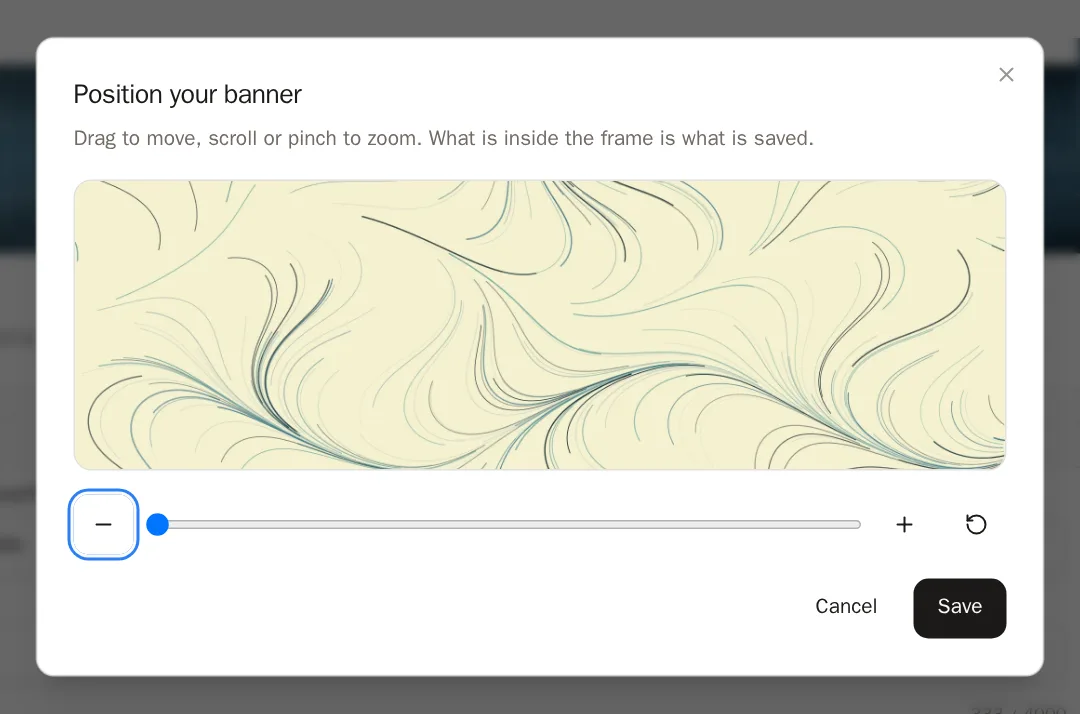
 ستعرف أن الأمر نجح عندما… تظهر لك رسالة Your banner was updated (تم تحديث الغلاف). تُحفظ الصور فورًا — لا حاجة إلى أي زر آخر.
الخطوة 3: أضف صورتك الشخصية
افعل الشيء نفسه مع الصورة الدائرية: ضع المؤشر عليها، واضغط Upload، واضبط الإطار، ثم اضغط Save.
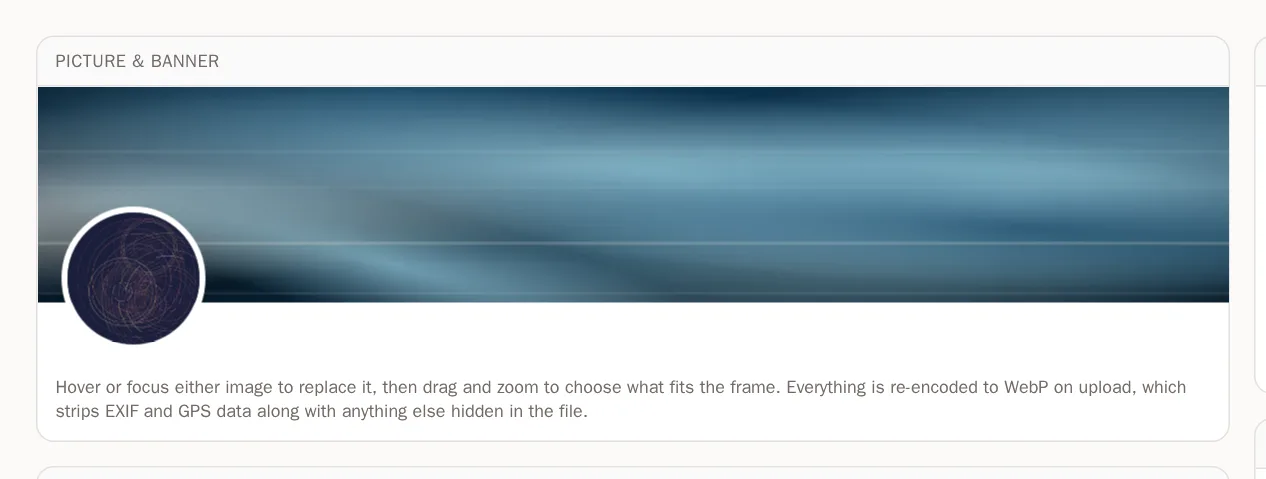
 نصيحة صور GIF المتحركة تعمل في الحالتين — وتبقى الحركة كما هي.
الخطوة 4: غيّر صورة أو أزِلها
اضغط Replace (استبدال) على صورة لتختار صورة جديدة. وزر سلة المهملات في زاويتها يزيلها.
عنك
الخطوة 5: املأ بياناتك
في About you (عنك)، املأ ما تحب مشاركته. كل الحقول اختيارية ما عدا اسمك المعروض:
- Display name (الاسم المعروض) — اسمك الفني كما تريد أن يظهر.
- Pronouns (الضمائر) — مثل she/her أو they/them.
- Headline (العنوان التعريفي) — سطر واحد عن أعمالك، مثل أنظمة توليدية ورسومات بالراسمة.
- About (نبذة) — بيانك الفني. يحصل على قسم خاص به في صفحتك.
- Website (الموقع الإلكتروني) وLocation (الموقع الجغرافي) وPublic contact email (بريد التواصل العام).
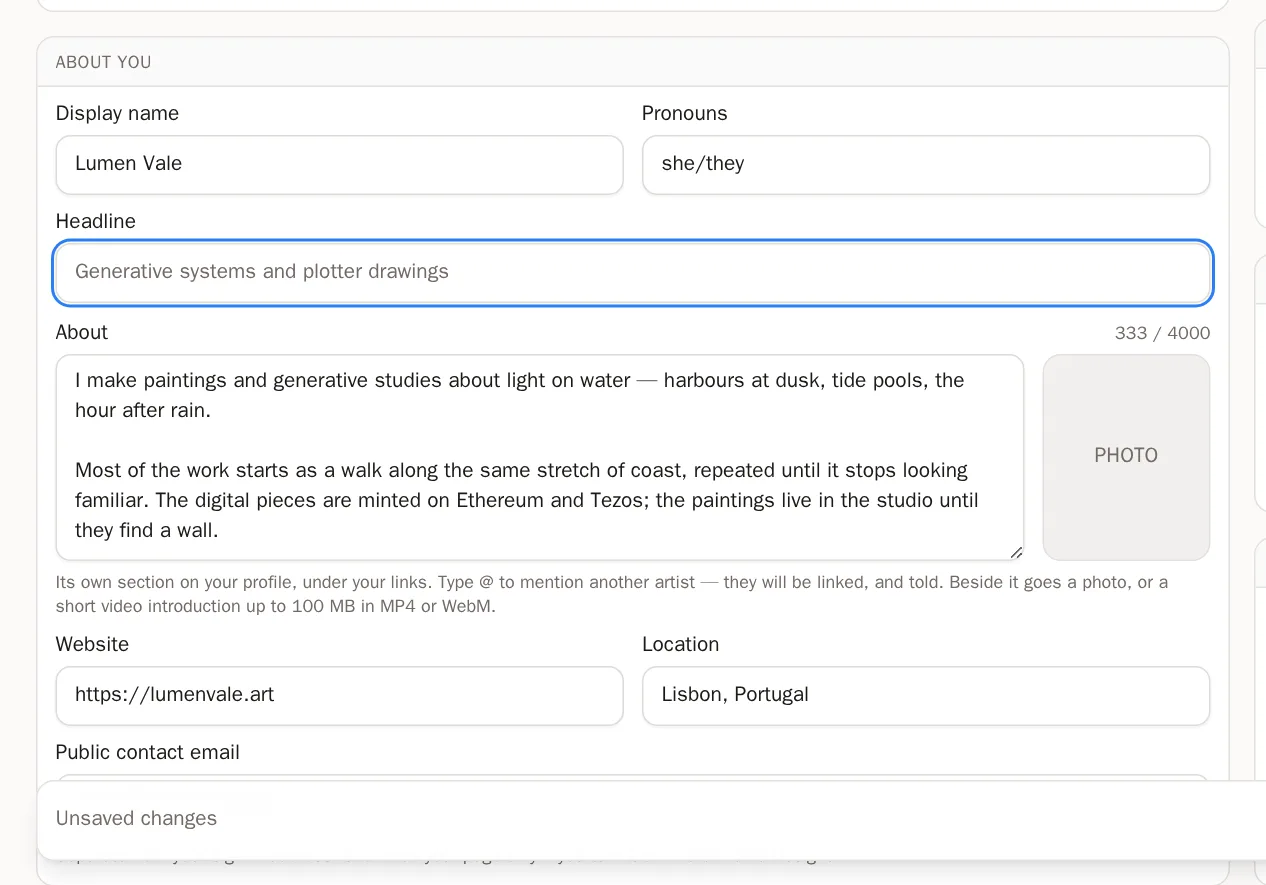
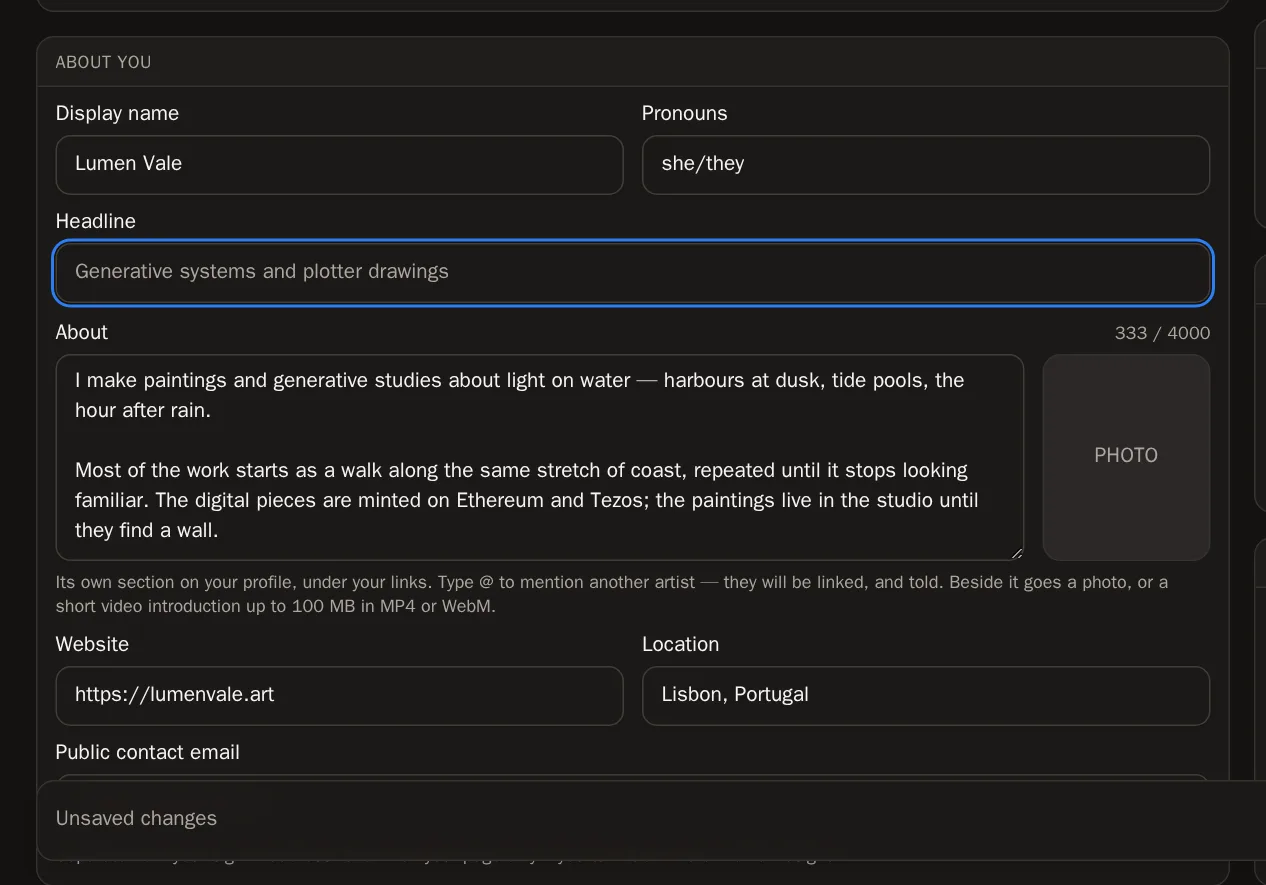 معلومة مفيدة لا يظهر موقعك الجغرافي وبريد التواصل إلا إذا فعّلتهما في مصمّم الملف الشخصي.
الخطوة 6: اذكر فنانين آخرين
في نص النبذة، اكتب @ ثم الأحرف الأولى من اسم مستخدم فنان آخر. تظهر قائمة — اضغط الاسم الصحيح. يصبح اسمه رابطًا على صفحتك، ويصله إشعار بأنك ذكرته.
الخطوة 7: أضف صورة أو فيديو للنبذة
بجانب مربع النبذة مكان لصورة — أو لفيديو تعريفي قصير (MP4 أو WebM، حتى 100 ميغابايت). يُشغَّل الفيديو تلقائيًا دون صوت عندما يصل إليه الزوار أثناء التمرير.
الخطوة 8: احفظ تغييراتك
بمجرد أن تغيّر أي نص، يظهر شريط أسفل الشاشة مكتوب عليه Unsaved changes (تغييرات غير محفوظة). اضغط Save changes (حفظ التغييرات).

 ستعرف أن الأمر نجح عندما… تظهر لك رسالة Profile saved (تم حفظ الملف الشخصي)، ويختفي الشريط.نصيحة غيّرت رأيك؟ اضغط Discard (تجاهل) لتعود إلى ما حُفظ.
من يستطيع رؤيتها، وعنوانك
الخطوة 9: اختر من يستطيع رؤية صفحتك
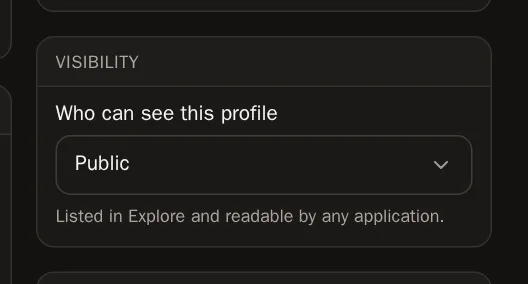
في Visibility (الظهور)، افتح Who can see this profile (من يستطيع رؤية هذا الملف الشخصي) واختر:
- Public (عام) — يستطيع أي شخص إيجادها، بما في ذلك في صفحة Explore (استكشاف).
- Unlisted (غير مدرج) — يراها فقط من لديه الرابط.
- Private (خاص) — لا يراها أحد غيرك.
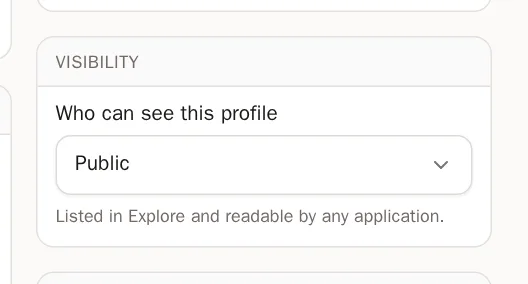
 نصيحة ما زلت تبني صفحتك؟ اجعلها Private حتى تجهز، ثم حوّلها إلى Public. لا تنسَ الضغط على Save changes.
الخطوة 10: عنوانك (اسم المستخدم)
يعرض Address (العنوان) عنوان صفحتك على الويب،
solpersona.com/@yourhandle. لتغيير اسم المستخدم، اضغط رابط الدعم هناك واطلب ذلك تحت Change my handle (تغيير اسم المستخدم). سيغيّره فريقنا لك، وسيظل عنوانك القديم يوصل الناس إلى صفحتك.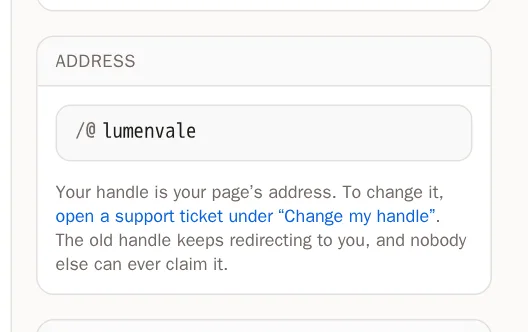
الخطوة 11: انسخ بياناتك من أحد الأسواق
كتبت نبذة من قبل على OpenSea أو objkt؟ في Import from a marketplace (الاستيراد من سوق)، اختر محفظة واضغط Look up (بحث). ضع علامة على ما تريد الاحتفاظ به، ثم اضغط Apply to my profile (تطبيق على ملفي الشخصي).
الخطوة 12: رتّب صفحتك
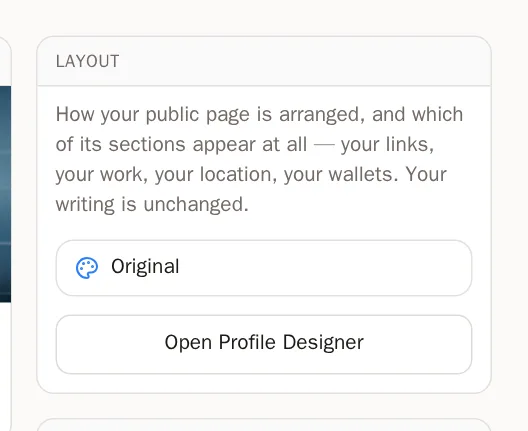
في Layout (التخطيط)، اضغط Open Profile Designer (فتح مصمّم الملف الشخصي) لتختار طريقة ترتيب صفحتك كاملة. يوضّح لك دليل مصمّم الملف الشخصي كيف تفعل ذلك.
أسئلة شائعة
هل تُنشر بيانات الموقع الموجودة في صوري؟
لا. تُحفظ كل صورة من جديد عند رفعها، وهذا يزيل المعلومات المخفية مثل الموقع الجغرافي (GPS).
كيف أرى ما يراه الزوار؟
اضغط View public profile (عرض الملف الشخصي العام) في أعلى صفحة الملف الشخصي.