

لا يتشابه فنانان. لدى بعضهم أربعة روابط وصورة واحدة، ولدى آخرين مئات القطع على ثلاث شبكات. يتيح لك Profile Designer (مصمّم الملف الشخصي) اختيار الترتيب الذي يناسبك — وتشاهد صفحتك الحقيقية تتغيّر أثناء ذلك.
لا شيء هنا يغيّر نصوصك أو أعمالك الفنية. إنه يغيّر طريقة ترتيبها فقط.
نحو 5 دقائق
لوحة التحكم باللغة الإنجليزية، لذلك تظهر الأزرار في هذا الدليل بالإنجليزية، تمامًا كما ستراها على الشاشة.
افتح المصمّم
الخطوة 1: اضغط Open Profile Designer
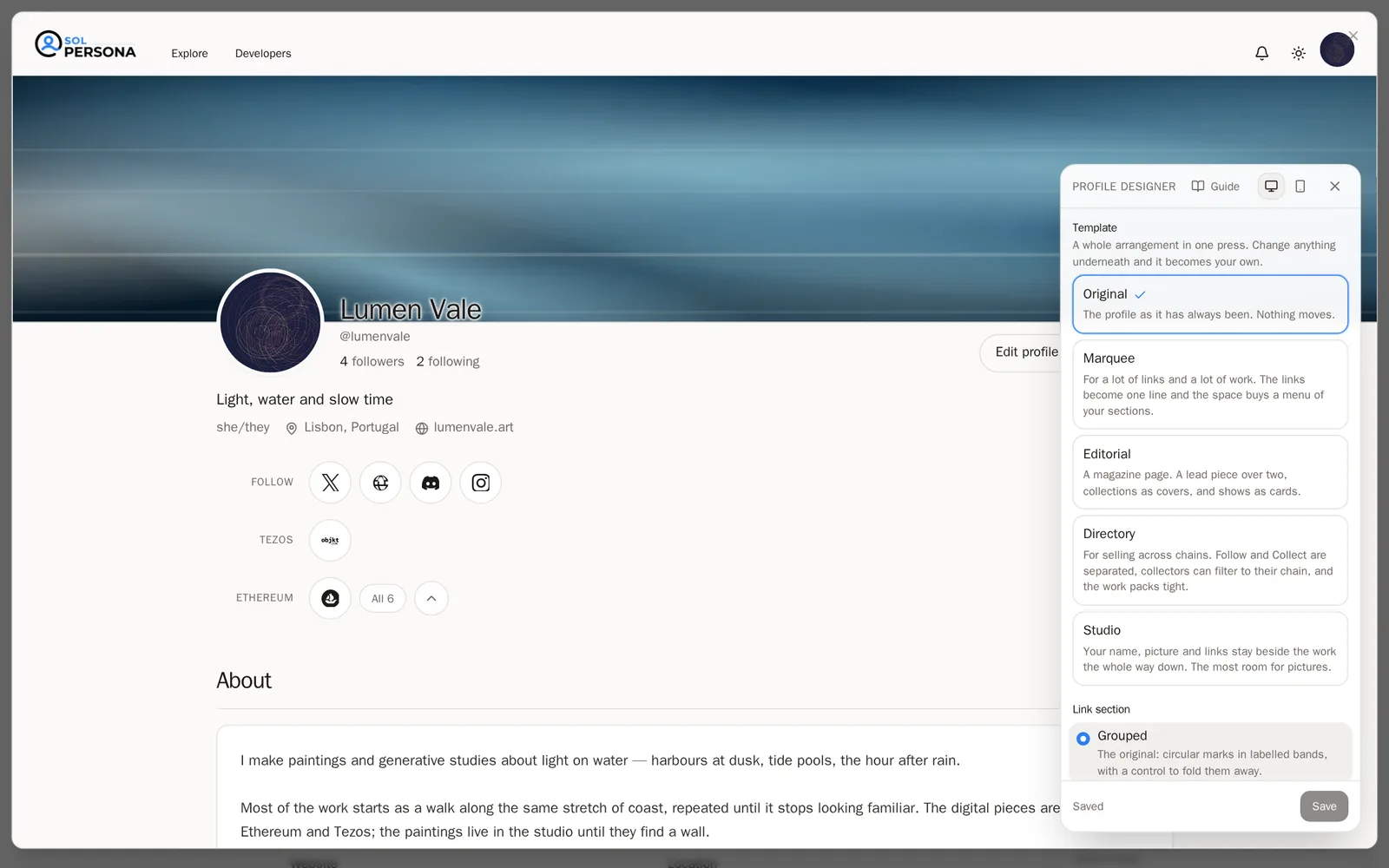
اذهب إلى Profile (الملف الشخصي) في القائمة. في مربع Layout (التخطيط) على الجانب، اضغط Open Profile Designer (فتح مصمّم الملف الشخصي).
ستعرف أن الأمر نجح عندما… تملأ صفحتك الشاشة، وفوقها لوحة خيارات عائمة.الخطوة 2: شاهدها على الحاسوب والهاتف
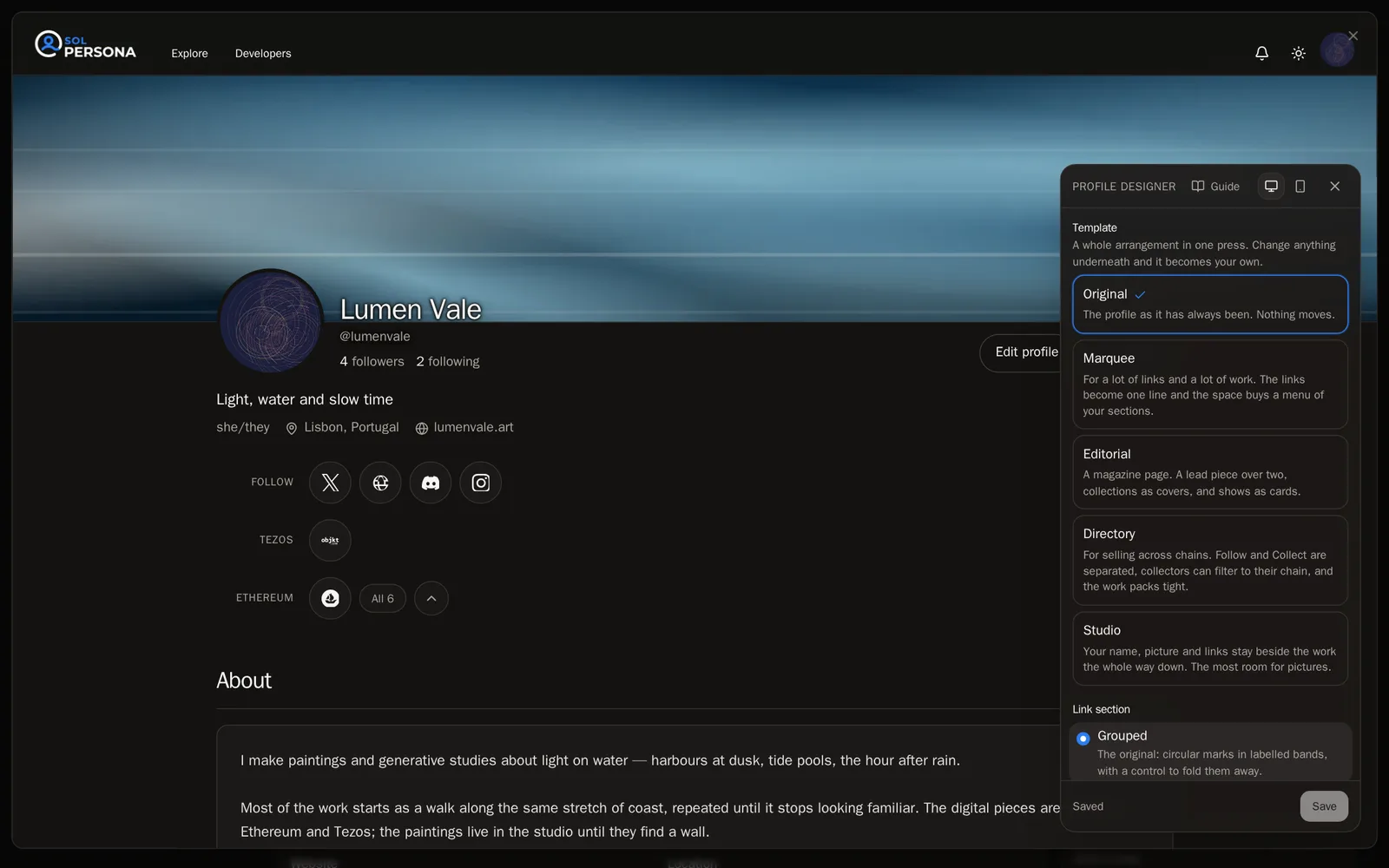
في أعلى اللوحة، اضغط Desktop (الحاسوب) أو Phone (الهاتف) لترى شكل صفحتك على كل منهما. لترى صفحتك دون أي شيء يحجبها، اضغط X على اللوحة لتطويها، ثم اضغط Designer (المصمّم) لتعيدها.
ابدأ بقالب
الخطوة 3: اختر قالبًا
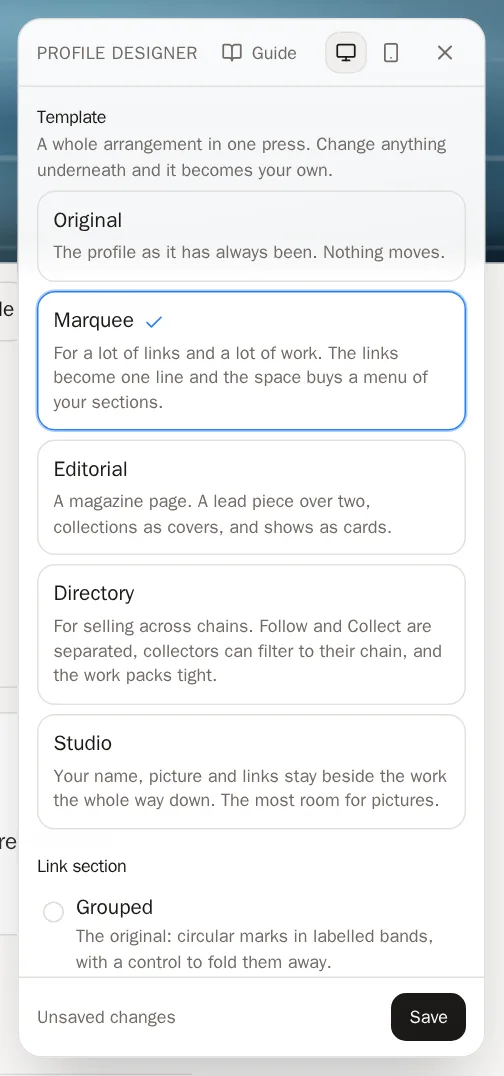
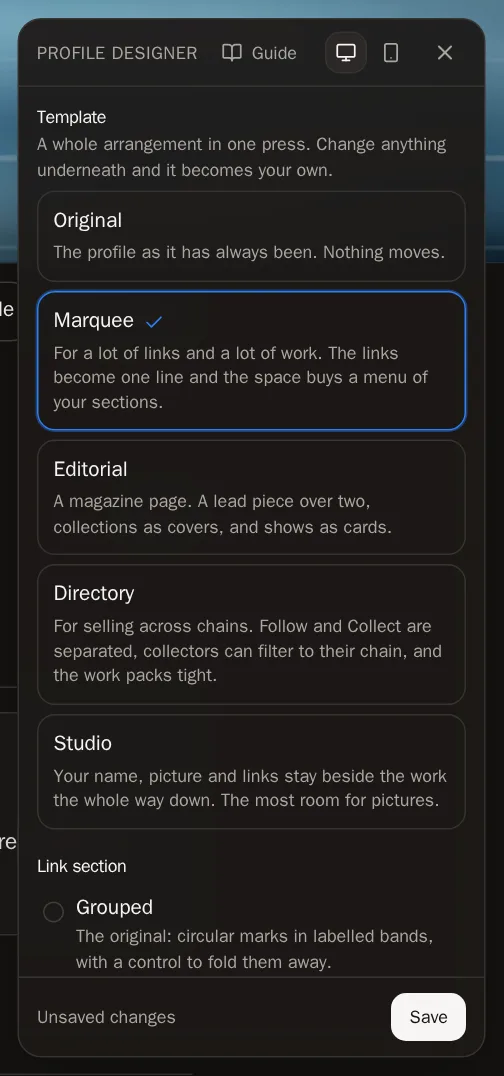
القالب يضبط الترتيب كله بضغطة واحدة. جرّب كل قالب وشاهد صفحتك تتغيّر:
- Original (الأصلي) — صفحة SolPersona الكلاسيكية.
- Marquee (الشريط) — لمن لديه روابط كثيرة وأعمال كثيرة. تصبح الروابط سطرًا واحدًا مرتّبًا، وتظهر قائمة بأقسام صفحتك.
- Editorial (المجلة) — مثل المجلة: قطعة كبيرة فوق قطعتين، والمجموعات كأغلفة، والمعارض كبطاقات.
- Directory (الدليل) — للبيع على عدة شبكات. يستطيع المقتنون تصفية متاجرك حسب الشبكة.
- Studio (المرسم) — يبقى اسمك وروابطك بجانب الأعمال أثناء تمرير الزوار للصفحة. أكبر مساحة للصور.
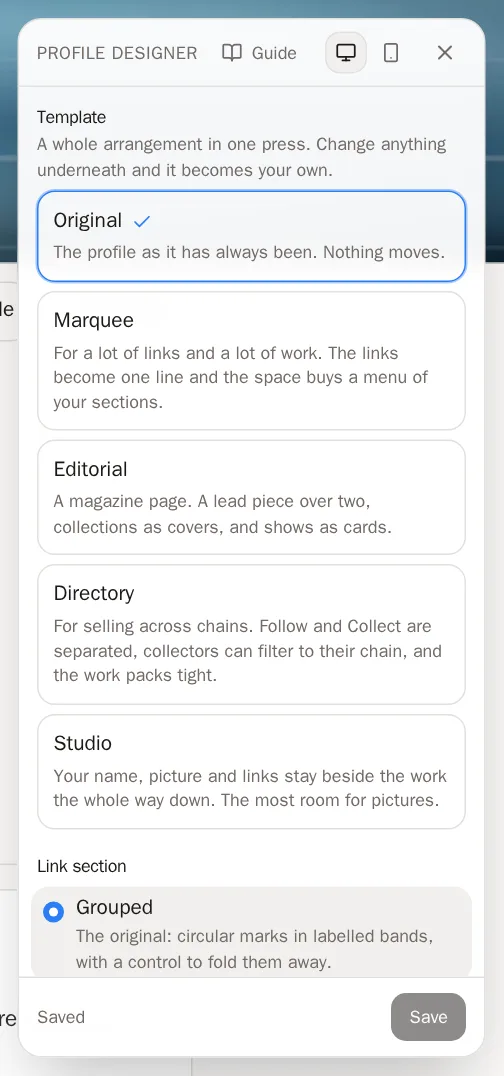
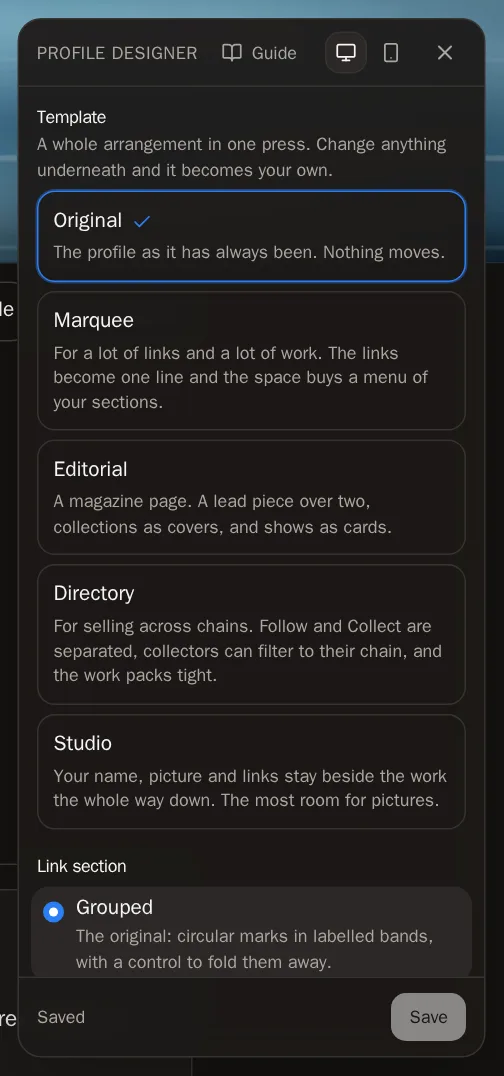 نصيحة غيّر أي شيء تحت القالب فيصبح Your own mix (مزيجك الخاص). اضغط Back to the original (العودة إلى الأصلي) في أي وقت لتبدأ من جديد.
اضبط صفحتك بدقة
تحت القوالب، لكل جزء من الصفحة خياره الخاص. اضغط أي خيار لتجربه.
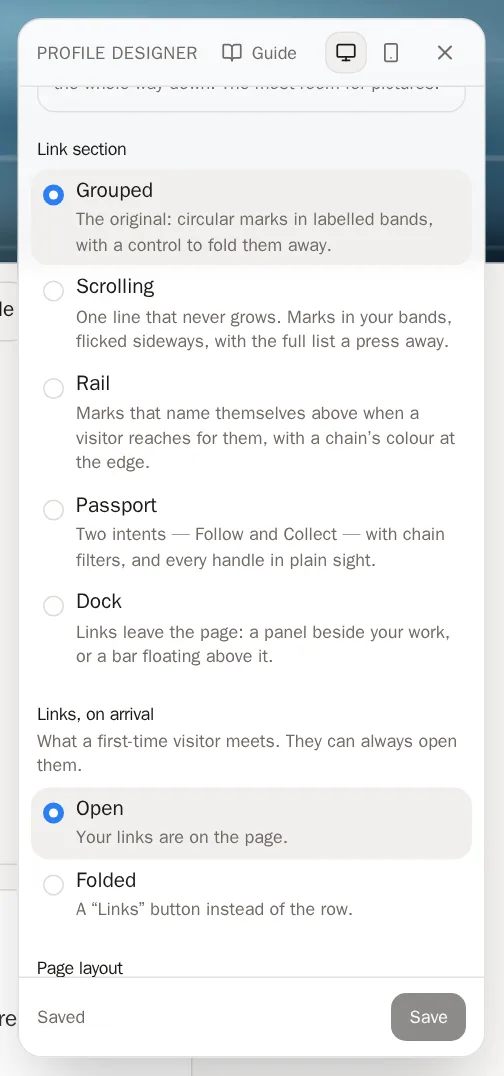
الخطوة 4: الروابط والتخطيط
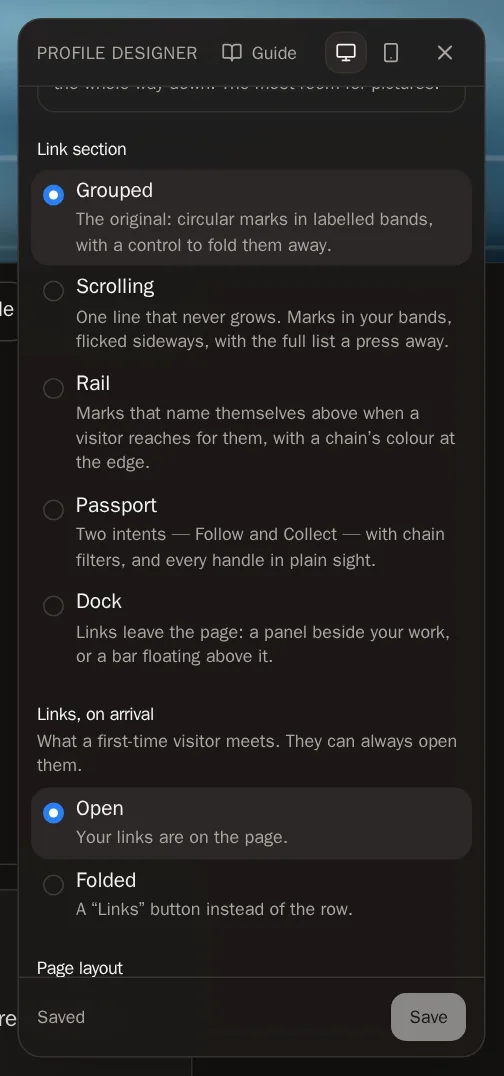
اختر شكل Link section (قسم الروابط) (Grouped أو Scrolling أو Rail أو Passport أو Dock)، وهل تبدأ الروابط Open (مفتوحة) أم Folded (مطويّة). اختر Page layout (تخطيط الصفحة): Stacked (متراصّ: الاسم في الأعلى بعرض الصفحة) أو Split (مقسوم: الاسم والروابط في عمود بجانب أعمالك). فعّل Section menu (قائمة الأقسام) لتمنح الزوار شريطًا ينقلهم إلى كل جزء من صفحتك.
الخطوة 5: الأقسام
اختر شكل About section (قسم النبذة)، وFeatured band (شريط الأعمال المميّزة)، وCollections (المجموعات)، وWork grid (شبكة الأعمال: قطع كبيرة أو صغيرة)، وExhibitions (المعارض)، وVerified wallets (المحافظ الموثّقة). ويختار Section style (نمط الأقسام) بين Cards (بطاقات بإطار) أو Plain (أقسام بسيطة بلا إطار).
الخطوة 6: ما الذي يظهر على الصفحة
تحت What is on the page (ما الذي يظهر على الصفحة)، قرّر هل تُظهر More artwork (مزيد من الأعمال: الأعمال التي ليست في أي مجموعة) وCollaborations (الأعمال المشتركة: أعمال يذكرك فيها فنانون آخرون)، وهل تبدأ الأقسام الطويلة Folded (مطويّة).
الخطوة 7: ما يراه الغرباء
تحت What a stranger sees (ما يراه الغرباء)، اختر هل تُظهر Verified wallets (محافظك الموثّقة)، وLocation (موقعك الجغرافي)، وContact email (بريد التواصل).
معلومة مفيدة لا يمكن معاينة هذه الثلاثة — يسري مفعولها بعد الحفظ.
احفظ تصميمك
الخطوة 8: اضغط Save
عندما يعجبك ما تراه، اضغط Save (حفظ) أسفل اللوحة.
 ستعرف أن الأمر نجح عندما… تظهر في اللوحة كلمة Saved (تم الحفظ). أصبحت صفحتك تبدو هكذا للجميع.معلومة مفيدة إن أغلقت المصمّم دون حفظ، تبقى اختياراتك بانتظارك في صفحة الملف الشخصي. اضغط Save changes (حفظ التغييرات) في الشريط أسفلها للاحتفاظ بها، أو Discard (تجاهل) للتخلّص منها.
أسئلة شائعة
هل يمكن أن أفقد شيئًا عند تجربة القوالب؟
لا. القوالب تغيّر الترتيب فقط. لا تُمسّ نصوصك ولا صورك ولا روابطك ولا أعمالك الفنية أبدًا، ولا يتغيّر شيء للزوار حتى تضغط Save.
أي قالب أختار؟
روابط وقطع قليلة: Original. روابط كثيرة: Marquee. صفحة منتقاة بأسلوب صالات العرض: Editorial. البيع على عدة شبكات: Directory. صور في الغالب: Studio.