

アートはすべてブロックチェーンの上にあるわけではありません。Studio work(フィジカル作品)は、絵画、版画、彫刻、陶芸など、手に取れる実物の作品を記録する場所です。
追加したものは、あなたが公開を選ぶまですべて非公開です。アトリエの記録を自分のためにすべて残しておき、見せたいものだけを公開できます。
1点あたり約5分
ダッシュボードは英語で表示されるため、このガイドのボタン名も画面と同じ英語のまま記載しています。
はじめる前に
- 作品のきれいな写真。追加の写真(細部、サイン、裏側)もあると嬉しいですが、なくても大丈夫です。
作品を追加する
手順 1: In Real Life を開く
左側のメニューで In Real Life を選びます。Studio work タブが開いています。Add work(作品を追加)を押してください。


手順 2: 作品について書く
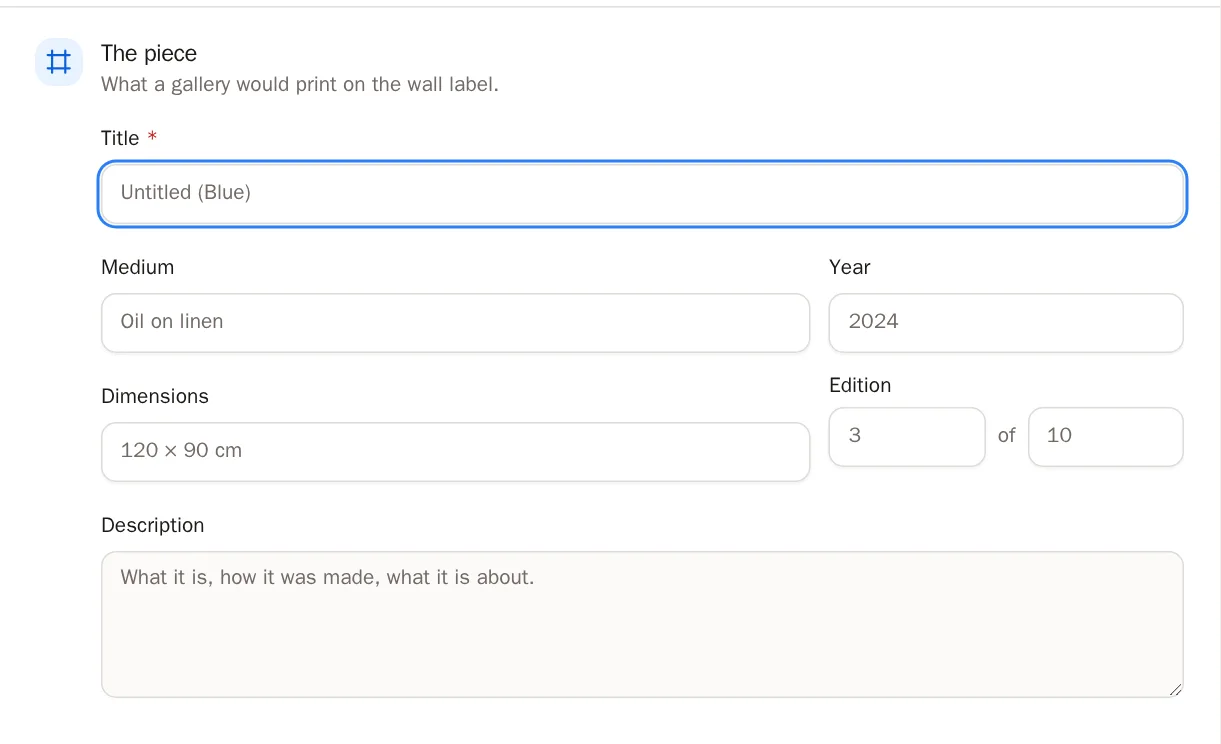
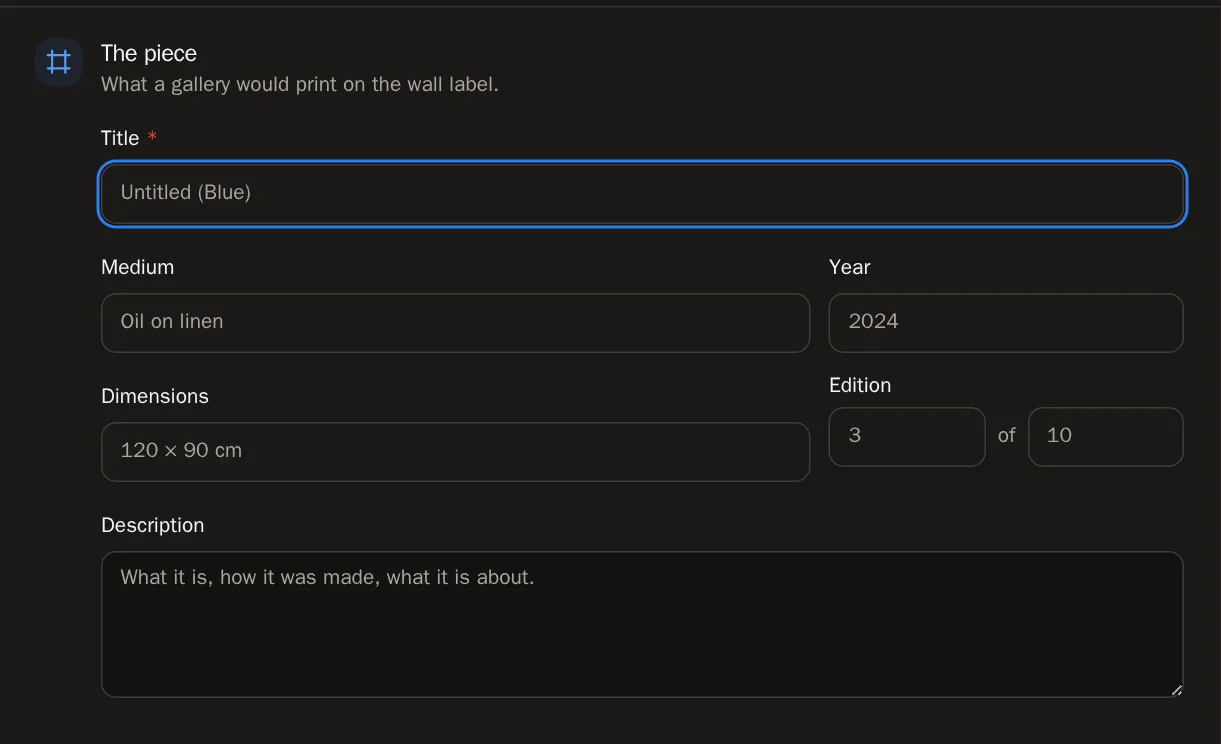
ウィンドウの横に項目が並んでいます。まずは The piece(作品)から始めましょう。ギャラリーが壁のキャプションに書く内容です。
- Title(タイトル)を入力します。必ず入力が必要なのはここだけです。
- 必要に応じて、Medium(技法・素材。例:Oil on linen)、Year(制作年)、Dimensions(サイズ)を追加します。
- 版画の場合は Edition(エディション)を入力します。例:10 部中 3 番。
- もっと伝えたいことがあれば Description(説明)を追加します。
 ヒント まだわからないことがありますか? わかっている分だけ保存しておきましょう。残りはあとから入力できます。
手順 3: 写真を追加する
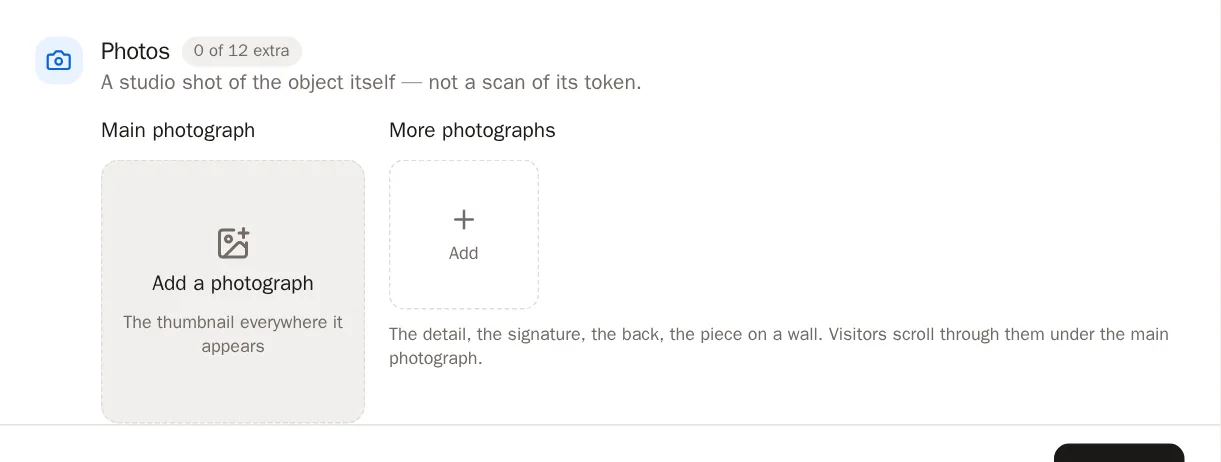
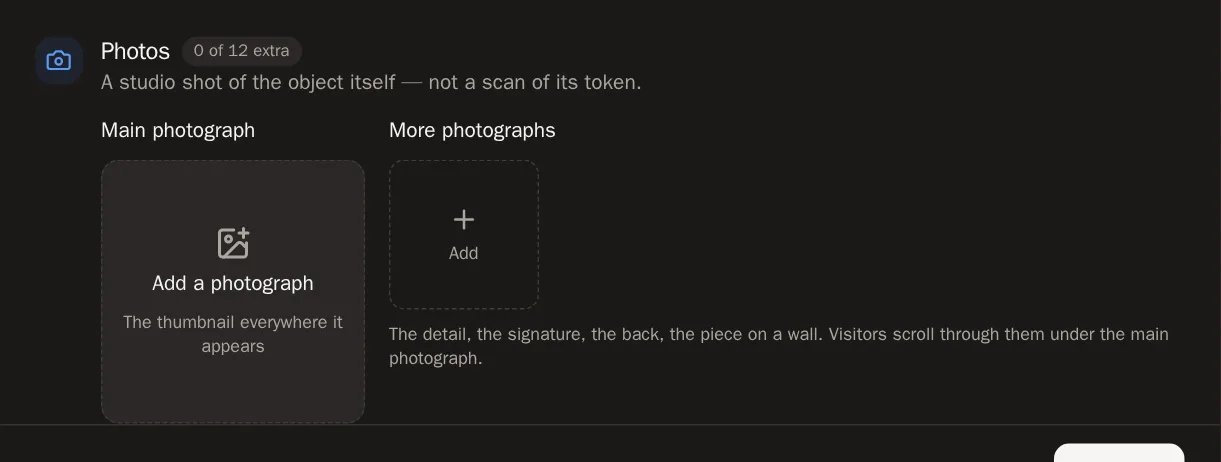
Photos(写真)で Add a photograph を押して、メインの写真を選びます。作品が表示されるあらゆる場所で使われる写真です。
そのあと More photographs に最大12枚まで追加できます。細部、サイン、裏側、壁に飾った様子などです。訪問者は写真をめくったり、拡大したりして見られます。
手順 4: 作品の状況を選ぶ
Availability & price(販売状況と価格)で、次のどれかを選びます。
- Available — 現在販売中です。価格を入れると、あなたのページに表示されます。
- Not for sale — 手元に残す、または販売していない作品です。
- Sold — コレクターの手に渡りました。
- On loan — 展覧会やギャラリーに貸し出し中です。

 知っておくと便利 価格を空欄にすると、あなたのページには Price on request(価格はお問い合わせください)と表示されます。ギャラリーでもよく使われるごく普通の表現です。通貨はリストから選んでください。Enquiries go to にリンクを入れておくと、購入希望の方がどこに問い合わせればよいかわかります。SolPersona が販売そのものを扱うことはありません。
手順 5: トークンと結びつける(任意)
この作品が NFT としてもミント(発行)されている場合は、Minted as を開いて Link to a minted piece(ミント済みの作品にリンク)を押します。トークンを選ぶと、それぞれのページがお互いにリンクされます。
手順 6: 販売記録を残す(非公開)
Sale history(販売履歴)は、あなた専用のノートです。販売ごとに Add a sale(販売を追加)を押して、日付、価格、購入者、販売した場所を記録します。この内容が誰かに表示されることはありません。
手順 7: 保存する
ウィンドウの下にある Add work を押します。
うまくいくと、こうなります… Work added と表示され、作品がアトリエの一覧に並びます。
あなたのページで公開する
手順 8: 公開にする
新しく追加した作品は非公開です。公開するには、作品を開き、On your profile で Show this work on my profile(この作品をプロフィールに表示)をオンにします。そのあと Save changes(変更を保存)を押してください。
または、一覧の作品タイルにある目のマークのボタンを押してください。1回押すごとに公開と非公開が切り替わります。
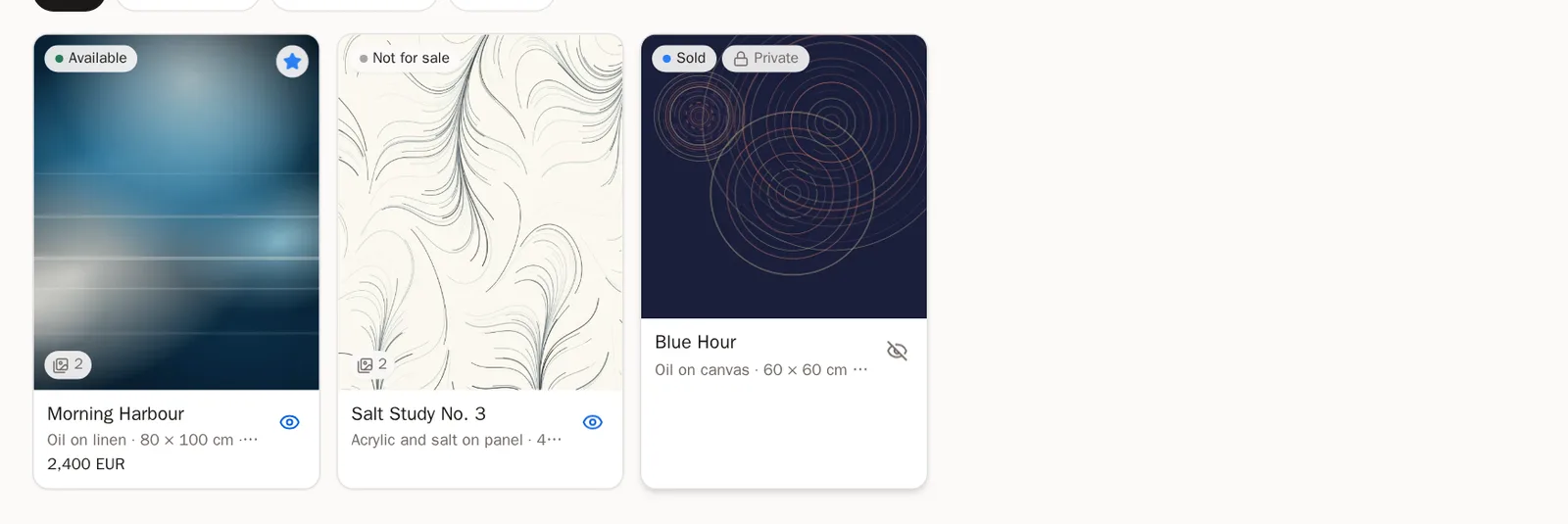
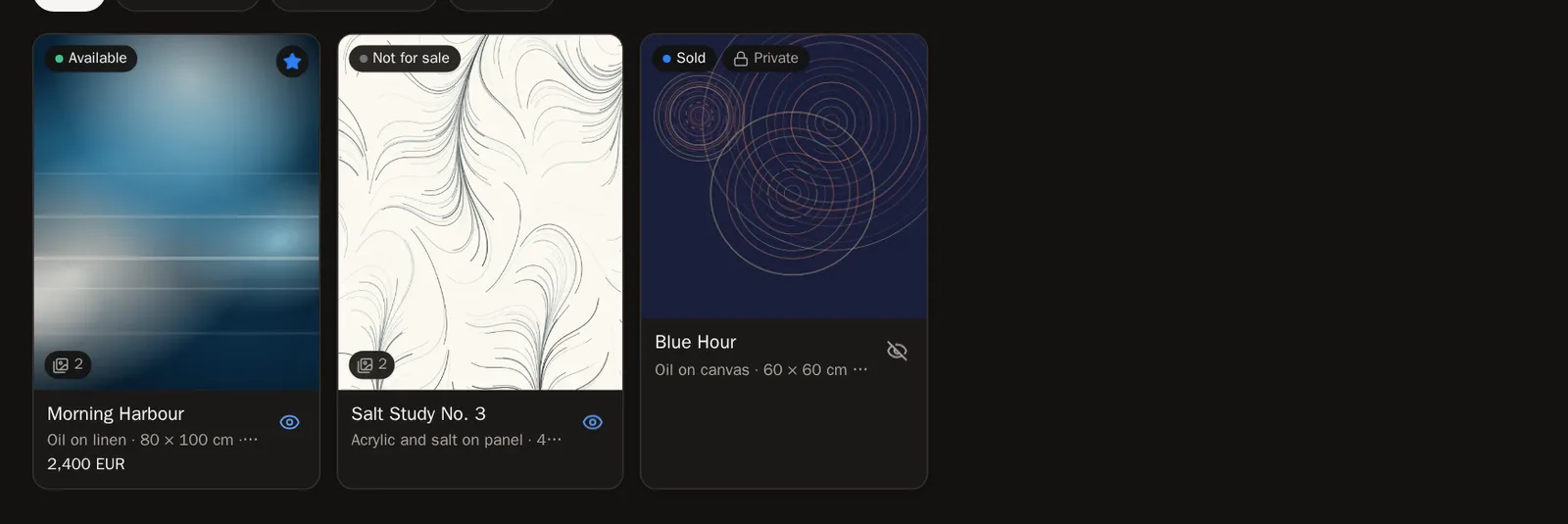 うまくいくと、こうなります… 作品が is on your profile(プロフィールに表示されています)というメッセージが出ます。
手順 9: おすすめにする
作品が公開されたら、Feature this work(この作品をおすすめにする)もオンにできます。おすすめの作品は、あなたのページの先頭に表示されます。
手順 10: コレクションや展覧会に入れる
作品を探して変更する
手順 11: 絞り込みと検索
一覧の上にあるボタン(Available、Not for sale、Sold、On loan)を押すと、その状況の作品だけが表示されます。作品が9点以上になると、Search studio work(検索ボックス)も表示されます。
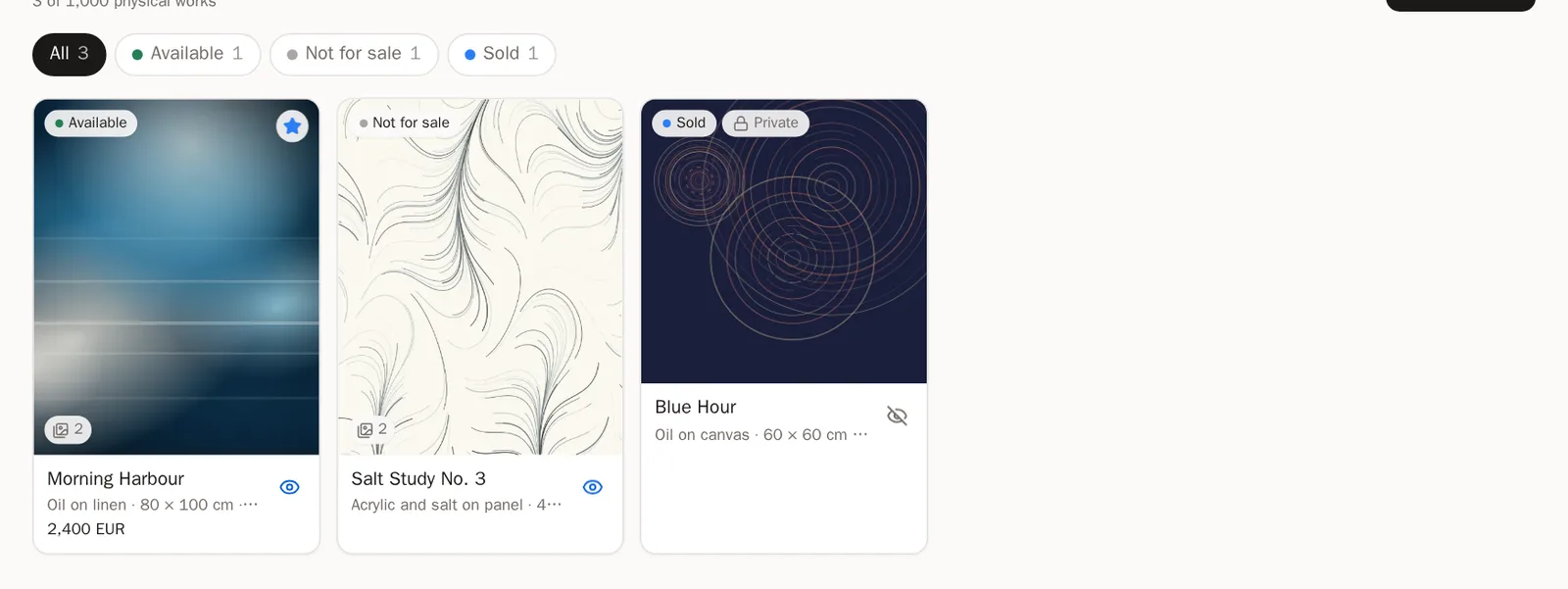
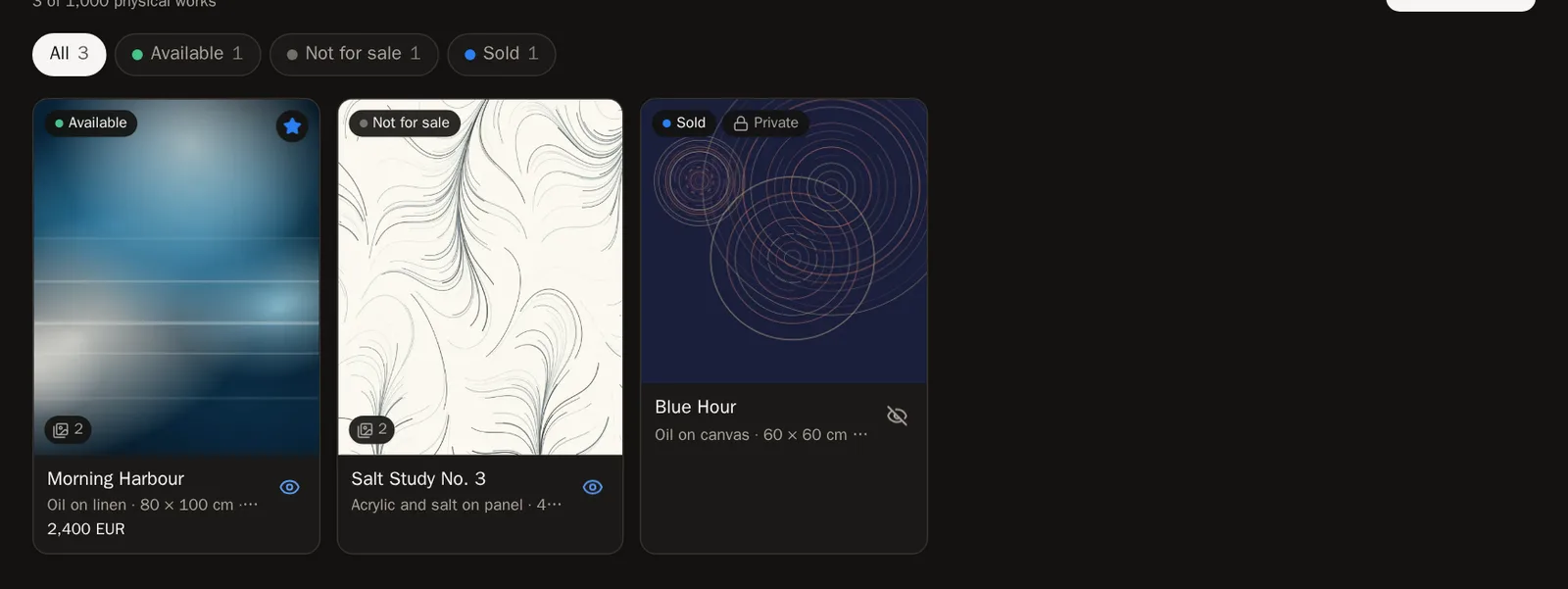
手順 12: 編集・削除する
作品のタイトルを押すと開きます。内容を変更したら Save changes を押してください。
削除するには Delete(削除)を押し、続けて Delete this work for good(この作品を完全に削除)を押します。
ご注意ください フィジカル作品を削除すると、元に戻すことはできません。
よくある質問
誰が作品を買ったか、訪問者に見えてしまいますか?
いいえ、決して見えません。訪問者に見えるのは、作品が Sold(売約済み)であること(と、入力していれば価格)だけです。購入者と販売履歴は非公開のままです。
何点まで記録できますか?
フィジカル作品は最大1,000点まで記録できます。1点ごとにメインの写真1枚と、追加で12枚の写真を載せられます。