

コレクションとは、ひとまとまりになる作品のグループです。シリーズ、年、依頼制作、展覧会などでまとめられます。コレクションはそれぞれタイトル付きのグリッドとしてページに表示されるので、訪問者は作品がばらばらに並んでいるのではなく、まとまった作品群として見ることができます。
Featured(おすすめ)は、あなたが選ぶ厳選リストです。ページの最初に、あなたが決めた順番で、数点の作品が表示されます。
約5分
ダッシュボードは英語で表示されるため、このガイドのボタン名も画面と同じ英語のまま記載しています。
はじめる前に
- すでにページに作品があること。まだ作品がない場合は、作品を取り込むまたはフィジカル作品(実物の作品)から始めてください。
コレクションを作る
手順 1: Collections を開く
左側のメニューから Collections(コレクション)を選びます。次に New collection(新しいコレクション)を押します。


手順 2: 名前を付ける
New collection(新しいコレクション)というウィンドウが開きます。
- Title(タイトル)を入力します。たとえば「Plotter Drawings」や「2024 Selects」などです。
- よろしければ、短い Description(説明)を追加してください。シリーズをつなぐテーマなどを書きます。
- 訪問者が見られるように、Show on my profile(プロフィールに表示)はオンのままにしておきます。
- Create(作成)を押します。
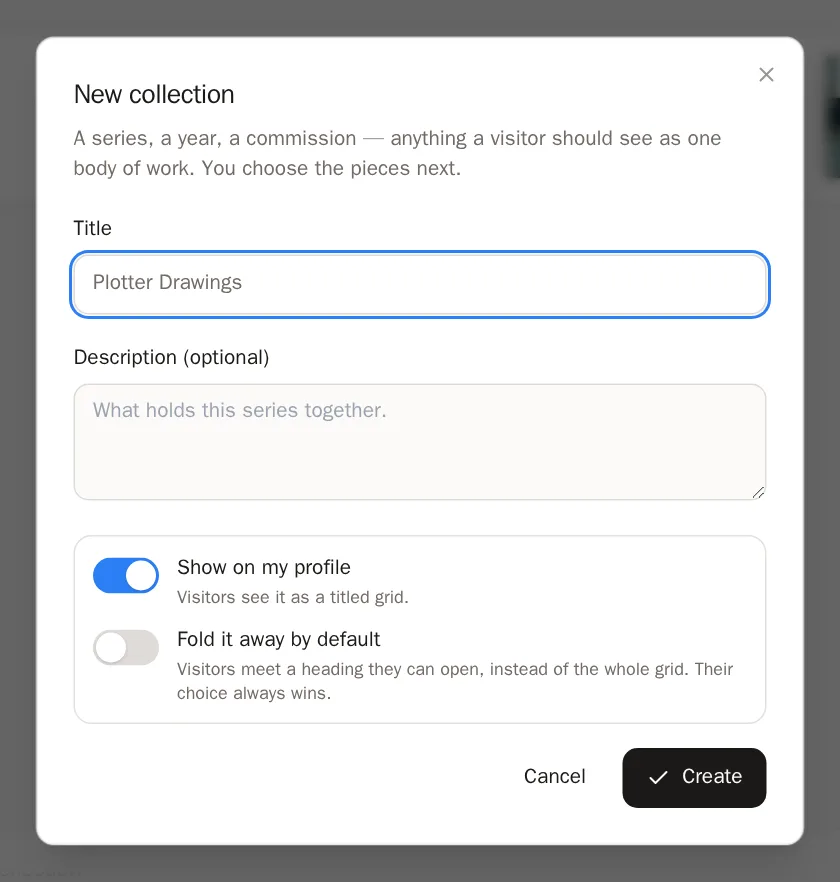
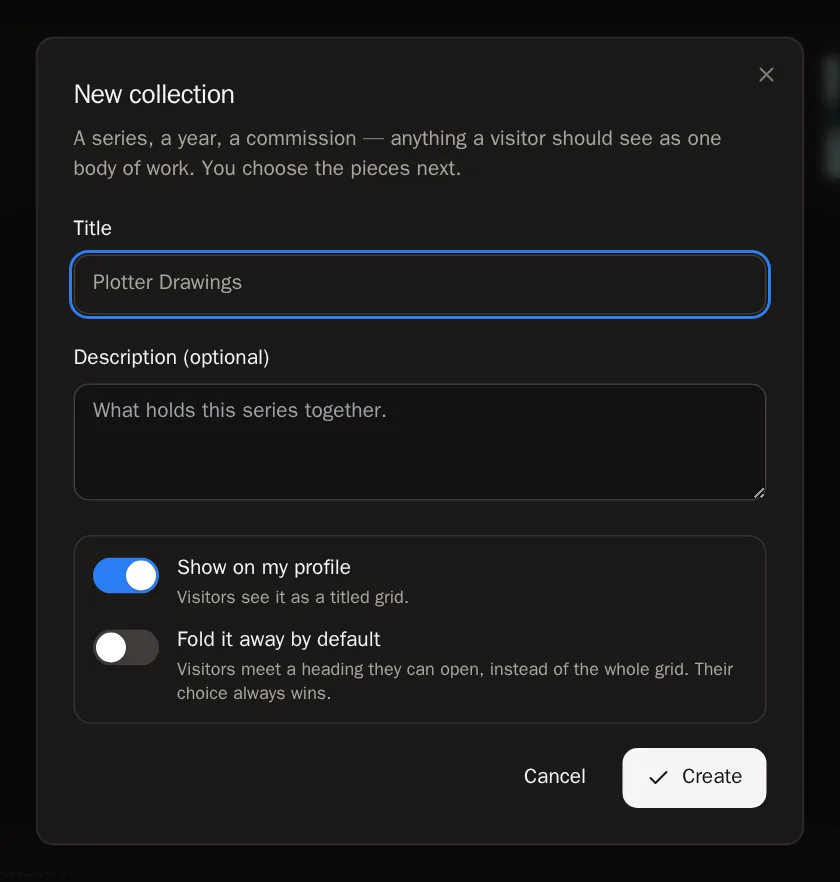 うまくいくと、こうなります… Collection created(コレクションを作成しました)と表示され、新しい空のコレクションが開きます。
手順 3: 作品を追加する
Add work(作品を追加)を押します。作品はフォルダに分けて表示されます。最初が Studio work(フィジカル作品)、そのあとにウォレットごとのフォルダが続きます。フォルダを開いて作品を押すと追加されます。追加はすぐに保存されます。
- 作品を押すと、コレクションの最後に追加されます。
- フォルダの Add all(すべて追加)を押すと、その中の作品をまとめて追加できます。
- Search your work(作品を検索)を使うと、タイトルで作品を探せます。
- 終わったら Done(完了)を押します。
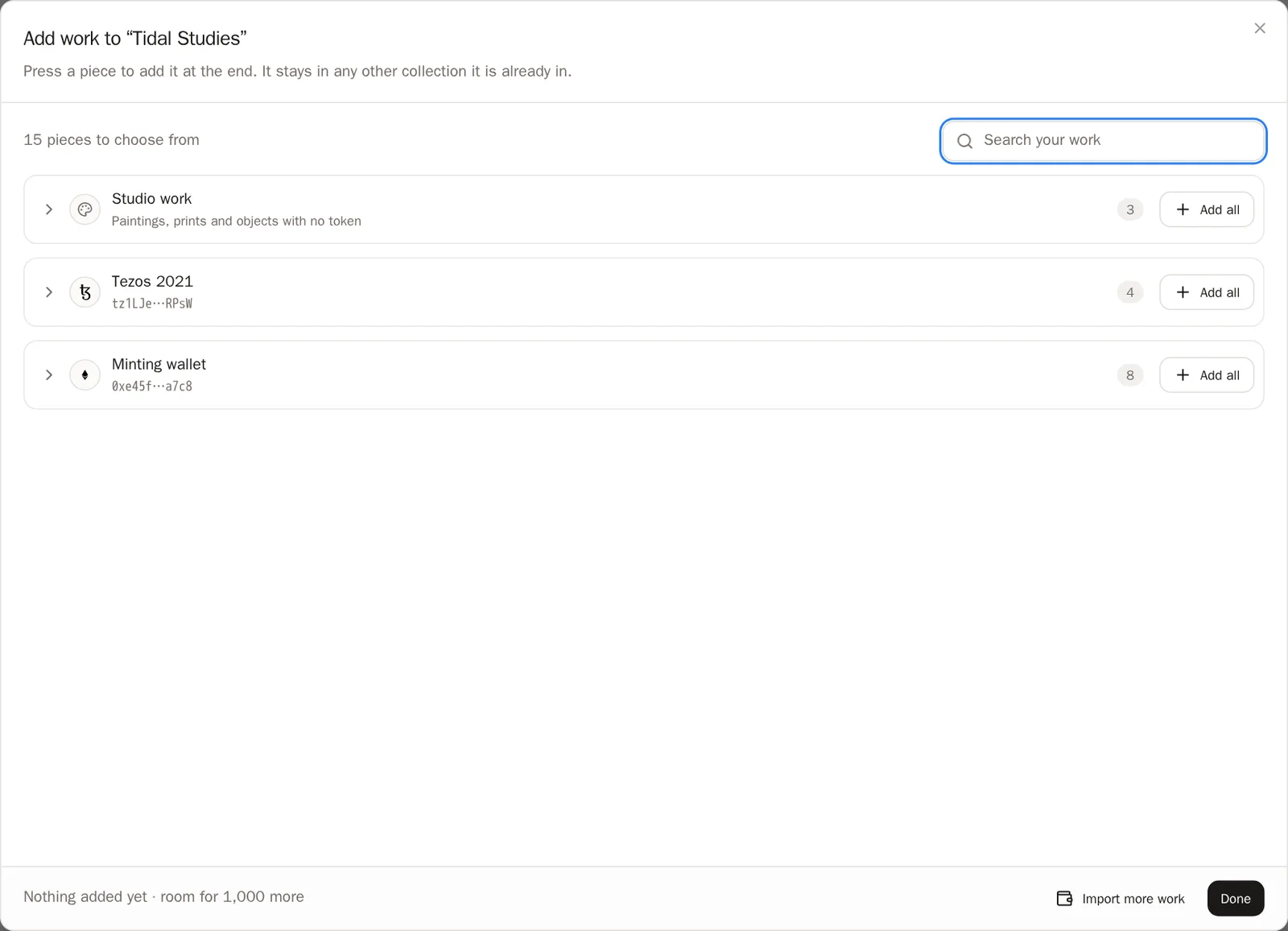
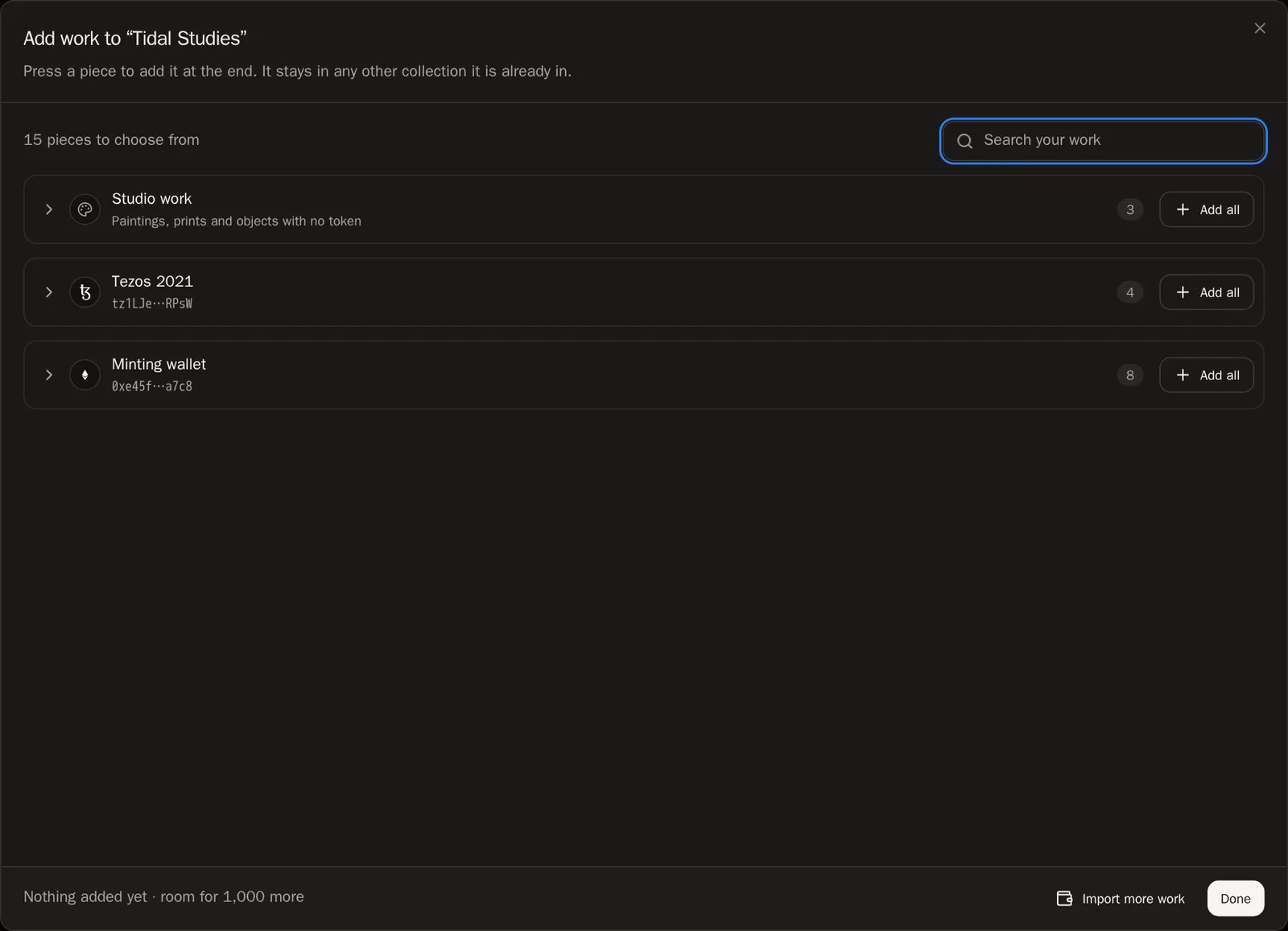 ヒント 1つの作品を、いくつのコレクションに入れてもかまいません。あるコレクションに追加しても、ほかのコレクションから外れることはありません。
手順 4: 作品の順番を決める
このページでの順番が、訪問者に表示される順番です。作品にある小さなハンドルを押さえたまま、新しい位置までドラッグしてください。自動で保存されます。
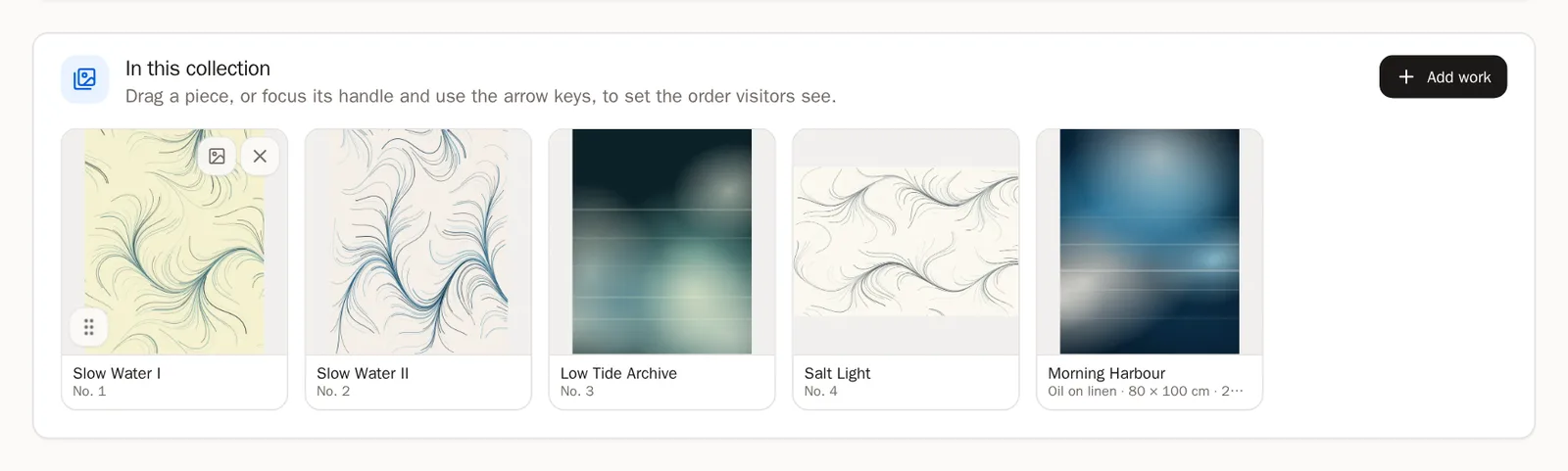
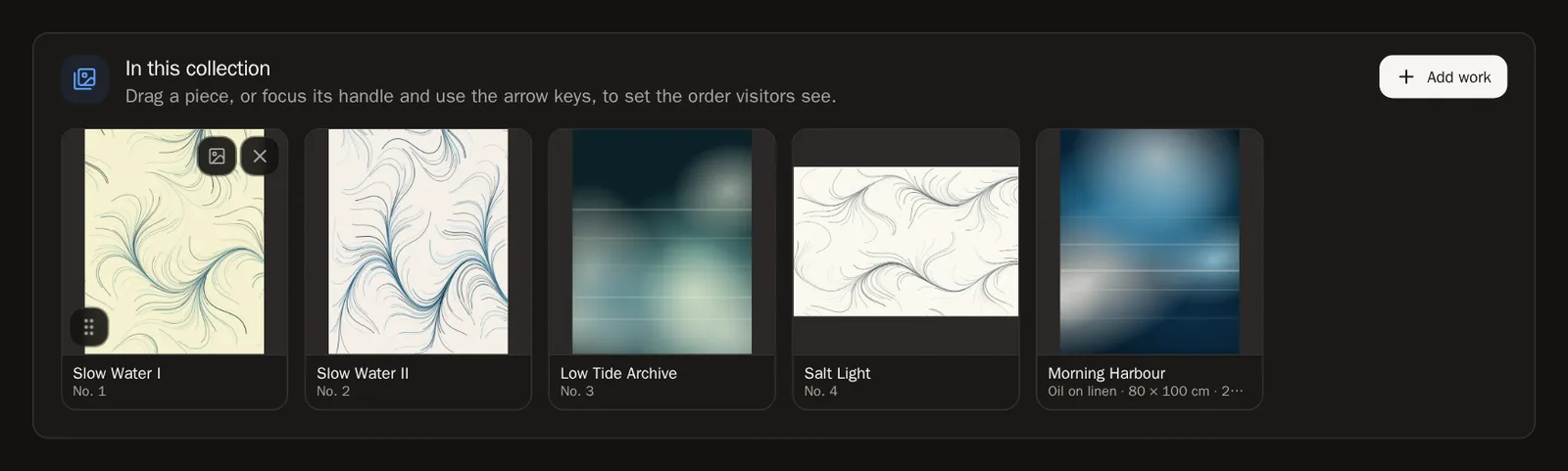
手順 5: カバーを選ぶ(任意)
作品にある画像のボタン Use as the cover(カバーにする)を押すと、その作品がコレクションを代表する画像になります。カバーを選ばない場合は、最初のほうの作品が使われます。
コレクションを変更する
手順 6: 表示する・非表示にする・折りたたむ
コレクションの上部には、スイッチが2つあります。切り替えた瞬間に保存されます。
- Show on my profile(プロフィールに表示)— 作業中のあいだ、コレクション全体を非表示にしたいときはオフにします。
- Fold it away by default(最初は折りたたんでおく)— 訪問者には見出しが表示され、訪問者が自分で開きます。とても長いコレクションに向いています。


手順 7: 作品を外す
作品にポインターを合わせて、Remove from this collection(このコレクションから外す)ボタンを押します。作品はページにも、ほかのコレクションにも残ります。外れるのはこのコレクションからだけです。
手順 8: 名前の変更・削除
タイトルや説明を変えるには Edit details(詳細を編集)を押し、Save(保存)を押します。
コレクションを削除するには、同じウィンドウで Delete(削除)を押し、次に Delete collection(コレクションを削除)を押します。作品は削除されません。なくなるのはグループだけです。

 知っておくと便利 名前を変えても、コレクションのウェブアドレスは変わりません。すでに共有されたリンクも、そのまま使えます。
手順 9: ページでのコレクションの順番を決める
コレクションのメインページに戻り(All collections(すべてのコレクション)を押します)、コレクションのカードをハンドルでドラッグして移動します。ページには、この順番でコレクションが表示されます。
おすすめ — いちばん見てほしい数点
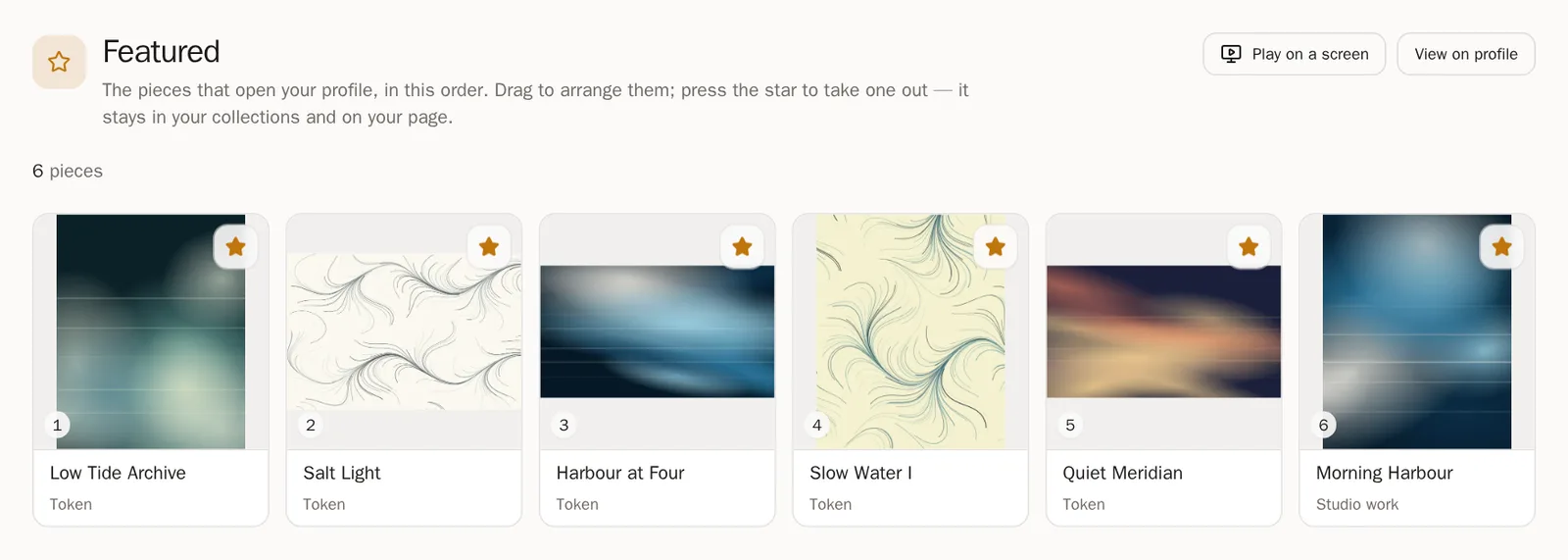
おすすめは、いつもページのいちばん最初に表示されます。スライドショーで表示されます(モザイク表示にもできます。Profile Designer で選べます)。
手順 10: 星を押して作品をおすすめにする
作品をおすすめにするのは、その作品を管理している場所です。ウォレットの Minted works(ミントした作品)にある作品のタイルで星を押すか、フィジカル作品の場合は Feature this work(この作品をおすすめにする)をオンにします。
ヒント おすすめは3〜6点がおすすめです。短いリストのほうが、長いリストより印象に残ります。手順 11: おすすめの作品を並べる
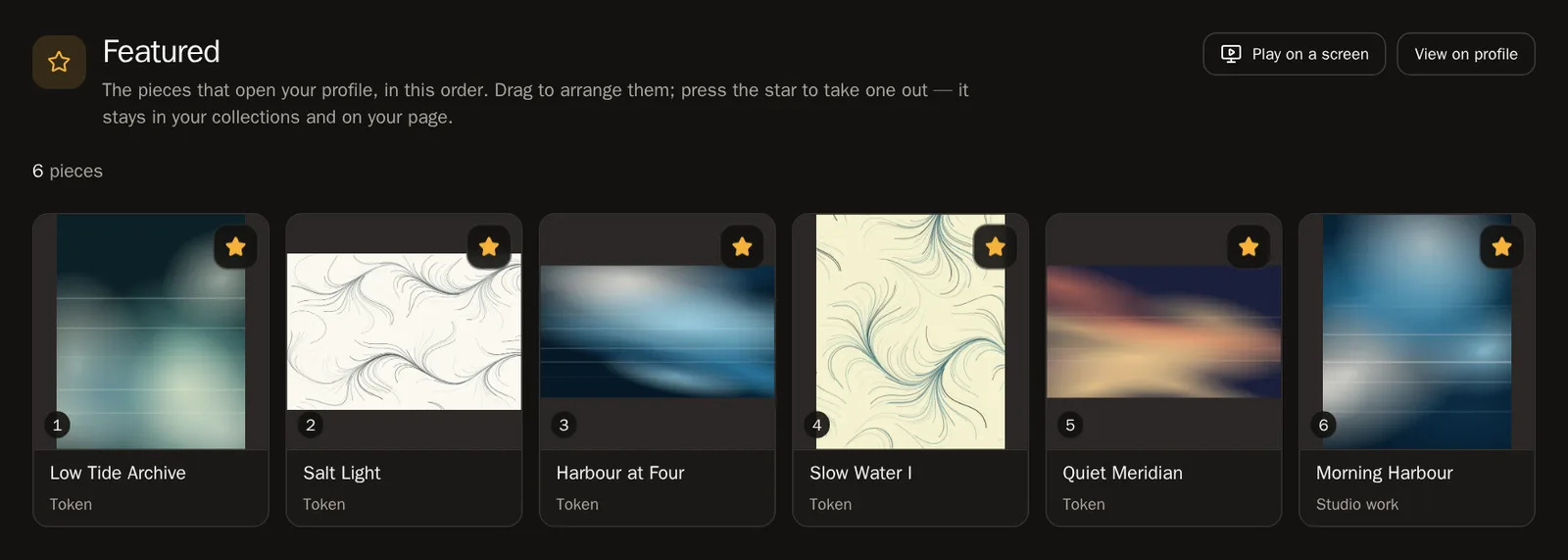
Collections ページでは、Featured(おすすめ)のカードがいつも最初にあります。開いて、作品を好きな順番にドラッグしてください。自動で保存されます。
- 作品の星を押すと、おすすめから外れます。作品はページにもコレクションにも残ります。
- Play on a screen(スクリーンで再生)を押すと、おすすめの作品をギャラリーのスクリーンに表示できます。
どのコレクションにも入っていない作品
手順 12: 「More artwork」(その他の作品)
どのコレクションにも入っていない作品は、More artwork(その他の作品)という見出しの下に表示できます。表示する、非表示にする、折りたたんで表示する、のどれにするかは Profile Designer で決めます。Collections ページで Arrange your profile(プロフィールを整える)を押すと、そこへ移動できます。
よくある質問
コレクションはいくつ作れますか?
最大100個まで作れます。1つのコレクションには、最大1,000点まで入れられます。
コレクション内の作品に「Private」(非公開)と表示されます
非公開の作品は、ダッシュボード上ではコレクションに入ったままですが、訪問者には表示されません。表示したい場合は、その作品のウォレットの Minted works(ミントした作品)から作品を公開にしてください。
コレクションがページに表示されません
空のコレクションは表示されません。公開の作品を1点以上追加し、Show on my profile(プロフィールに表示)がオンになっているか確認してください。