

모든 작품이 블록체인에 있는 건 아니에요. Studio work(실물 작품)는 실제 작품을 기록하는 곳이에요. 그림, 판화, 조각, 도자기 등 손에 잡히는 것이라면 무엇이든요.
추가한 작품은 내가 보여 주기로 할 때까지 모두 비공개예요. 그래서 작업실의 모든 기록을 나만 보관하고, 원하는 작품만 공개할 수 있어요.
작품 하나당 약 5분
대시보드는 영어로 되어 있어요. 그래서 이 가이드의 버튼 이름은 화면에 보이는 그대로 영어로 적었어요.
시작하기 전에
- 작품을 잘 찍은 사진 한 장. 사진을 더 추가하면(세부, 서명, 뒷면) 좋지만 꼭 필요하진 않아요.
작품 추가하기
단계 1: In Real Life 열기
왼쪽 메뉴에서 In Real Life(실물·오프라인)를 고르세요. Studio work(실물 작품) 탭이 열려 있어요. Add work(작품 추가)를 누르세요.


단계 2: 작품 설명하기
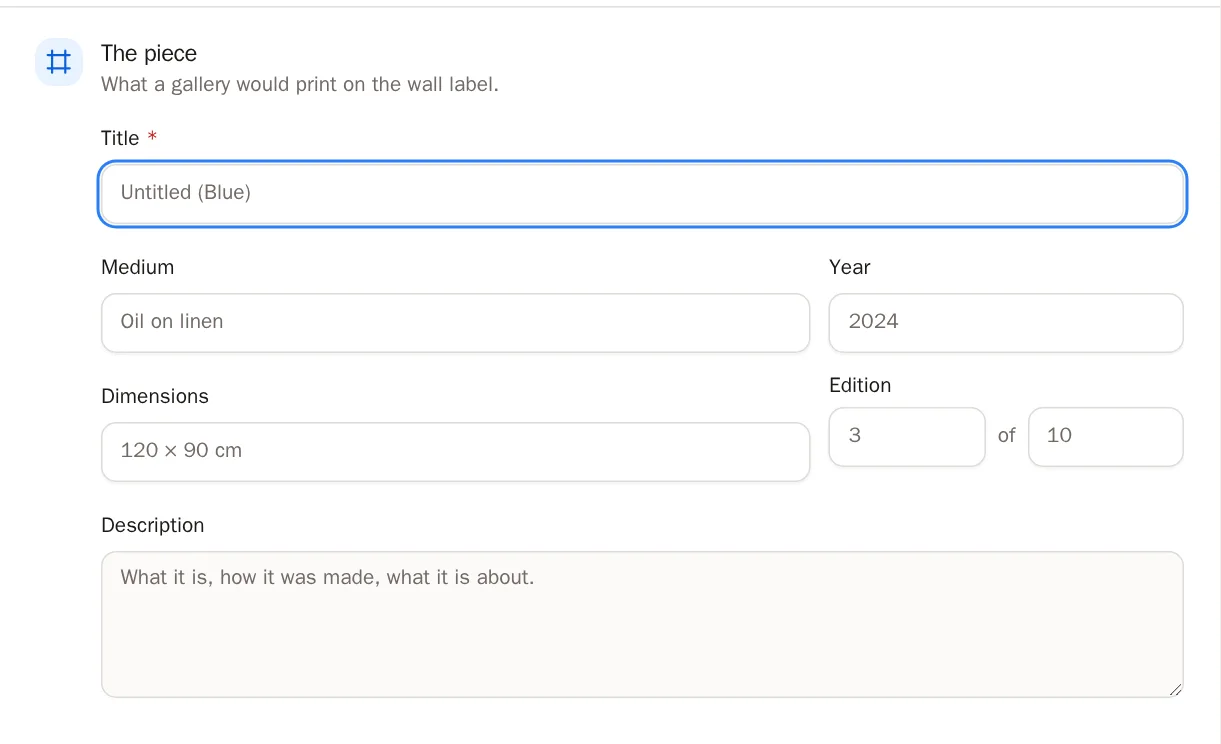
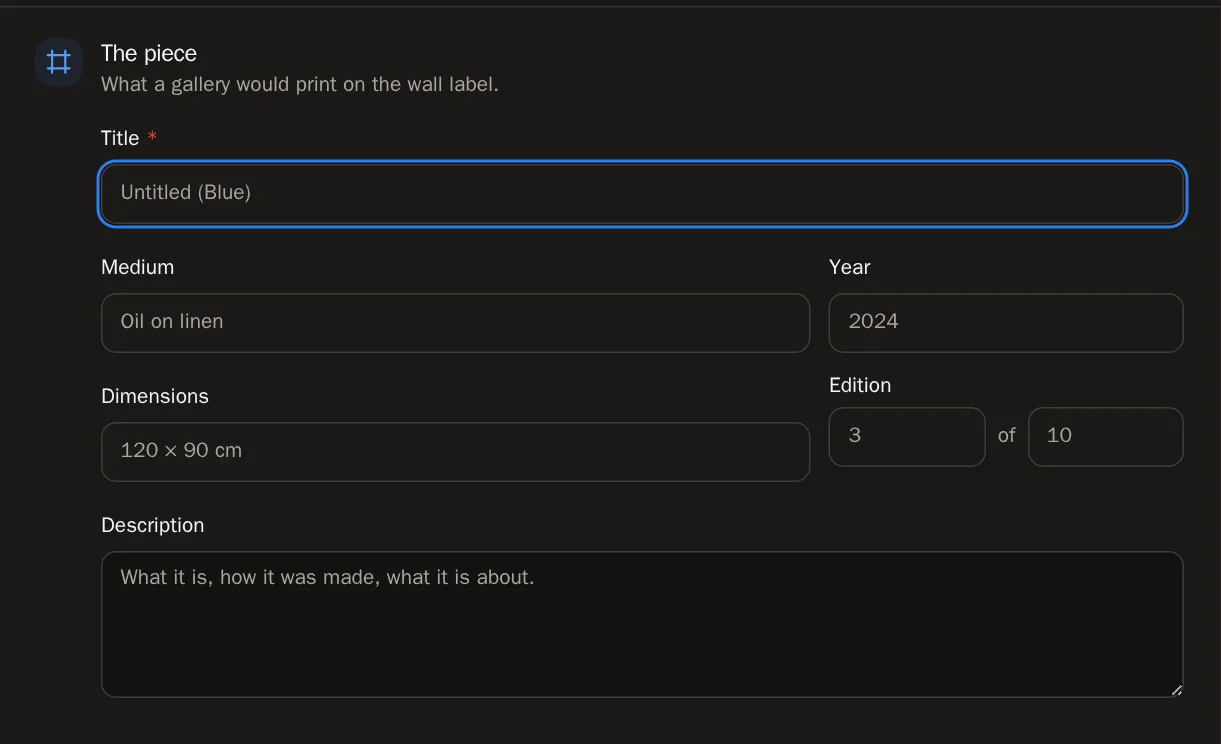
창 옆쪽에 여러 항목이 있어요. The piece(작품)부터 시작하세요. 갤러리 벽에 붙는 작품 캡션에 들어갈 내용이에요.
- Title(제목)을 입력하세요. 꼭 채워야 하는 건 이것 하나뿐이에요.
- 원하면 Medium(재료, 예: Oil on linen), Year(연도), Dimensions(크기)를 추가하세요.
- 판화라면 Edition(에디션)을 채우세요. 예: 10점 중 3번.
- 더 말하고 싶은 게 있으면 Description(설명)을 추가하세요.
 팁 아직 다 모르나요? 아는 것만 저장하세요. 나중에 돌아와서 나머지를 채우면 돼요.
단계 3: 사진 추가하기
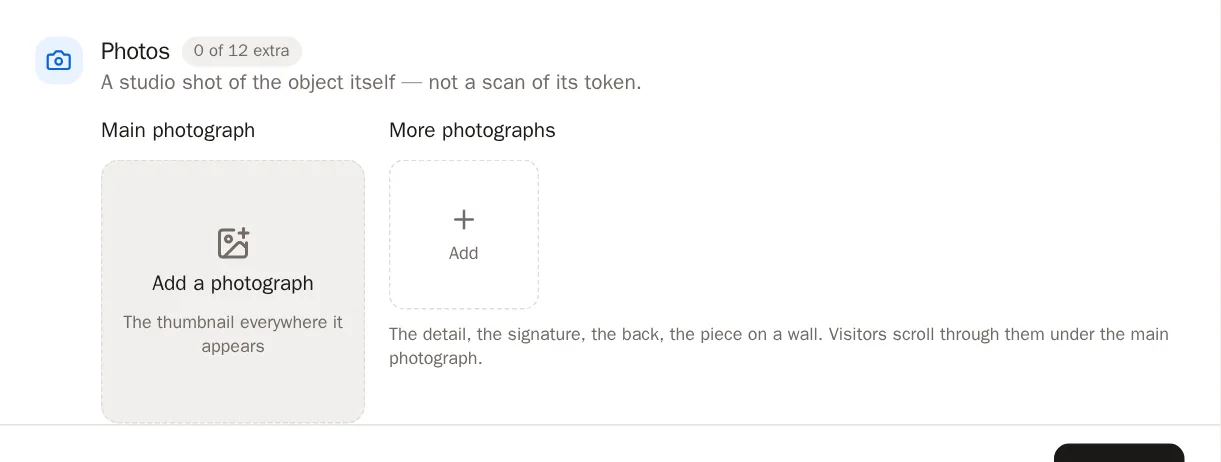
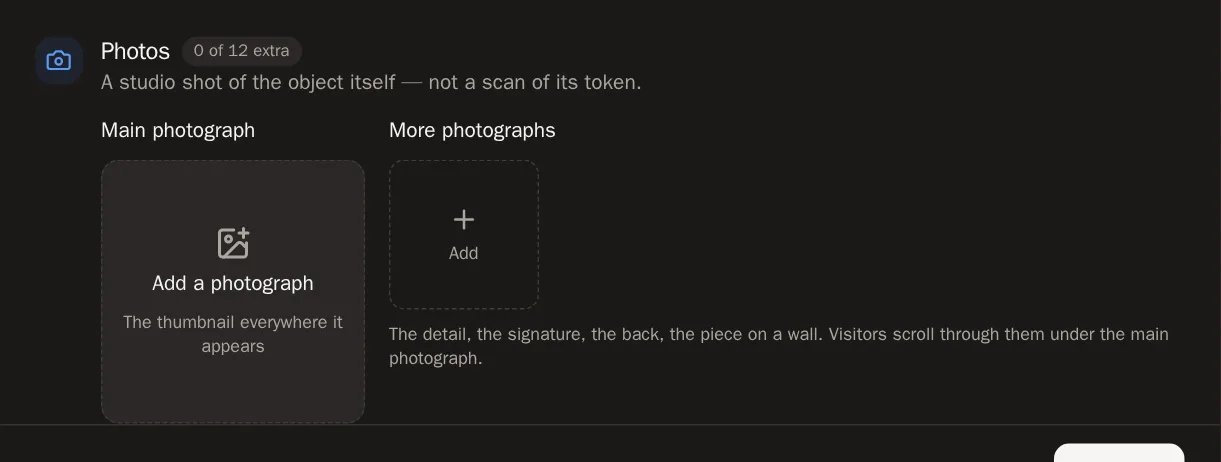
Photos(사진)에서 Add a photograph(사진 추가)를 눌러 대표 사진을 고르세요. 작품이 나오는 모든 곳에서 사람들이 보게 되는 사진이에요.
그다음 More photographs(사진 더 보기) 아래에 12장까지 더 추가할 수 있어요. 세부, 서명, 뒷면, 벽에 걸린 모습 같은 사진이요. 방문자는 사진을 넘겨 보고 확대할 수 있어요.
단계 4: 작품 상태 알리기
Availability & price(판매 상태 및 가격)에서 하나를 고르세요:
- Available(판매 중) — 지금 살 수 있어요. 가격을 넣으면 내 페이지에 보여요.
- Not for sale(판매하지 않음) — 내가 간직하거나 판매하지 않는 작품이에요.
- Sold(판매됨) — 컬렉터에게 갔어요.
- On loan(대여 중) — 전시나 갤러리에 나가 있어요.

 알아 두세요 가격을 비워 두면 내 페이지에 Price on request(가격 문의)라고 나와요. 갤러리에서도 흔히 쓰는 표현이에요. 통화는 목록에서 고르세요. Enquiries go to(문의처)에 링크를 넣으면 구매자가 어디로 물어보면 되는지 알 수 있어요. SolPersona가 판매를 직접 처리하지는 않아요.
단계 5: 토큰과 연결하기 (선택)
이 작품을 NFT로도 민팅했다면, Minted as(민팅된 토큰)를 열고 Link to a minted piece(민팅한 작품과 연결)를 누르세요. 토큰을 고르면 두 페이지가 서로 연결돼요.
단계 6: 판매 기록 남기기 (비공개)
Sale history(판매 기록)는 나만 보는 노트예요. 판매할 때마다 Add a sale(판매 추가)을 눌러 날짜, 가격, 구매자, 판매 장소를 적으세요. 이 내용은 절대 누구에게도 보이지 않아요.
단계 7: 저장하기
창 아래쪽의 Add work를 누르세요.
이렇게 되면 성공이에요… Work added(작품이 추가됨)가 보이고, 작업실 격자에 작품이 나타나요.
내 페이지에 보여 주기
단계 8: 공개로 바꾸기
새 작품은 비공개예요. 보여 주려면 작품을 열고, On your profile(내 프로필에서)에서 Show this work on my profile(이 작품을 내 프로필에 표시)을 켜세요. 그런 다음 Save changes(변경 사항 저장)를 누르세요.
아니면 격자에 있는 작품 칸의 눈 모양 버튼을 누르세요. 한 번 누를 때마다 공개와 비공개가 바뀌어요.
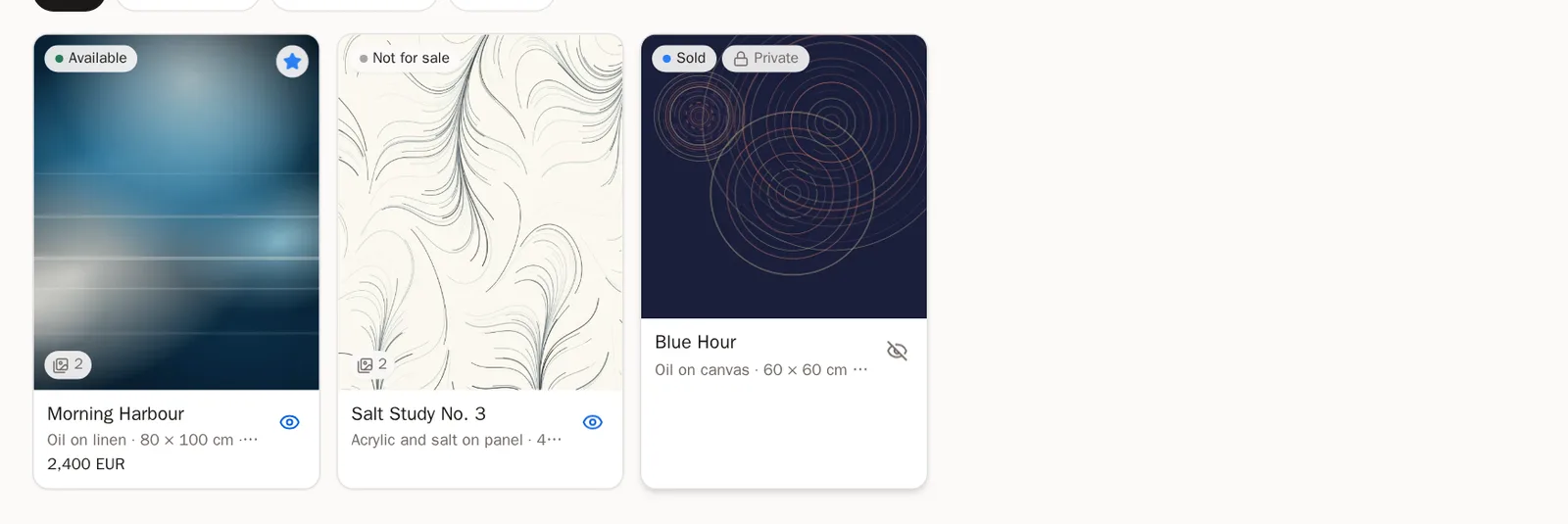
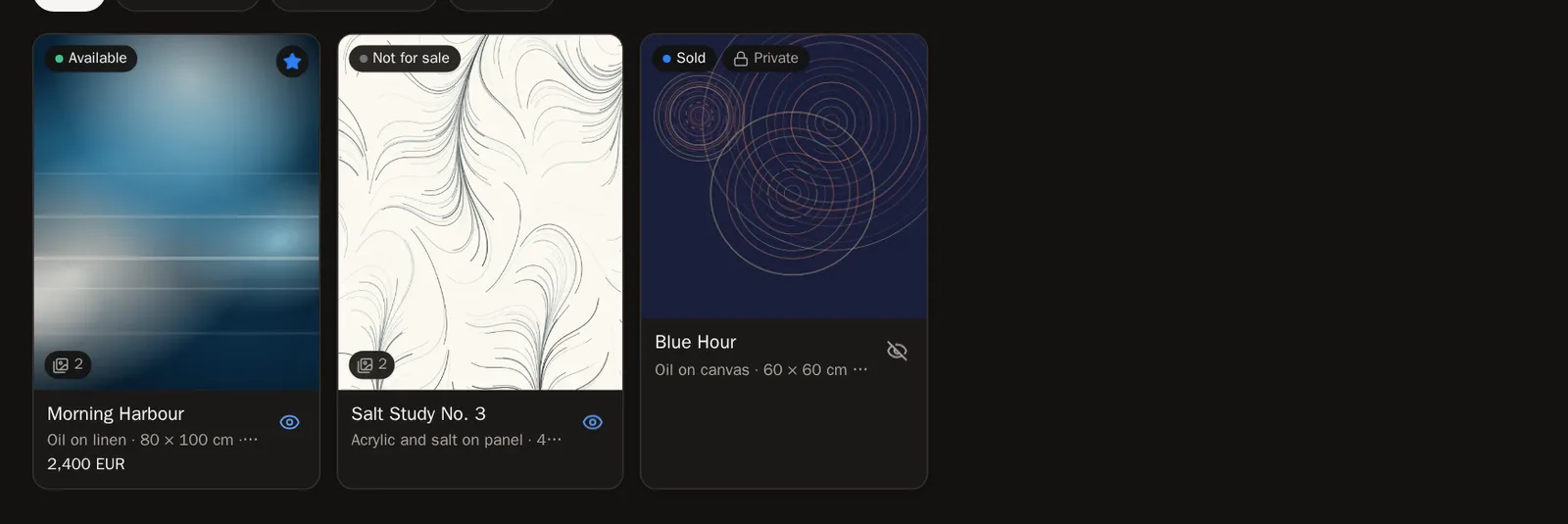 이렇게 되면 성공이에요… 작품이 is on your profile(내 프로필에 있음)이라는 메시지가 나와요.
단계 9: 대표 작품으로 정하기
작품이 공개되면 Feature this work(이 작품을 대표 작품으로)도 켤 수 있어요. 대표 작품은 내 페이지 맨 앞에 나와요.
단계 10: 컬렉션이나 전시에 넣기
작품 찾기와 바꾸기
단계 11: 필터와 검색
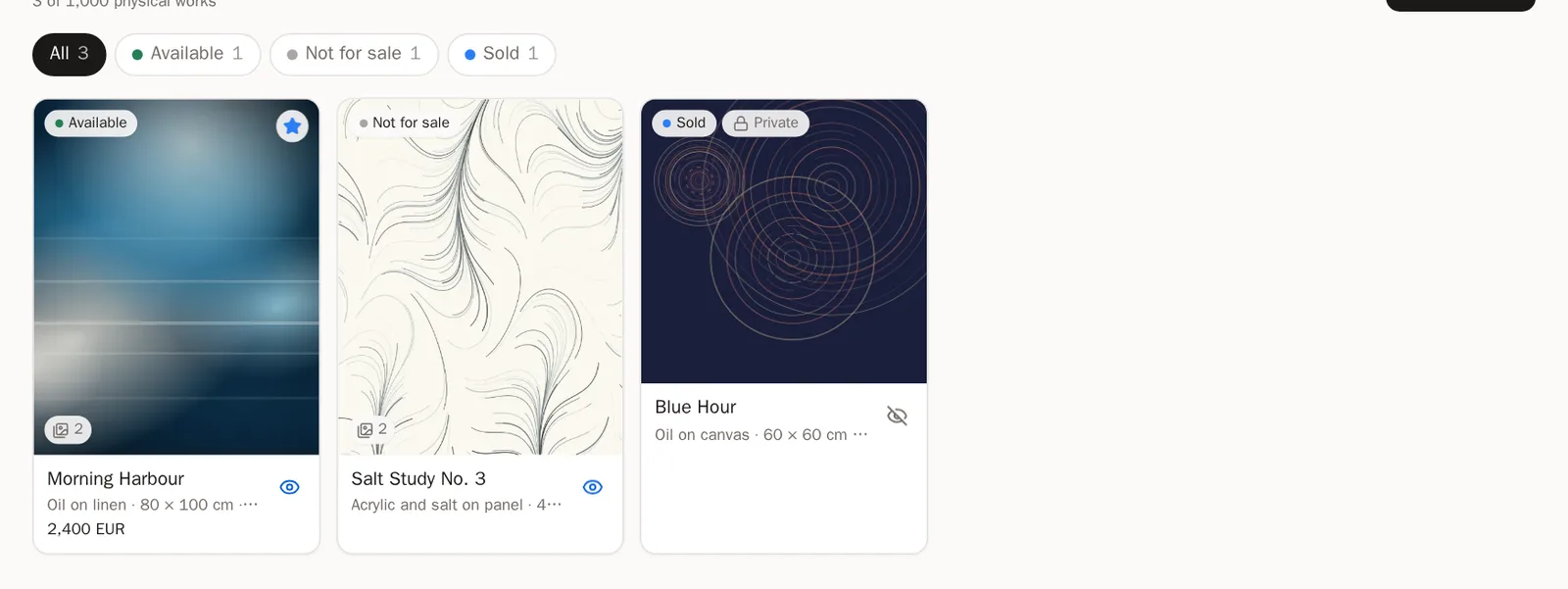
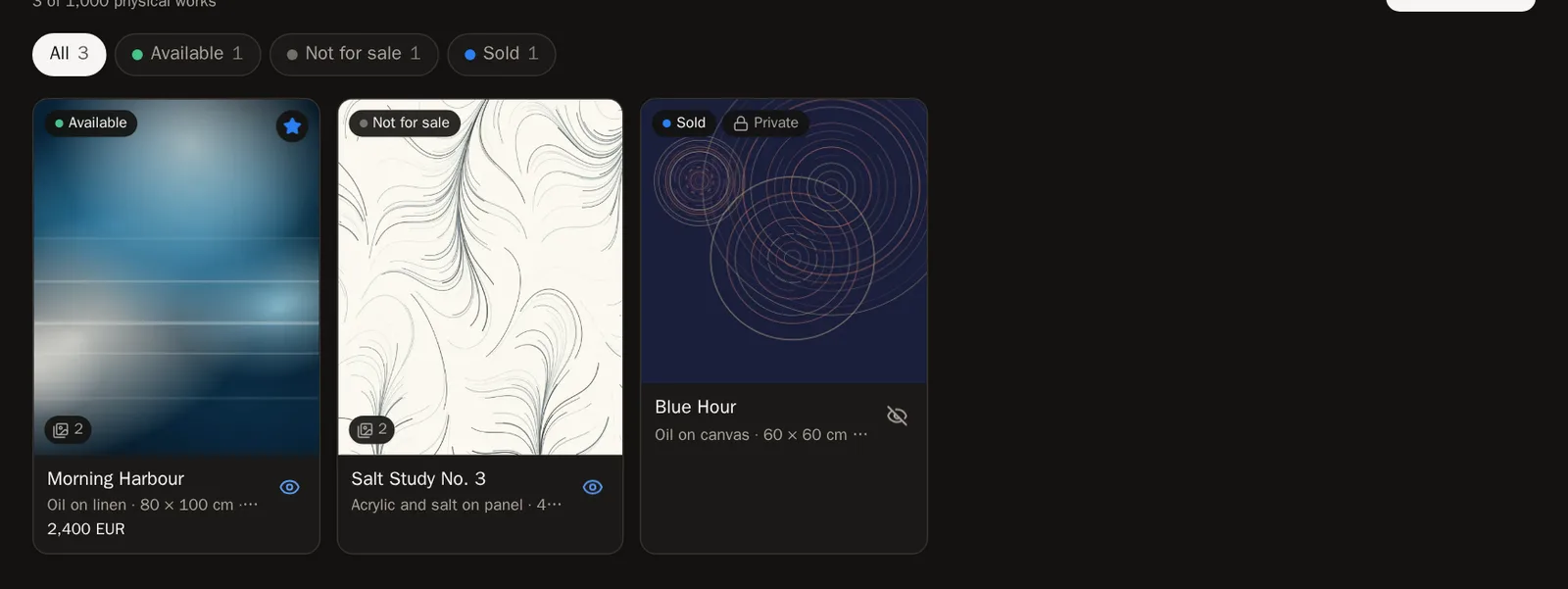
격자 위의 버튼 — Available, Not for sale, Sold, On loan — 을 누르면 그 상태의 작품만 보여요. 작품이 아홉 점 이상이면 Search studio work(실물 작품 검색) 칸도 나타나요.
단계 12: 수정 또는 삭제
작품 제목을 누르면 열려요. 무엇이든 바꾸고 Save changes를 누르세요.
삭제하려면 Delete(삭제)를 누르고 Delete this work for good(이 작품 완전히 삭제)을 누르세요.
주의하세요 실물 작품을 삭제하면 되돌릴 수 없어요.
자주 묻는 질문
방문자가 내 작품을 누가 샀는지 볼 수 있나요?
절대 볼 수 없어요. 방문자에게는 작품이 Sold(판매됨)라는 것(그리고 가격을 입력했다면 가격)만 보여요. 구매자와 판매 기록은 비공개로 남아요.
작품은 몇 점까지 기록할 수 있나요?
실물 작품은 1,000점까지 기록할 수 있고, 작품마다 대표 사진 한 장과 12장을 더 넣을 수 있어요.