

컬렉션은 함께 묶이는 작품 모음이에요. 하나의 시리즈, 한 해, 의뢰 작업, 전시 같은 것이요. 컬렉션마다 내 페이지에 제목이 붙은 격자로 따로 나와서, 방문자는 작품 더미가 아니라 하나의 작업 세계를 보게 돼요.
Featured(대표 작품)는 나만의 추천 목록이에요. 내 페이지 맨 앞에 내가 정한 순서대로 나오는 작품 몇 점이에요.
약 5분
대시보드는 영어로 되어 있어요. 그래서 이 가이드의 버튼 이름은 화면에 보이는 그대로 영어로 적었어요.
시작하기 전에
컬렉션 만들기
단계 1: Collections 열기
왼쪽 메뉴에서 Collections(컬렉션)를 고르세요. 그런 다음 New collection(새 컬렉션)을 누르세요.


단계 2: 이름 붙이기
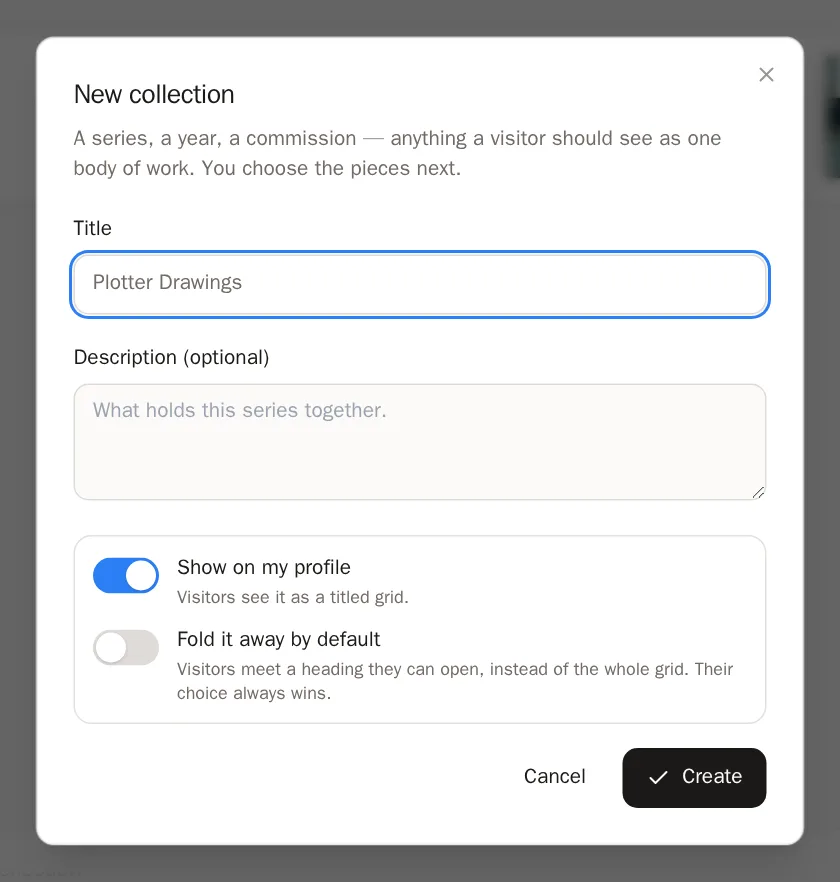
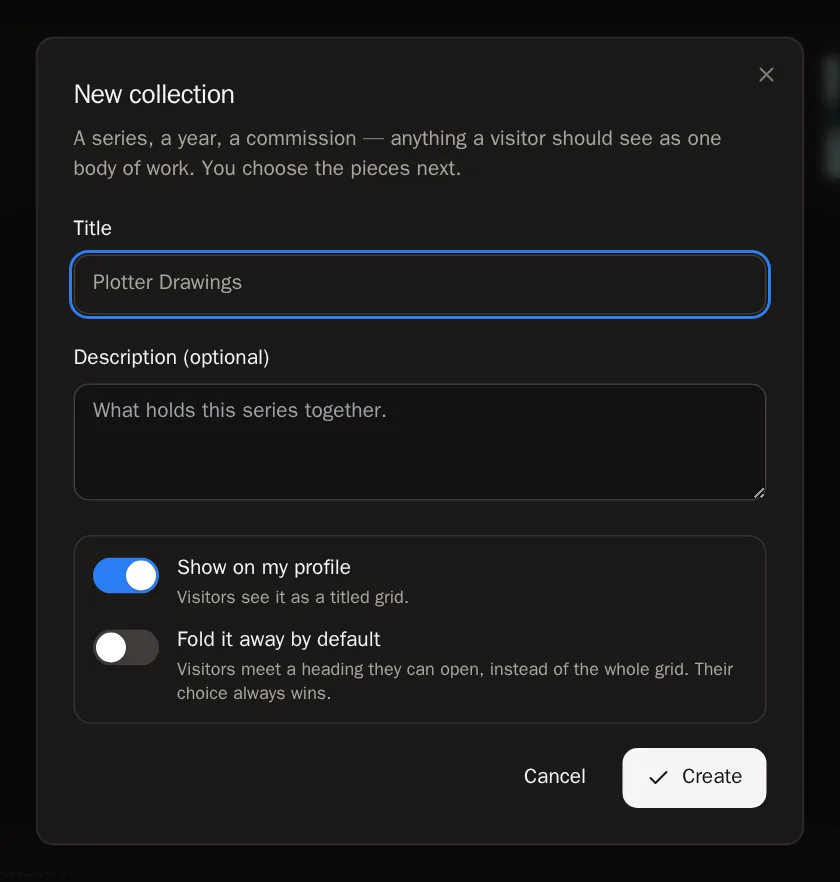
New collection(새 컬렉션)이라는 창이 열려요.
- Plotter Drawings나 2024 Selects처럼 Title(제목)을 입력하세요.
- 원하면 짧은 Description(설명)도 적어 보세요. 이 시리즈를 하나로 묶는 게 무엇인지요.
- 방문자가 볼 수 있도록 Show on my profile(내 프로필에 표시)은 켠 채로 두세요.
- Create(만들기)를 누르세요.
 이렇게 되면 성공이에요… Collection created(컬렉션이 만들어짐)가 보이고, 새로 만든 빈 컬렉션이 열려요.
단계 3: 작품 넣기
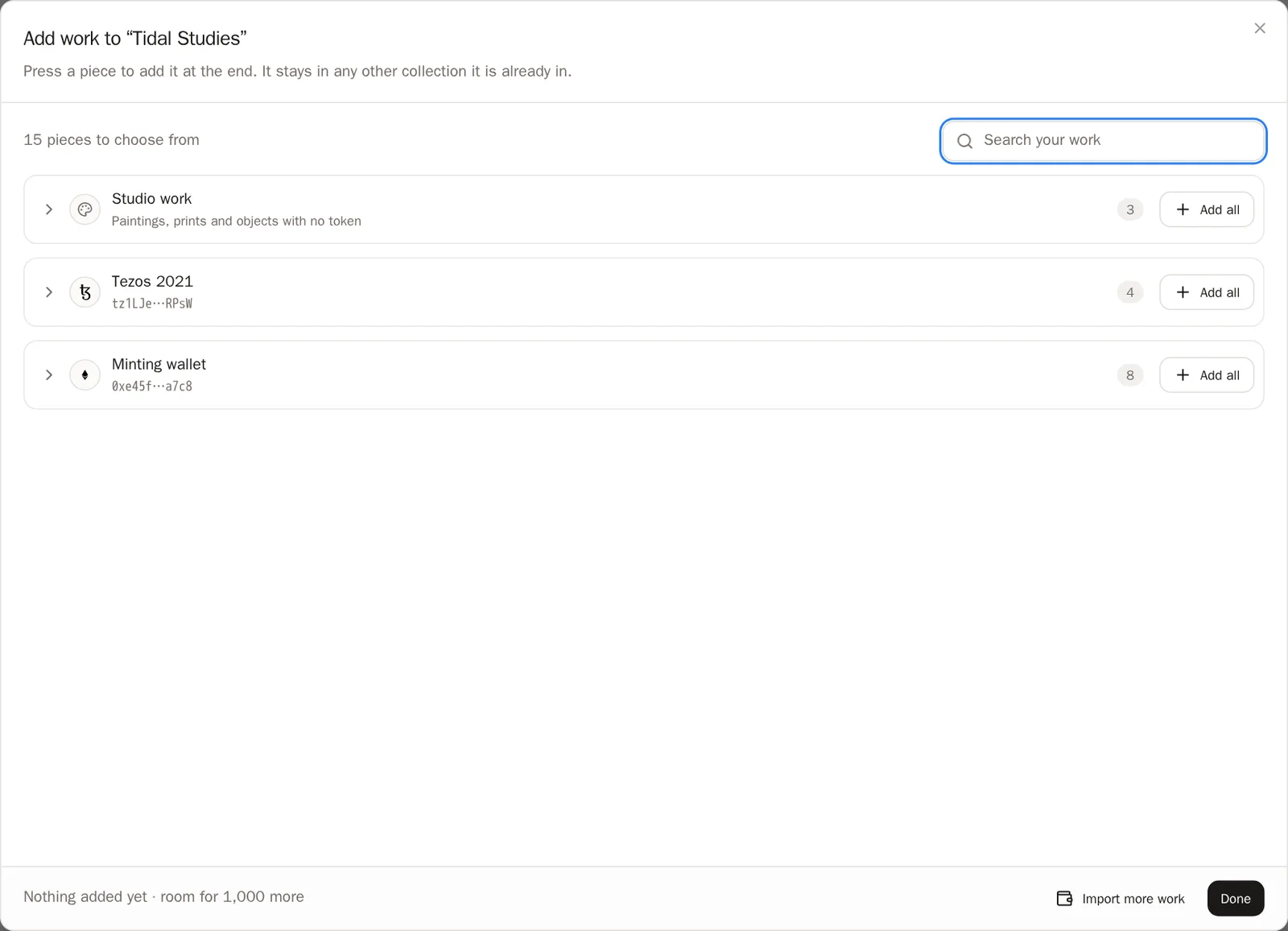
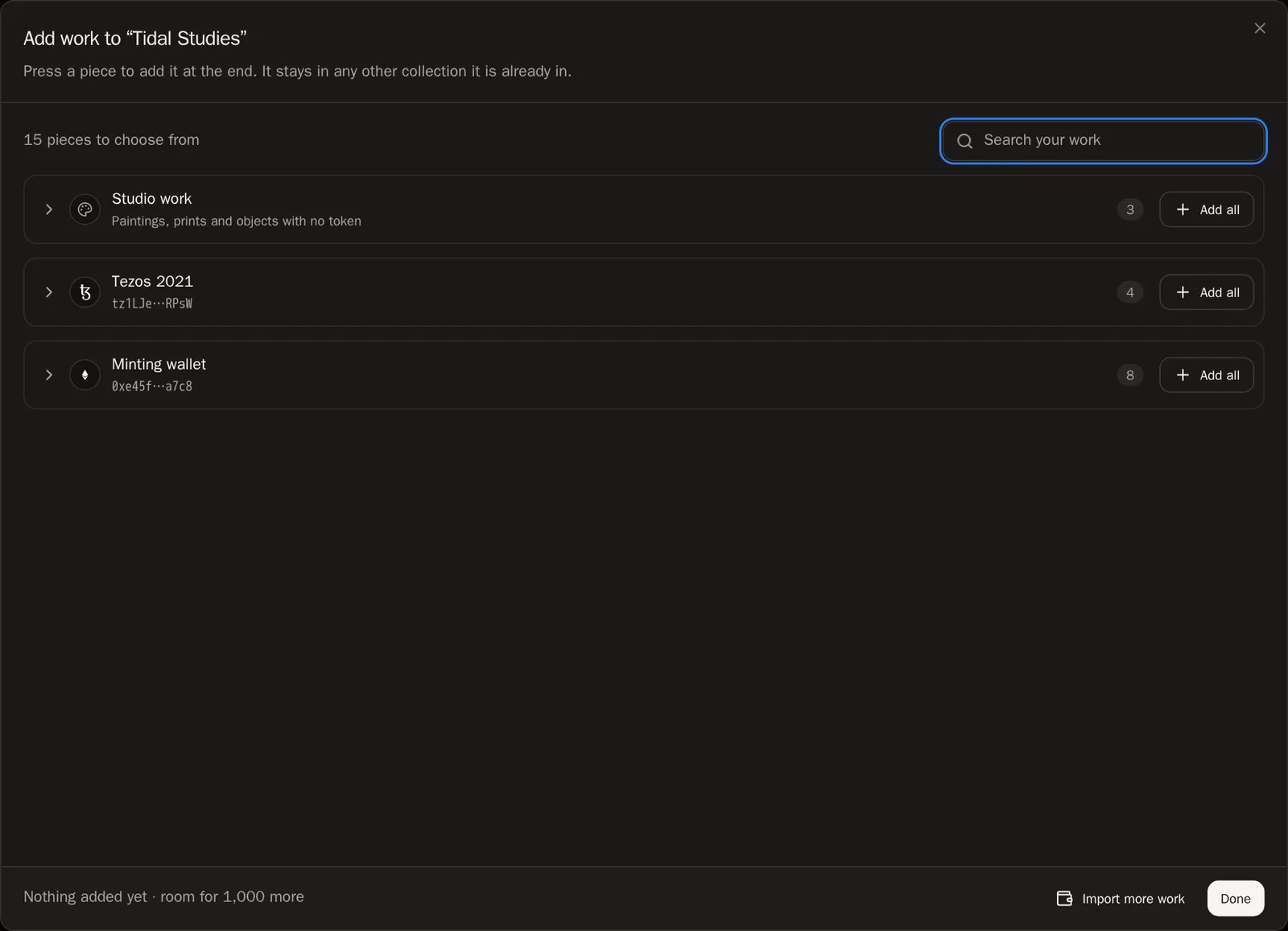
Add work(작품 추가)를 누르세요. 작품이 폴더별로 보여요. 맨 앞에 Studio work(실물 작품), 그다음 지갑마다 폴더가 하나씩 있어요. 폴더를 열고 작품을 누르면 추가돼요. 바로 저장돼요.
- 작품을 누르면 컬렉션 맨 끝에 추가돼요.
- 폴더의 Add all(모두 추가)을 누르면 그 안의 작품이 한꺼번에 추가돼요.
- Search your work(내 작품 검색)로 제목을 검색해 작품을 찾을 수 있어요.
- 다 끝나면 Done(완료)을 누르세요.
 팁 작품 하나를 원하는 만큼 여러 컬렉션에 넣을 수 있어요. 한 컬렉션에 넣어도 다른 컬렉션에서 빠지지 않아요.
단계 4: 작품 순서 정하기
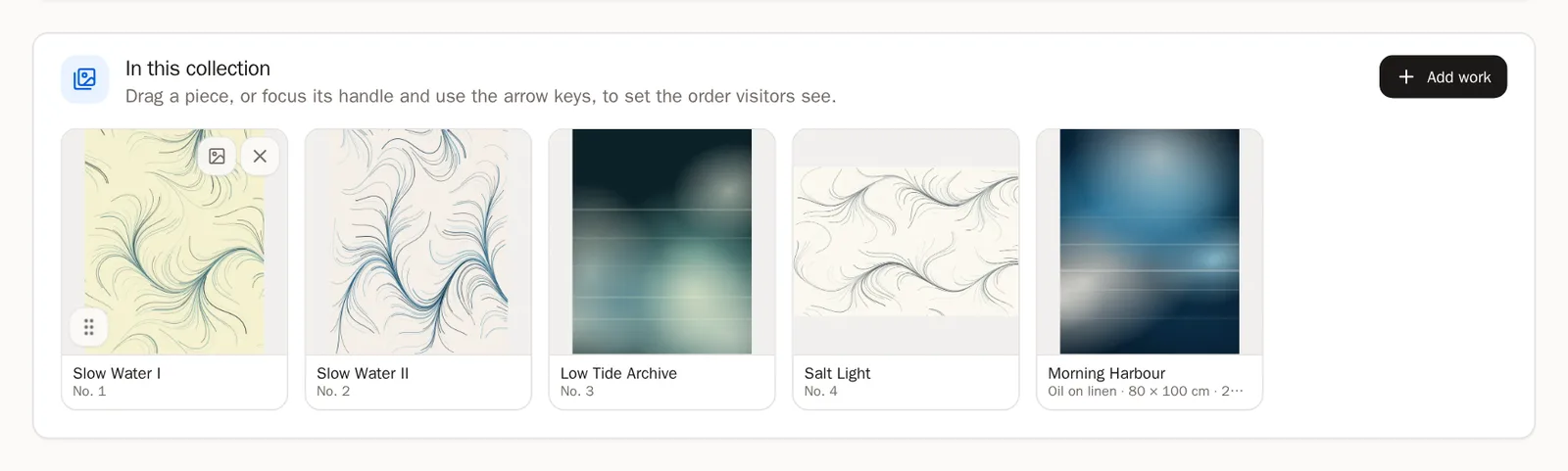
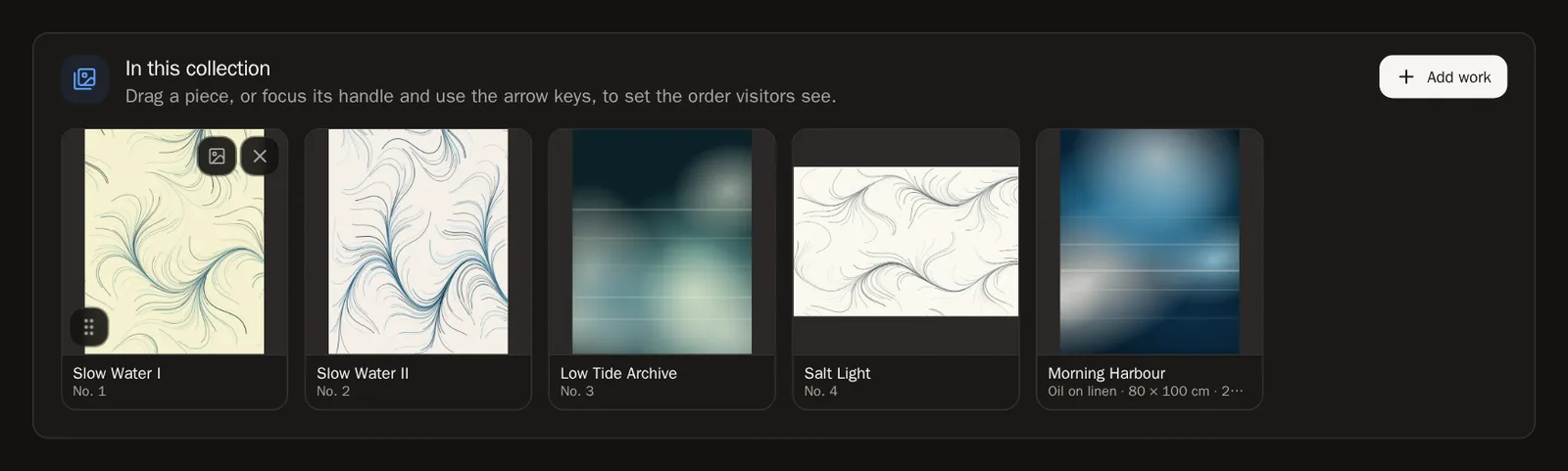
이 페이지의 순서가 방문자에게 보이는 순서예요. 작품의 작은 손잡이를 누른 채로 원하는 곳으로 끌어다 놓으세요. 저절로 저장돼요.
단계 5: 표지 고르기 (선택)
작품의 그림 버튼 Use as the cover(표지로 쓰기)를 누르면 그 작품이 컬렉션을 대표하는 이미지가 돼요. 표지가 없으면 앞쪽 작품들이 쓰여요.
컬렉션 바꾸기
단계 6: 보이기, 숨기기, 접어 두기
컬렉션 맨 위에 스위치가 두 개 있어요. 누르는 순간 저장돼요.
- Show on my profile(내 프로필에 표시) — 작업하는 동안 컬렉션 전체를 숨기려면 꺼 주세요.
- Fold it away by default(기본으로 접어 두기) — 방문자에게는 제목만 보이고, 직접 펼쳐서 봐요. 아주 긴 컬렉션에 좋아요.


단계 7: 작품 빼기
작품을 가리키고 Remove from this collection(이 컬렉션에서 빼기) 버튼을 누르세요. 작품은 내 페이지와 다른 컬렉션에 그대로 남아 있어요. 이 컬렉션에서만 빠져요.
단계 8: 이름 바꾸기 또는 삭제하기
Edit details(세부 정보 수정)를 눌러 제목이나 설명을 바꾸고, Save(저장)를 누르세요.
컬렉션을 삭제하려면 같은 창에서 Delete(삭제)를 누르고 Delete collection(컬렉션 삭제)을 누르세요. 작품은 지워지지 않아요. 묶음만 없어져요.

 알아 두세요 이름을 바꿔도 컬렉션의 웹 주소는 바뀌지 않아요. 그래서 사람들이 이미 공유한 링크도 계속 작동해요.
단계 9: 페이지에 나오는 컬렉션 순서 정하기
Collections 메인 페이지로 돌아가서(All collections(모든 컬렉션)를 누르세요), 컬렉션 카드의 손잡이를 끌어 옮기세요. 내 페이지에는 이 순서대로 컬렉션이 나와요.
대표 작품 — 가장 좋은 작품 몇 점
대표 작품은 언제나 내 페이지 맨 앞에 나와요. 슬라이드쇼로 보여요(모자이크로 바꿀 수도 있어요. 프로필 디자이너에서 고르세요).
단계 10: 별을 눌러 대표 작품으로
작품을 관리하는 곳에서 대표 작품으로 정해요. 지갑의 Minted works(민팅한 작품)에서 작품 칸의 별을 누르거나, 실물 작품이라면 Feature this work(이 작품을 대표 작품으로)를 켜세요.
팁 대표 작품은 3~6점이 좋아요. 짧은 목록이 긴 목록보다 더 강한 인상을 줘요.단계 11: 대표 작품 배치하기
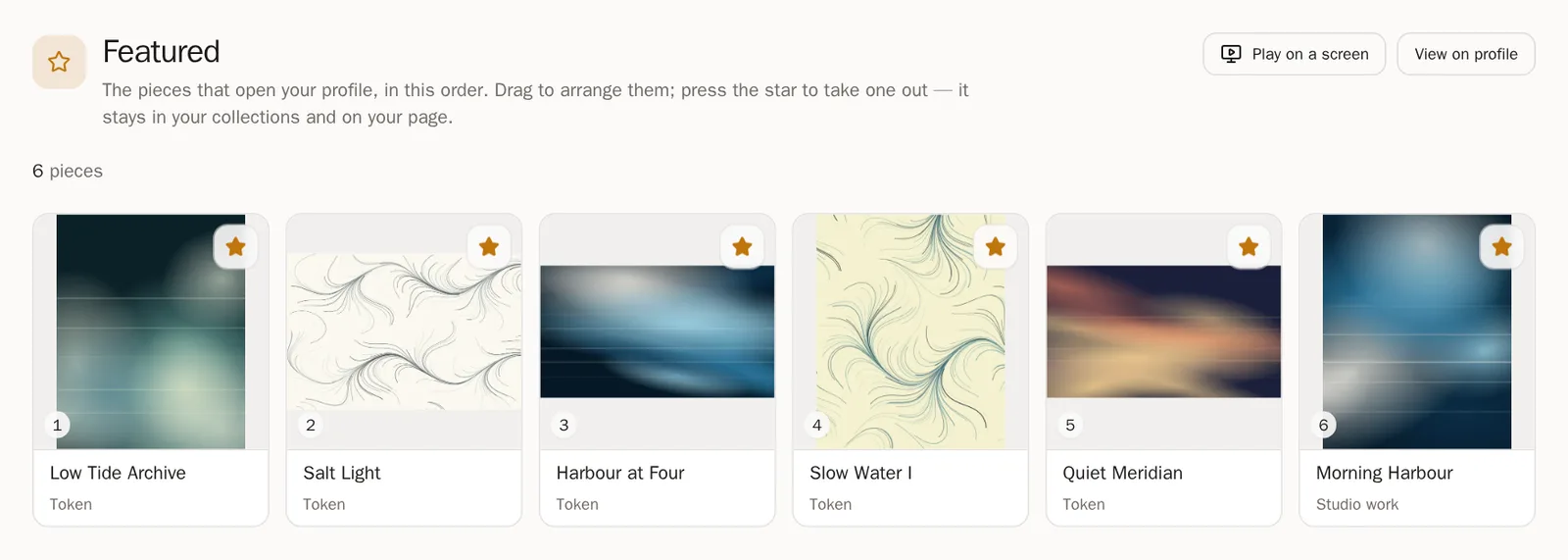
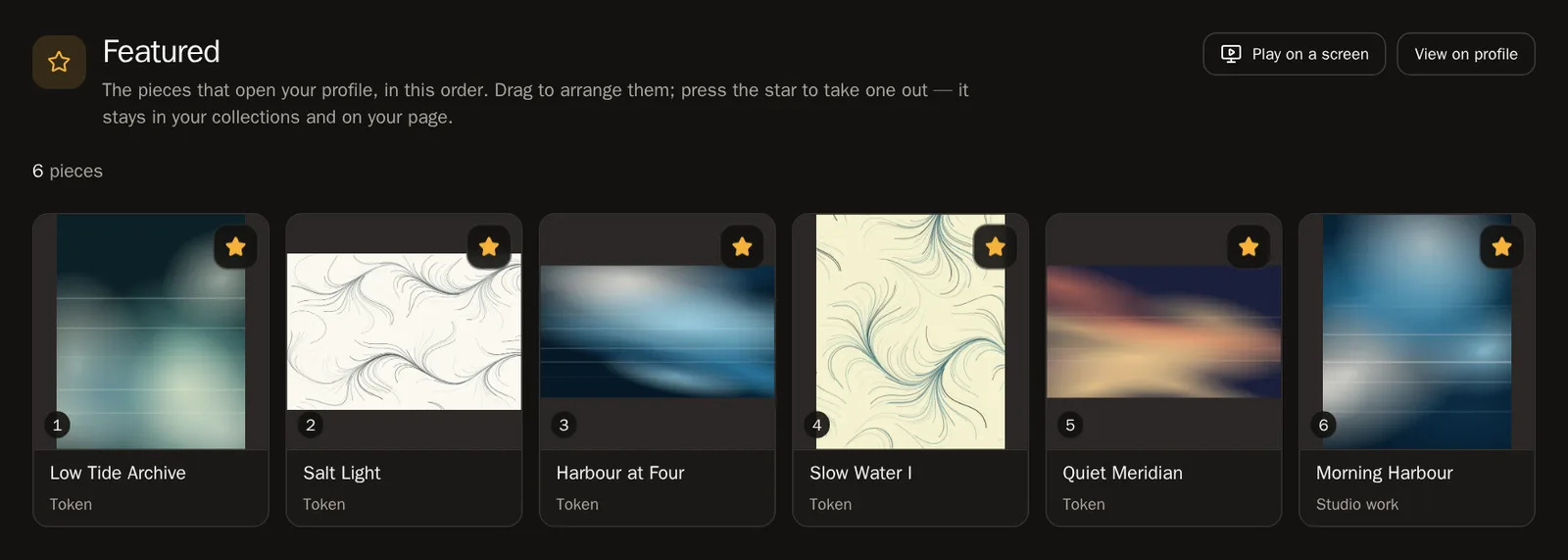
Collections 페이지에서 Featured(대표 작품) 카드가 언제나 맨 앞에 있어요. 카드를 열고 작품을 원하는 순서로 끌어다 놓으세요. 저절로 저장돼요.
- 작품의 별을 누르면 대표 작품에서 빠져요. 내 페이지와 컬렉션에는 그대로 남아요.
- Play on a screen(스크린에서 재생)을 누르면 대표 작품을 갤러리 스크린에 띄울 수 있어요.
어느 컬렉션에도 없는 작품
단계 12: "More artwork"(더 많은 작품)
어느 컬렉션에도 들어 있지 않은 작품은 More artwork(더 많은 작품)라는 제목 아래에 나올 수 있어요. 보여 줄지, 숨길지, 접어서 보여 줄지는 프로필 디자이너에서 정해요. Collections 페이지에서 Arrange your profile(프로필 배치하기)을 누르면 거기로 가요.
자주 묻는 질문
컬렉션은 몇 개까지 만들 수 있나요?
컬렉션은 100개까지, 컬렉션마다 작품은 1,000점까지 넣을 수 있어요.
컬렉션의 작품에 "Private"(비공개)라고 나와요
비공개 작품은 대시보드의 컬렉션 안에는 남아 있지만 방문자에게는 보이지 않아요. 보여 주려면 그 작품이 있는 지갑의 Minted works에서 공개로 바꾸세요.
컬렉션이 내 페이지에 안 보여요
빈 컬렉션은 보이지 않아요. 공개 작품을 한 점 이상 넣고, Show on my profile(내 프로필에 표시)이 켜져 있는지 확인하세요.