

Koleksiyon, birbirine ait eserlerinizden oluşan bir gruptur — bir seri, bir yıl, bir sipariş iş, bir sergi. Her koleksiyon sayfanızda kendi başlığı olan ayrı bir ızgara olarak görünür; böylece ziyaretçiler bir eser yığını yerine bütünlüklü bir çalışma görür.
Featured (Öne çıkanlar) sizin kısa listenizdir: sayfanızı açan, sizin seçtiğiniz sırada duran bir avuç eser.
Yaklaşık 5 dakika
Panel İngilizce olduğu için bu rehberdeki düğmeler, ekranda tam olarak göreceğiniz gibi İngilizce gösterilir.
Başlamadan önce
- Sayfanızda zaten bazı eserler. Henüz hiç yoksa Eserlerinizi içe aktarın veya Atölye çalışmaları rehberiyle başlayın.
Bir koleksiyon oluşturun
Adım 1: Koleksiyonlar'ı açın
Soldaki menüden Collections (Koleksiyonlar) seçeneğini seçin. Sonra New collection (Yeni koleksiyon) düğmesine basın.


Adım 2: Ona bir ad verin
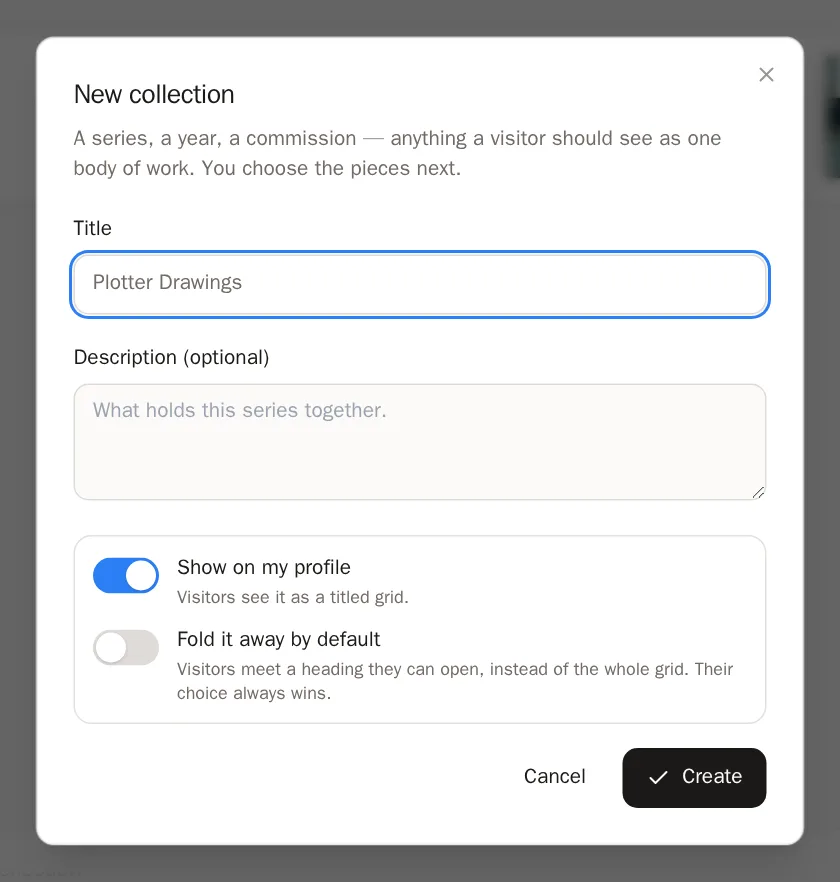
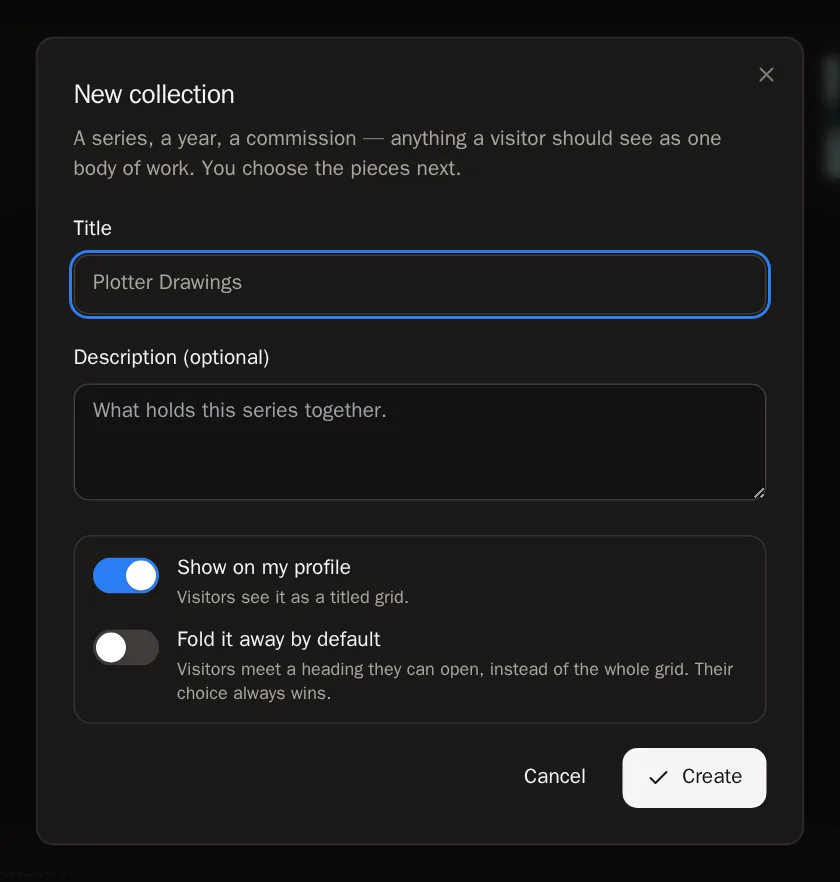
New collection (Yeni koleksiyon) adlı bir pencere açılır.
- Plotter Çizimleri veya 2024 Seçkisi gibi bir Title (Başlık) yazın.
- İsterseniz kısa bir Description (Açıklama) ekleyin — seriyi bir arada tutan şey.
- Ziyaretçilerin görebilmesi için Show on my profile (Profilimde göster) anahtarını açık bırakın.
- Create (Oluştur) düğmesine basın.
 İşe yaradığını şöyle anlarsınız… Collection created (Koleksiyon oluşturuldu) mesajını görürsünüz ve yeni, boş koleksiyonunuz açılır.
Adım 3: Eserlerinizi ekleyin
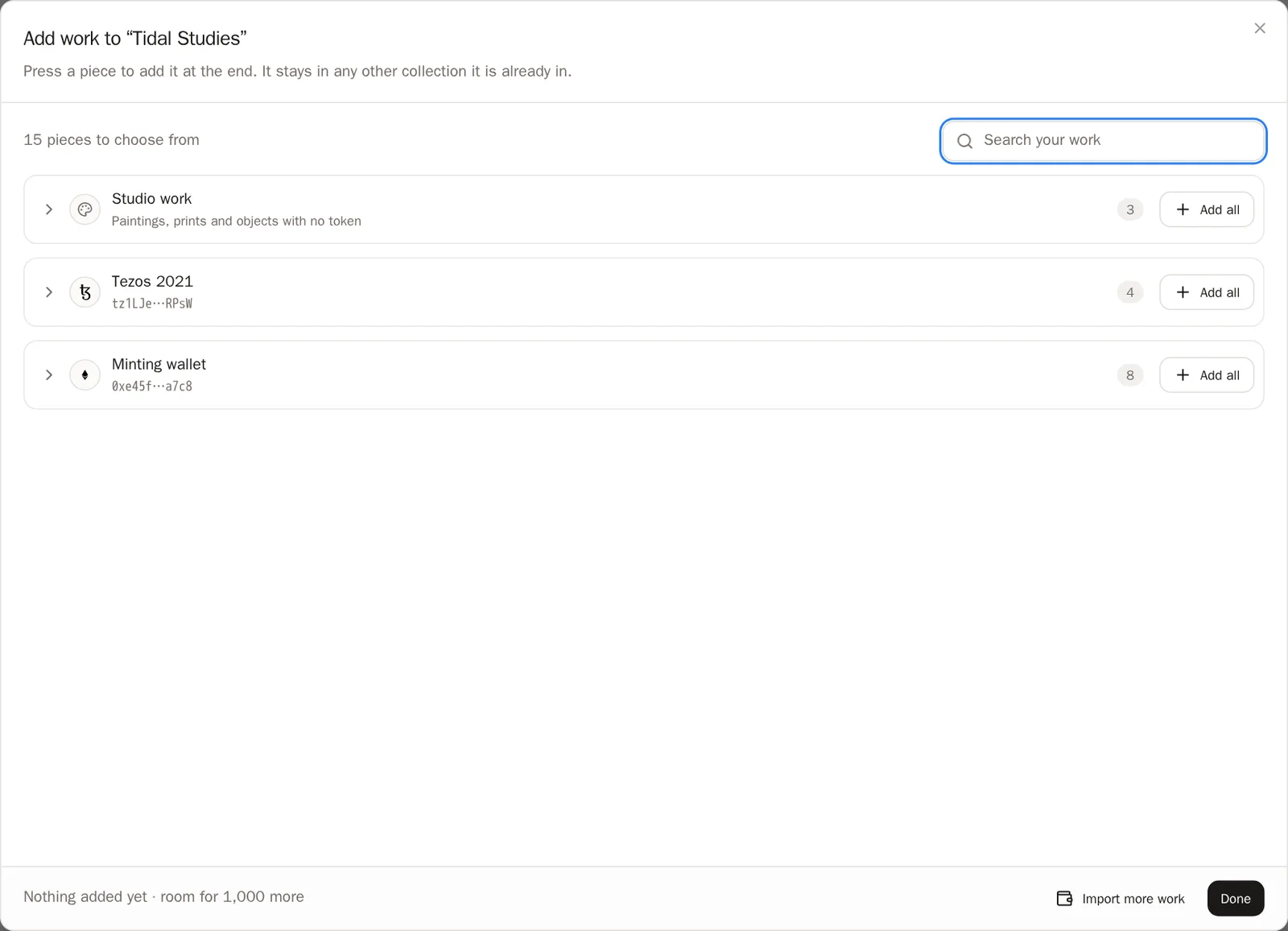
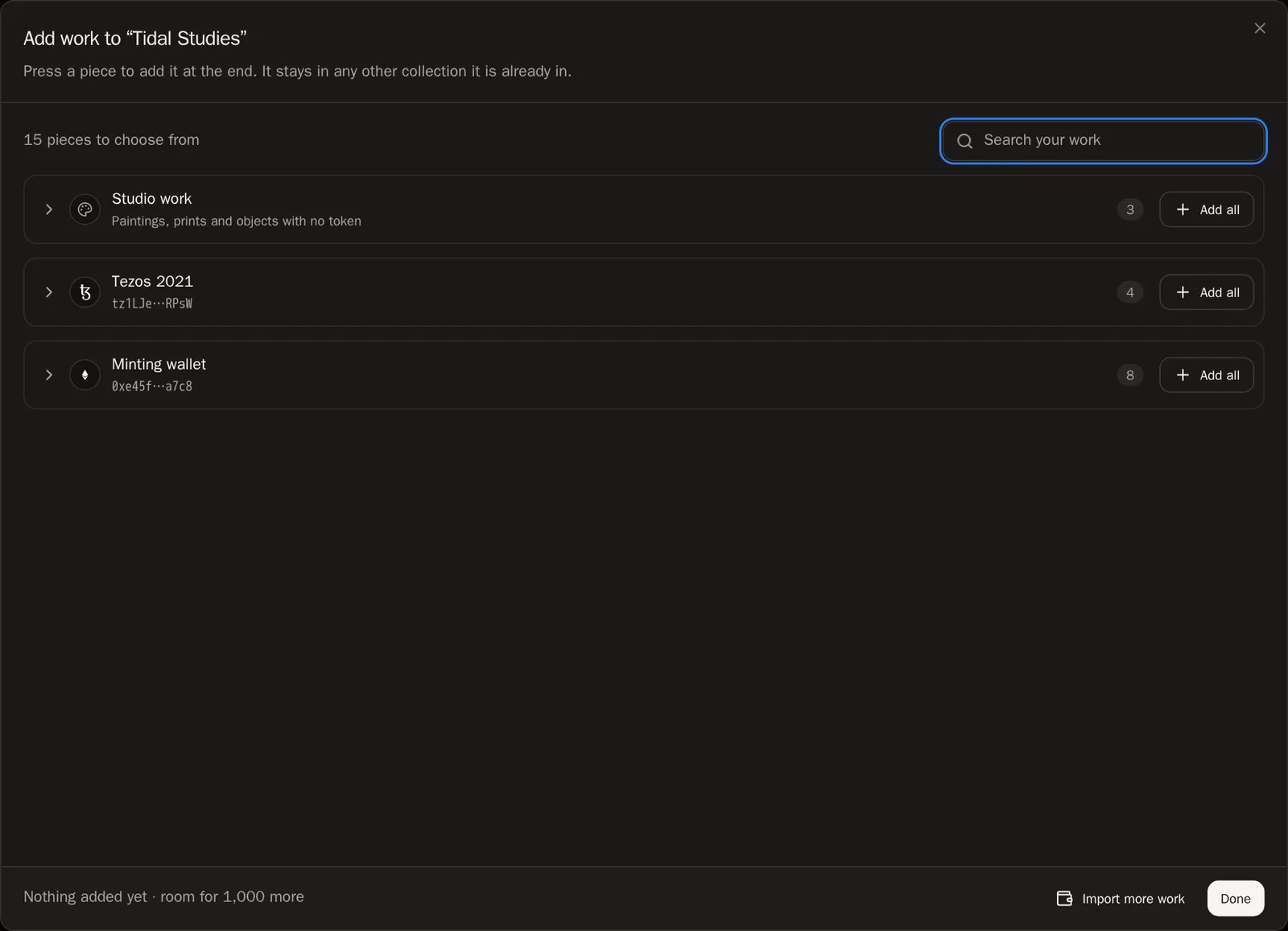
Add work (Eser ekle) düğmesine basın. Eserleriniz klasörler halinde gösterilir: önce Studio work (Atölye çalışmaları), sonra her cüzdan için bir klasör. Bir klasörü açın ve eklemek için bir esere basın — hemen kaydedilir.
- Bir eseri koleksiyonun sonuna eklemek için ona basın.
- Bir klasördeki her şeyi tek seferde eklemek için o klasörde Add all (Tümünü ekle) düğmesine basın.
- Bir eseri başlığıyla bulmak için Search your work (Eserlerinizde arayın) kutusunu kullanın.
- Bitirdiğinizde Done (Bitti) düğmesine basın.
 İpucu Bir eser istediğiniz kadar koleksiyonda bulunabilir. Birine eklemek onu bir diğerinden asla çıkarmaz.
Adım 4: Eserleri sıraya koyun
Bu sayfadaki sıra, ziyaretçilerin gördüğü sıradır. Bir eserin üzerindeki küçük tutamacı basılı tutun ve yeni bir yere sürükleyin. Kendiliğinden kaydedilir.
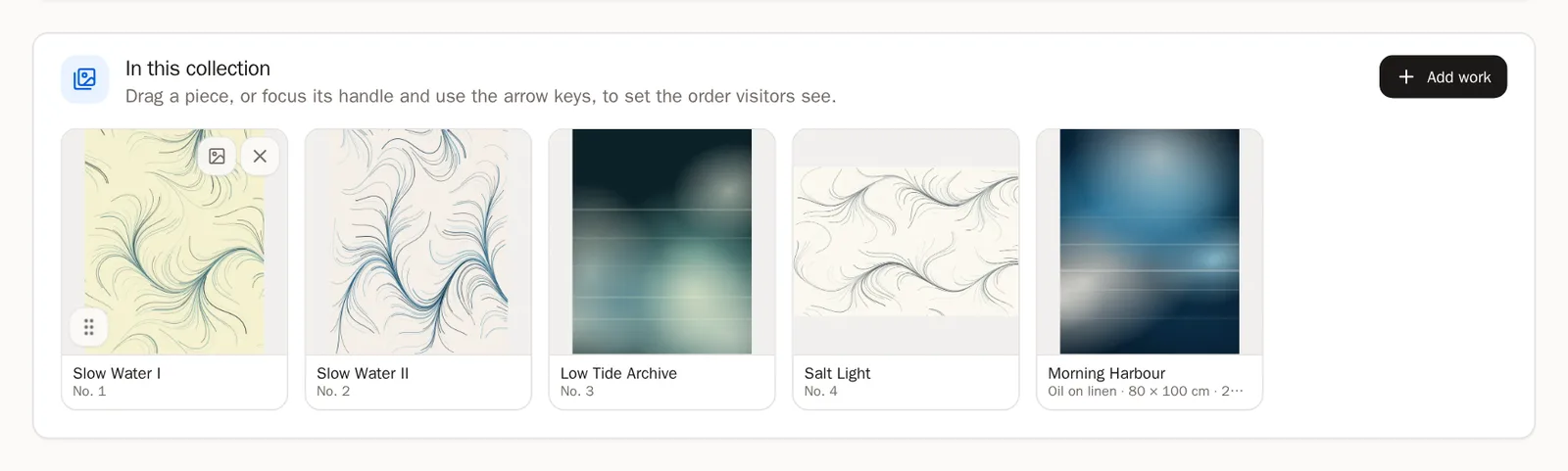
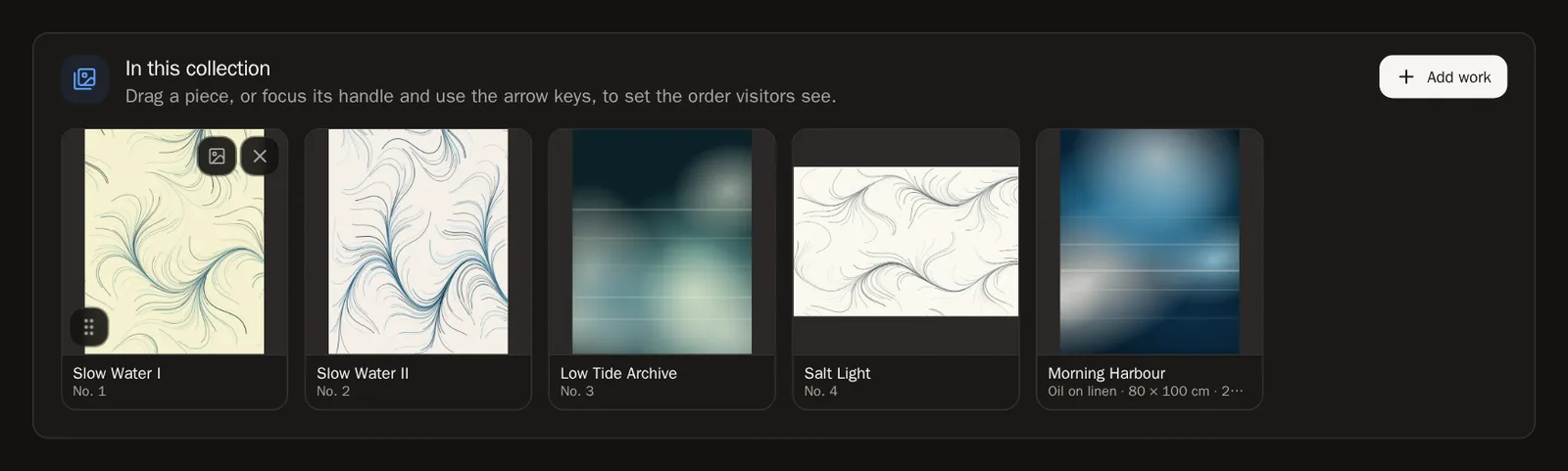
Adım 5: Bir kapak seçin (isteğe bağlı)
Koleksiyonu temsil eden görsel olması için bir eserdeki resim düğmesine — Use as the cover (Kapak olarak kullan) — basın. Kapak seçilmezse ilk eserler kullanılır.
Bir koleksiyonu değiştirin
Adım 6: Gösterin, gizleyin ya da katlayın
Bir koleksiyonun en üstünde iki anahtar vardır. Onları değiştirdiğiniz anda kaydedilirler.
- Show on my profile (Profilimde göster) — üzerinde çalışırken tüm koleksiyonu gizlemek için kapatın.
- Fold it away by default (Varsayılan olarak katla) — ziyaretçiler başlığı görür ve kendileri açar. Çok uzun bir koleksiyon için iyidir.


Adım 7: Bir eseri çıkarın
Bir eserin üzerine gelin ve Remove from this collection (Bu koleksiyondan çıkar) düğmesine basın. Eser sayfanızda ve diğer koleksiyonlarda kalır — yalnızca bu koleksiyondan ayrılır.
Adım 8: Yeniden adlandırın veya silin
Başlığı veya açıklamayı değiştirmek için Edit details (Ayrıntıları düzenle), sonra Save (Kaydet) düğmesine basın.
Koleksiyonu silmek için aynı pencerede Delete (Sil), sonra Delete collection (Koleksiyonu sil) düğmesine basın. Eserleriniz silinmez — yalnızca gruplama gider.

 Bilmekte fayda var Yeniden adlandırmak koleksiyonun web adresini değiştirmez; böylece insanların daha önce paylaştığı bağlantılar çalışmaya devam eder.
Adım 9: Sayfanızdaki koleksiyonları sıralayın
Ana Koleksiyonlar sayfasına dönün (All collections (Tüm koleksiyonlar) düğmesine basın) ve bir koleksiyon kartını tutamacından tutarak taşıyın. Sayfanız koleksiyonları bu sırayla gösterir.
Öne çıkanlar — en iyi birkaç eseriniz
Öne çıkanlar sayfanızda her zaman ilk sıradadır. Slayt gösterisi olarak oynar (ya da mozaik olarak — bunu Profile Designer içinde siz seçersiniz).
Adım 10: Öne çıkarmak için bir esere yıldız verin
Bir eseri, onu yönettiğiniz yerde öne çıkarırsınız: bir cüzdanın Minted works (Mint edilen eserler) bölümünde kutucuğundaki yıldıza basın ya da bir atölye eseri için Feature this work (Bu eseri öne çıkar) anahtarını açın.
İpucu Üç ila altı eser öne çıkarın. Kısa bir liste uzun bir listeden daha güçlüdür.Adım 11: Öne çıkan eserlerinizi düzenleyin
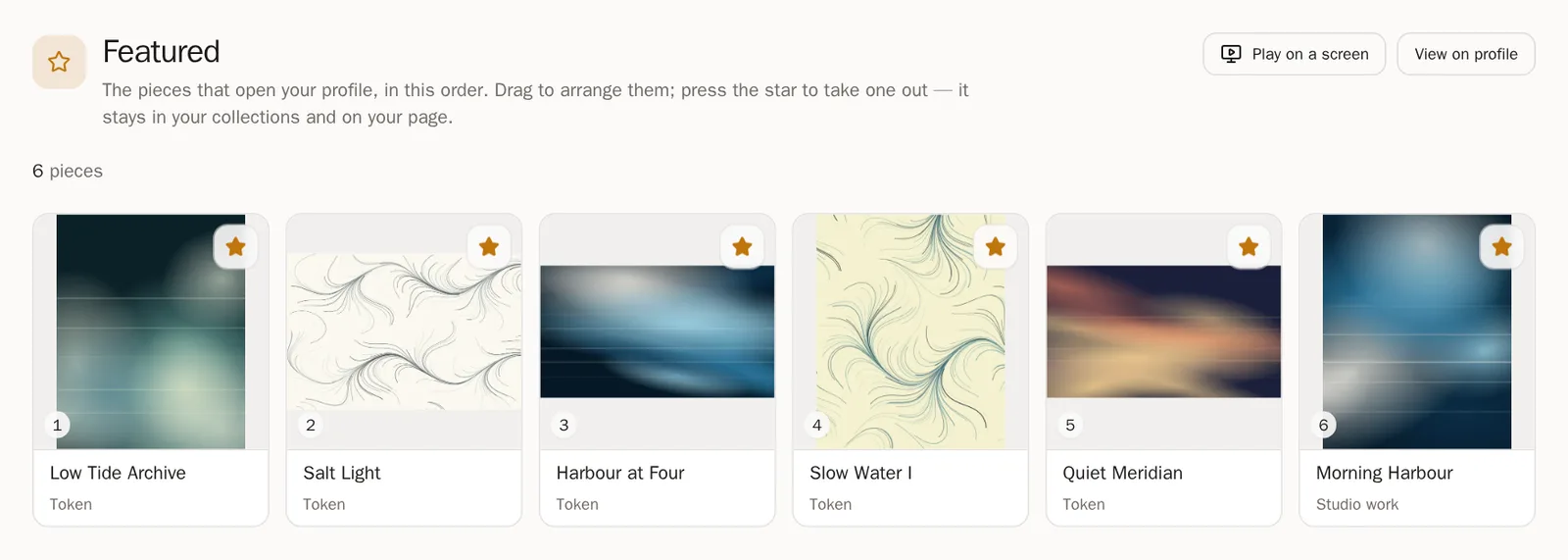
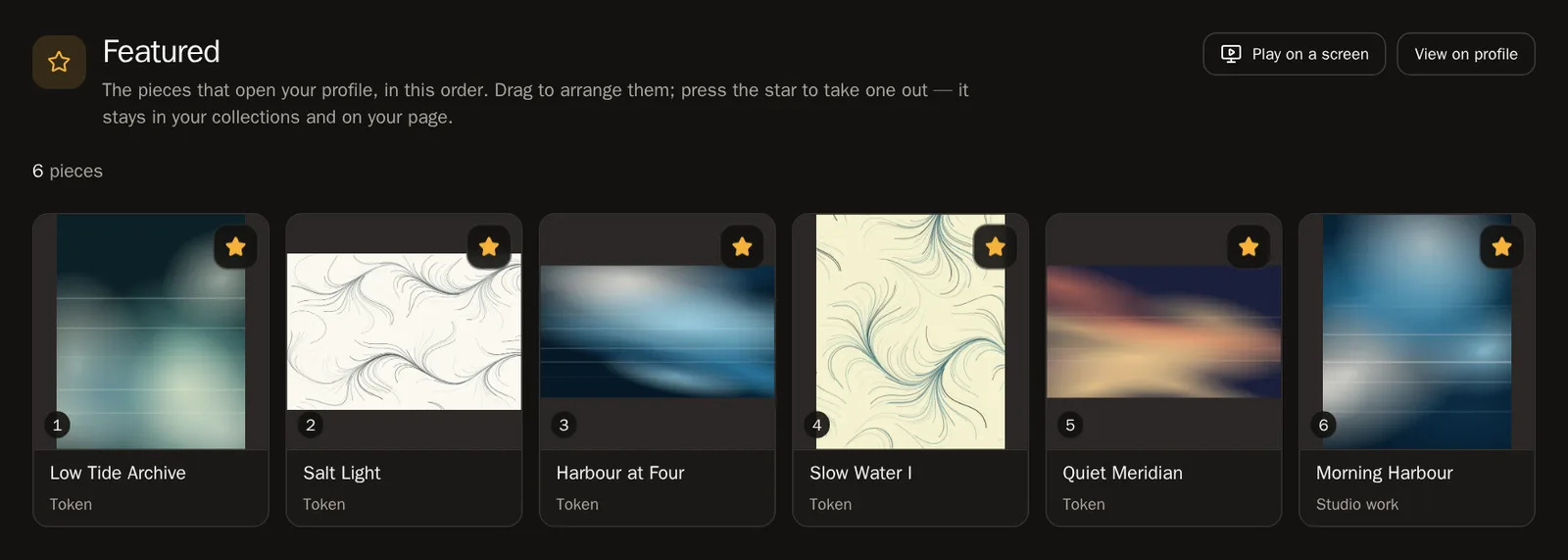
Koleksiyonlar sayfasında Featured kartı her zaman ilk sıradadır. Onu açın ve eserleri istediğiniz sıraya sürükleyin. Kendiliğinden kaydedilir.
- Bir eseri Öne çıkanlardan çıkarmak için üzerindeki yıldıza basın. Eser sayfanızda ve koleksiyonlarınızda kalır.
- Öne çıkan eserlerinizi bir galeri ekranında göstermek için Play on a screen (Bir ekranda oynat) düğmesine basın.
Hiçbir koleksiyonda olmayan eserler
Adım 12: "More artwork" (Diğer eserler)
Hiçbir koleksiyonda olmayan eserler More artwork (Diğer eserler) adlı bir başlık altında görünebilir. Bunu göstermeye, gizlemeye ya da katlanmış göstermeye Profile Designer içinde siz karar verirsiniz. Oraya gitmek için Koleksiyonlar sayfasında Arrange your profile (Profilinizi düzenleyin) düğmesine basın.
Sık sorulan sorular
Kaç koleksiyon oluşturabilirim?
Her biri en fazla 1.000 eser içeren, en fazla 100 koleksiyon.
Koleksiyonumdaki bir eserde "Private" (Gizli) yazıyor
Gizli eserler panelinizdeki koleksiyonda kalır ama ziyaretçilere gösterilmez. Göstermek için eseri, cüzdanının Minted works bölümünden herkese açık yapın.
Koleksiyonum sayfamda görünmüyor
Boş bir koleksiyon asla gösterilmez. En az bir herkese açık eser ekleyin ve Show on my profile anahtarının açık olduğunu kontrol edin.