

Her sanat eseri bir blok zincirinde yaşamaz. Studio work (Atölye çalışmaları), fiziksel eserlerinizi kaydettiğiniz yerdir: resimler, baskılar, heykeller, seramikler — elinizde tutabileceğiniz her şey.
Eklediğiniz her şey, siz göstermeyi seçene kadar gizlidir; böylece atölyenizin tam kaydını kendiniz için tutabilir ve yalnızca istediklerinizi yayınlayabilirsiniz.
Eser başına yaklaşık 5 dakika
Panel İngilizce olduğu için bu rehberdeki düğmeler, ekranda tam olarak göreceğiniz gibi İngilizce gösterilir.
Başlamadan önce
- Eserin iyi bir fotoğrafı. Daha fazla fotoğraf (detay, imza, arka yüz) hoş karşılanır ama isteğe bağlıdır.
Bir eser ekleyin
Adım 1: Gerçek Hayatta bölümünü açın
Soldaki menüden In Real Life (Gerçek Hayatta) seçeneğini seçin. Studio work (Atölye çalışmaları) sekmesindesiniz. Add work (Eser ekle) düğmesine basın.


Adım 2: Eseri tanımlayın
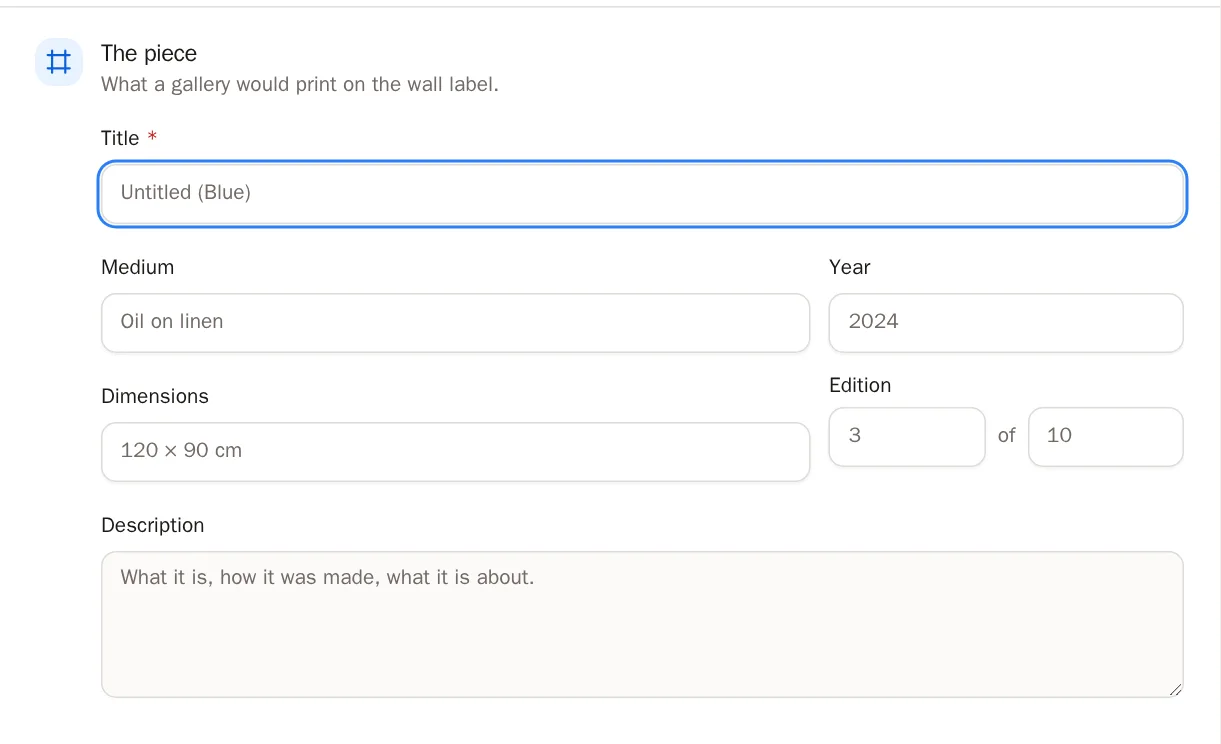
Pencerenin yanında bölümler vardır. The piece (Eser) ile başlayın — bir galerinin duvar etiketine yazacağı bilgiler.
- Title (Başlık) yazın. Doldurmanız gereken tek şey budur.
- İsterseniz Medium (Teknik, örneğin Keten üzerine yağlıboya), Year (Yıl) ve Dimensions (Boyutlar) ekleyin.
- Bir baskı için Edition (Edisyon) alanını doldurun — örneğin 10'da 3.
- Daha fazlasını söylemek isterseniz bir Description (Açıklama) ekleyin.
 İpucu Henüz her şeyi bilmiyor musunuz? Elinizdekini kaydedin. Kalanını daha sonra dönüp doldurabilirsiniz.
Adım 3: Fotoğraf ekleyin
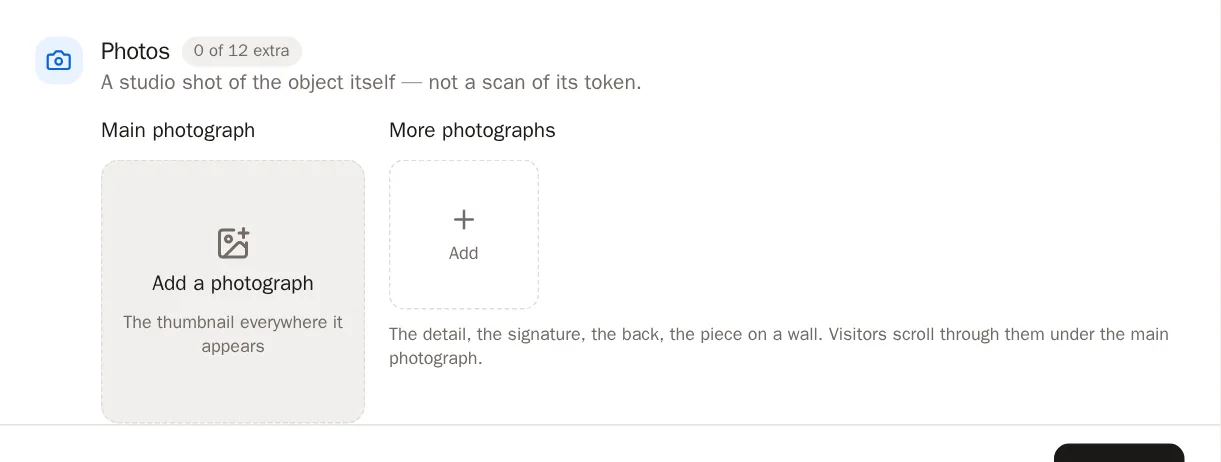
Photos (Fotoğraflar) bölümünde ana görseli seçmek için Add a photograph (Fotoğraf ekle) düğmesine basın. Bu, eserin göründüğü her yerde insanların gördüğü görseldir.
Ardından More photographs (Daha fazla fotoğraf) altına 12 tane daha ekleyin — detay, imza, arka yüz, eserin duvarda asılı hali. Ziyaretçiler bunlar arasında gezinip yakınlaştırabilir.
Adım 4: Durumunu belirtin
Availability & price (Durum ve fiyat) bölümünde birini seçin:
- Available (Satışta) — şu anda satılık. Bir fiyat eklerseniz sayfanızda görünür.
- Not for sale (Satılık değil) — onu saklıyorsunuz ya da satışa sunmuyorsunuz.
- Sold (Satıldı) — bir koleksiyoncuya gitti.
- On loan (Ödünç verildi) — bir sergide veya galeride.

 Bilmekte fayda var Fiyatı boş bırakırsanız sayfanızda Price on request (Fiyat için iletişime geçin) yazar — bir galeri için olağan bir ifadedir. Para birimini listeden seçin. Alıcıların nereye soracağını bilmesi için Enquiries go to (Sorular şuraya gider) alanına bir bağlantı ekleyin. SolPersona satışın kendisiyle asla ilgilenmez.
Adım 5: Tokenına bağlayın (isteğe bağlı)
Bu eser bir NFT olarak da mint edildiyse Minted as (Mint edildiği token) bölümünü açın ve Link to a minted piece (Mint edilmiş bir esere bağla) düğmesine basın. Tokenı seçin. Böylece her iki sayfa birbirine bağlantı verir.
Adım 6: Satış kaydı tutun (gizli)
Sale history (Satış geçmişi) sizin kendi defterinizdir. Her satış için Add a sale (Satış ekle) düğmesine basın — tarih, fiyat, alıcı, nerede gerçekleştiği. Bu asla kimseye gösterilmez.
Adım 7: Kaydedin
Pencerenin altındaki Add work düğmesine basın.
İşe yaradığını şöyle anlarsınız… Work added (Eser eklendi) mesajını görürsünüz ve eser atölye ızgaranızda belirir.
Sayfanızda gösterin
Adım 8: Herkese açık yapın
Yeni bir eser gizlidir. Göstermek için eseri açın ve On your profile (Profilinizde) bölümünde Show this work on my profile (Bu eseri profilimde göster) anahtarını açın. Sonra Save changes (Değişiklikleri kaydet) düğmesine basın.
Ya da ızgaradaki kutucuğunda bulunan göz düğmesine basın — tek dokunuşla gösterilen ve gizli arasında geçiş yapar.
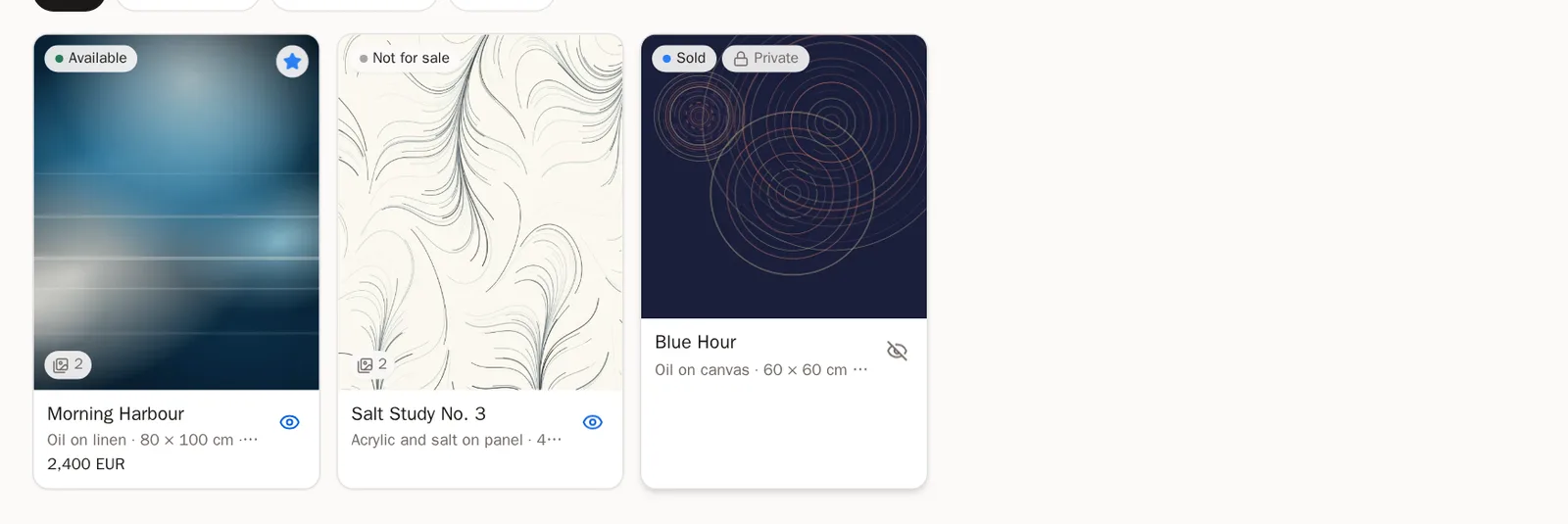
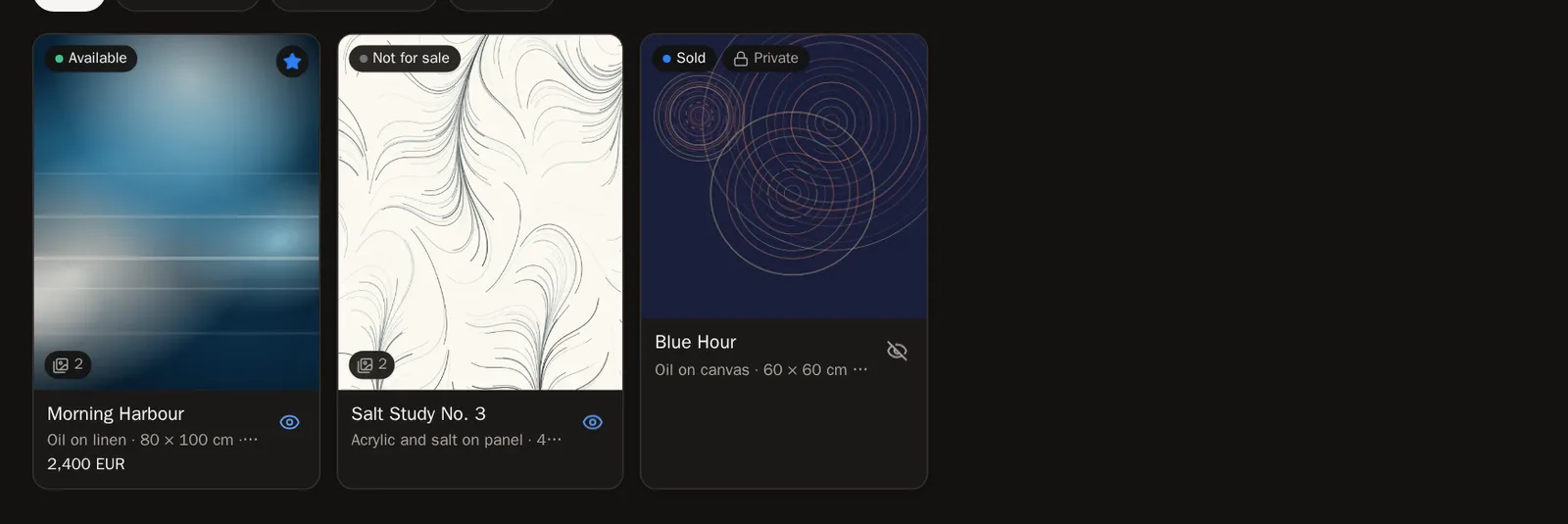 İşe yaradığını şöyle anlarsınız… Eserin profilinizde olduğunu (is on your profile) söyleyen bir mesaj çıkar.
Adım 9: Öne çıkarın
Eser herkese açık olduğunda Feature this work (Bu eseri öne çıkar) anahtarını da açabilirsiniz. Öne çıkan eserler sayfanızın başında yer alır.
Adım 10: Bir koleksiyona veya sergiye koyun
Atölye çalışmaları koleksiyonlarınızda tokenlarınızın hemen yanında ve sergilerinizde yer alabilir.
Bir eseri bulun ve değiştirin
Adım 11: Filtreleyin ve arayın
Yalnızca o eserleri görmek için ızgaranın üstündeki bir etikete basın — Available, Not for sale, Sold veya On loan. Dokuz veya daha fazla eseriniz olduğunda bir Search studio work (Atölye çalışmalarında ara) kutusu da belirir.
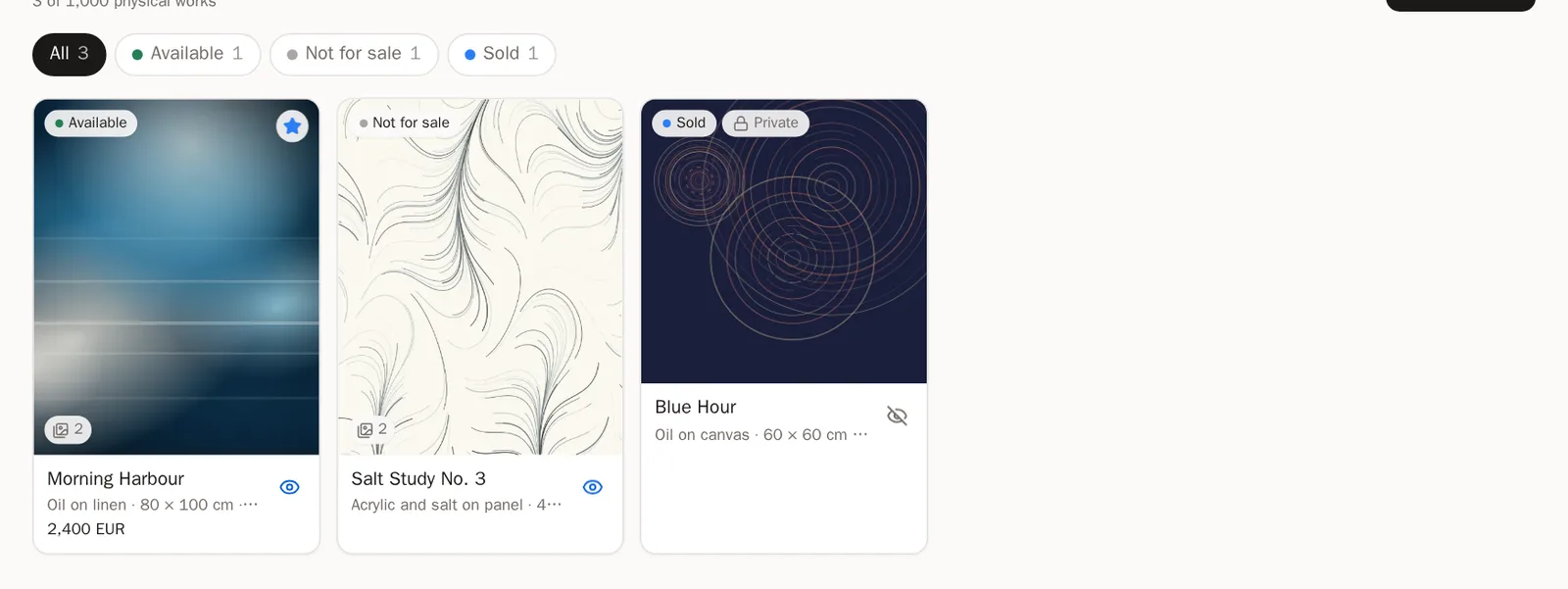
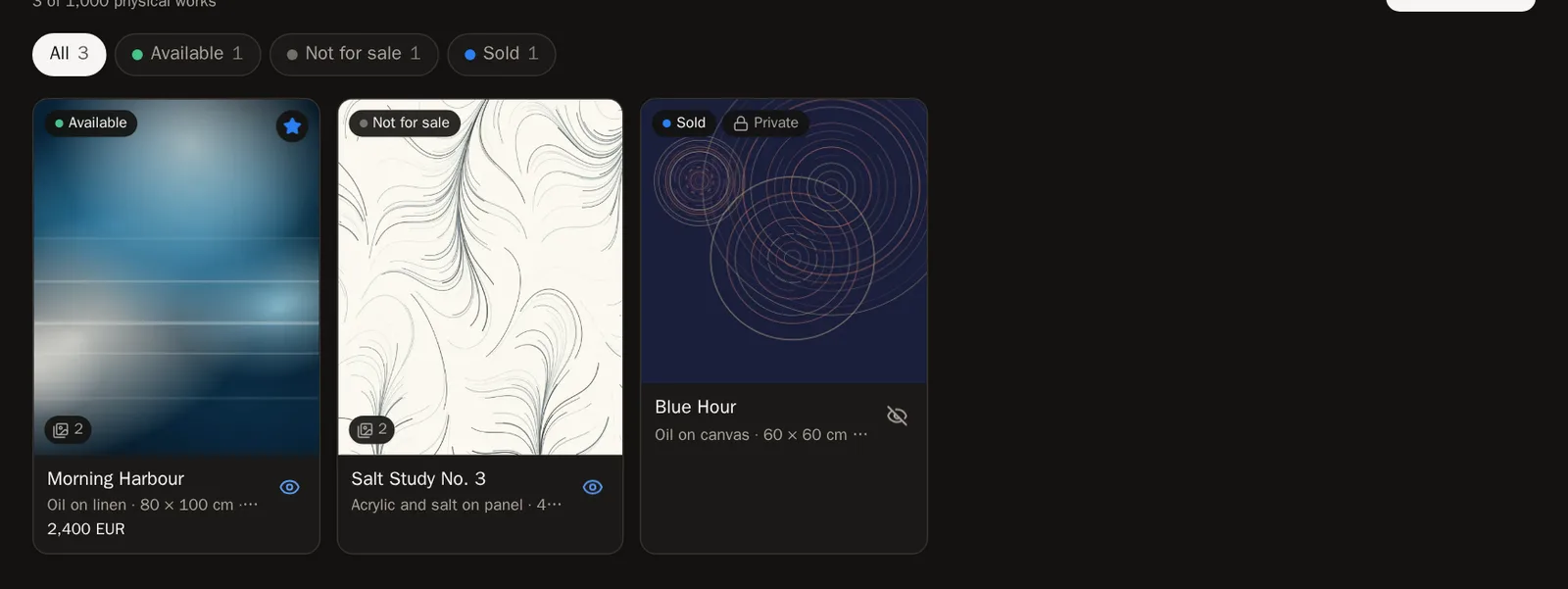
Adım 12: Düzenleyin veya silin
Açmak için bir eserin başlığına basın. İstediğinizi değiştirin, sonra Save changes düğmesine basın.
Kaldırmak için Delete (Sil), sonra Delete this work for good (Bu eseri kalıcı olarak sil) düğmesine basın.
Dikkat Bir atölye eserini silmek geri alınamaz.
Sık sorulan sorular
Ziyaretçiler eserimi kimin aldığını görecek mi?
Asla. Ziyaretçiler yalnızca bir eserin Sold (Satıldı) olduğunu (ve girdiyseniz fiyatını) görür. Alıcı ve satış geçmişiniz gizli kalır.
Kaç eser kaydedebilirim?
Her biri bir ana fotoğraf ve 12 ek fotoğrafla, en fazla 1.000 atölye eseri.