

Gallery Exhibition (Galeri Sergisi) sanatınızı duvara taşır. Herhangi bir televizyon, monitör veya projektör, seçtiğiniz eserleri oynatan bir galeri ekranı olabilir — öne çıkan eserleriniz, bir koleksiyon ya da topladığınız eserler. Aynı odadaki birkaç ekran tam aynı anda eser bile değiştirebilir.
Her hesapta bir ekran ücretsizdir.
Üç adım var: 1. SolPersona Gallery uygulamasını ekranınıza yükleyin, 2. ekranı telefonunuzla hesabınıza bağlayın ve 3. ne oynatacağını seçin. Elinizdeki ekrana hangi bağlantı yolu uyuyorsa onu seçin.
İlk ekranınız için yaklaşık 10 dakika
Panel İngilizce olduğu için bu rehberdeki düğmeler, ekranda tam olarak göreceğiniz gibi İngilizce gösterilir.
Başlamadan önce
- Bir televizyon, monitör veya projektör.
- Şunlardan biri: bir Roku, bir Raspberry Pi, bir Chromecast veya Google TV, bir Apple TV veya AirPlay destekli TV ya da ekrana takabileceğiniz herhangi bir bilgisayar.
- Ekranı bağlamak için SolPersona'da oturum açılmış telefonunuz.
Hangi yolla bağlanmalıyım?
Elinizdekine uyanı seçin. Yalnızca birine ihtiyacınız var.
Adım 1: Bir bakışta seçenekleriniz
Bunların hepsi tam olarak aynı galeriyi gösterir:
- Roku — bir Roku çubuğunuz veya Roku TV'niz varsa en kolayı. Ücretsiz uygulamayı Roku mağazasından yükleyin.
- Raspberry Pi — duvarda sürekli kalacak bir ekran için en iyisi. Galeriyi kendiliğinden başlatan küçük, ucuz bir bilgisayar.
- Bilgisayarda web oynatıcı — hiçbir şey yüklemenize gerek yok. Ekrana takılı bir dizüstü bilgisayarda
solpersona.com/playeradresini açın. - Google Cast — galeriyi Chrome'dan bir Chromecast'e veya Google TV'ye gönderin.
- Apple AirPlay — oynatıcıyı bir Mac, iPhone veya iPad'den bir Apple TV'ye ya da AirPlay destekli TV'ye yansıtın.
İpucu Sadece merak mı ediyorsunuz? Şimdi bu bilgisayarda solpersona.com/player adresini açın ve nasıl göründüğünü görmek için Try a sample gallery (Örnek galeriyi dene) düğmesine basın.
Roku: SolPersona Gallery uygulamasını yükleyin
Uygulamanın adı SolPersona Gallery'dir ve Roku Channel Store'da ücretsizdir.
Adım 2: Televizyonunuzdan yükleyin
Roku'nuz açık ve internete bağlıyken:
- Roku kumandanızdaki Home (Ana ekran) düğmesine basın.
- Search (Ara) seçeneğini seçin (bazı Roku'larda önce Streaming Store veya + Add channels bölümüne gidin).
- SolPersona Gallery yazın ve sonuçlardan onu seçin.
- Add app (Uygulama ekle) seçeneğini seçin (eski Roku'larda Add channel yazar). İstenirse Roku PIN'inizi girin.
- Açmak için Go to app (Uygulamaya git) seçeneğini seçin.
HomeSearchStreaming StoreSettingsPress Home on the Roku remoteİşe yaradığını şöyle anlarsınız… Uygulama, bir QR kod ve sekiz harfli bir kod içeren eşleştirme ekranıyla açılır.Adım 3: Ya da telefonunuzdan veya bilgisayarınızdan yükleyin
Roku Channel Store'daki SolPersona Gallery sayfasını açın, Roku hesabınızla giriş yapın ve Add app düğmesine basın. Birkaç dakika içinde Roku'nuzda görünür.
İpucu Beklemek istemiyor musunuz? Roku'da Settings → System → System update → Check now (Ayarlar → Sistem → Sistem güncellemesi → Şimdi kontrol et) yolunu izleyin, uygulama hemen görünür.Adım 4: Kumandayı kullanmak
Eşleştirme ekranında örnek bir galeri oynatmak için OK, geri dönmek için Back (Geri) düğmesine basın. Bağlandıktan sonra ekranın adını ve ayarlarını görmek için OK düğmesine basın.
İpucu Roku, televizyon açıldığında bir uygulamayı kendiliğinden açamaz. Bir Roku TV'de, elektrik kesintisinden sonra galerinin geri gelmesi için Settings → System → Power → Power on (Ayarlar → Sistem → Güç → Açılışta) ayarını son kullanılan uygulamaya getirin.
Raspberry Pi: galeriye özel bir ekran
Bir ekranın arkasına takılan Raspberry Pi, her açıldığında kendiliğinden başlayan, kendini güncel tutan ve internet olmadan bile oynatabilen bir galeriye dönüşür.
Adım 5: Neye ihtiyacınız var
- Resmî güç adaptörüyle birlikte bir Raspberry Pi 5 (en iyisi — 60 karede 4K'ya kadar) veya bir Raspberry Pi 4 (30 karede 4K).
- 16 GB veya daha büyük bir microSD kart. A2 veya High Endurance işaretli bir kart en uzun ömürlüsüdür.
- Pi'yi ekranınıza takmak için bir micro-HDMI - HDMI kablosu.
- Wi-Fi ya da bir ağ kablosu.
- Kartı hazırlamak için SD kart yuvası olan bir bilgisayar (ya da ucuz bir USB kart okuyucu).
Adım 6: SolPersona Gallery imajını indirin
Bilgisayarınızda Raspberry Pi için SolPersona Gallery indirme sayfasını açın. En yeni sürümün altında Assets bölümünü bulun ve .img.xz ile biten dosyayı indirin (örneğin
solpersona-gallery-0.1.0.img.xz). Yaklaşık 700 MB'dır.Bilmekte fayda var Dosyayı arşivden çıkarmayın. Raspberry Pi Imager .img.xz dosyasını olduğu gibi okur.Adım 7: Raspberry Pi Imager'ı edinin
Raspberry Pi Imager, galeriyi SD kartınıza yazan ücretsiz uygulamadır. Windows, Mac veya Linux için raspberrypi.com/software adresinden indirin ve diğer uygulamalar gibi yükleyin.
Adım 8: İmajı SD kartınıza yazın
microSD kartı bilgisayarınıza takın ve Raspberry Pi Imager'ı açın.
- Choose Device (Cihaz seç) düğmesine basın ve Raspberry Pi'nizi (Pi 5 veya Pi 4) seçin.
- Choose OS (İşletim sistemi seç) düğmesine basın, en alta kaydırın ve Use Custom (Özel kullan) seçeneğini seçin. İndirdiğiniz .img.xz dosyasını seçin.
- Choose Storage (Depolama seç) düğmesine basın ve SD kartınızı seçin. Boyutunu kontrol edin — kartınızla eşleşmelidir.
- Next (İleri) düğmesine basın. Imager OS customisation (İşletim sistemi özelleştirme) hakkında sorduğunda, Wi-Fi adınızı, şifrenizi, ülkenizi ve saat diliminizi yazmak için Edit settings (Ayarları düzenle) düğmesine basın — ya da bunu atlayıp Wi-Fi'yi daha sonra kurun.
- Yazmayı başlatmak için Yes (Evet) düğmesine basın. Imager kartın yazıldığını ve doğrulandığını söyleyene kadar bekleyin, sonra kartı çıkarın.
Raspberry Pi ImagerRaspberry Pi DeviceCHOOSE DEVICEOperating SystemCHOOSE OSStorageCHOOSE STORAGENEXT1. Raspberry Pi ImagerDikkat Yazma işlemi karttaki her şeyi siler. Başka bir sürücüyü değil, SD kartı seçtiğinizden emin olun.Adım 9: Takın ve açın
SD kartı Pi'ye takın. Pi'yi HDMI kablosuyla ekranınıza bağlayın (güç girişine en yakın HDMI bağlantı noktasını kullanın), sonra güç kablosunu takın. Ekranı o HDMI girişine getirin.
İlk açılış yaklaşık iki dakika sürer — Pi kartı hazırlar ve bir iki kez yeniden başlar. Bu normaldir.
Raspberry PiPut the card in the Piİşe yaradığını şöyle anlarsınız… Ekranda bir QR kod ve bir kodla birlikte Register this screen to your SolPersona account (Bu ekranı SolPersona hesabınıza kaydedin) yazar.Adım 10: Wi-Fi ayarlamadınız mı? Kurulum erişim noktasını kullanın
Pi yaklaşık bir dakika sonra bir ağ bulamazsa ekranda Join Wi-Fi SolPersona-Gallery-XXXX on your phone (Telefonunuzda SolPersona-Gallery-XXXX Wi-Fi ağına katılın) yazar.
- Telefonunuzda Wi-Fi ayarlarını açın ve SolPersona-Gallery-XXXX ağına katılın (ya da ekrandaki QR kodu tarayın).
- Telefonunuzda bir sayfa açılır. Evinizin veya mekânınızın Wi-Fi ağını seçin ve şifresini yazın.
- Pi bağlanır ve eşleştirme kodunu gösterir.
İpucu Ağ kablosu hiçbir kurulum gerektirmeden çalışır.Adım 11: Bakımı
Pi geceleri kendini günceller (saat 3 civarında ya da açılış saatlerinizin dışında), yani bakım gerektiren bir şey yoktur. Adını, bağlantısını ve sürümünü görmek için TV kumandanızda OK (ya da klavyede Enter) düğmesine basın.
Bir bilgisayar veya dizüstü: web oynatıcı
Uygulama gerekmez. Web tarayıcısı olan her bilgisayar bir galeri ekranı olabilir — kendi ekranında ya da takılı olduğu bir televizyonda.
Adım 12: Bilgisayarı televizyona bağlayın (isteğe bağlı)
Bir televizyon kullanmak için dizüstü bilgisayarınızı ona bir HDMI kablosuyla bağlayın (bazı dizüstü bilgisayarlar USB-C - HDMI adaptörü gerektirir). Televizyonu o HDMI girişine getirin. Televizyon masaüstünüzü gösteriyorsa hazırsınız.
Adım 13: Web oynatıcıyı açın
Tarayıcınızı (Chrome, Edge, Safari veya Firefox) açın ve
solpersona.com/playeradresine gidin. Gallery Exhibition sayfasındaki Open the web player (Web oynatıcıyı aç) düğmesine de basabilirsiniz.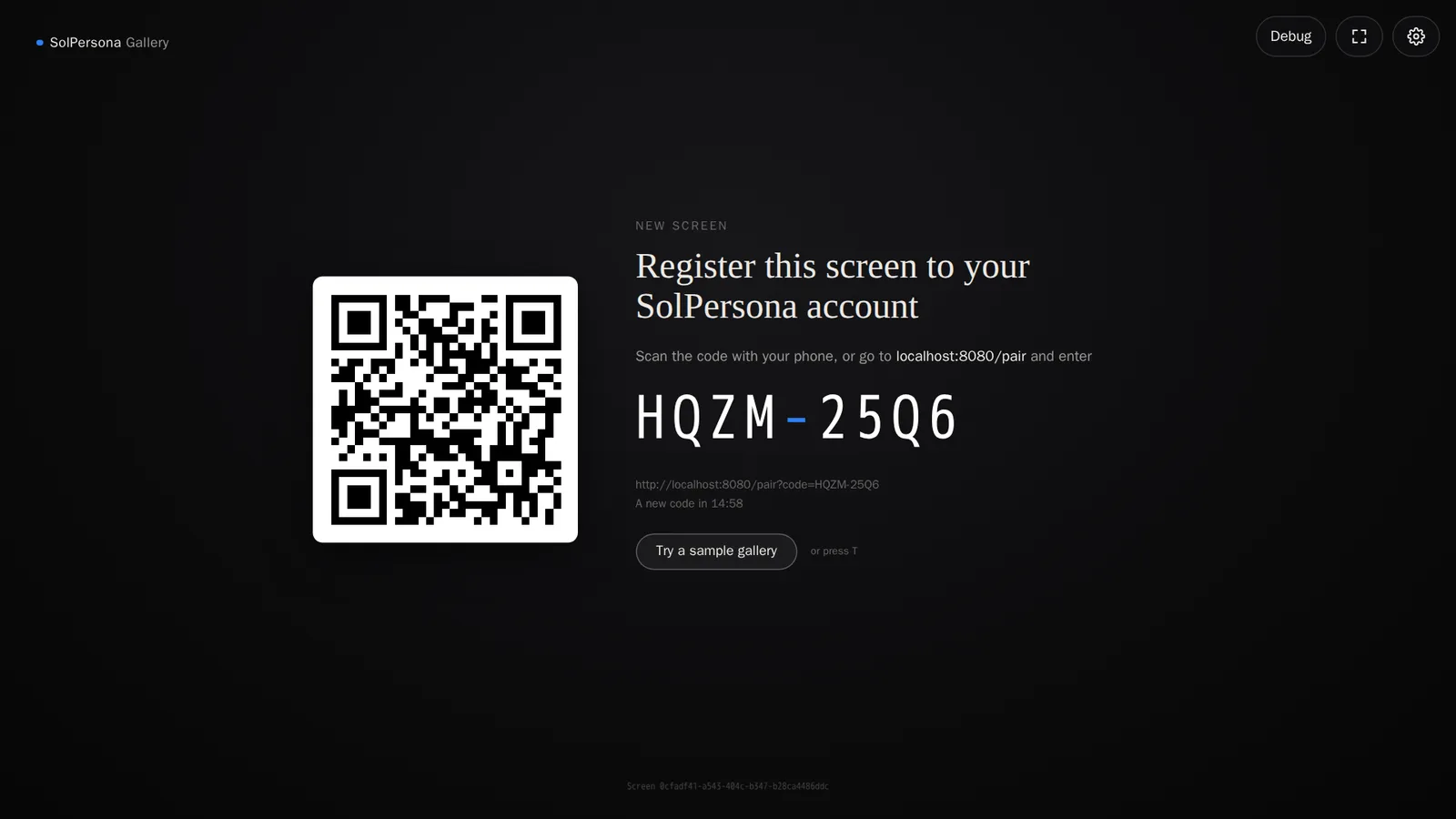
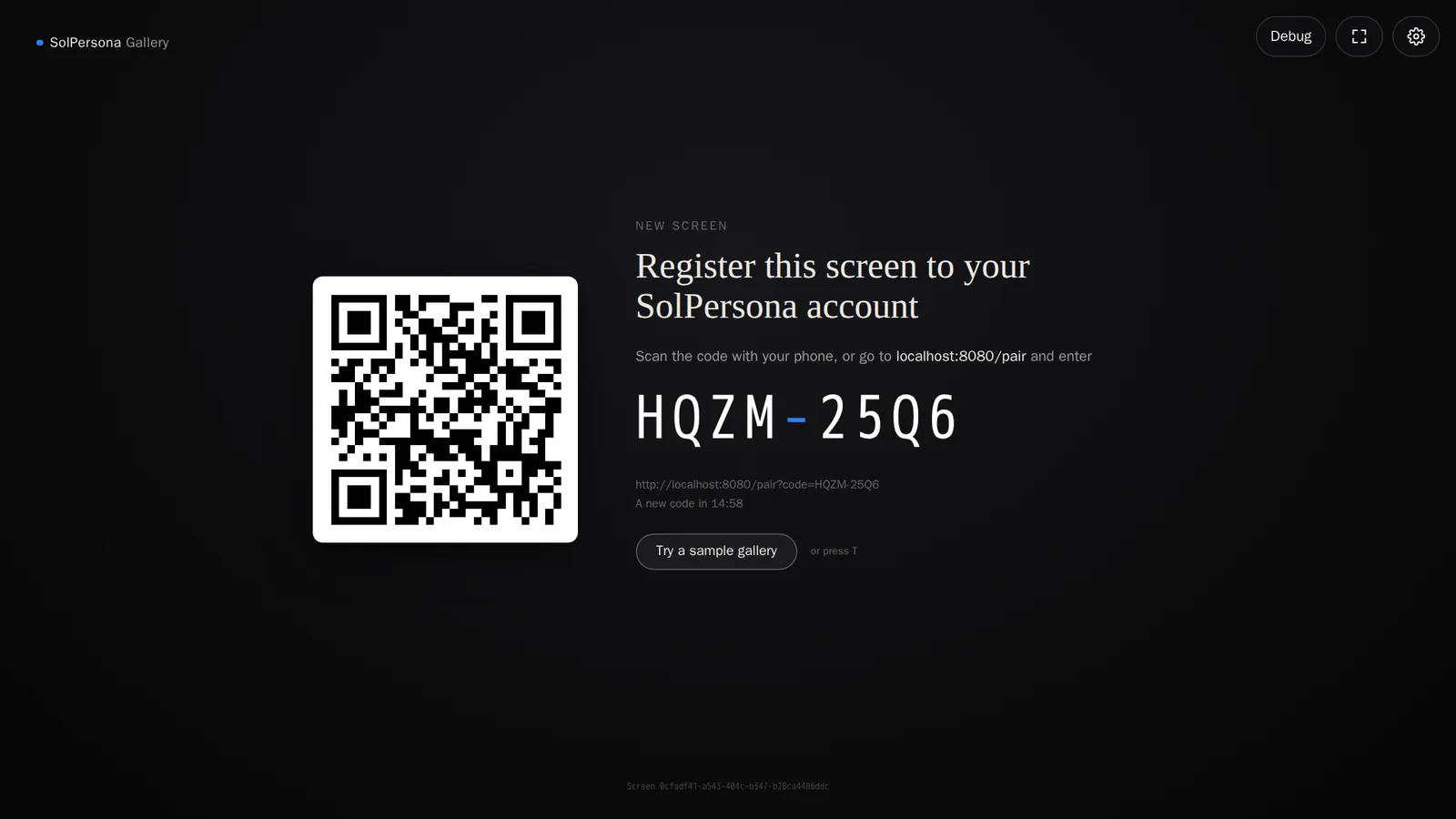 Plug the laptop into the TVİşe yaradığını şöyle anlarsınız… Oynatıcı bir QR kod ve sekiz harfli bir kod gösterir.
Adım 14: Tam ekran yapın
Klavyede F tuşuna (ya da üst köşedeki tam ekran düğmesine) basın. Televizyonunuz ayrı bir masaüstü gösteriyorsa, önce tarayıcı penceresini televizyona sürükleyin, sonra F tuşuna basın.
İpucu Galeri gösterilirken bilgisayarınızı asla uyku moduna geçmeyecek ve ekranını kapatmayacak şekilde ayarlayın — yoksa ekran kararır.Adım 15: İşe yarar tuşlar
- T — örnek bir galeri oynatır.
- F — tam ekranı açar ve kapatır.
- R — yeniden yükler.
- Esc — örneği durdurur veya ayarları kapatır.
Google Cast: Chromecast ve Google TV
Galeriyi Chrome'dan, aynı Wi-Fi ağındaki bir Chromecast'e veya Google TV'ye gönderebilirsiniz. Televizyon daha sonra kendi başına bir galeri ekranı olur — ardından bilgisayarınızı kapatabilirsiniz.
Adım 16: Oynatıcıdan yayınlayın
Chromecast'inizle aynı Wi-Fi ağında, bir bilgisayarda Chrome veya Edge (ya da bir Android telefonda Chrome) kullanın.
solpersona.com/playeradresini açın.- Settings (Ayarlar) bölümünü açmak için üst köşedeki dişli düğmesine basın.
- Show on a TV (Bir TV'de göster) altında Cast to a Chromecast (Chromecast'e yayınla) düğmesine basın ve televizyonunuzu seçin.
- Televizyon kendi eşleştirme kodunu gösterir — aşağıda anlatıldığı gibi bağlayın. Ya da önce denemek için Play the sample on the TV (Örneği TV'de oynat) düğmesine basın.
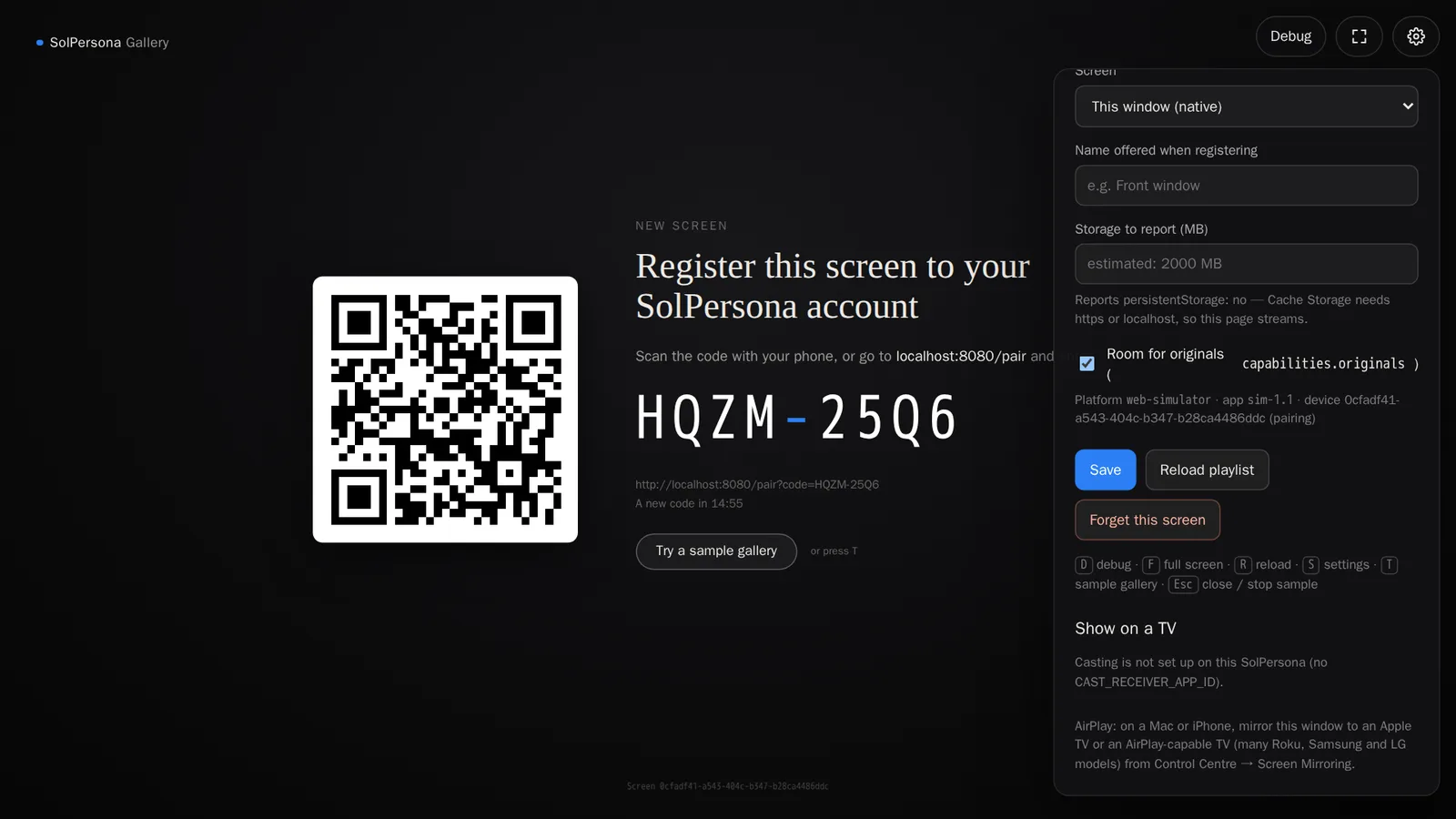
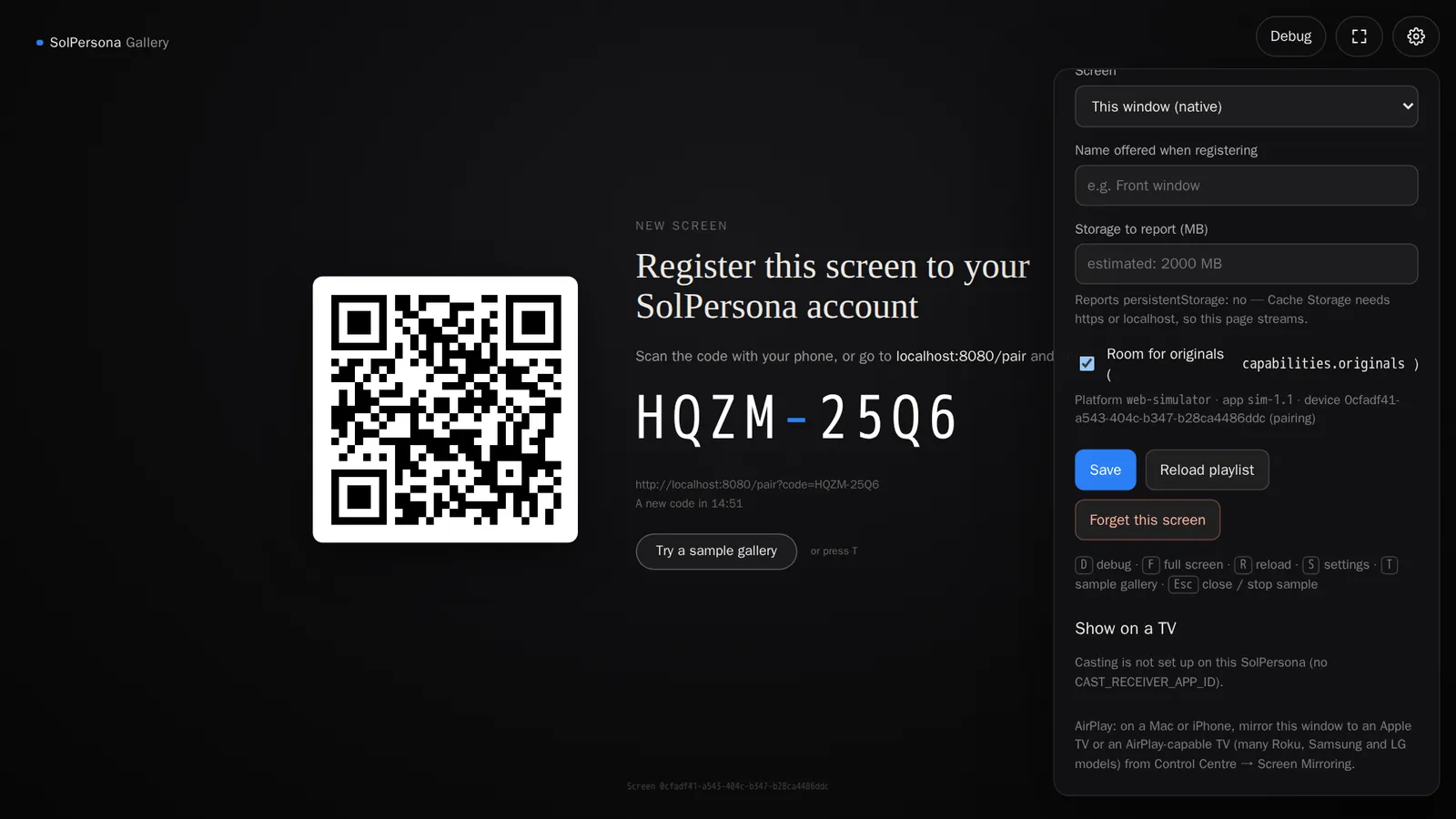 solpersona.com/playerSolPersona GalleryABCD-EFGHsolpersona.com/pairOpen solpersona.com/player in Chrome or Edgeİşe yaradığını şöyle anlarsınız… Panelde Showing on (Gösteriliyor:) ve televizyonunuzun adı yazar.Bilmekte fayda var Düğme yoksa panel nedenini söyler — örneğin Google Cast'in yalnızca Chrome veya Edge'de çalıştığını ya da ağınızda Chromecast bulunamadığını.
Adım 17: Başka bir yol: sekmeyi yayınlayın
Chrome'un kendi menüsünü de kullanabilirsiniz: sağ üstteki ⋮ düğmesine basın, Cast… (Yayınla…) seçeneğini seçin, sonra televizyonunuzu seçin. Bu, tarayıcı sekmesini yansıtır; bu yüzden bilgisayarı açık ve uyanık tutun.
Apple AirPlay: Apple TV ve AirPlay destekli TV'ler
Web oynatıcıyı bir Mac, iPhone veya iPad'den bir Apple TV'ye ya da AirPlay destekli bir televizyona (birçok Samsung, LG, Sony ve Roku TV) yansıtın. İkisi de aynı Wi-Fi ağında olmalıdır.
Adım 18: Bir Mac'ten
solpersona.com/playeradresini Safari'de veya Chrome'da açın.- Control Centre (Denetim Merkezi — ekranın sağ üstündeki iki anahtar simgesi) bölümünü açın ve Screen Mirroring (Ekran Yansıtma) düğmesine basın.
- Apple TV'nizi veya AirPlay destekli televizyonunuzu seçin.
- Oynatıcıyı tam ekran yapmak için F tuşuna basın.
⌥⌥10:30SolPersona GalleryABCD-EFGHsolpersona.com/pairOpen solpersona.com/playerİpucu Yansıtma sırasında Mac'i uyanık tutun: prize takın ve ekranı asla kapanmayacak şekilde ayarlayın.Adım 19: Bir iPhone veya iPad'den
solpersona.com/playeradresini Safari'de açın.- Control Centre (Denetim Merkezi) bölümünü açmak için sağ üst köşeden aşağı kaydırın.
- Screen Mirroring (Ekran Yansıtma) düğmesine basın ve televizyonunuzu seçin.
- En iyi görüntü için telefonunuzu yan çevirin.
Ekranı hesabınıza bağlayın
Hangi yolla bağlanmış olursanız olun, ekran artık bir QR kod ve sekiz harfli bir kod gösterir. Bağlamak yaklaşık bir dakika sürer.
Adım 20: Kodu telefonunuzla tarayın
Telefonunuzun kamerasını ekrandaki QR koda tutun ve beliren bağlantıya basın. İstenirse SolPersona'ya giriş yapın.
SolPersona GalleryRegister this screen to your SolPersona accountABCD-EFGHsolpersona.com/pairThe screen shows a QR codeİpucu Kamera yok mu? Herhangi bir cihazdasolpersona.com/pairadresine gidip kodu yazın ya da Gallery Exhibition sayfasında Add a screen (Ekran ekle) düğmesine basıp kodu I have a code (Bir kodum var) altına yazın.Adım 21: Ad verin ve bağlayın
Kodun ekrandakiyle eşleştiğini kontrol edin. Ekrana bir ad verin — asılı olduğu yer, örneğin Ön vitrin veya Oturma odası — sonra Link this screen (Bu ekranı bağla) düğmesine basın.
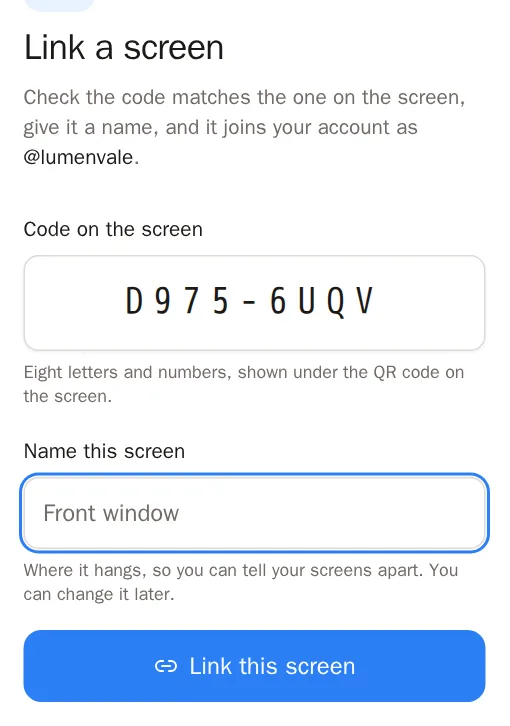
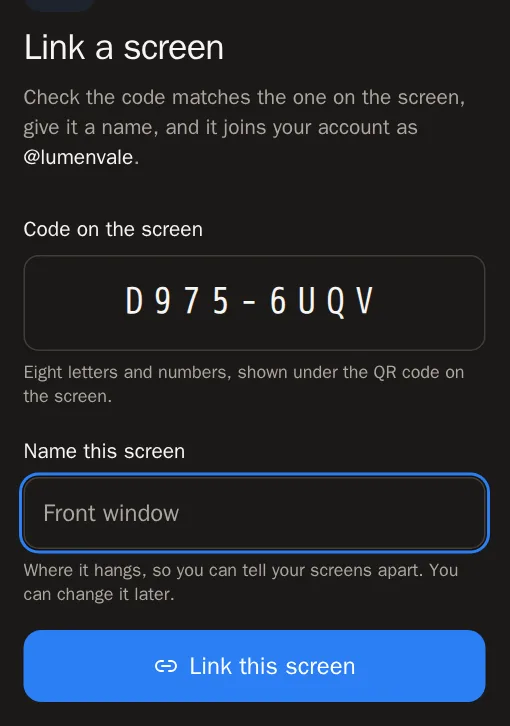 İşe yaradığını şöyle anlarsınız… Telefonunuzda ekranın bağlandığı (is linked) yazar ve birkaç saniye içinde ekran öne çıkan eserlerinizi oynatmaya başlar.Bilmekte fayda var Kodlar on beş dakika geçerlidir. Sizinkinin süresi dolduysa ekran kendiliğinden yeni bir kod gösterir.
Ne oynatılacağını seçin
Adım 22: Gallery Exhibition'ı açın
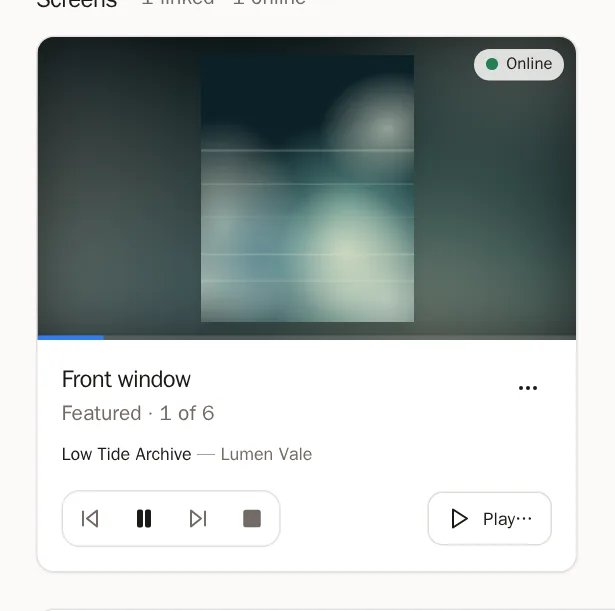
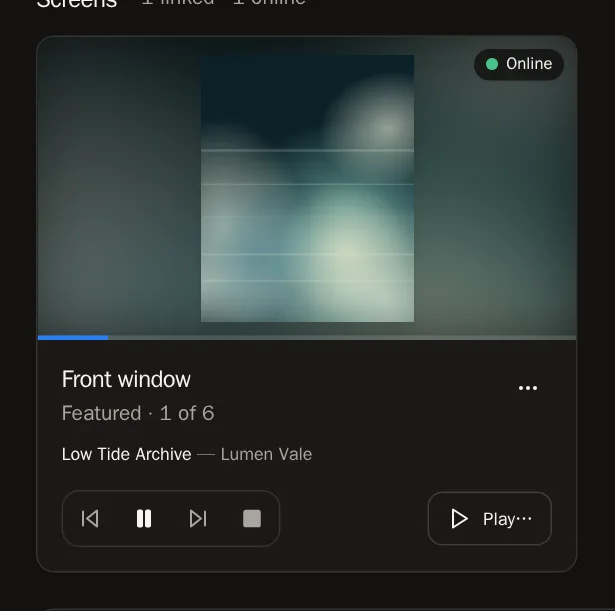
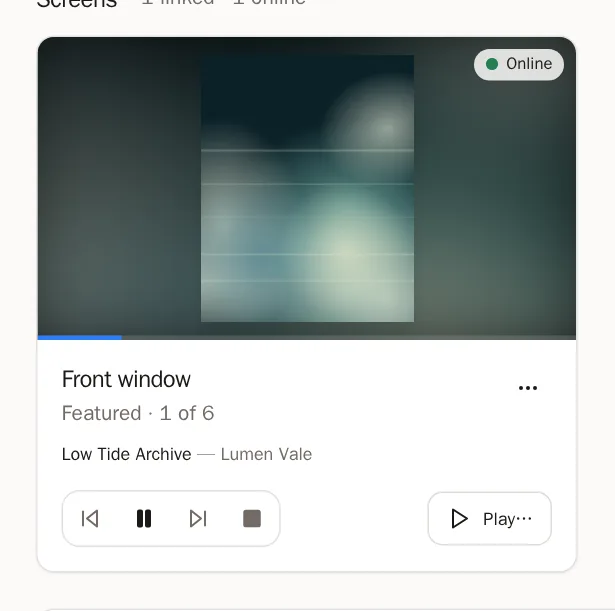
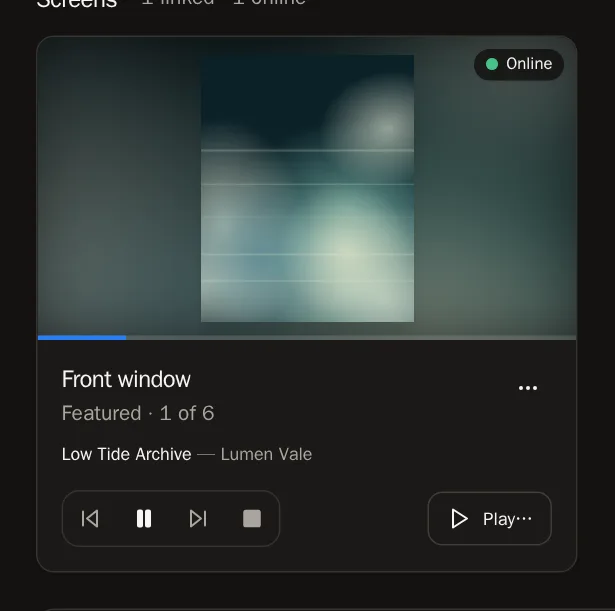
Soldaki menüden Gallery Exhibition (Galeri Sergisi) seçeneğini seçin. Bağlı her ekranın, canlı olarak ne oynattığını ve Online (Çevrim içi) olup olmadığını gösteren bir kartı vardır.
Adım 23: Bir galeri seçin
Bir ekranın kartında Choose a gallery (Galeri seç) düğmesine basın (bir şey zaten oynuyorsa Play… yazar). Neyin gösterileceğini seçin:
- Featured (Öne çıkanlar) — sizin sıranızla kısa listeniz.
- Collections (Koleksiyonlar) — koleksiyonlarınızdan herhangi biri.
- TheVault galleries (TheVault galerileri) — TheVault.Art'ta küratörlüğünü yaptığınız galeriler.
- Collected (Toplananlar) — cüzdanlarınızdan birinin elinde tuttuğu eserler.
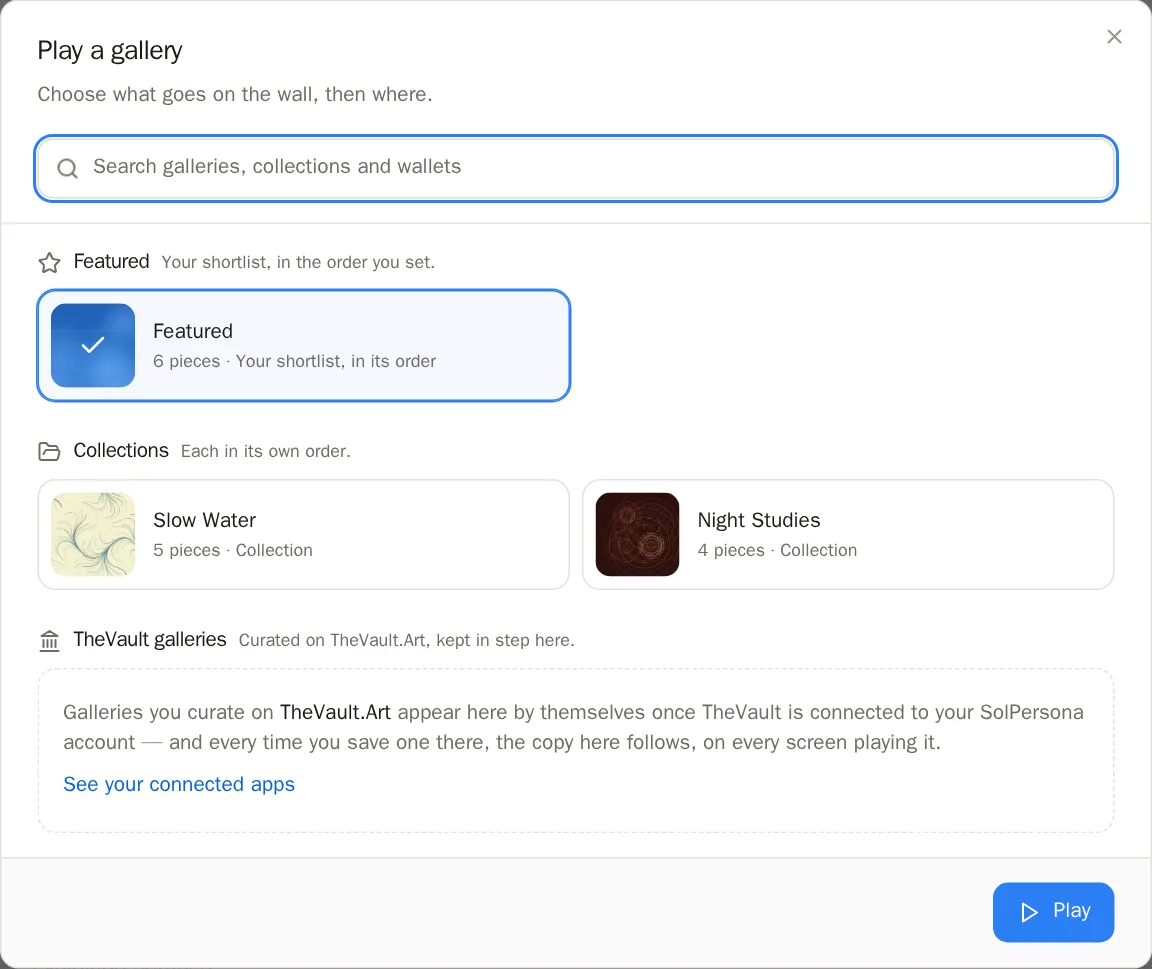
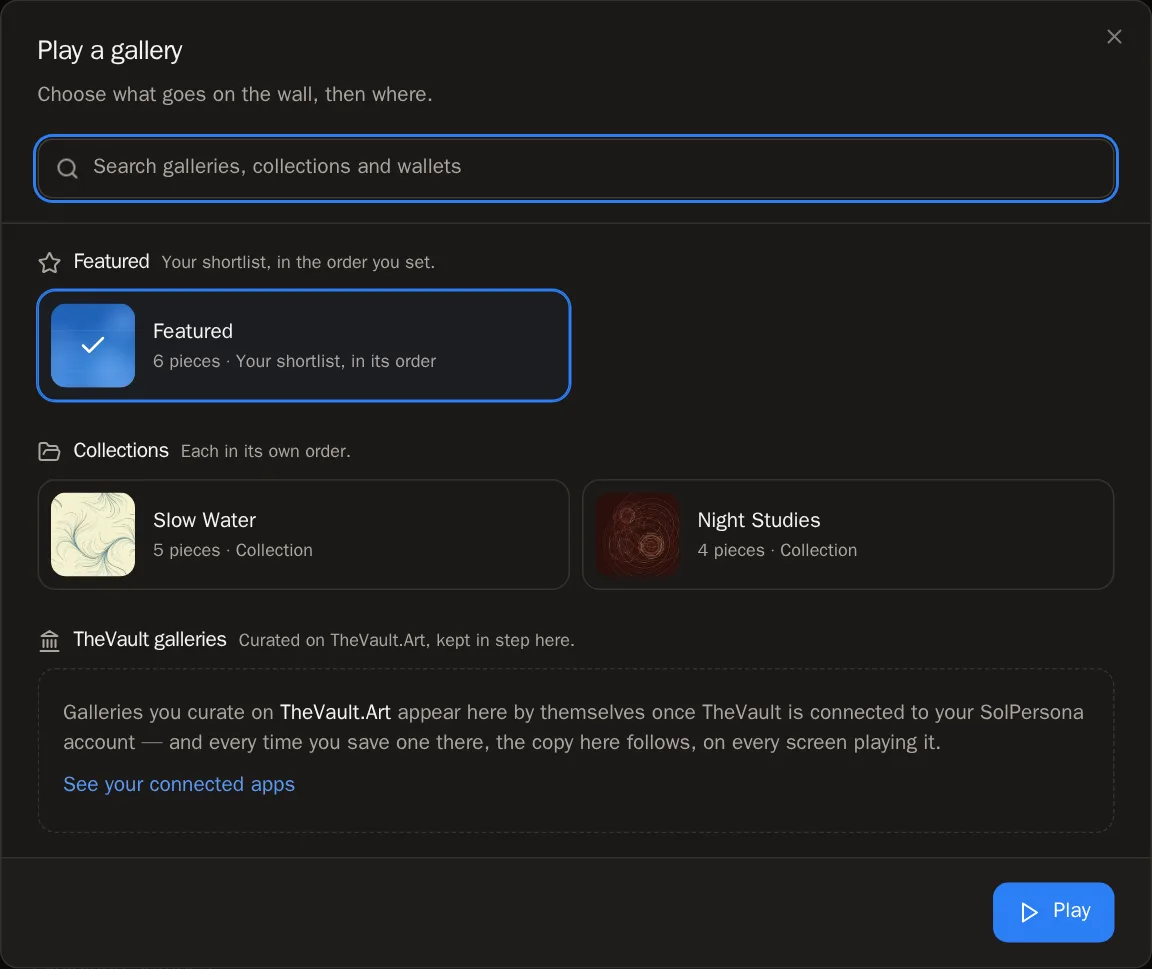 İşe yaradığını şöyle anlarsınız… Play (Oynat) düğmesine basın. Ekran birkaç saniye içinde değişir.
Adım 24: Telefonunuzdan veya bilgisayarınızdan kontrol edin
Karttaki düğmeleri kullanın: Previous piece (Önceki eser), Pause (Duraklat), Next piece (Sonraki eser) ve Stop (Durdur). Tüm eserleri sırayla görmek için karttaki görsele basın — hemen ekrana getirmek için birine basın.
Adım 25: Tek bir eseri hemen gösterin
Eserlerinizden herhangi birinde Show on a screen (Bir ekranda göster) düğmesine basın. Ekranları ve ne kadar süreyle gösterileceğini seçin, sonra Show now (Şimdi göster) düğmesine basın. Eser kaldırıldığında galeri kaldığı yerden devam eder.
Adım 26: Birkaç ekran, eş zamanlı
İki veya daha fazla ekranınız varsa onları işaretleyin ve Play on 2 in step (2 ekranda eş zamanlı oynat) düğmesine basın — ya da Put every screen in step (Tüm ekranları eş zamanlı yap) düğmesine basın. Tek bir enstalasyon gibi aynı anda eser değiştirirler.
Adım 27: Galeriyi ekranda tutun
Bazı oynatıcılar (Raspberry Pi gibi) tüm galeriyi saklayıp internet olmadan oynatabilir. Karttaki ⋯ düğmesine basın ve Keep this gallery on the screen (Bu galeriyi ekranda tut) seçeneğini seçin.
Tam istediğiniz gibi görünmesini sağlayın
Adım 28: Sergi ayarları
Exhibition settings (Sergi ayarları) altında eserlerin nasıl sergileneceğini seçersiniz:
- Timing (Zamanlama) — her eserin ne kadar gösterileceği, sıra, geçiş efekti ve açılış saatleri (ekran bu saatlerin dışında kararır).
- Video — kısa videoları tekrarlama ve ses çalınıp çalınmayacağı.
- Presentation (Sunum) — eserin çevresinde ne olacağı: yumuşak bulanık bir arka plan, çerçeve ve paspartu, siyah ya da ekranı doldurma.
- Wall label (Duvar etiketi) — başlık ve sanatçıyı gösteren bir müze kartı, tek satır ya da hiçbiri.
- QR code (QR kod) — ziyaretçilerin eseri telefonlarında evlerine götürebilmesi için nereye yönlendireceği.
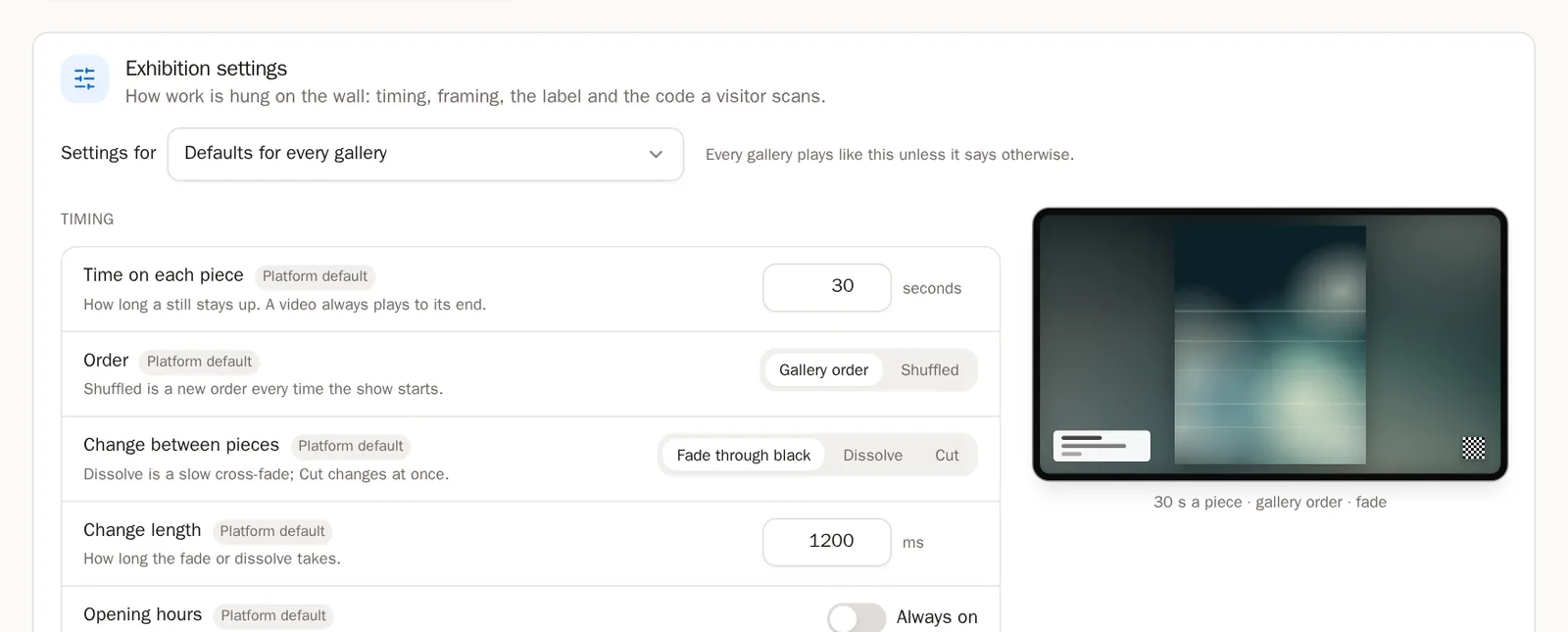
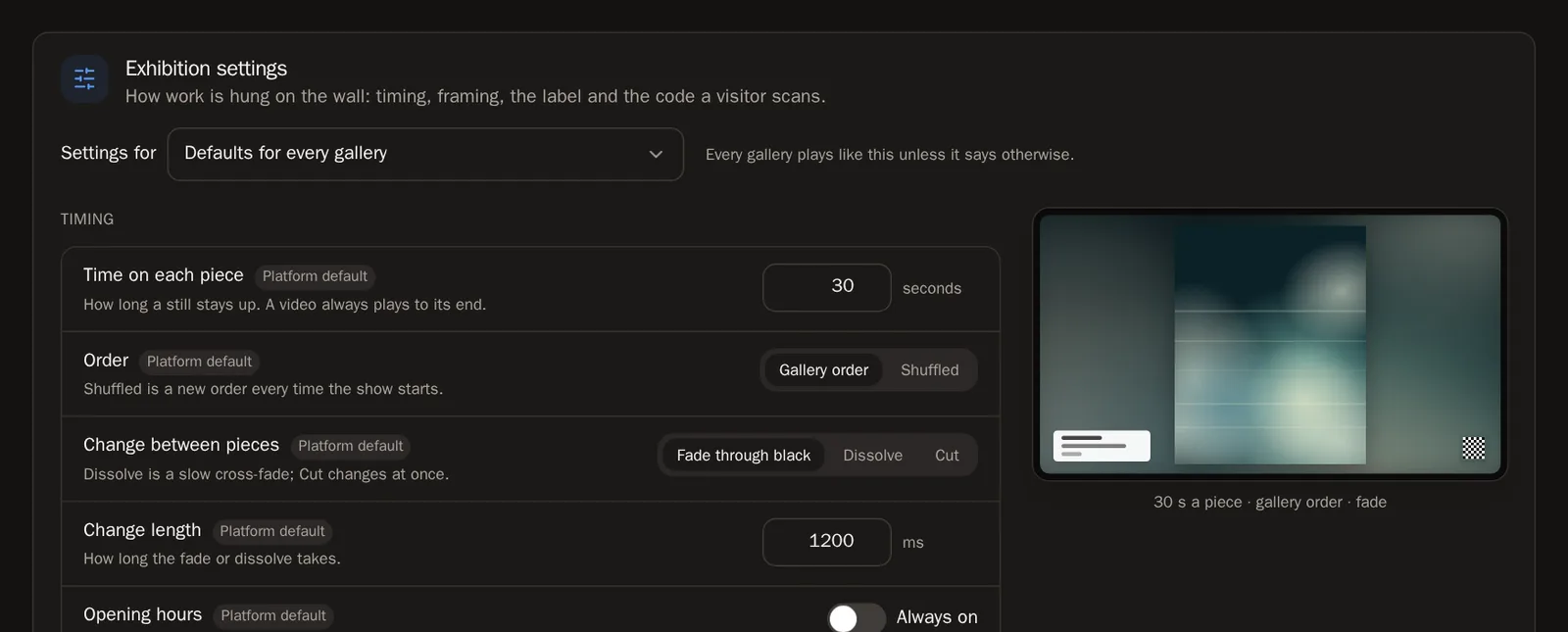 İpucu Hepsini tek seferde değiştirmek için Settings for (Ayarların geçerli olacağı yer) bölümünde Defaults for every gallery (Tüm galeriler için varsayılanlar) seçeneğini seçin ya da kendine özgü bir görünüm vermek için tek bir galeri seçin. Save changes (Değişiklikleri kaydet) düğmesine basın.
Adım 29: Birden fazla ekran
İlk ekranınız ücretsizdir. Daha fazlasına ihtiyacınız varsa Settings (Ayarlar) içinde Add storage (Depolama ekle) altından ekran lisansı ekleyin — Depolama rehberi nasıl yapılacağını anlatır. Lisansı olmayan bir ekran bağlı kalır ve siz lisans eklediğiniz anda yeniden oynatmaya başlar.
Adım 30: Bir ekranı yeniden adlandırın veya kaldırın
Rename (Yeniden adlandır), Identify (Tanımla — adını ekranda gösterir), Reload (Yeniden yükle) ve Remove screen (Ekranı kaldır) için bir ekranın kartındaki ⋯ düğmesine basın. Kaldırılan bir ekran yeniden bir eşleştirme kodu göstermeye başlar ve tekrar bağlanmaya hazır olur.
Sık sorulan sorular
Ekranımda başka sanatçıların eserlerini gösterebilir miyim?
Kendi ekranınızda kendi eserlerinizi ve cüzdanlarınızın elinde tuttuğu eserleri oynatabilirsiniz. Başka sanatçıların eserlerini ticari olarak — bir kafede, otelde veya mağazada — göstermek, sanatçılara ödeme yapılan Ticari program üzerinden olur.
Ekranda "Ready" (Hazır) yazıyor ama hiçbir şey oynamıyor
Ekran bağlı ama henüz oynatacak bir şeyi yok. Gallery Exhibition'daki kartında bir galeri seçin — ya da birkaç eseri öne çıkarın, onları kendiliğinden oynatır.
Ekranımın kartında "Offline" (Çevrim dışı) yazıyor
Ekran bir süredir bağlantı kurmadı. Açık olduğundan, uygulamanın veya oynatıcının açık olduğundan ve internete bağlı olduğundan emin olun.
"This screen isn't active on your account yet" (Bu ekran hesabınızda henüz etkin değil) yazıyor
Tüm ekran lisanslarınız kullanımda. Settings içinden bir lisans ekleyin ya da artık kullanmadığınız bir ekranı kaldırın.