

Profiliniz herkese açık sayfanızın en üst kısmıdır: kapak görseliniz, fotoğrafınız, adınız ve hikâyeniz. Doğru yapmaya değer — sizi bulan her koleksiyoncu, küratör ve galeri için ilk izlenim budur.
Her şeyi tek bir sayfada bulursunuz: soldaki menüde Profile (Profil).
Yaklaşık 10 dakika
Panel İngilizce olduğu için bu rehberdeki düğmeler, ekranda tam olarak göreceğiniz gibi İngilizce gösterilir.
Başlamadan önce
- Bir profil fotoğrafı (kare bir fotoğraf en iyisidir).
- Geniş bir kapak görseli — yatay, en az 1500 piksel genişliğinde.
- Kendiniz ve eserleriniz hakkında birkaç cümle.
Fotoğrafınız ve kapak görseliniz
Adım 1: Kapak görselinizi ekleyin
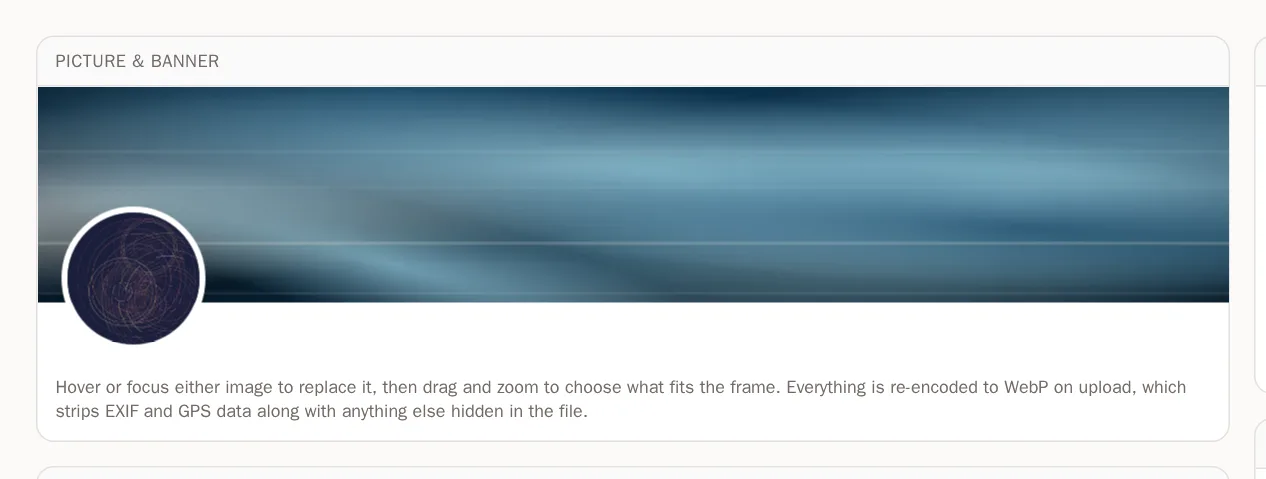
Profil sayfasının en üstünde, sayfanızın başlık kısmının bir önizlemesi vardır; tam olarak ziyaretçilerin göreceği gibi yerleştirilmiştir. Geniş kapak alanının üzerine gelin (ya da dokunun) ve Upload (Yükle) düğmesine basın. Bilgisayarınızdan veya telefonunuzdan bir görsel seçin.


Adım 2: Çerçeveleyin
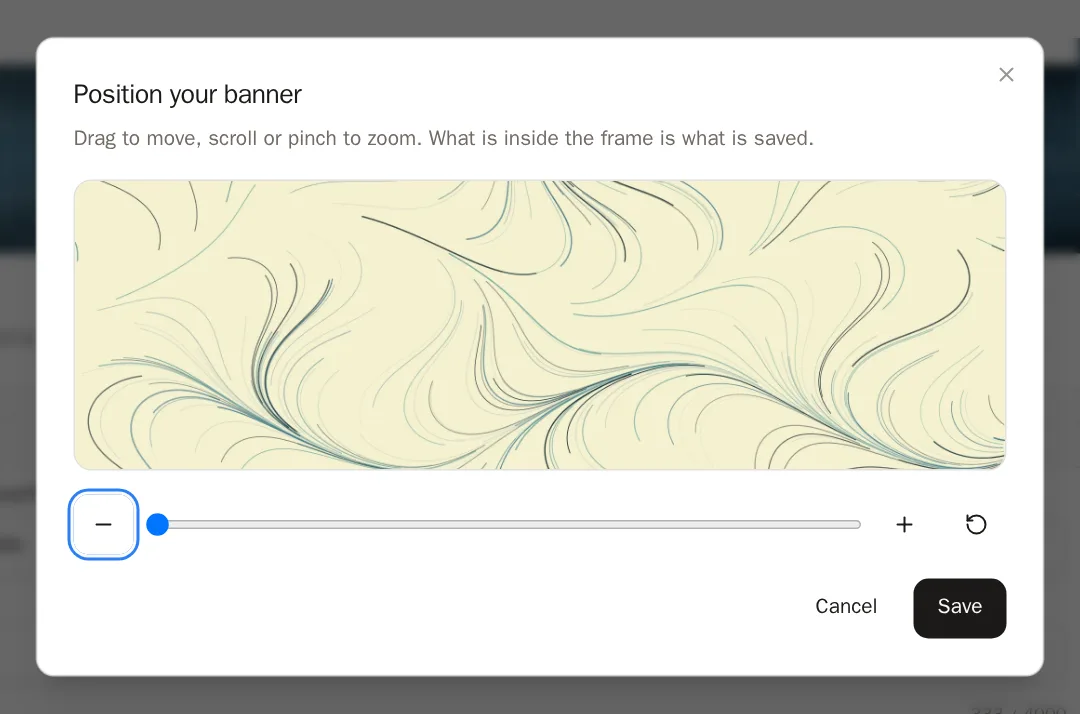
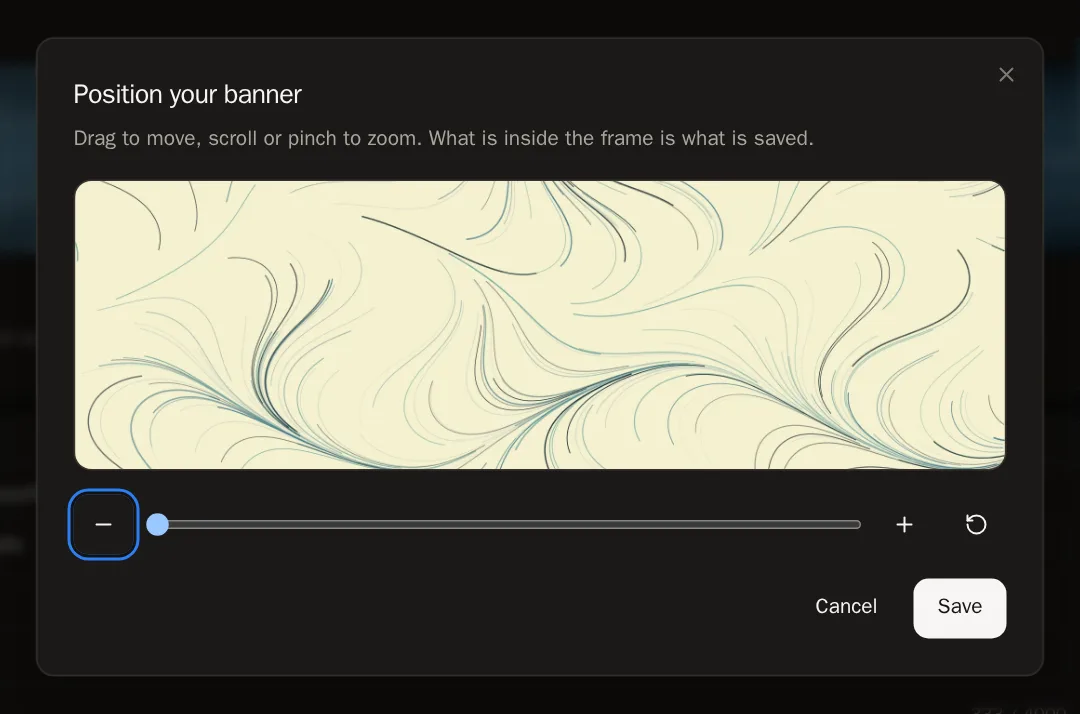
Position your banner (Kapak görselinizi konumlandırın) adlı bir pencere açılır. Çerçevenin içinde kalan kısım kaydedilir.
- Görseli taşımak için sürükleyin.
- Büyütmek veya küçültmek için Zoom (Yakınlaştır) kaydırıcısını kullanın (ya da kaydırın veya iki parmakla sıkıştırın).
- Baştan başlamak için Recentre (Ortala) düğmesine basın.
- Save (Kaydet) düğmesine basın.
 İşe yaradığını şöyle anlarsınız… Your banner was updated (Kapak görseliniz güncellendi) mesajını görürsünüz. Görseller hemen kaydedilir — başka bir düğmeye gerek yok.
Adım 3: Profil fotoğrafınızı ekleyin
Yuvarlak fotoğraf için de aynısını yapın: üzerine gelin, Upload düğmesine basın, çerçeveleyin ve Save düğmesine basın.
 İpucu Hareketli GIF'ler ikisinde de çalışır — animasyon korunur.
Adım 4: Bir görseli değiştirin veya kaldırın
Yeni bir görsel seçmek için görseldeki Replace (Değiştir) düğmesine basın. Köşesindeki çöp kutusu düğmesi görseli kaldırır.
Hakkınızda
Adım 5: Bilgilerinizi doldurun
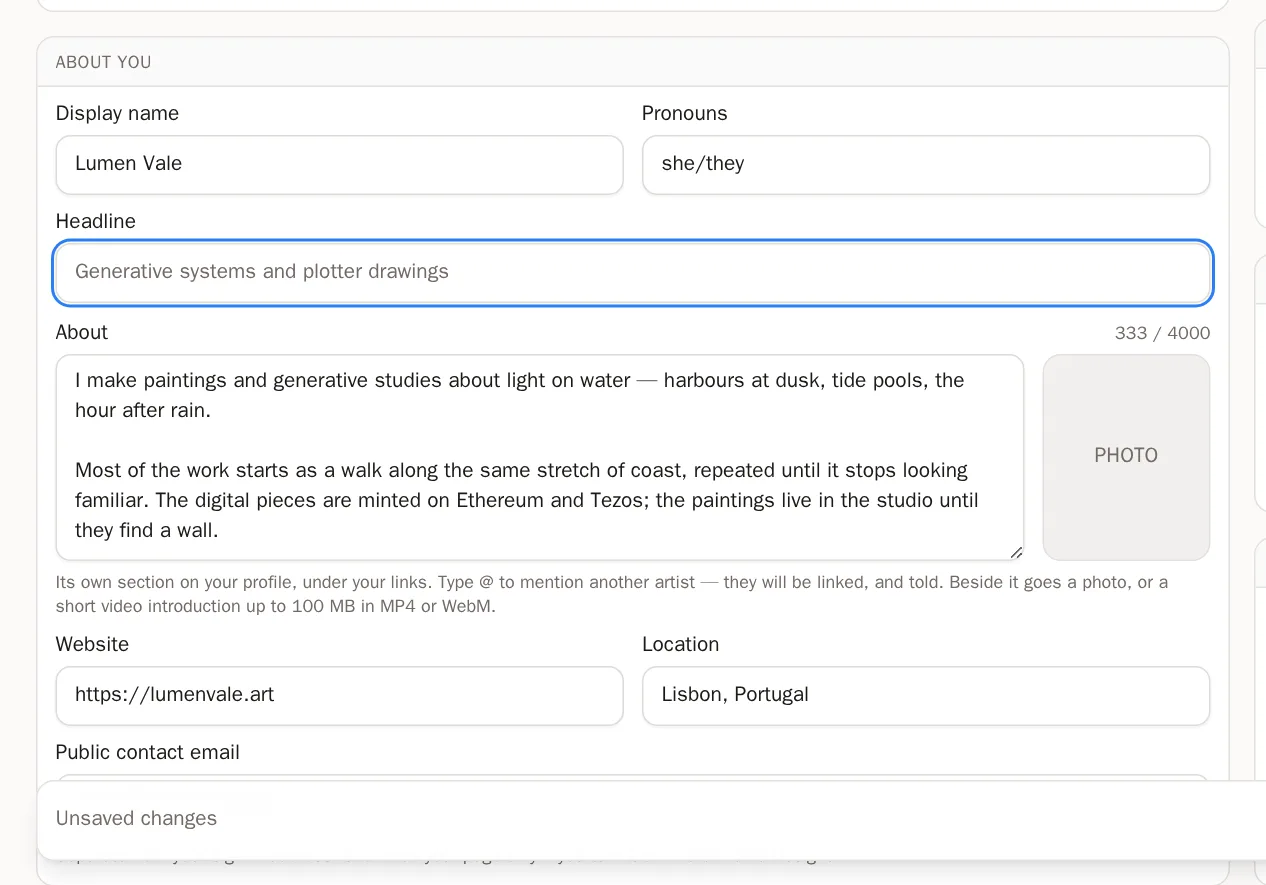
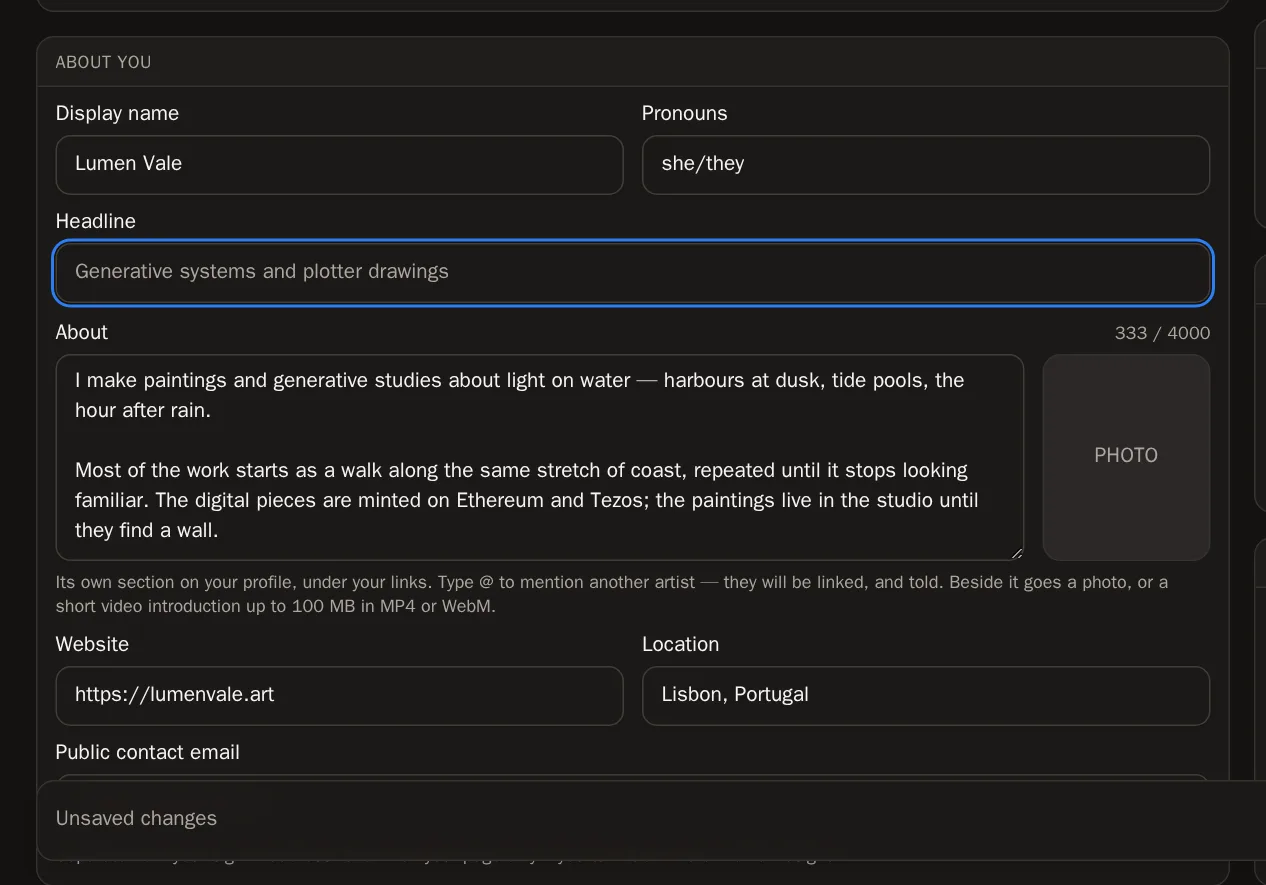
About you (Hakkınızda) bölümünde paylaşmak istediklerinizi doldurun. Görünen adınız dışında her şey isteğe bağlıdır:
- Display name (Görünen ad) — sanatçı adınız, nasıl görünmesini istiyorsanız öyle.
- Pronouns (Zamirler) — örneğin she/her veya they/them.
- Headline (Başlık) — eserleriniz hakkında tek bir satır, örneğin Üretken sistemler ve plotter çizimleri.
- About (Hakkında) — sanatçı beyanınız. Sayfanızda kendine ait bir bölümü olur.
- Website (Web sitesi), Location (Konum) ve Public contact email (Herkese açık iletişim e-postası).
 Bilmekte fayda var Konumunuz ve iletişim e-postanız yalnızca Profile Designer içinde açarsanız gösterilir.
Adım 6: Başka sanatçılardan bahsedin
Hakkında metninizde @ yazın ve başka bir sanatçının kullanıcı adının ilk harflerini yazın. Bir liste belirir — doğru olana basın. Adı sayfanızda bir bağlantıya dönüşür ve kendisine ondan bahsettiğiniz bildirilir.
Adım 7: Hakkında bölümüne fotoğraf veya video ekleyin
Hakkında kutusunun yanında bir fotoğraf için yer vardır — ya da kısa bir tanıtım videosu (MP4 veya WebM, en fazla 100 MB). Video, ziyaretçiler ona kaydırdığında kendiliğinden sessizce oynar.
Adım 8: Değişikliklerinizi kaydedin
Herhangi bir metni değiştirdiğiniz anda ekranın altında Unsaved changes (Kaydedilmemiş değişiklikler) yazan bir çubuk belirir. Save changes (Değişiklikleri kaydet) düğmesine basın.

 İşe yaradığını şöyle anlarsınız… Profile saved (Profil kaydedildi) mesajını görürsünüz ve çubuk kaybolur.İpucu Fikrinizi mi değiştirdiniz? Kaydedilmiş haline dönmek için Discard (Vazgeç) düğmesine basın.
Kimlerin görebileceği ve adresiniz
Adım 9: Sayfanızı kimlerin görebileceğini seçin
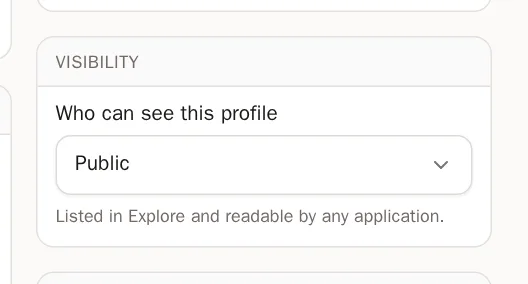
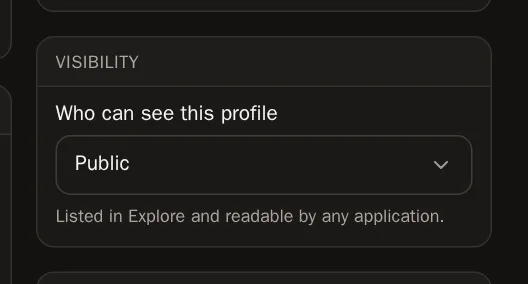
Visibility (Görünürlük) bölümünde Who can see this profile (Bu profili kimler görebilir) seçeneğini açın ve seçin:
- Public (Herkese açık) — herkes bulabilir, Explore (Keşfet) dahil.
- Unlisted (Liste dışı) — yalnızca bağlantıya sahip kişiler görebilir.
- Private (Gizli) — yalnızca siz görebilirsiniz.
 İpucu Sayfanızı mı kuruyorsunuz? Hazır olana kadar Private yapın, sonra Public yapın. Save changes düğmesine basmayı unutmayın.
Adım 10: Adresiniz (kullanıcı adınız)
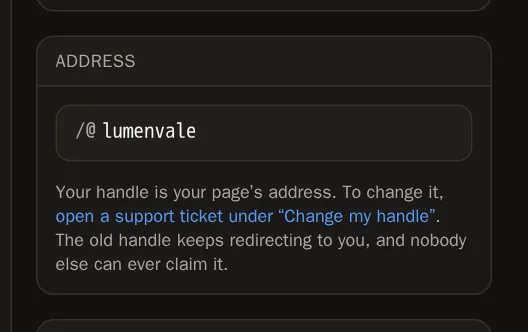
Address (Adres), sayfanızın web adresini gösterir:
solpersona.com/@yourhandle. Kullanıcı adınızı değiştirmek için oradaki destek bağlantısına basın ve Change my handle (Kullanıcı adımı değiştir) konusu altında isteyin. Ekibimiz sizin için değiştirir ve eski adresiniz insanları sayfanıza yönlendirmeye devam eder.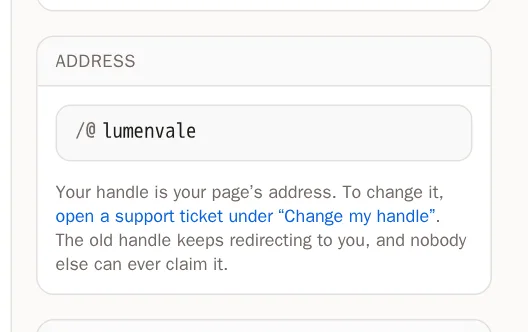
Adım 11: Bilgilerinizi bir pazar yerinden kopyalayın
OpenSea veya objkt'ta zaten bir biyografi mi yazdınız? Import from a marketplace (Pazar yerinden içe aktar) bölümünde bir cüzdan seçin ve Look up (Ara) düğmesine basın. Saklamak istediklerinizi işaretleyin, sonra Apply to my profile (Profilime uygula) düğmesine basın.
Adım 12: Sayfanızı düzenleyin
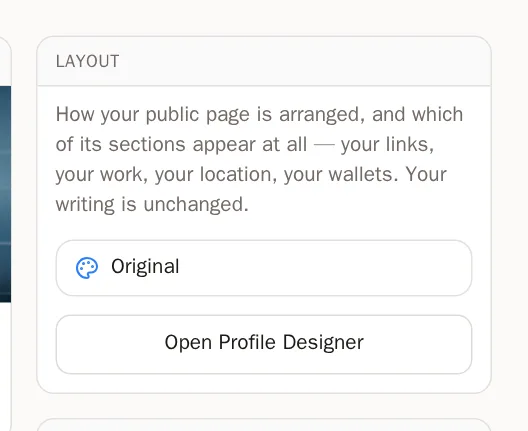
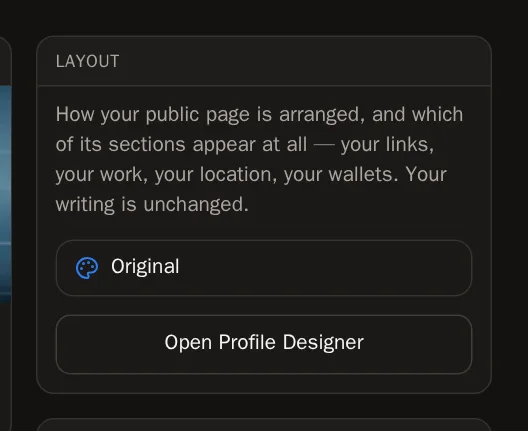
Tüm sayfanızın nasıl yerleşeceğini seçmek için Layout (Düzen) bölümünde Open Profile Designer (Profile Designer'ı aç) düğmesine basın. Profile Designer rehberi nasıl yapılacağını gösterir.
Sık sorulan sorular
Fotoğrafımın konum bilgisi yayınlanıyor mu?
Hayır. Her görsel yüklediğinizde yeniden kaydedilir; bu da GPS konumu gibi gizli bilgileri siler.
Ziyaretçilerin ne gördüğünü nasıl görebilirim?
Profil sayfasının en üstündeki View public profile (Herkese açık profili görüntüle) düğmesine basın.