

Bağlantılarınız insanlara sizi başka nerede bulabileceklerini söyler: Instagram, X, pazar yerleriniz, müziğiniz, kendi web siteniz. Sayfanızda temiz, tanıdık platform simgeleri olarak görünürler.
Bunları burada bir kez ekleyin; SolPersona'ya bağlı her uygulama aynı listeyi okur.
Yaklaşık 3 dakika
Panel İngilizce olduğu için bu rehberdeki düğmeler, ekranda tam olarak göreceğiniz gibi İngilizce gösterilir.
Bağlantı ekleyin
Adım 1: Bağlantılar'ı açın
Soldaki menüden Links (Bağlantılar) seçeneğini seçin. Add link (Bağlantı ekle) düğmesine basın.


Adım 2: Platformu seçin
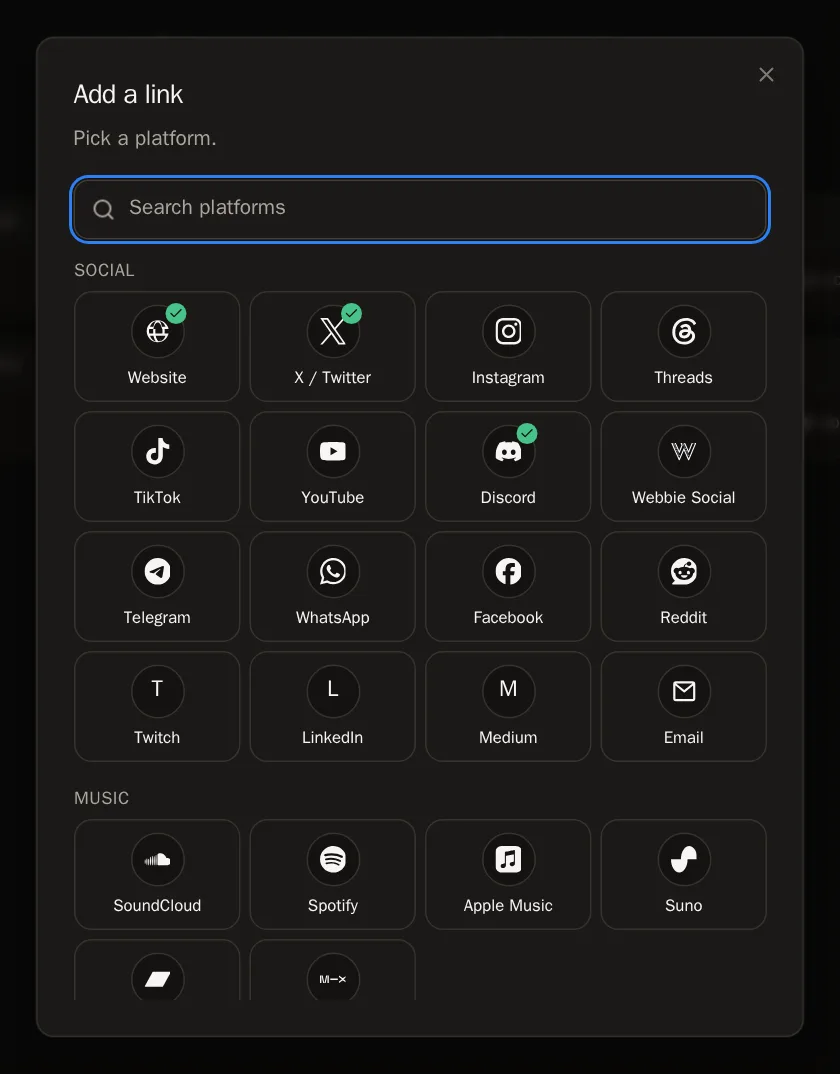
Add a link (Bağlantı ekleyin) adlı bir pencere, bildiğimiz her platformu gruplar halinde gösterir: Social, Music, Solana, Tezos, Ethereum & EVM ve Other. İstediğinize basın ya da adını Search platforms (Platformlarda ara) kutusuna yazın.
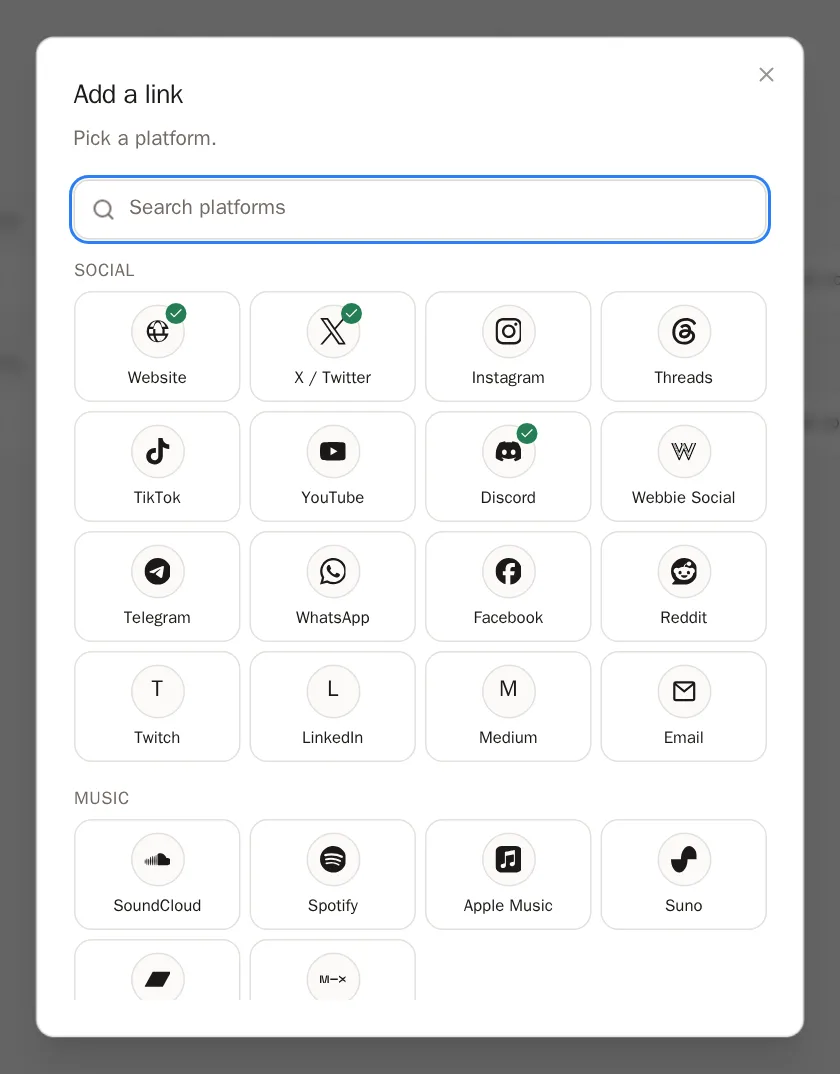
 İpucu Listede yok mu? Custom link (Özel bağlantı) seçeneğini seçin — her web sitesi için çalışır.
Adım 3: Kullanıcı adınızı yazın veya bağlantınızı yapıştırın
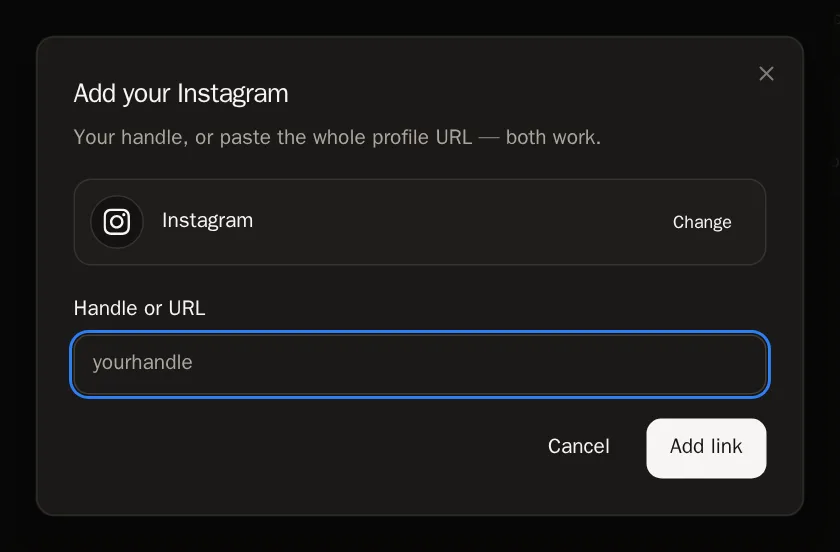
Kullanıcı adınızı yazın (örneğin yourname) ya da sayfanızın tam adresini yapıştırın — ikisi de olur. Sonra Add link düğmesine basın.
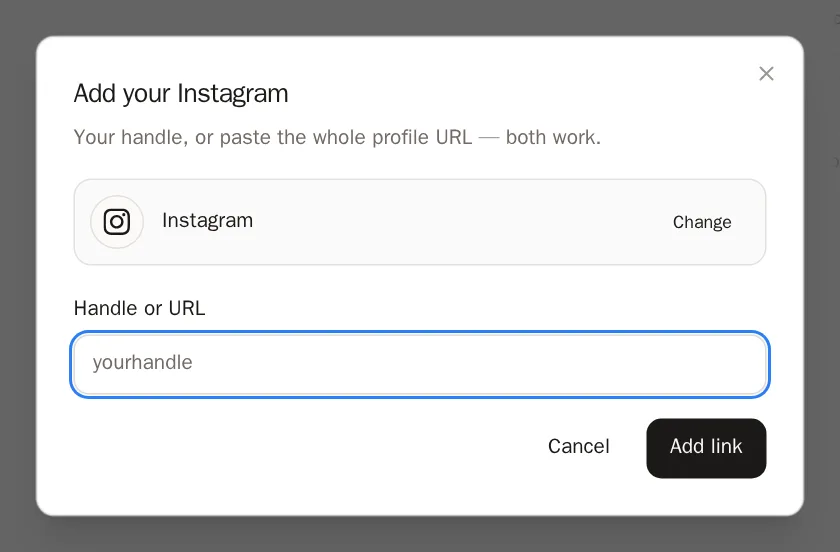
 İşe yaradığını şöyle anlarsınız… Eklendiğini söyleyen bir mesaj çıkar ve bağlantı kendi grubunda görünür.
Bağlantılarınızı düzenleyin
Adım 4: Sırayı değiştirin
Bir bağlantının solundaki noktalı tutamacı basılı tutun ve yukarı veya aşağı sürükleyin. Kendiliğinden kaydedilir. Bağlantılar kendi grupları içinde kalır — grup her zaman platforma göre belirlenir.
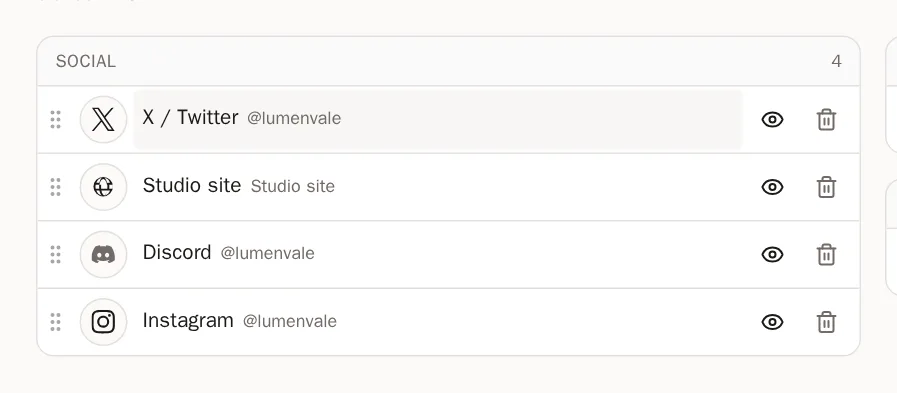
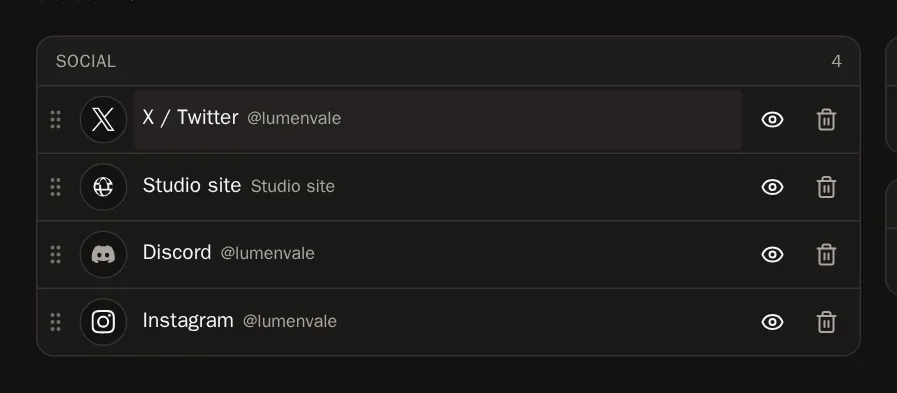
Adım 5: Bir bağlantıyı yeniden adlandırın veya düzeltin
Bağlantının adına basın. Adını değiştirin (örneğin objkt yerine Tezos mağazam) ya da kullanıcı adını düzeltin, sonra kaydetmek için onay işaretine basın.
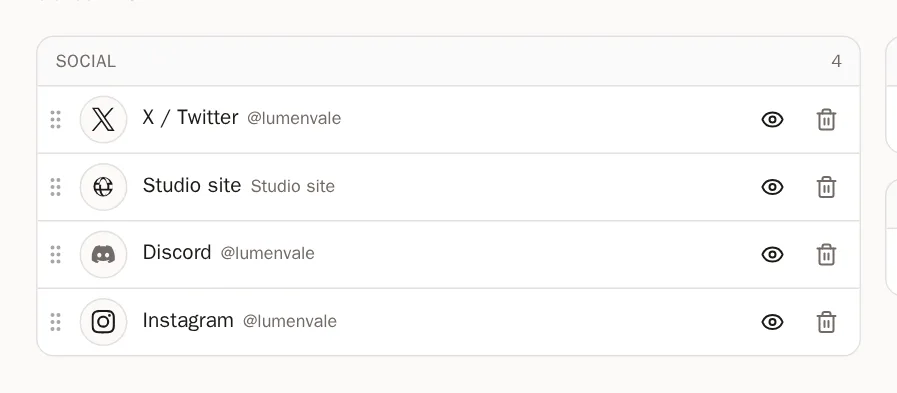
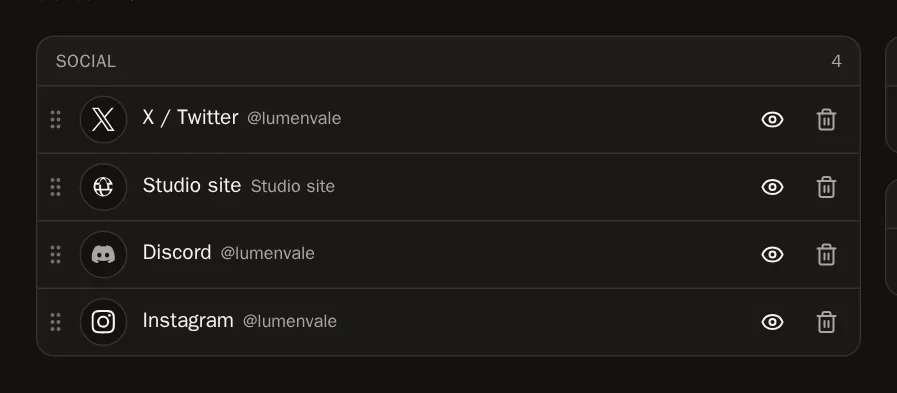 İpucu Aynı platformda iki bağlantınız olduğunda, örneğin iki objkt profili, bağlantılara ad vermek işe yarar.
Adım 6: Bir bağlantıyı gizleyin veya silin
Bir bağlantıyı silmeden sayfanızdan gizlemek için göz simgesine basın — göstermek için yeniden basın. Silmek için çöp kutusuna basın.
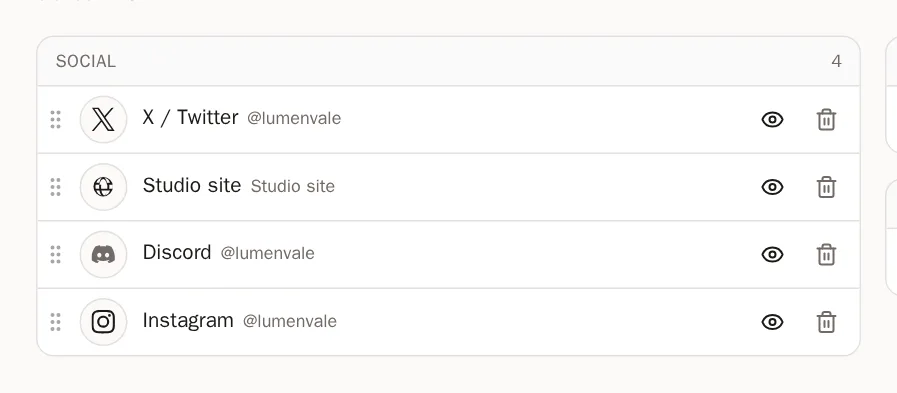
 Dikkat Çöp kutusu bağlantıyı hemen siler, "emin misiniz?" diye sormaz — ama her zaman yeniden ekleyebilirsiniz.
Sayfanızda nasıl görünürler
Adım 7: Stili seçin
Bağlantılarınız etiketli gruplarda, kayan tek bir satırda, eserlerinizin yanında bir sütunda ve daha birçok şekilde durabilir. Seçimi Profile Designer içinde yapın.
Adım 8: Cüzdanlarınızdan pazar yeri bağlantıları
Bir cüzdan mı bağladınız? Wallets (Cüzdanlar) sayfasında açın ve mağazanızı tek dokunuşla eklemek için Your profile on marketplaces (Pazar yerlerindeki profiliniz) altındaki bir pazar yerinin yanındaki + işaretine basın.
Sık sorulan sorular
Discord'un profil sayfası yok — yine de ekleyebilir miyim?
Evet. Discord kullanıcı adınızı ekleyin. Sayfanızda Discord simgesine basıldığında kullanıcı adınız kopyalanır, böylece insanlar sizi bulabilir.
Kaç bağlantı ekleyebilirim?
En fazla 50.