

Деякі сайти, як-от Chaz.Art і TheVault.Art, дають змогу увійти через SolPersona. Тоді вони можуть читати ваш профіль, тож ваше ім’я, зображення та роботи з’являються там без повторного введення. Під час першого під’єднання ви самі обираєте, що саме може бачити кожен сайт.
Близько 1 хвилини
Панель керування англійською, тому кнопки в цій інструкції подано англійською — саме так, як ви побачите їх на екрані.
Що під’єднано
Крок 1: Відкрийте під’єднані застосунки
У меню оберіть Settings (Налаштування), а потім Apps (Застосунки). Біля кожного застосунку видно, що ви йому дозволили, коли його під’єднали та коли ним востаннє користувалися.
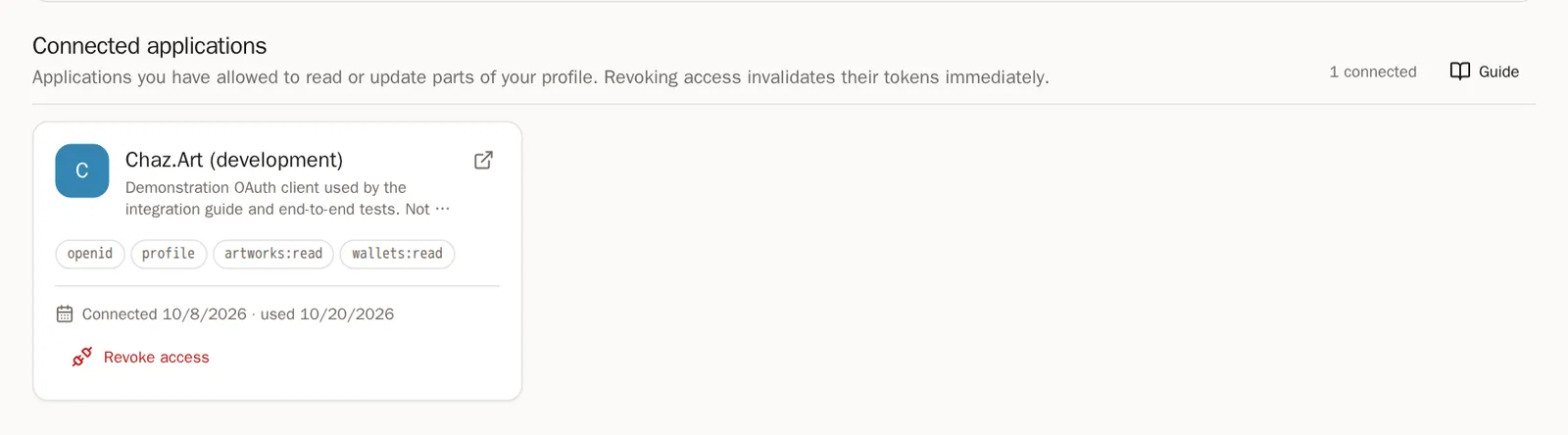
Вилучення застосунку
Крок 2: Скасуйте доступ
Натисніть Revoke access (Скасувати доступ) біля застосунку, а потім ще раз Revoke access, щоб підтвердити. Застосунок одразу вийде з облікового запису й більше не зможе читати ваш профіль.
Корисно знати Роботи, які застосунок уже додав на вашу сторінку, залишаться. Ви можете самі вилучити їх із гаманця, до якого їх віднесено.
Часті запитання
Чи може під’єднаний застосунок змінити мої гаманці або роботи?
Ні. Застосунок ніколи не може під’єднати чи вилучити гаманці, завантажити файли або змінити розташування елементів на вашій сторінці. Це завжди вирішуєте тільки ви.