

SolPersona — це ваша ідентичність як митця, тож її варто захистити. Найкраще, що ви можете зробити, — увімкнути двофакторну автентифікацію: після пароля (або гаманця) ви також вводите шестизначний код із телефону. Навіть якщо хтось викраде ваш пароль, без цього коду він не ввійде.
Близько 5 хвилин
Панель керування англійською, тому кнопки в цій інструкції подано англійською — саме так, як ви побачите їх на екрані.
Перш ніж почати
- Телефон із безкоштовним застосунком-автентифікатором — підійдуть Google Authenticator, Authy чи 1Password.
- Безпечне місце для десяти кодів відновлення, наприклад менеджер паролів або надрукований аркуш.
Увімкніть двофакторну автентифікацію
Крок 1: Відкрийте розділ безпеки
У меню оберіть Settings (Налаштування), а потім Security (Безпека). У блоці Two-factor authentication (Двофакторна автентифікація) натисніть Set up two-factor authentication (Налаштувати двофакторну автентифікацію).


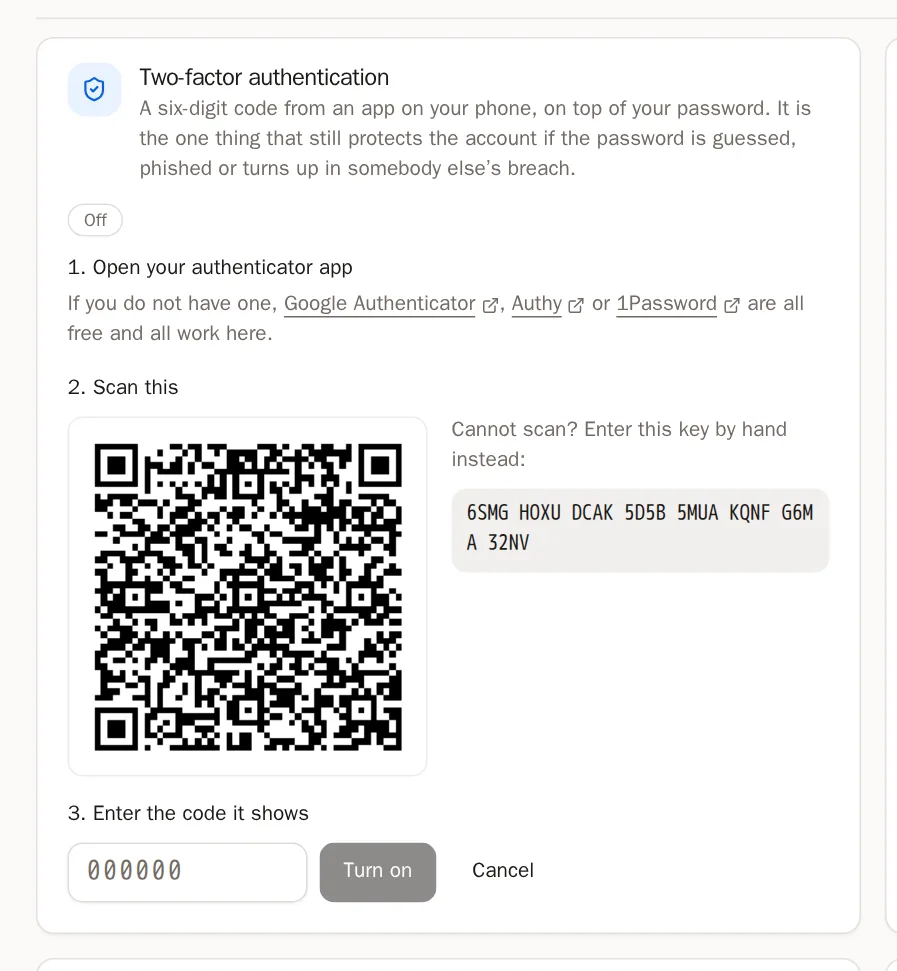
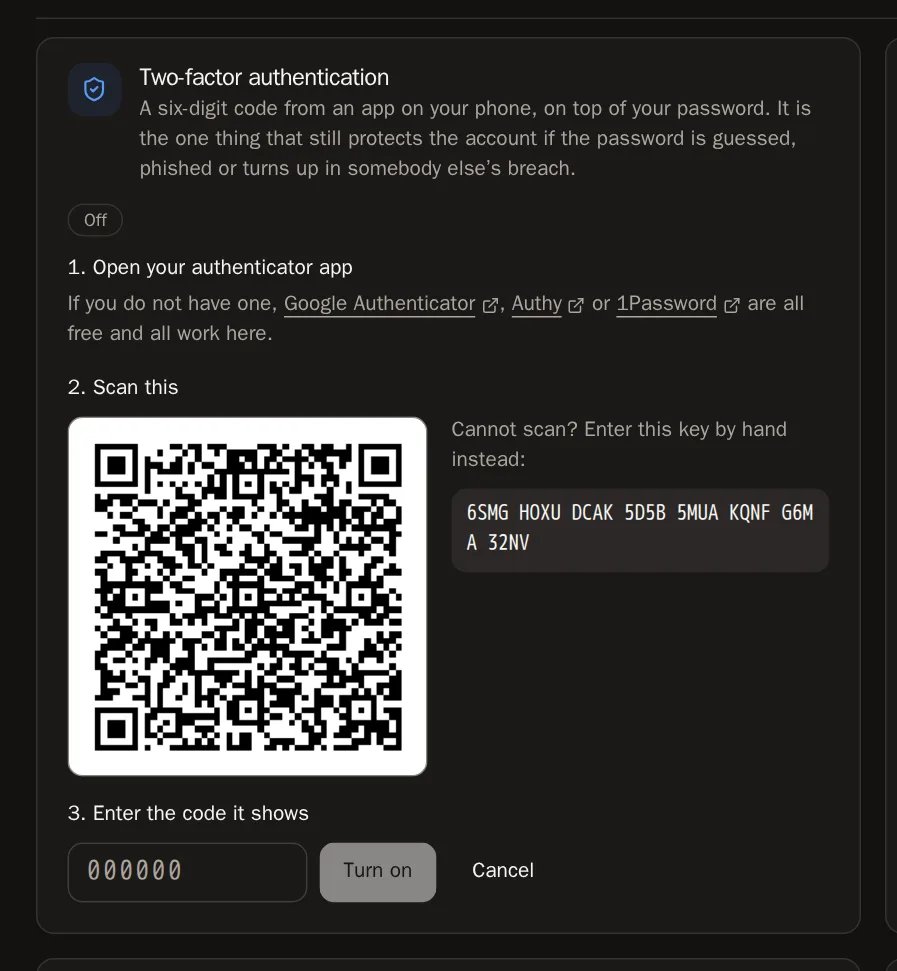
Крок 2: Відскануйте QR-код телефоном
Відкрийте застосунок-автентифікатор, натисніть + (або Add account — Додати обліковий запис) і оберіть Scan a QR code (Сканувати QR-код). Наведіть телефон на QR-код на екрані.
Two-factor authenticationOff3. Enter the code it shows000000Turn onAuthenticator+ Scan a QR codeOpen your authenticator appПорада Не вдається відсканувати? Натисніть у застосунку Enter a setup key (Ввести ключ налаштування) і введіть ключ, показаний під QR-кодом.Крок 3: Введіть код, який він показує
Тепер застосунок показує SolPersona із шестизначним кодом, який змінюється кожні 30 секунд. Введіть поточний код у поле й натисніть Turn on (Увімкнути).
Крок 4: Збережіть коди відновлення
Ви побачите десять кодів відновлення. Кожен дає змогу один раз увійти, якщо ви втратите телефон. Натисніть Copy codes (Скопіювати коди) і вставте їх у менеджер паролів — або запишіть і зберігайте в безпечному місці. Позначте I have saved these somewhere safe (Я зберіг(-ла) їх у безпечному місці) і натисніть Done (Готово).
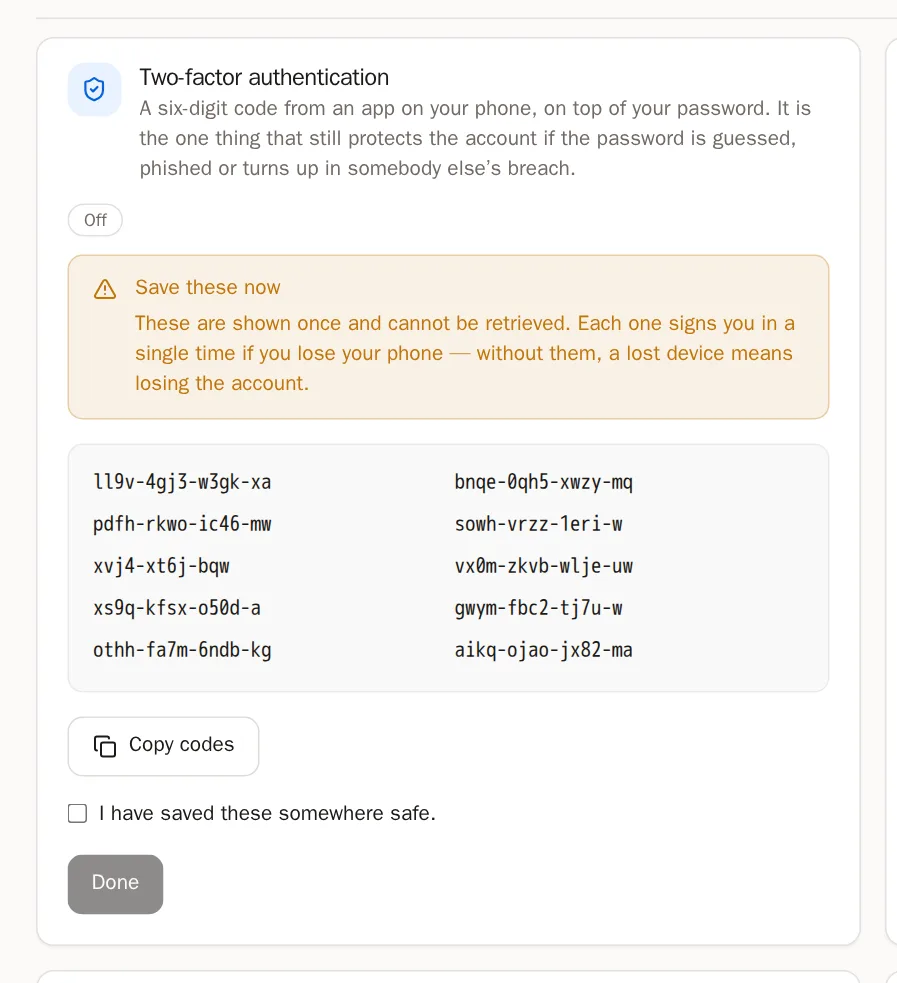
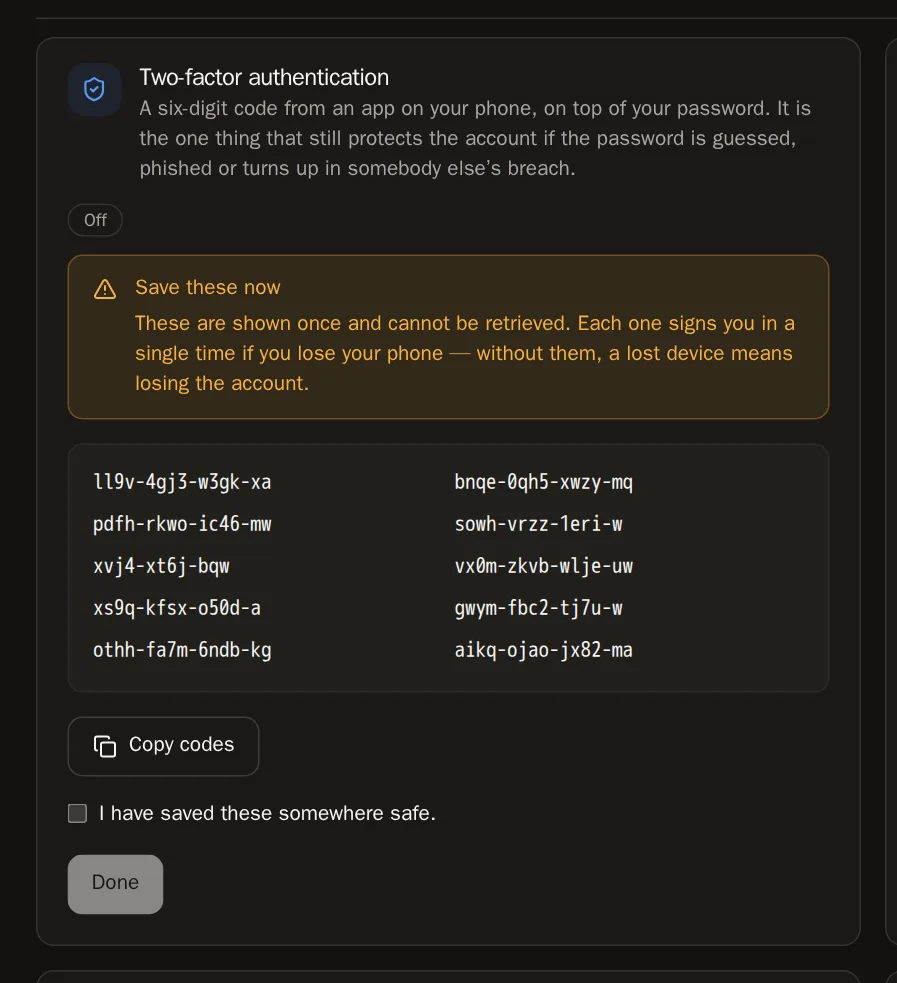 Обережно Ці коди показуються лише один раз. Без них утрата телефону може означати втрату облікового запису.
Крок 5: Як тепер входити
Після пароля чи гаманця SolPersona попросить: Enter your code (Введіть код). Відкрийте застосунок і введіть шість цифр. Утратили телефон? Введіть у те саме поле один із кодів відновлення.
Усе вийшло, якщо… Біля двофакторної автентифікації написано On (Увімкнено).
Інші способи захисту
Крок 6: Змініть або встановіть пароль
У блоці Change password (Змінити пароль) введіть поточний пароль і двічі новий, а потім натисніть Change password. Реєструвалися через гаманець? Тоді блок називається Set a password (Встановити пароль) — пароль дасть вам ще один спосіб увійти.
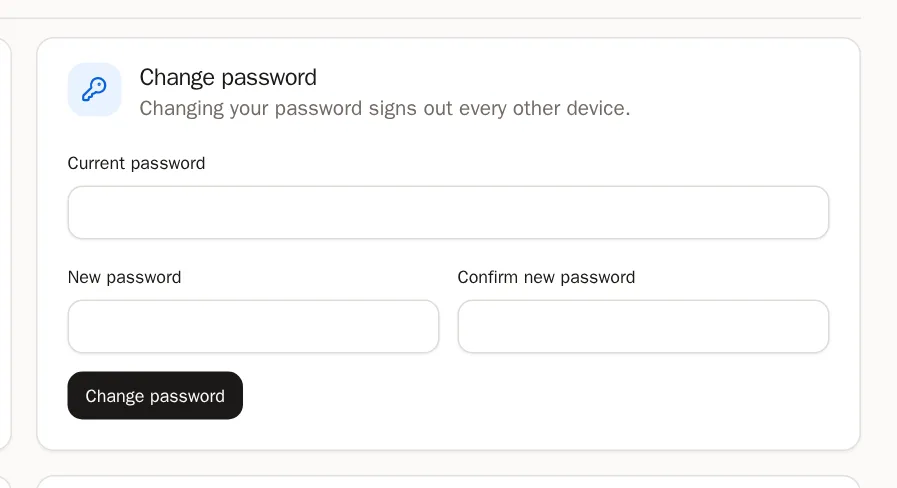
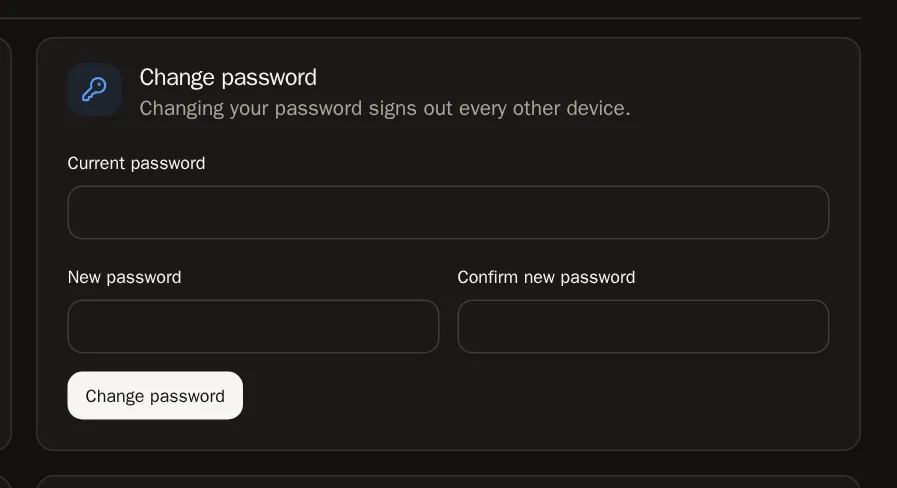 Корисно знати Після зміни пароля всі інші пристрої виходять з облікового запису.
Крок 7: Перевірте свої пристрої
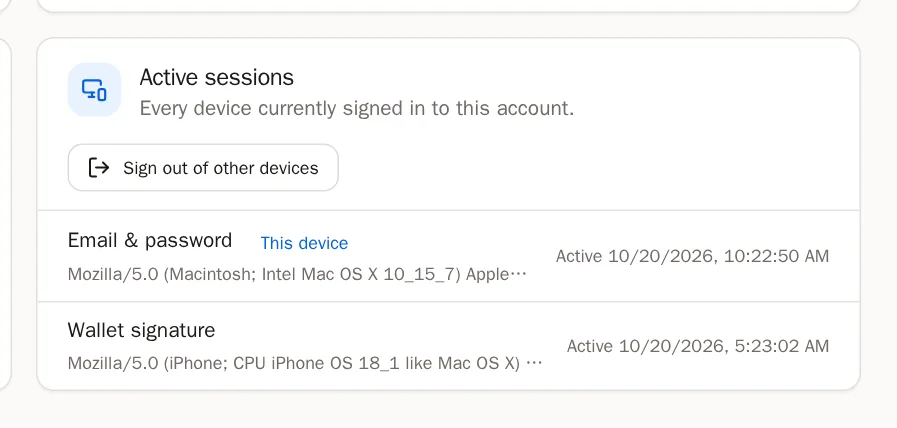
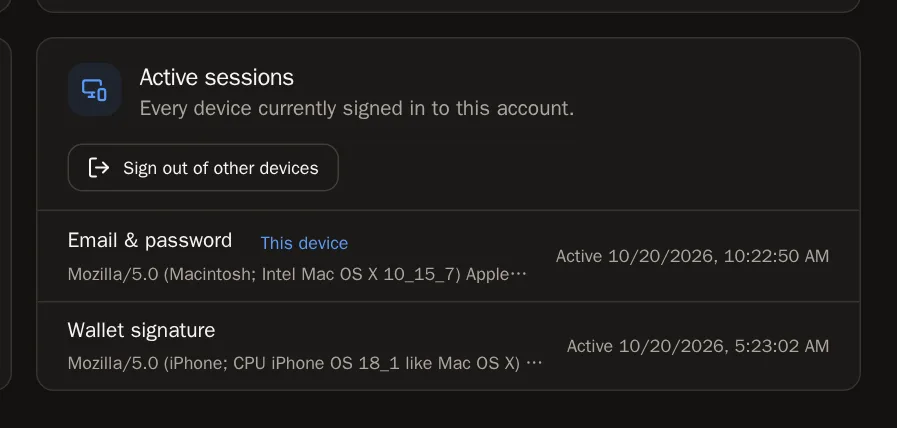
У списку Active sessions (Активні сеанси) видно всі пристрої, з яких виконано вхід у ваш обліковий запис. Бачите незнайомий? Натисніть Sign out of other devices (Вийти на інших пристроях), а потім змініть пароль.
Крок 8: Закінчуються коди відновлення?
Введіть поточний код із застосунку й натисніть New recovery codes (Нові коди відновлення), щоб отримати новий набір із десяти кодів. Старі перестануть діяти.
Часті запитання
Чи попросить SolPersona колись мою фразу відновлення?
Ніколи. Ні електронною поштою, ні через підтримку, ні на жодній сторінці. Якщо хтось просить секретні слова вашого гаманця — це не ми; будь ласка, повідомте про це.
Я втратив(-ла) телефон і коди відновлення
Зверніться в підтримку. Наша команда допоможе вам повернутися, щойно ми переконаємося, що це справді ви.
З’являється повідомлення "That code is not right"
Переконайтеся, що вводите код під назвою SolPersona у застосунку і що час на телефоні встановлюється автоматично. Якщо ви починали налаштування двічі, видаліть у застосунку старіший запис SolPersona.