

你参加过的每一场展览,都值得在主页上占一个位置:画廊展、艺博会、艺术节、放映会、线上展览。每一场都会成为你主页上的一条记录,就像简历上的一行——附上展厅照片、展出的作品,以及媒体报道的链接。
每场展览大约 5 分钟
控制台是英文界面,所以本指南中的按钮都以英文显示,和你在屏幕上看到的完全一样。
开始之前
- 展览名称、场馆和日期。照片和链接可以不填。
添加一场展览
第几步 1: 打开 Exhibitions 标签页
在左侧菜单中选择 In Real Life(线下作品),然后点顶部的 Exhibitions(展览)标签页。点 Add exhibition(添加展览)。


第几步 2: 填写展览信息
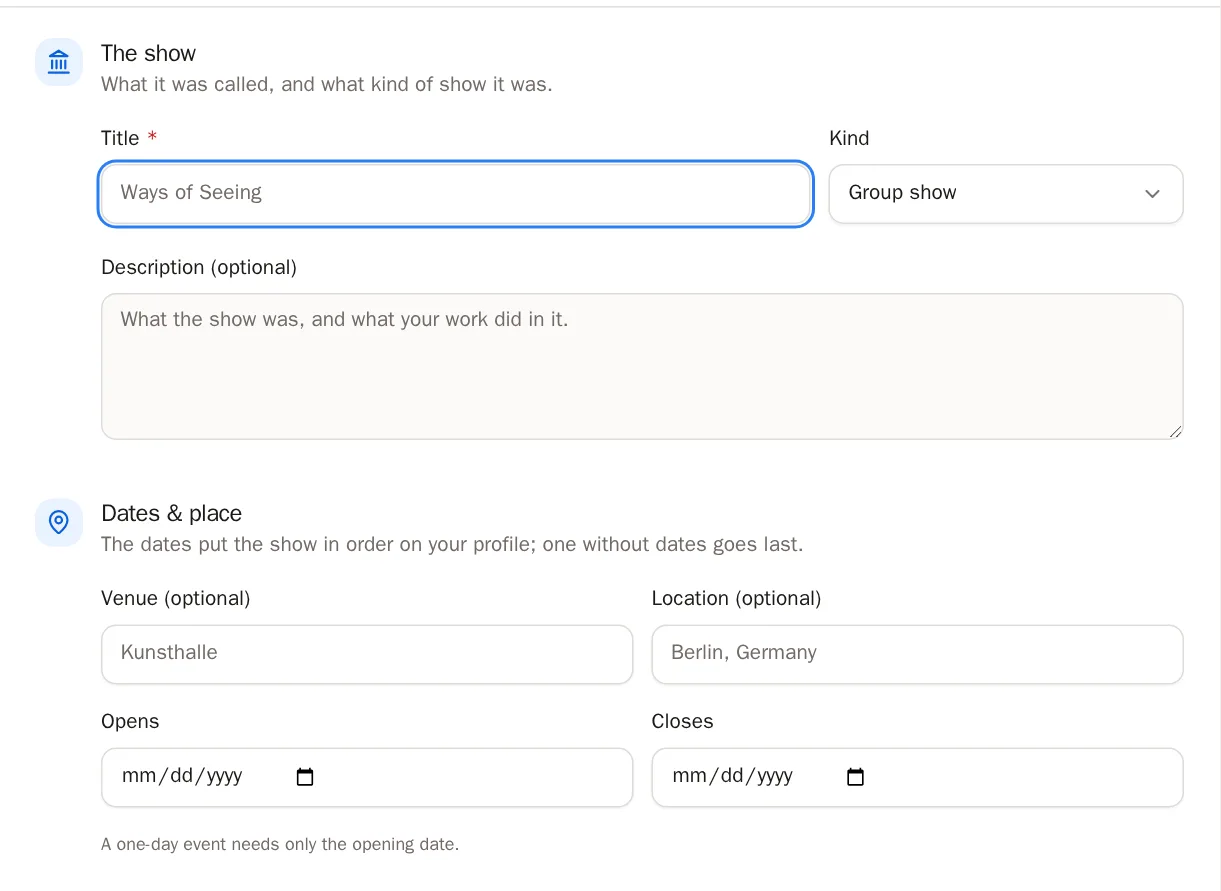
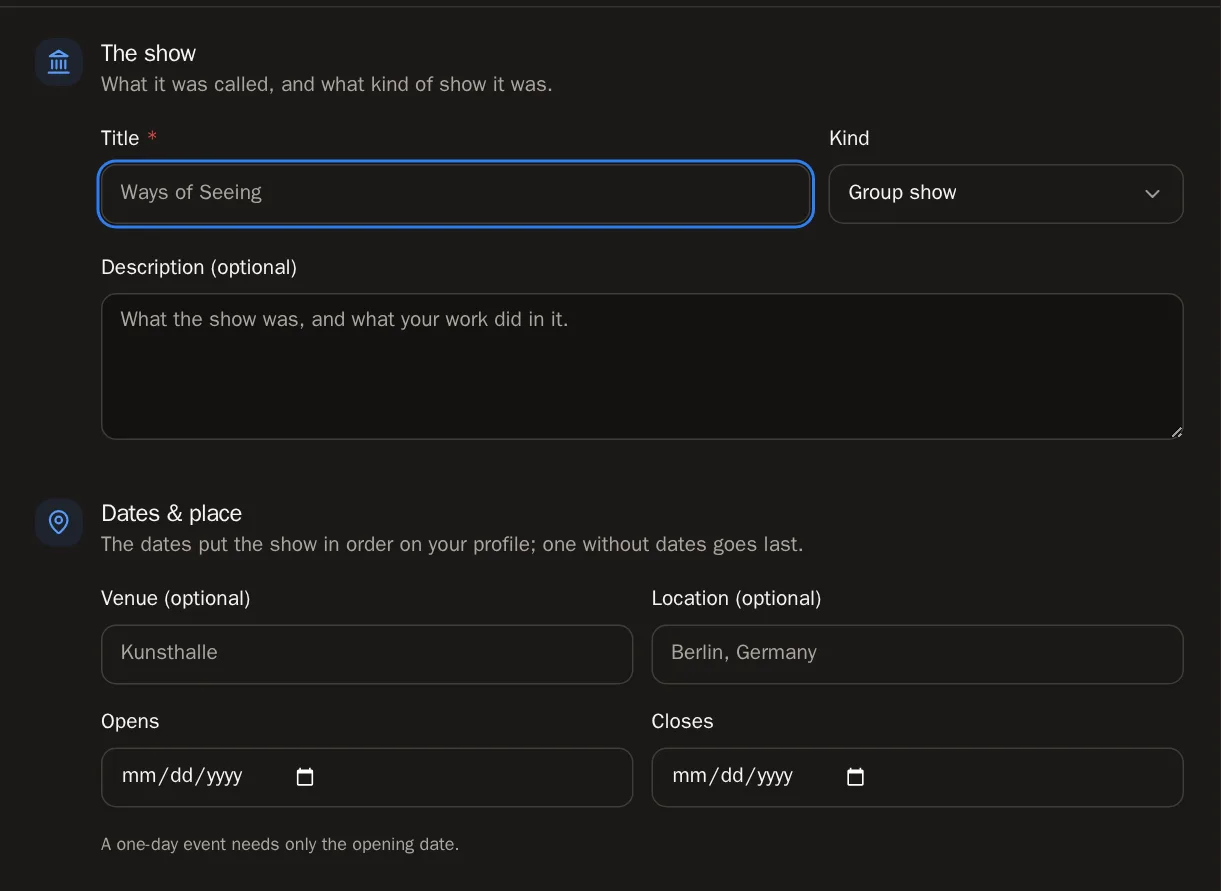
在 The show(展览)和 Dates & place(日期与地点)里:
- 输入展览的 Title(标题)。
- 选择它的 Kind(类型)——个展、群展、艺博会、艺术节、放映会、线上展或其他。
- 填写 Venue(场馆)和 Location(地点)(例如 Kunsthalle、Berlin, Germany)。
- 选择 Opens(开幕)和 Closes(闭幕)日期。如果是一天的活动,只填开幕日期就行。
 小提示 展览会自动按日期排序,最新的在前面。没有日期的展览排在最后。
第几步 3: 点 Add exhibition
点底部的 Add exhibition。窗口会保持打开——现在你可以添加照片、作品和链接了。
成功后你会看到…… 你会看到 Exhibition added — now its photographs, work and links.(展览已添加——现在添加照片、作品和链接。)第几步 4: 展示展厅
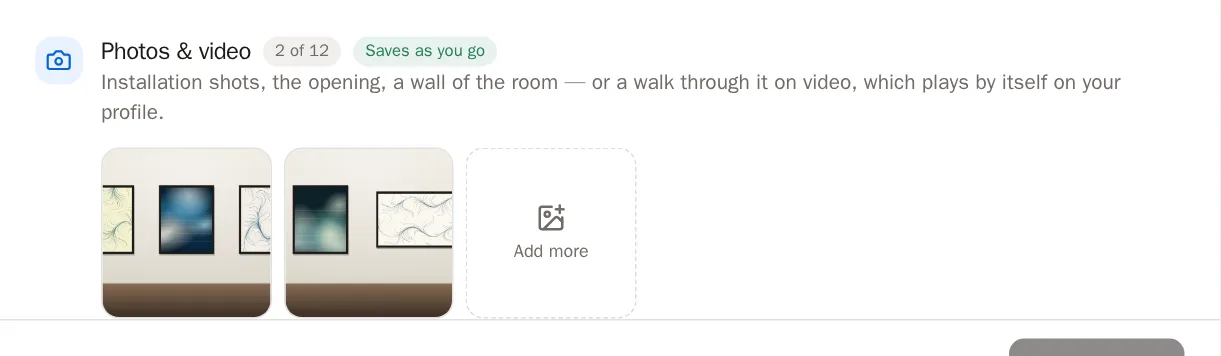
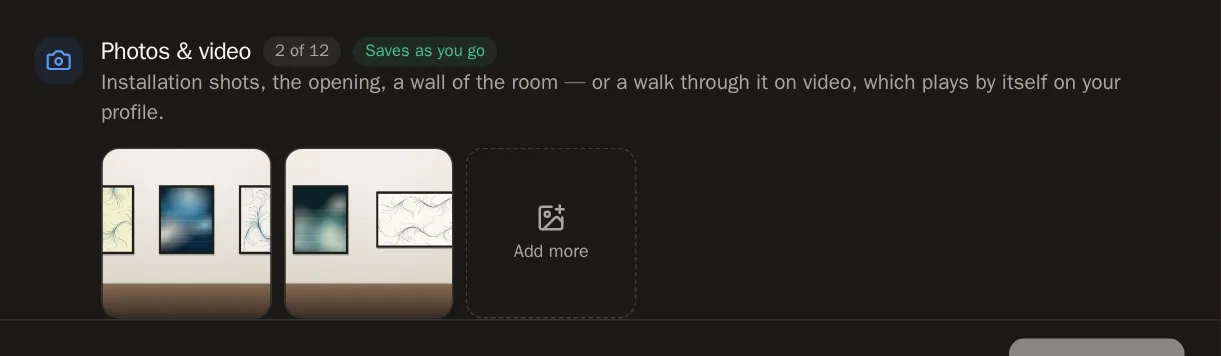
在 Photos & video(照片与视频)里,点 Add photographs or video(添加照片或视频)。可以选择布展照片、开幕夜的照片,或者一段简短的导览视频(MP4 或 WebM)。最多可以添加 12 个。添加后会自动保存。
 小提示 视频会在你的主页上自动静音播放——很适合让大家感受身临其境的氛围。
第几步 5: 挂上作品
在 Work shown(展出作品)里,点选在这场展览中展出的作品——你的代币作品和工作室作品都可以。它们会以网格形式显示在你主页的这场展览下面。选择后会自动保存。
第几步 6: 添加链接
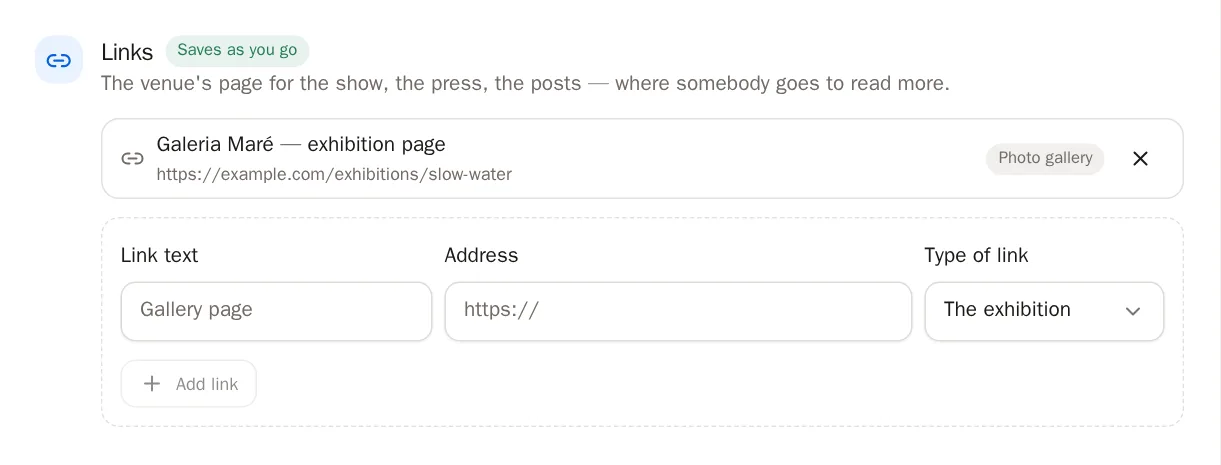
在 Links(链接)里,添加画廊的展览页面、媒体文章或社交媒体帖子:
- 输入 Link text(链接文字),例如 Gallery page(画廊页面)。
- 粘贴 Address(网址,以 https:// 开头)。
- 选择 Type of link(链接类型)。
- 点 Add link(添加链接)。
第几步 7: 完成
Show on my profile(在我的主页上显示)默认已经打开,所以这场展览是可见的。完成后点 Close(关闭);如果你改过标题、日期或地点,就点 Save changes(保存更改)。
修改或删除展览
第几步 8: 编辑展览
点展览卡片即可打开。改好后点 Save changes。
第几步 9: 隐藏展览
在 On your profile(在你的主页上)里关闭 Show on my profile。展览和所有附带的内容都会留在这里,等你想再展示时随时可以打开。
第几步 10: 删除展览
点 Delete(删除),再点 Delete this exhibition for good(永久删除这场展览)。作品本身不会被删除。
注意 删除展览会同时删除它的照片和链接,并且无法恢复。
常见问题
有人会核实我的展览吗?
展览是你自己填写的记录。照片、作品,以及场馆和媒体报道的链接,才是让访客信服的依据——所以能加的时候尽量加上。
我添加到展览里的一件作品没有显示出来
只有公开作品才会展示给访客。如果某件作品是私密的,它会留在你控制台的这场展览里,但在你的主页上是隐藏的。