

Gallery Exhibition 能把你的作品挂上墙。任何电视、显示器或投影仪都可以变成画廊屏幕,播放你选择的作品——你的精选作品、某个作品集,或者你收藏的作品。同一个房间里的几块屏幕,甚至可以在同一时刻一起切换作品。
每个账户都包含一块免费屏幕。
一共分三步:1. 在屏幕上装好 SolPersona Gallery 应用,2. 用手机把屏幕关联到你的账户,3. 选择要播放的内容。根据你手上的屏幕,选一种最合适的连接方式就好。
第一块屏幕大约需要 10 分钟
控制台是英文界面,所以本指南中的按钮都以英文显示,和你在屏幕上看到的完全一样。
开始之前
- 一台电视、显示器或投影仪。
- 以下任意一种:Roku、Raspberry Pi、Chromecast 或 Google TV、Apple TV 或支持 AirPlay 的电视,或者任何能接到屏幕上的电脑。
- 你的手机,并已登录 SolPersona,用来关联屏幕。
我该用哪种方式连接?
选一种和你的设备相符的方式即可,只需要一种。
第几步 1: 所有选择一览
下面每种方式显示的画廊完全一样:
- Roku——如果你有 Roku 电视棒或 Roku 电视,这是最简单的方式。从 Roku 商店安装免费应用即可。
- Raspberry Pi——最适合长期挂在墙上的屏幕。这是一台小巧、便宜的电脑,开机就会自动启动画廊。
- 电脑上的网页播放器——完全不用安装。在接到屏幕上的笔记本电脑上打开
solpersona.com/player就行。 - Google Cast——从 Chrome 把画廊投送到 Chromecast 或 Google TV。
- Apple AirPlay——从 Mac、iPhone 或 iPad 把播放器镜像到 Apple TV 或支持 AirPlay 的电视。
小提示 只是想先看看?现在就在这台电脑上打开 solpersona.com/player,按 Try a sample gallery(试看示例画廊),看看效果如何。
Roku:安装 SolPersona Gallery 应用
这个应用叫 SolPersona Gallery,在 Roku Channel Store 里免费提供。
第几步 2: 在电视上安装
确保 Roku 已开机并连上互联网:
- 按 Roku 遥控器上的 Home 键。
- 选择 Search(搜索)(有些 Roku 需要先进入 Streaming Store 或 + Add channels)。
- 输入 SolPersona Gallery,并在结果中选中它。
- 选择 Add app(较旧的 Roku 上显示为 Add channel)。如果要求输入 Roku PIN,请输入。
- 选择 Go to app 打开应用。
HomeSearchStreaming StoreSettingsPress Home on the Roku remote成功后你会看到…… 应用会打开配对界面,上面有一个二维码和一个八位字母的代码。第几步 3: 也可以从手机或电脑安装
打开 Roku Channel Store 里的 SolPersona Gallery,用你的 Roku 账户登录,然后按 Add app。几分钟内它就会出现在你的 Roku 上。
小提示 不想等?在 Roku 上进入 Settings → System → System update → Check now,它马上就会出现。第几步 4: 使用遥控器
在配对界面上,按 OK 播放示例画廊,按 Back 返回。关联完成后,按 OK 可以查看这块屏幕的名称和设置。
小提示 电视开机时,Roku 无法自动打开应用。如果是 Roku 电视,请把 Settings → System → Power → Power on 设为上次使用的应用,这样停电恢复后画廊会自动回来。
Raspberry Pi:专用的画廊屏幕
把 Raspberry Pi 接在屏幕背后,它就成了一个画廊:每次开机都会自动启动,会自己保持更新,甚至可以在没有网络时播放。
第几步 5: 你需要准备
- 一台 Raspberry Pi 5(最佳——最高支持 4K 60 帧)或 Raspberry Pi 4(4K 30 帧),以及它的官方电源。
- 一张 16 GB 或更大的 microSD 卡。标有 A2 或 High Endurance(高耐久)的卡最耐用。
- 一根 micro-HDMI 转 HDMI 线,用来把 Pi 接到屏幕上。
- Wi-Fi,或一根网线。
- 一台带 SD 卡槽的电脑(或一个便宜的 USB 读卡器),用来制作这张卡。
第几步 6: 下载 SolPersona Gallery 镜像
在电脑上打开 SolPersona Gallery for Raspberry Pi 下载页面。在最新版本下找到 Assets,下载以 .img.xz 结尾的文件(例如
solpersona-gallery-0.1.0.img.xz)。文件大约 700 MB。须知 不要解压。Raspberry Pi Imager 可以直接读取 .img.xz 文件。第几步 7: 获取 Raspberry Pi Imager
Raspberry Pi Imager 是一款免费应用,用来把画廊写入你的 SD 卡。从 raspberrypi.com/software 下载 Windows、Mac 或 Linux 版本,像安装其他应用一样安装即可。
第几步 8: 把镜像写入 SD 卡
把 microSD 卡插进电脑,打开 Raspberry Pi Imager。
- 按 Choose Device(选择设备),选中你的 Raspberry Pi(Pi 5 或 Pi 4)。
- 按 Choose OS(选择系统),滚动到最底部,选择 Use Custom(使用自定义)。选中你下载的 .img.xz 文件。
- 按 Choose Storage(选择存储),选中你的 SD 卡。核对一下容量——应该和你的卡一致。
- 按 Next。当 Imager 询问 OS customisation(系统自定义)时,按 Edit settings 填写你的 Wi-Fi 名称、密码、国家和时区——也可以跳过,稍后再设置 Wi-Fi。
- 按 Yes 开始写入。等 Imager 提示卡已写入并校验完成,再把卡取出来。
Raspberry Pi ImagerRaspberry Pi DeviceCHOOSE DEVICEOperating SystemCHOOSE OSStorageCHOOSE STORAGENEXT1. Raspberry Pi Imager注意 写入会清空卡上的所有内容。请再三确认你选的是 SD 卡,而不是其他磁盘。第几步 9: 接好线并开机
把 SD 卡插入 Pi。用 HDMI 线把 Pi 接到屏幕上(使用离电源接口最近的那个 HDMI 口),然后接上电源。把屏幕切换到对应的 HDMI 输入。
第一次启动大约需要两分钟——Pi 会准备好这张卡,并重启一两次。这是正常的。
Raspberry PiPut the card in the Pi成功后你会看到…… 屏幕上显示 Register this screen to your SolPersona account(将此屏幕注册到你的 SolPersona 账户),并附有二维码和代码。第几步 10: 没设置 Wi-Fi?用设置热点
如果大约一分钟后 Pi 还找不到网络,屏幕会显示 Join Wi-Fi SolPersona-Gallery-XXXX on your phone(用手机连接 Wi-Fi SolPersona-Gallery-XXXX)。
- 在手机上打开 Wi-Fi 设置,连接 SolPersona-Gallery-XXXX(或扫描屏幕上的二维码)。
- 手机上会打开一个页面。选择你家里或场地的 Wi-Fi,并输入密码。
- Pi 连上网络后,会显示它的配对代码。
小提示 用网线连接则完全不需要设置。第几步 11: 日常维护
Pi 会在夜间自动更新(凌晨 3 点左右,或在你的营业时间以外),所以你什么都不用管。按电视遥控器上的 OK(或键盘上的 Enter),可以查看它的名称、网络连接和版本。
电脑或笔记本:网页播放器
不需要安装应用。任何有网页浏览器的电脑都可以当画廊屏幕——用它自己的显示屏,或者用它连接的电视。
第几步 12: 把电脑接到电视上(可选)
如果要用电视,用一根 HDMI 线把笔记本接到电视上(有些笔记本需要 USB-C 转 HDMI 转接头)。把电视切换到对应的 HDMI 输入。如果电视上出现了你的桌面,就准备好了。
第几步 13: 打开网页播放器
打开浏览器(Chrome、Edge、Safari 或 Firefox),访问
solpersona.com/player。你也可以在 Gallery Exhibition 页面上按 Open the web player(打开网页播放器)。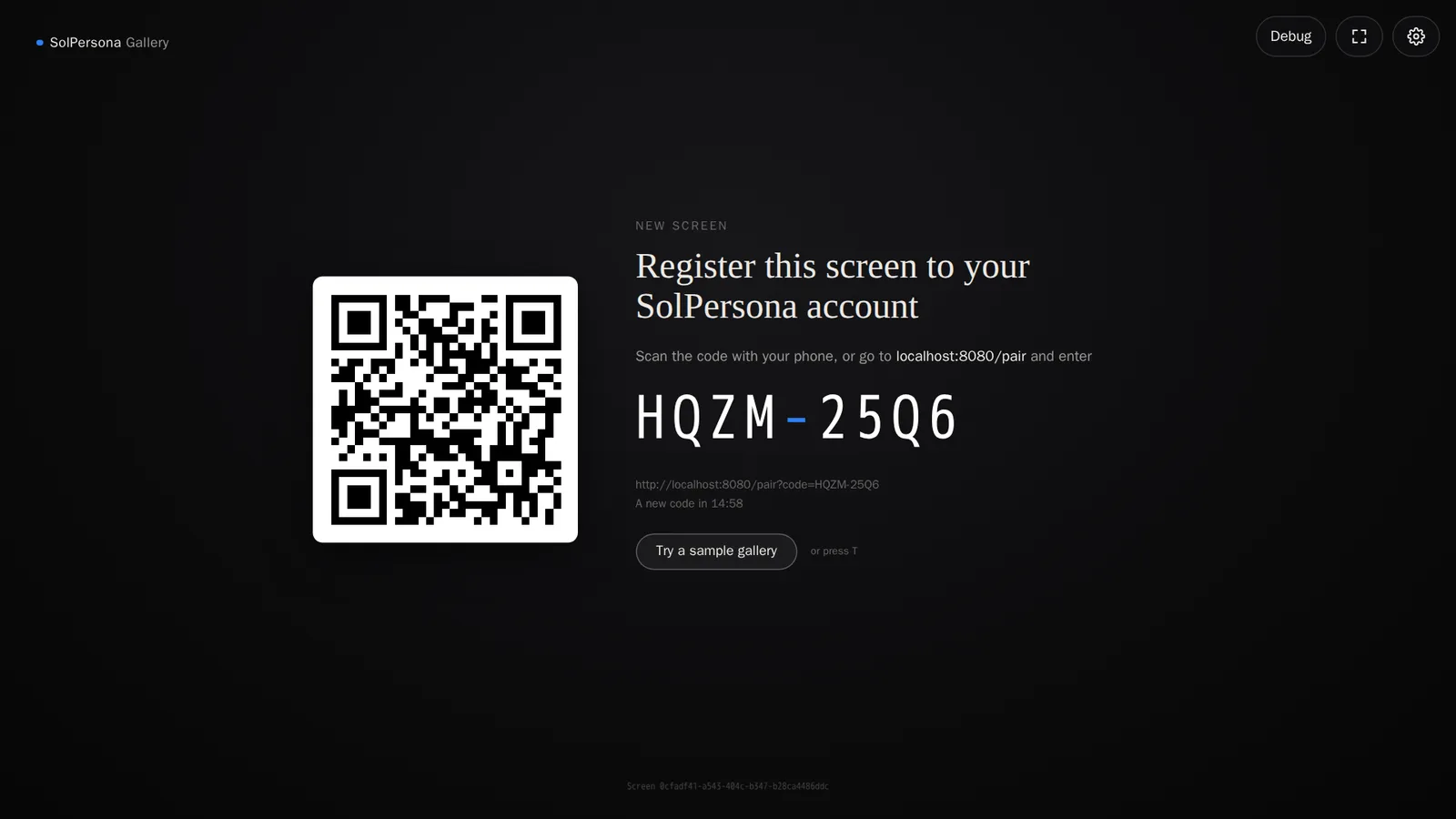
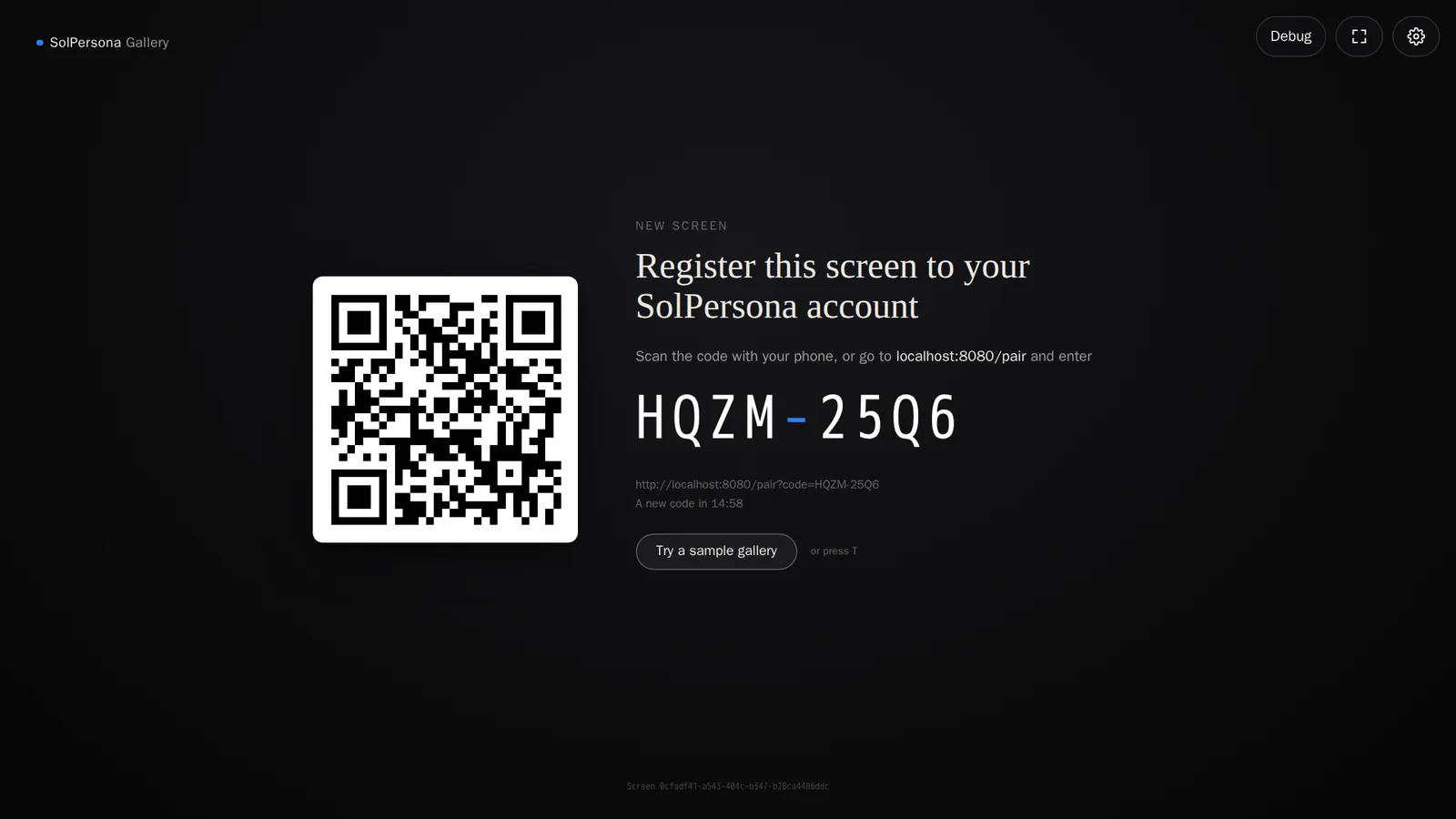 Plug the laptop into the TV成功后你会看到…… 播放器会显示一个二维码和一个八位字母的代码。
第几步 14: 切换到全屏
按键盘上的 F(或右上角的全屏按钮)。如果电视显示的是一个单独的桌面,先把浏览器窗口拖到电视上,再按 F。
小提示 画廊播放期间,请把电脑设置为永不休眠、永不关闭显示屏——否则屏幕会变黑。第几步 15: 实用快捷键
- T——播放示例画廊。
- F——打开或关闭全屏。
- R——重新加载。
- Esc——停止示例或关闭设置。
Google Cast:Chromecast 和 Google TV
你可以从 Chrome 把画廊投送到同一个 Wi-Fi 下的 Chromecast 或 Google TV。之后电视本身就成了一块画廊屏幕——你的电脑可以合上了。
第几步 16: 从播放器投送
在电脑上使用 Chrome 或 Edge(或在 Android 手机上使用 Chrome),并和 Chromecast 连在同一个 Wi-Fi 下。
- 打开
solpersona.com/player。 - 按右上角的齿轮按钮,打开 Settings(设置)。
- 在 Show on a TV(在电视上显示)下,按 Cast to a Chromecast(投送到 Chromecast),然后选择你的电视。
- 电视会显示它自己的配对代码——按下文的方法关联即可。也可以先按 Play the sample on the TV(在电视上播放示例)试一试。
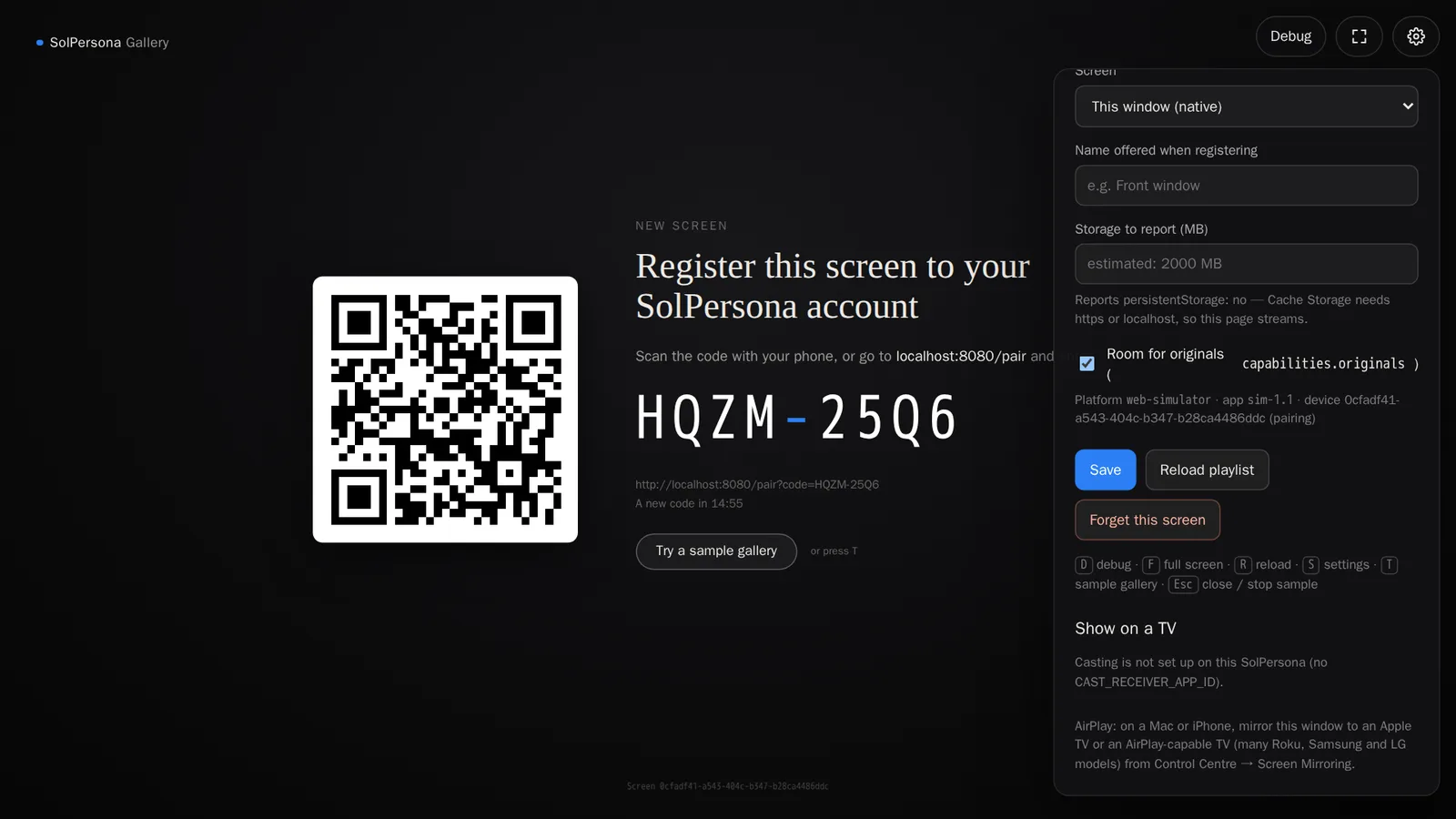
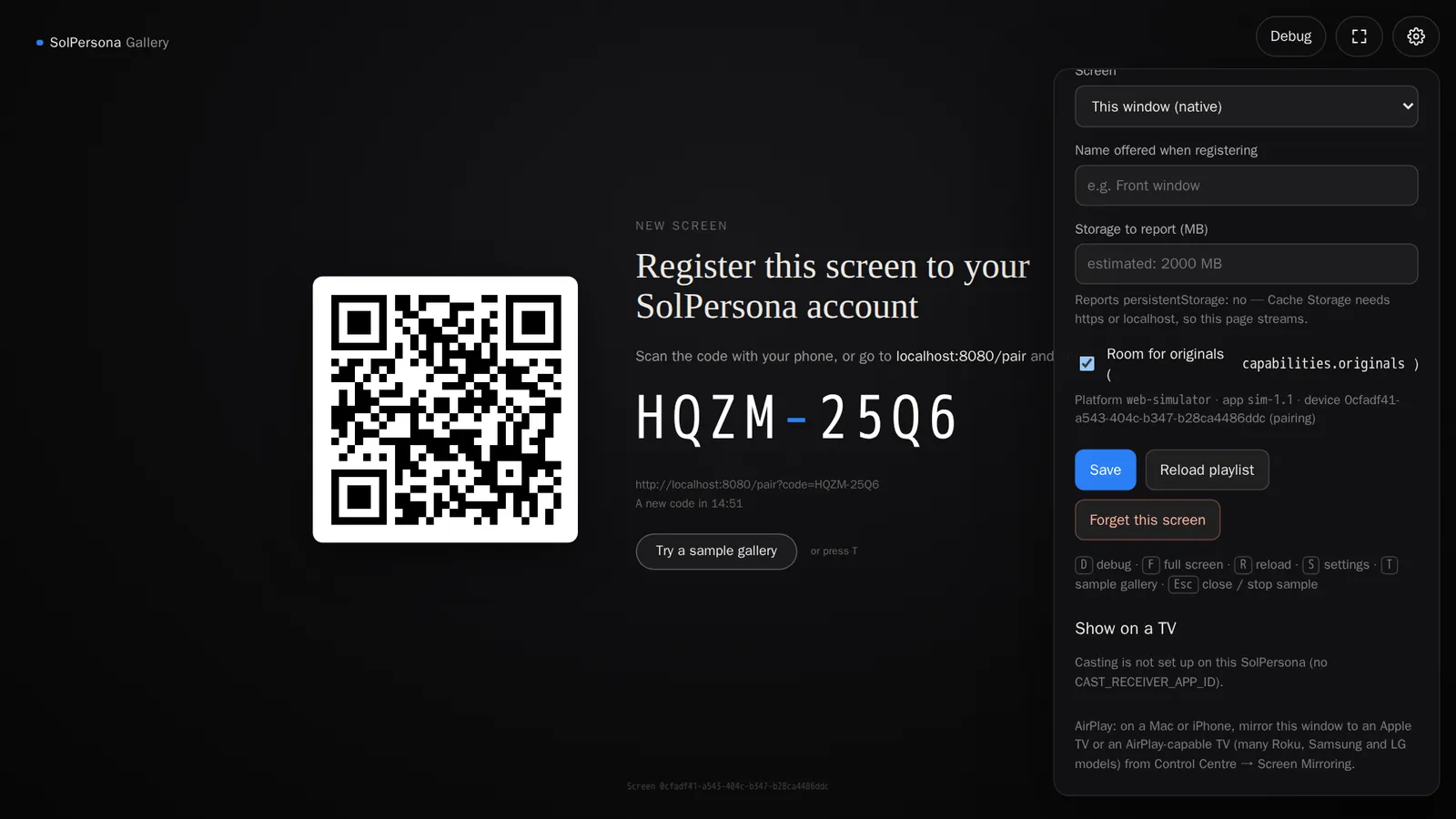 solpersona.com/playerSolPersona GalleryABCD-EFGHsolpersona.com/pairOpen solpersona.com/player in Chrome or Edge成功后你会看到…… 面板上会显示 Showing on(正在显示于)加上你电视的名称。须知 如果没有这个按钮,面板会说明原因——比如 Google Cast 只能在 Chrome 或 Edge 中使用,或者在你的网络中没有找到 Chromecast。
- 打开
第几步 17: 另一种方式:投送标签页
你也可以使用 Chrome 自带的菜单:按右上角的 ⋮,选择 Cast…(投放),然后选择你的电视。这会镜像浏览器标签页,所以请保持电脑开机且不休眠。
Apple AirPlay:Apple TV 和支持 AirPlay 的电视
从 Mac、iPhone 或 iPad 把网页播放器镜像到 Apple TV 或支持 AirPlay 的电视(很多三星、LG、索尼和 Roku 电视都支持)。两台设备必须连在同一个 Wi-Fi 下。
第几步 18: 从 Mac 镜像
- 在 Safari 或 Chrome 中打开
solpersona.com/player。 - 打开 Control Centre(控制中心)(屏幕右上角的两个开关图标),按 Screen Mirroring(屏幕镜像)。
- 选择你的 Apple TV 或支持 AirPlay 的电视。
- 按 F 让播放器全屏。
⌥⌥10:30SolPersona GalleryABCD-EFGHsolpersona.com/pairOpen solpersona.com/player小提示 镜像期间请保持 Mac 不休眠:接上电源,并把显示屏设为永不关闭。- 在 Safari 或 Chrome 中打开
第几步 19: 从 iPhone 或 iPad 镜像
- 在 Safari 中打开
solpersona.com/player。 - 从右上角向下轻扫,打开 Control Centre(控制中心)。
- 按 Screen Mirroring(屏幕镜像),选择你的电视。
- 把手机横过来,画面效果最好。
- 在 Safari 中打开
把屏幕关联到你的账户
无论你用哪种方式连接,屏幕上现在都会显示一个二维码和一个八位字母的代码。关联大约只需要一分钟。
第几步 20: 用手机扫码
把手机摄像头对准屏幕上的二维码,点击弹出的链接。如果要求登录,请登录 SolPersona。
SolPersona GalleryRegister this screen to your SolPersona accountABCD-EFGHsolpersona.com/pairThe screen shows a QR code小提示 没有摄像头?在任何设备上访问solpersona.com/pair并输入代码,或者在 Gallery Exhibition 页面上按 Add a screen(添加屏幕),在 I have a code(我有代码)下输入。第几步 21: 命名并关联
核对代码是否和屏幕上的一致。给屏幕起个名字——按它挂的位置来起,比如 Front window(临街橱窗)或 Living room(客厅)——然后按 Link this screen(关联此屏幕)。
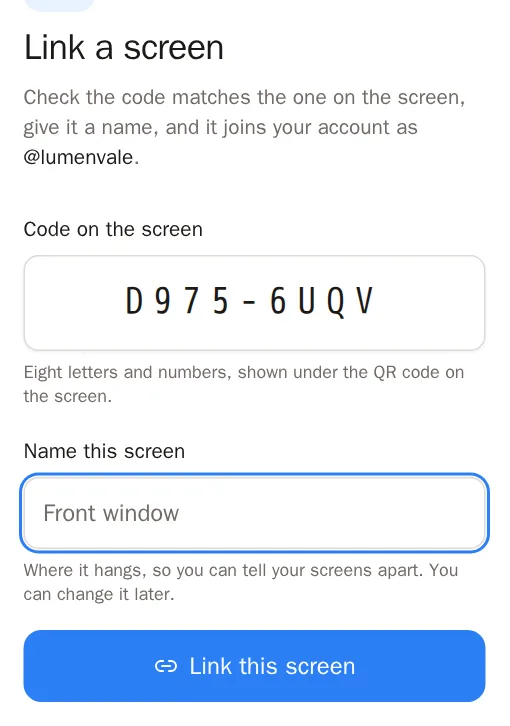
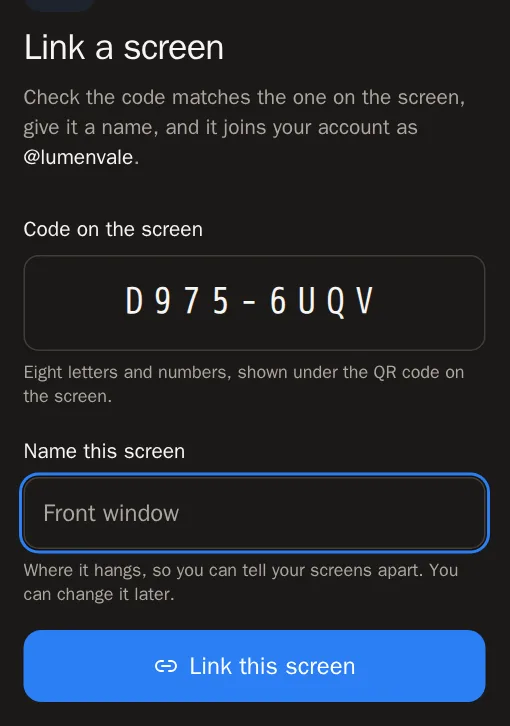 成功后你会看到…… 手机上会显示 is linked(已关联),几秒钟内屏幕就会开始播放你的精选作品。须知 代码有效期为十五分钟。如果你的代码过期了,屏幕会自动显示一个新的。
选择播放内容
第几步 22: 打开 Gallery Exhibition
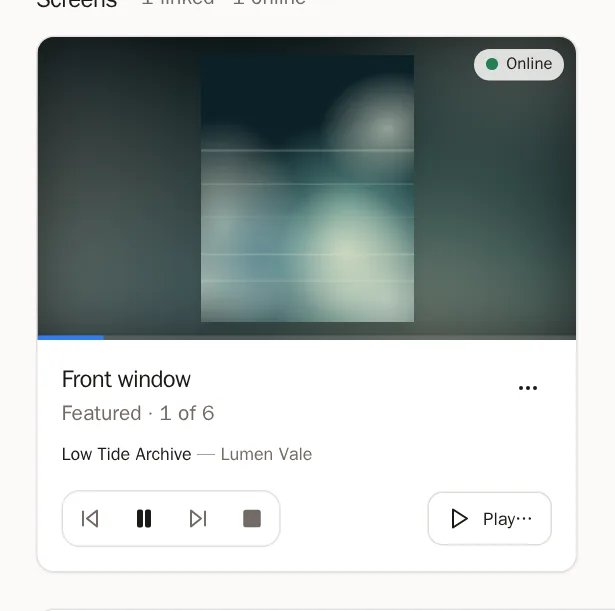
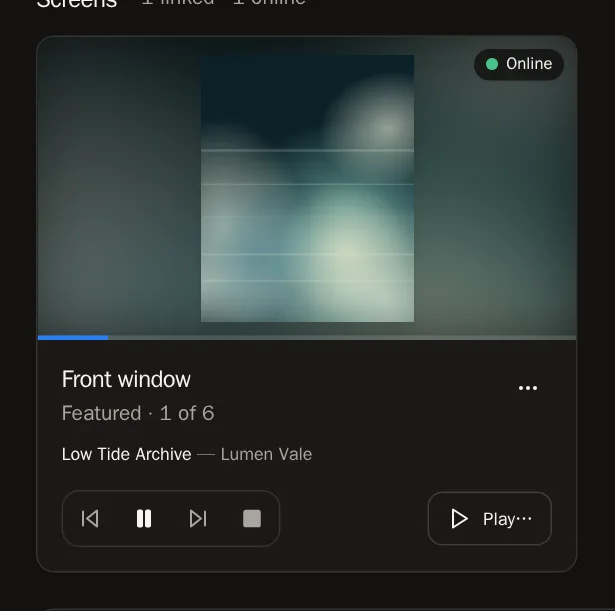
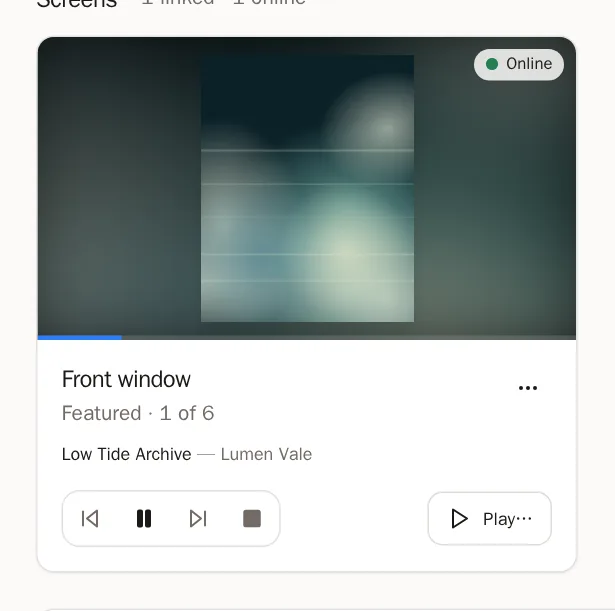
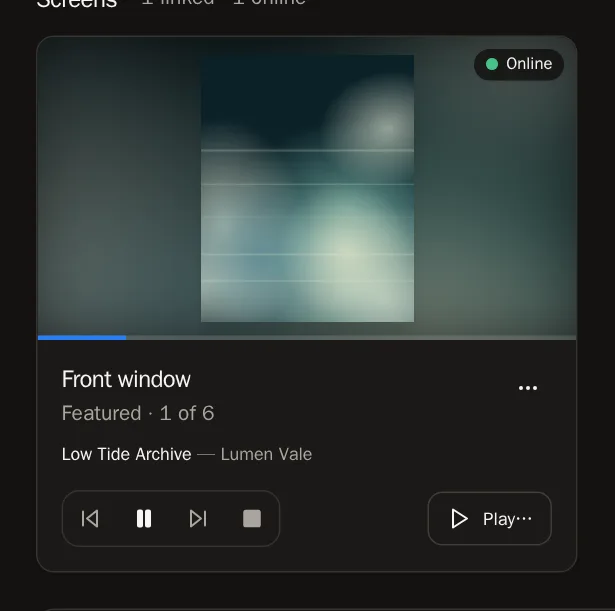
在左侧菜单中选择 Gallery Exhibition。每块已关联的屏幕都有一张卡片,实时显示它正在播放的内容,以及它是否 Online(在线)。
第几步 23: 选择一个画廊
在屏幕的卡片上,按 Choose a gallery(选择画廊)(如果已经在播放,则按 Play…)。选择要展示的内容:
- Featured(精选)——你的精选清单,按你排好的顺序。
- Collections(作品集)——你的任意一个作品集。
- TheVault galleries(TheVault 画廊)——你在 TheVault.Art 上策展的画廊。
- Collected(收藏)——你某个钱包里持有的作品。
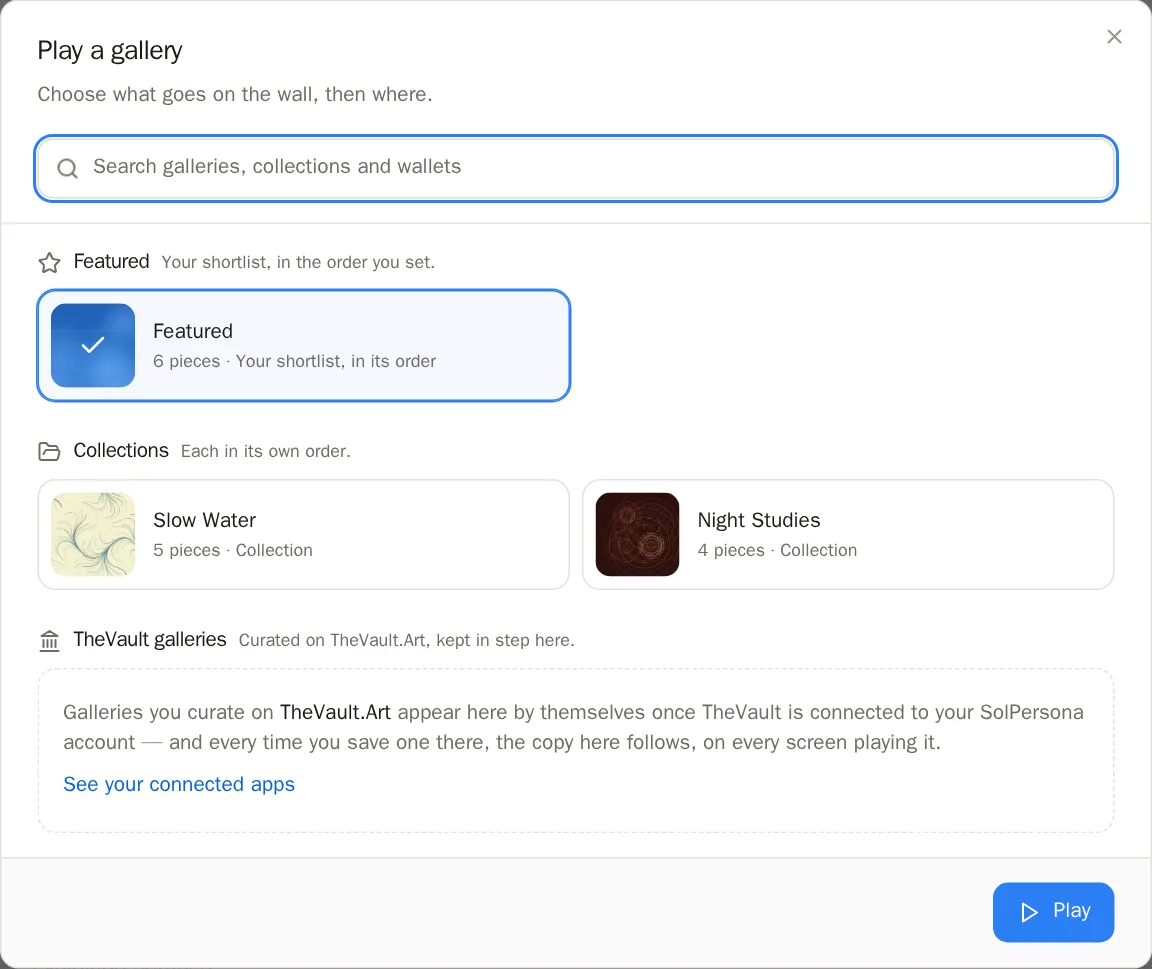
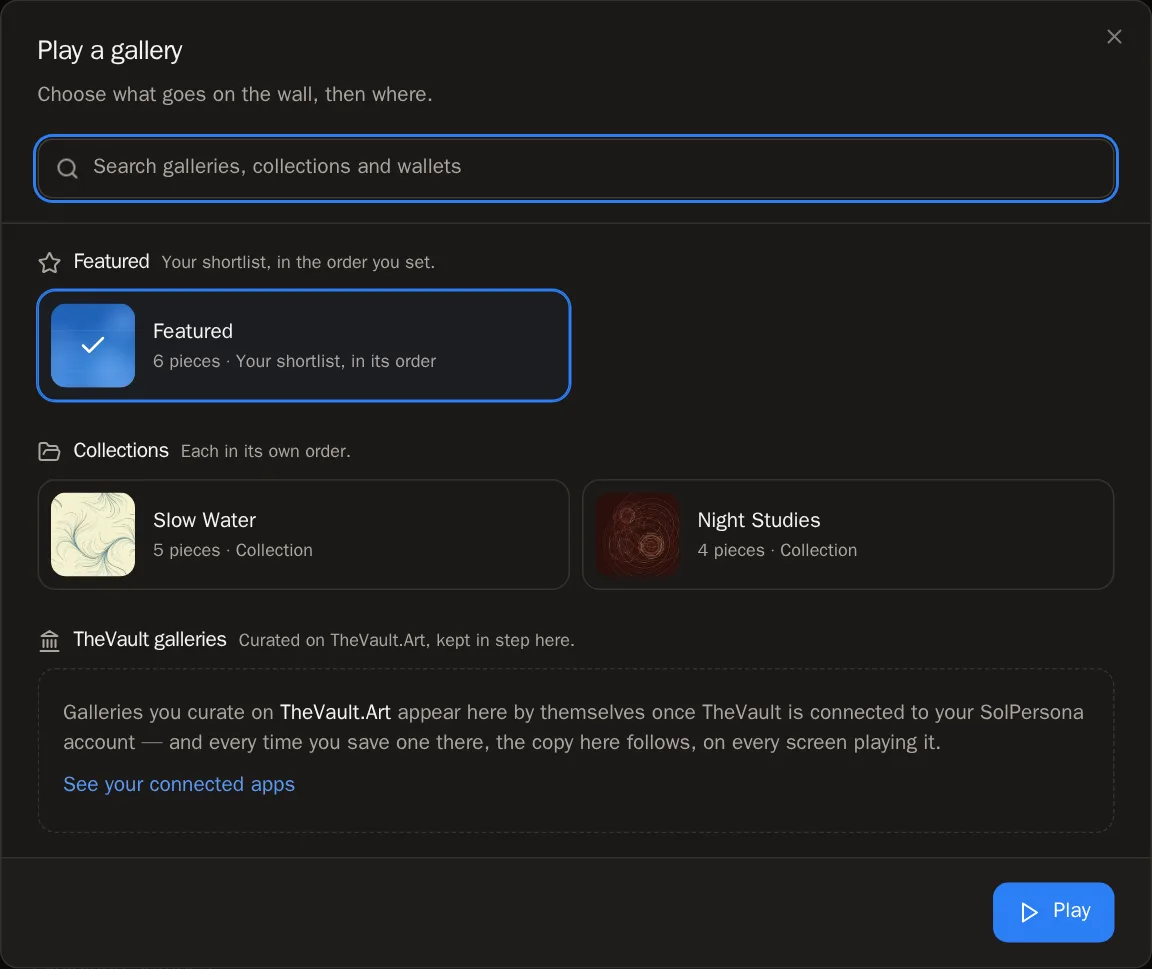 成功后你会看到…… 按 Play(播放)。几秒钟内屏幕就会切换。
第几步 24: 用手机或电脑控制
使用卡片上的按钮:Previous piece(上一件)、Pause(暂停)、Next piece(下一件)和 Stop(停止)。点击卡片上的画面,可以按顺序查看每一件作品——点其中一件,就能马上把它放上屏幕。
第几步 25: 立即展示某一件作品
在你的任意作品上,按 Show on a screen(在屏幕上展示)。选择屏幕和展示时长,然后按 Show now(立即展示)。展示结束后,画廊会从原来的位置继续播放。
第几步 26: 多块屏幕同步播放
如果有两块或更多屏幕,勾选它们并按 Play on 2 in step(在 2 块屏幕上同步播放)——或者按 Put every screen in step(让所有屏幕同步)。它们会在同一时刻切换作品,就像一个整体装置。
第几步 27: 把画廊保存在屏幕上
有些播放器(比如 Raspberry Pi)可以把整个画廊保存下来,在没有网络时播放。按卡片上的 ⋯,选择 Keep this gallery on the screen(把此画廊保存在屏幕上)。
调出理想的效果
第几步 28: 展览设置
在 Exhibition settings(展览设置)中,你可以决定作品如何展示:
- Timing(时间)——每件作品展示多久、播放顺序、切换效果,以及开放时间(在开放时间以外屏幕会变黑)。
- Video(视频)——是否循环播放短视频,以及是否播放声音。
- Presentation(呈现方式)——作品周围的样式:柔和的模糊背景、画框和卡纸、纯黑,或铺满整个屏幕。
- Wall label(展签)——带标题和艺术家的博物馆式展签、一行文字,或不显示。
- QR code(二维码)——二维码指向哪里,让观众能用手机把作品“带回家”。
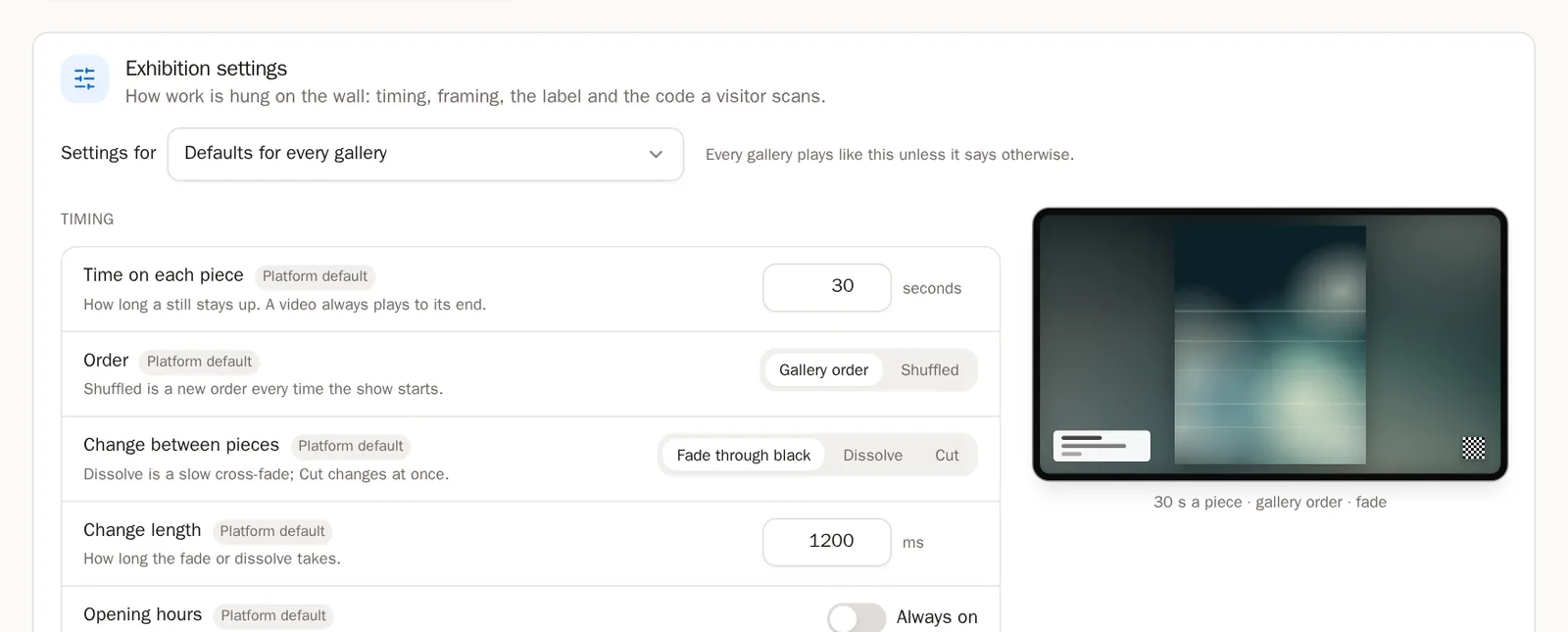
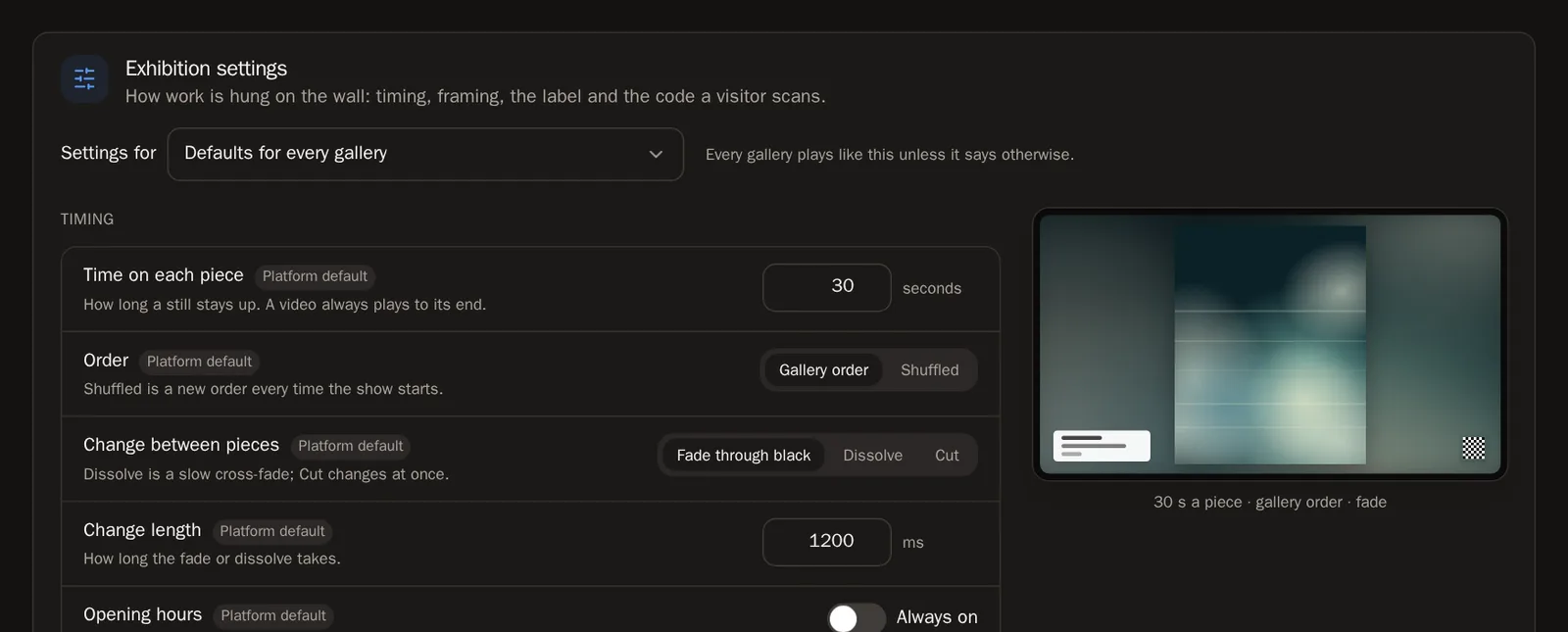 小提示 在 Settings for 中选择 Defaults for every gallery(所有画廊的默认设置),可以一次全部修改;也可以选一个画廊,给它单独的风格。然后按 Save changes(保存更改)。
第几步 29: 不止一块屏幕
你的第一块屏幕是免费的。如果需要更多,可以在 Settings(设置)的 Add storage(添加存储空间)中添加屏幕许可——存储空间指南里有详细说明。没有许可的屏幕仍保持关联,一旦你添加许可,就会马上重新开始播放。
第几步 30: 重命名或移除屏幕
按屏幕卡片上的 ⋯,可以选择 Rename(重命名)、Identify(识别,在屏幕上显示它的名称)、Reload(重新加载)和 Remove screen(移除屏幕)。被移除的屏幕会重新显示配对代码,随时可以再次关联。
常见问题
我可以在自己的屏幕上展示其他艺术家的作品吗?
在你自己的屏幕上,你可以播放自己的作品,以及你的钱包里持有的作品。如果要商业性地展示其他艺术家的作品——比如在咖啡馆、酒店或商店——需要通过 商业计划,艺术家会在其中获得报酬。
屏幕显示 “Ready”,但什么都没播放
屏幕已经关联了,但还没有可播放的内容。在 Gallery Exhibition 中,到它的卡片上选择一个画廊——或者把几件作品设为精选,它就会自动播放。
我的屏幕卡片显示 “Offline”
这块屏幕最近没有和服务器联络。请确认它已开机、应用或播放器处于打开状态,并且连上了互联网。
屏幕显示 “This screen isn't active on your account yet”
你所有的屏幕许可都已在使用中。在 Settings 中添加一个许可,或移除一块不再使用的屏幕。