

个人资料是你公开主页的顶部:你的横幅、头像、名字和你的故事。值得花心思做好——每一位发现你的收藏者、策展人和画廊,第一印象都来自这里。
所有内容都在同一个页面上:左侧菜单里的 Profile(个人资料)。
大约 10 分钟
控制台是英文界面,所以本指南中的按钮都以英文显示,和你在屏幕上看到的完全一样。
开始之前
- 一张头像(方形照片效果最好)。
- 一张宽幅横幅图片——横向,宽度至少 1500 像素。
- 几句关于你和你作品的介绍。
你的头像和横幅
第几步 1: 添加横幅
个人资料页面的顶部是你主页头部的预览,布局和访客看到的完全一样。把鼠标移到(或轻点)宽幅横幅区域,点 Upload(上传)。从电脑或手机里选一张图片。


第几步 2: 调整取景
会打开一个叫 Position your banner(调整横幅位置)的窗口。框内的部分就是最终保存的内容。
- 拖动图片来移动它。
- 用 Zoom(缩放)滑块(或滚动鼠标、双指捏合)来放大或缩小。
- 点 Recentre(重新居中)重新开始。
- 点 Save(保存)。
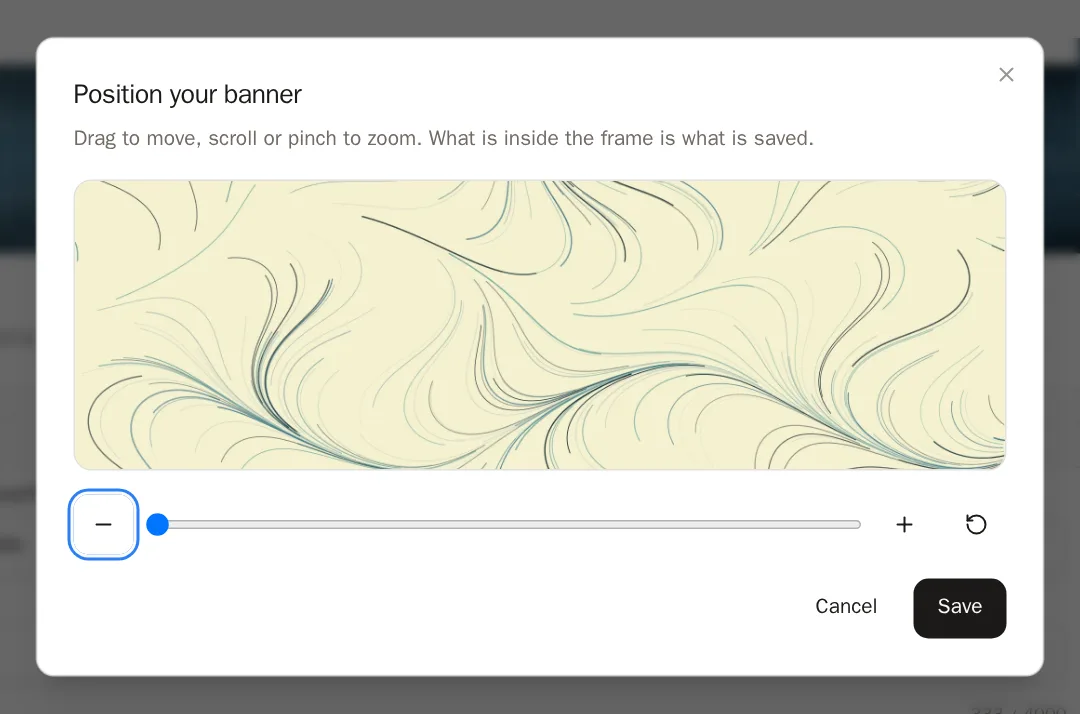
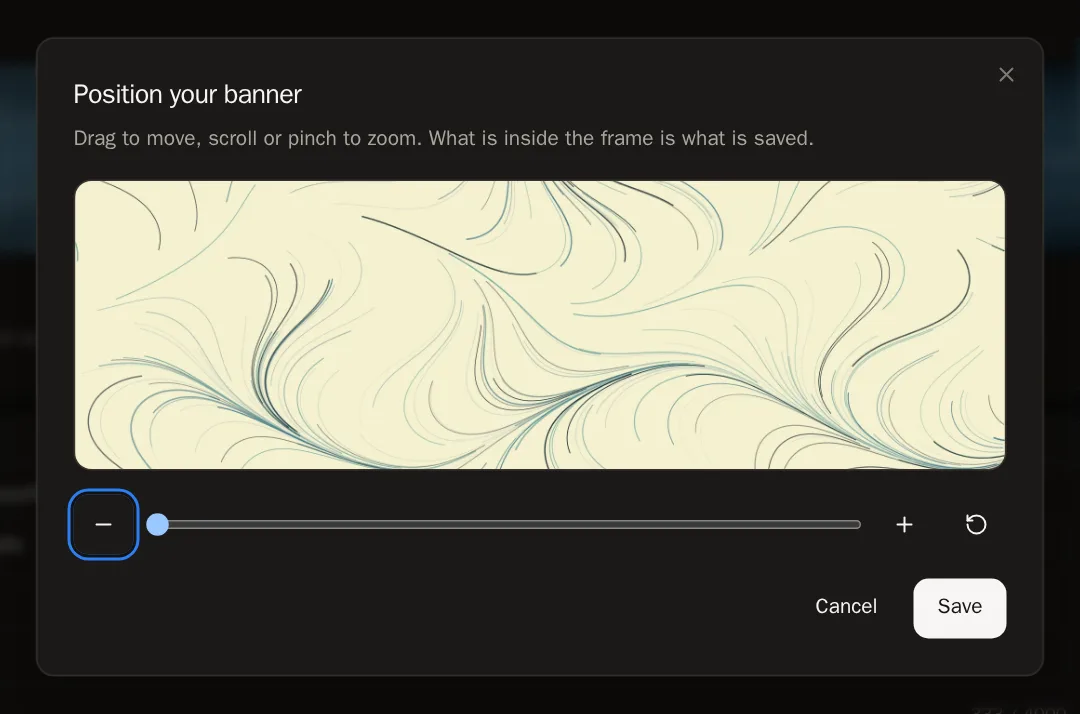 成功后你会看到…… 你会看到 Your banner was updated(横幅已更新)。图片会立即保存——不需要再点别的按钮。
第几步 3: 添加头像
圆形头像也一样:把鼠标移到上面,点 Upload,调整取景,然后点 Save。
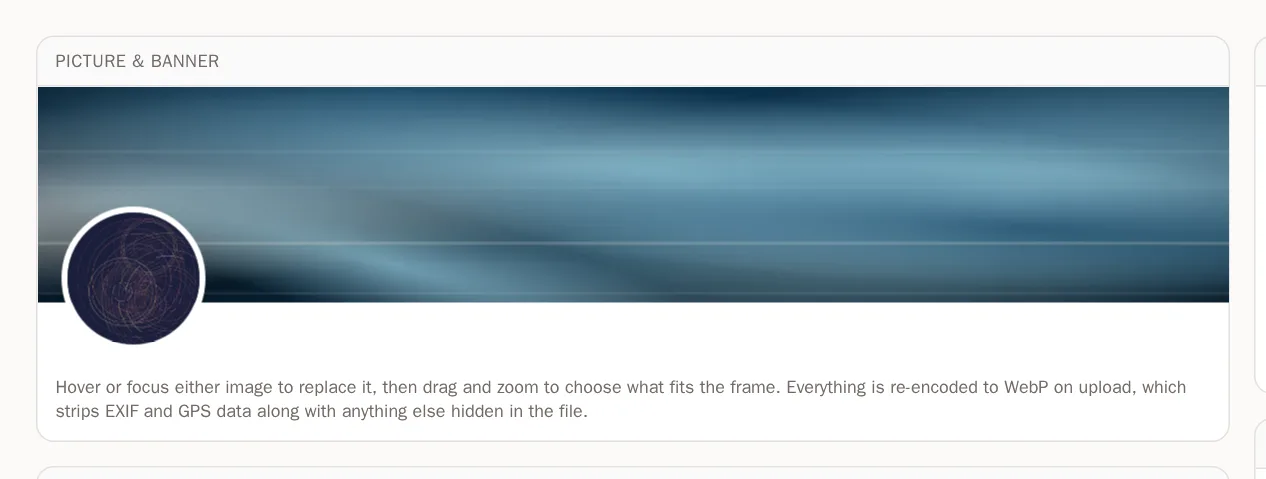
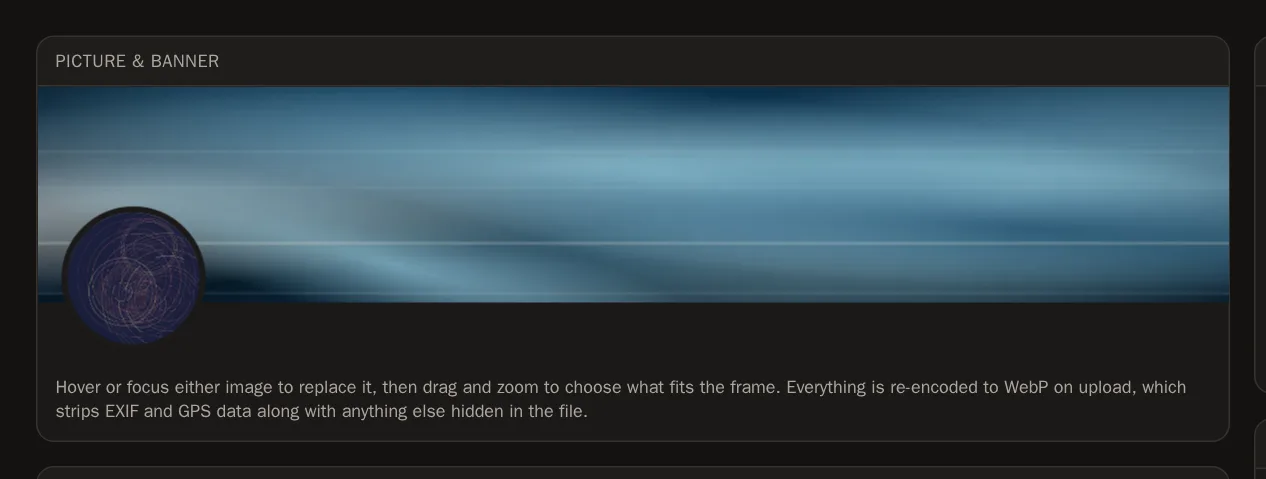 小提示 两者都支持 GIF 动图——动画效果会保留。
第几步 4: 更换或删除图片
点图片上的 Replace(替换)选择一张新图片。点图片角落里的垃圾桶按钮就能删除它。
关于你
第几步 5: 填写你的信息
在 About you(关于你)里,填写你想分享的内容。除了显示名称,其他都是可选的:
- Display name(显示名称)——你的艺术家名字,按你希望的样子显示。
- Pronouns(人称代词)——例如 she/her 或 they/them。
- Headline(简介标题)——一句话介绍你的作品,比如 Generative systems and plotter drawings(生成系统与绘图仪作品)。
- About(关于)——你的艺术家自述。它在你的主页上有单独的版块。
- Website(网站)、Location(所在地)和 Public contact email(公开联系邮箱)。
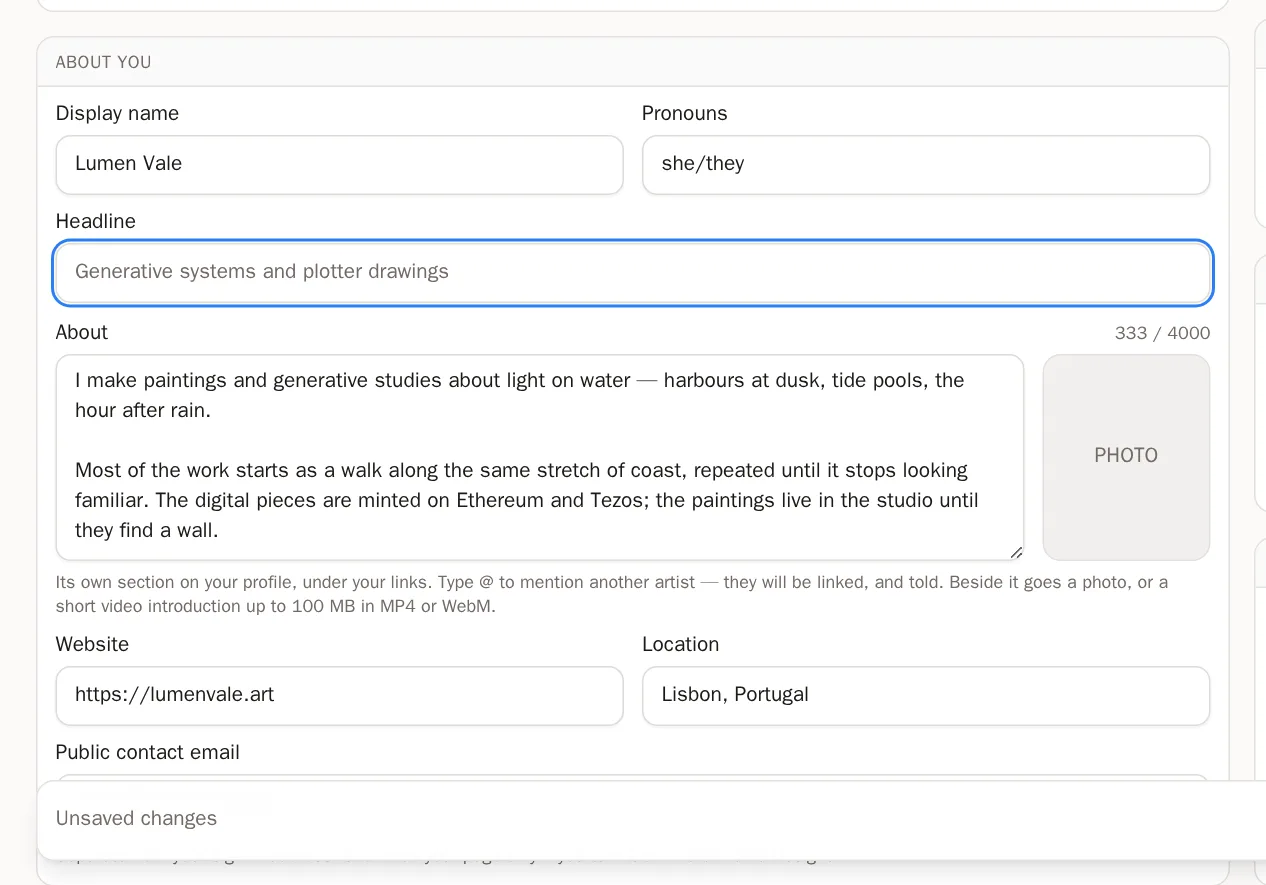
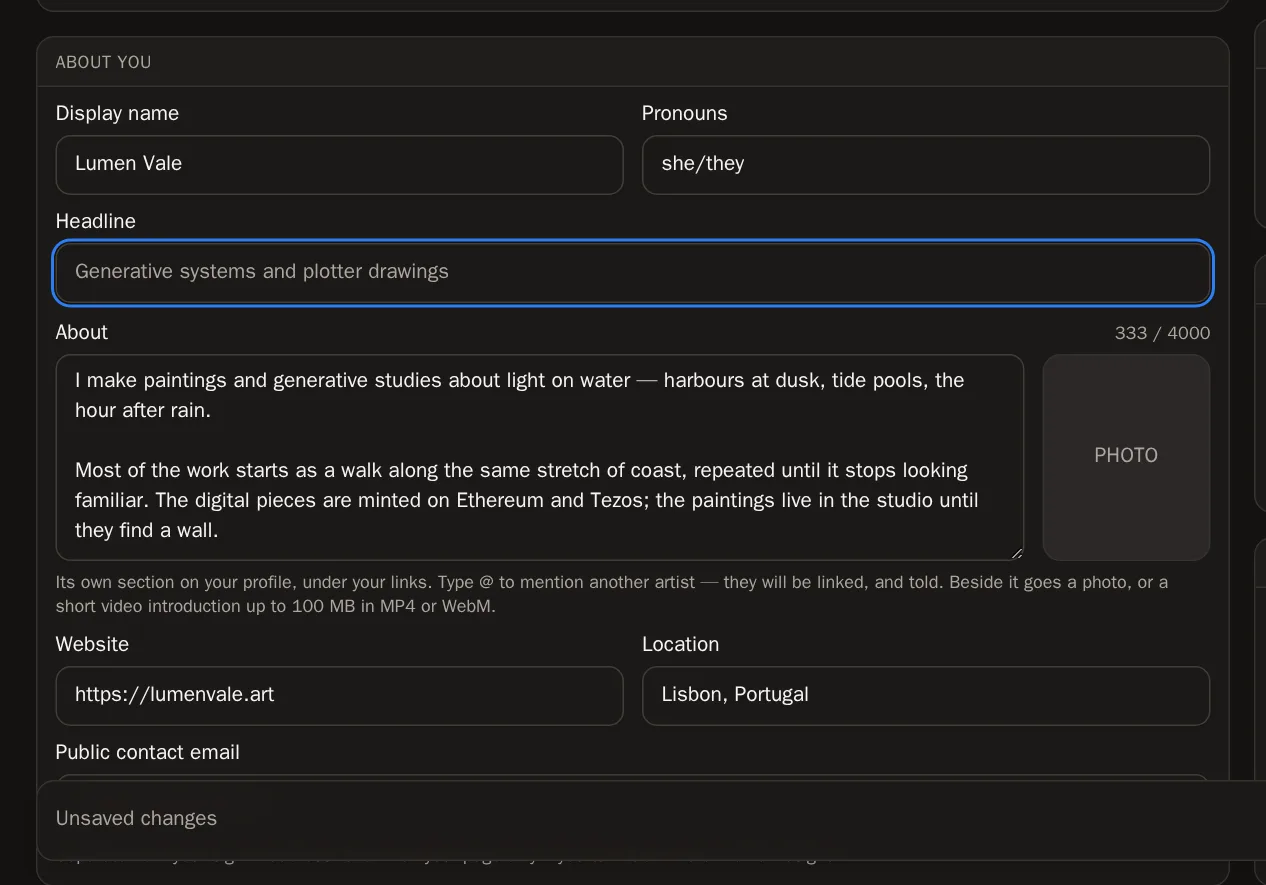 须知 只有在主页设计器中开启后,你的所在地和联系邮箱才会显示。
第几步 6: 提及其他艺术家
在你的自我介绍文字里,输入 @ 和另一位艺术家用户名的前几个字母。会出现一个列表——点选正确的那一位。他们的名字会在你的主页上变成一个链接,对方也会收到你提及了他们的通知。
第几步 7: 添加介绍照片或视频
在 About 文本框旁边有一个放照片的位置——也可以放一段简短的视频介绍(MP4 或 WebM,最大 100 MB)。访客滚动到那里时,视频会自动静音播放。
第几步 8: 保存更改
只要你修改了任何文字,屏幕底部就会出现一个写着 Unsaved changes(未保存的更改)的栏。点 Save changes(保存更改)。

 成功后你会看到…… 你会看到 Profile saved(主页已保存),那个栏也会消失。小提示 改主意了?点 Discard(放弃),恢复到上次保存的内容。
谁能看到,以及你的网址
第几步 9: 选择谁能看到你的主页
在 Visibility(可见性)里,打开 Who can see this profile(谁能看到这个主页),然后选择:
- Public(公开)——任何人都能找到,包括在 Explore(探索)中。
- Unlisted(不公开列出)——只有拿到链接的人才能看到。
- Private(私密)——只有你自己能看到。
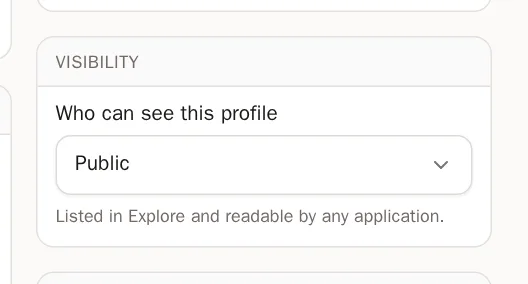
 小提示 还在搭建主页?先设为 Private,准备好后再切换到 Public。记得点 Save changes。
第几步 10: 你的网址(用户名)
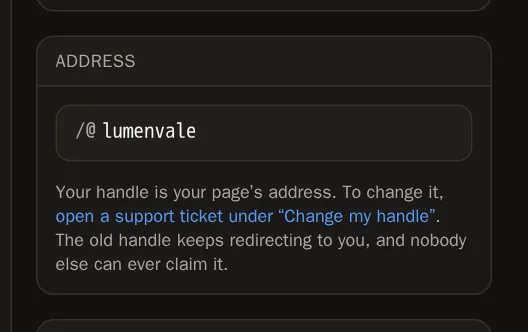
Address(网址)显示你主页的网址:
solpersona.com/@yourhandle。要修改用户名,点那里的支持链接,在 Change my handle(修改我的用户名)下提交请求。我们的团队会帮你修改,你原来的网址也会继续把访客带到你的主页。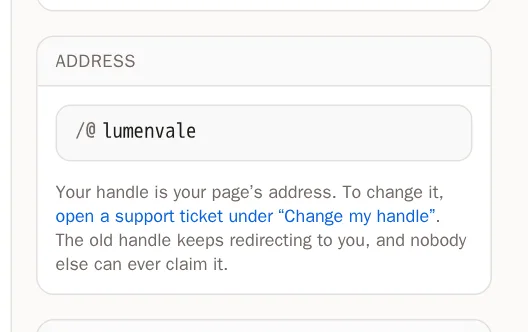
第几步 11: 从交易市场复制你的信息
已经在 OpenSea 或 objkt 上写过个人简介了?在 Import from a marketplace(从交易市场导入)里,选一个钱包,点 Look up(查找)。勾选你想保留的内容,然后点 Apply to my profile(应用到我的主页)。
第几步 12: 安排你的主页
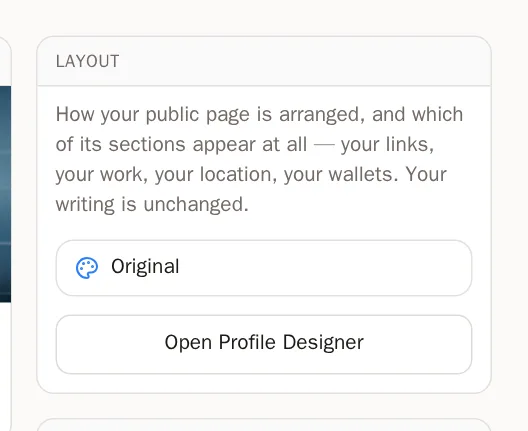
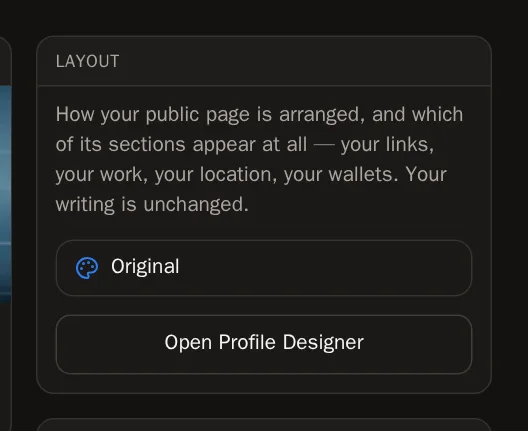
在 Layout(布局)里,点 Open Profile Designer(打开主页设计器),选择整个主页的布局方式。主页设计器指南会告诉你怎么做。
常见问题
我照片里的位置信息会被公开吗?
不会。每张图片在你上传时都会被重新保存,这会去掉 GPS 位置等隐藏信息。
怎样才能看到访客看到的样子?
点个人资料页面顶部的 View public profile(查看公开主页)。