

每位艺术家都不一样。有的人只有四个链接和一张照片;有的人在三条链上有几百件作品。Profile Designer(主页设计器)让你选择适合自己的布局——边选边看你真实的主页发生变化。
这里的任何设置都不会改动你的文字或作品,只会改变它们的排列方式。
大约 5 分钟
控制台是英文界面,所以本指南中的按钮都以英文显示,和你在屏幕上看到的完全一样。
打开设计器
第几步 1: 点 Open Profile Designer
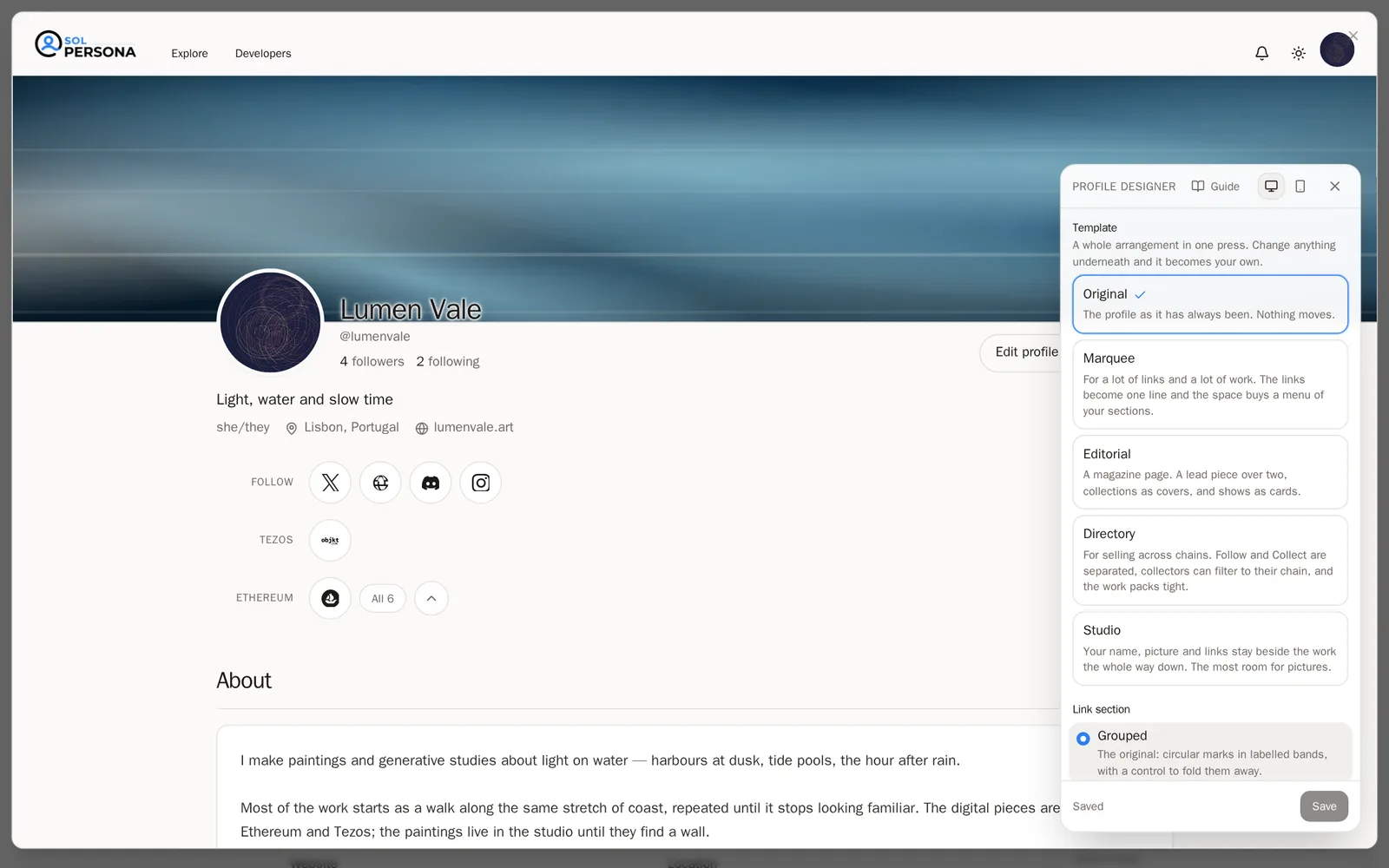
在菜单中进入 Profile(个人资料)。在右侧的 Layout(布局)框里,点 Open Profile Designer(打开主页设计器)。
成功后你会看到…… 你的主页会铺满整个屏幕,上面浮着一个选项面板。第几步 2: 在电脑和手机上预览
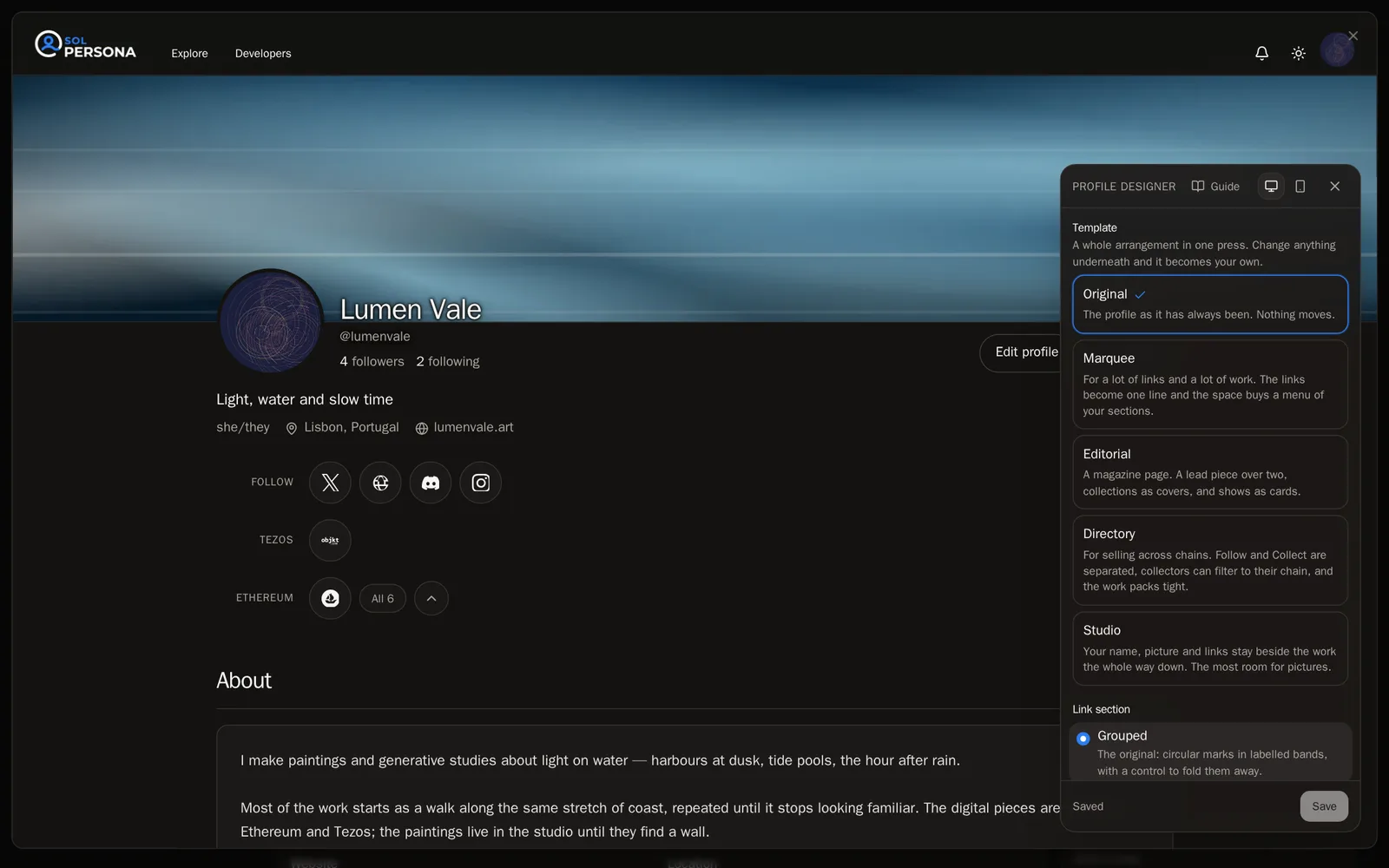
在面板顶部点 Desktop(电脑)或 Phone(手机),看看主页在两种设备上的样子。想看没有遮挡的主页,点面板上的 X 把它收起来,再点 Designer(设计器)就能把它调回来。
从模板开始
第几步 3: 选一个模板
模板一键设置整个布局。每个都试一试,看看主页怎么变化:
- Original(经典)——SolPersona 的经典主页。
- Marquee(滚动条)——适合链接多、作品也多的人。链接会排成整齐的一行,并出现一个分区菜单。
- Editorial(杂志)——像杂志一样:一件大作品在上,两件在下;作品集显示为封面,展览显示为卡片。
- Directory(目录)——适合在多条链上出售作品的人。收藏者可以按链筛选你的店铺。
- Studio(工作室)——访客滚动页面时,你的名字和链接一直留在作品旁边。给图片留出最多的空间。
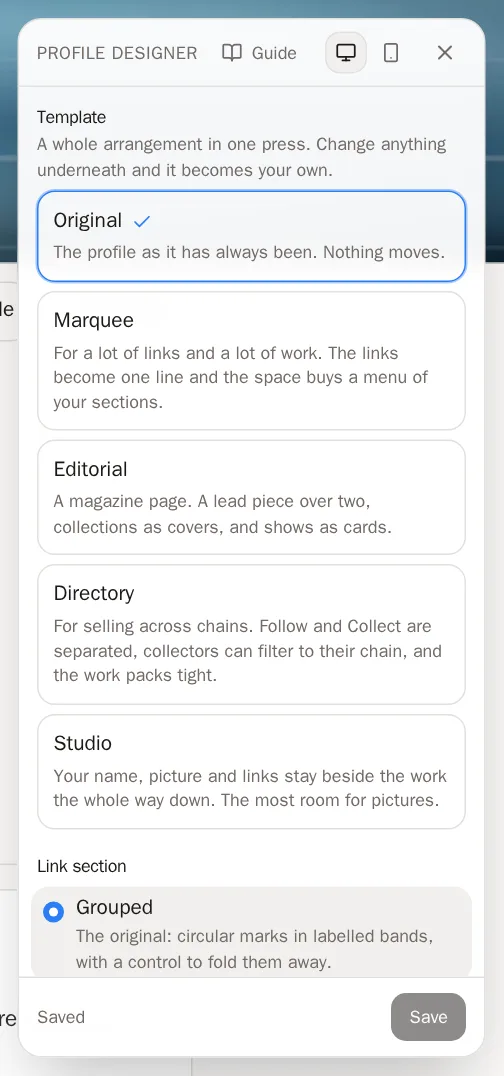
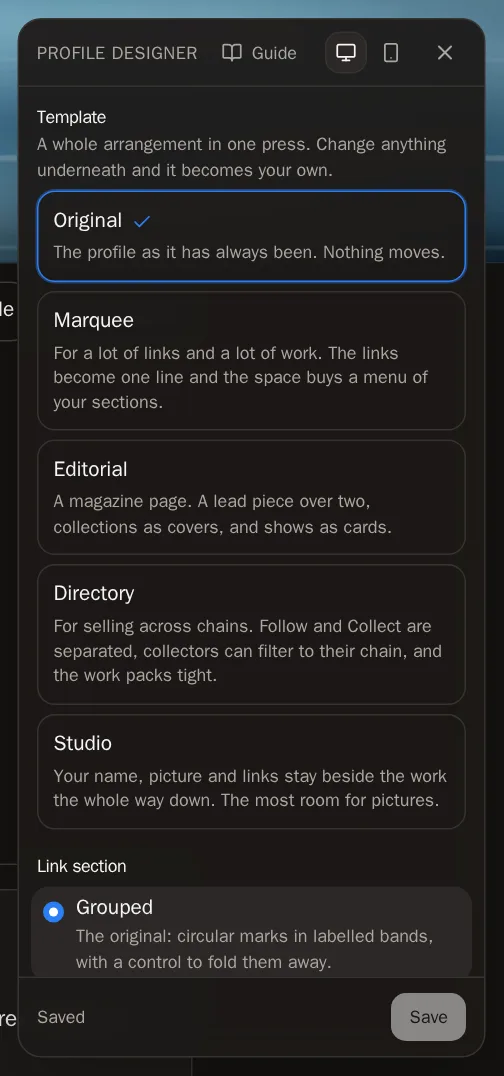 小提示 在模板下方改动任何一项,它就会变成 Your own mix(你的自定义组合)。随时点 Back to the original(恢复原样)就能重新开始。
细节调整
在模板下方,主页的每个部分都有自己的选项。点一个选项就能试试效果。
第几步 4: 链接与布局
选择 Link section(链接区)的样式(Grouped、Scrolling、Rail、Passport 或 Dock),以及链接一开始是 Open(展开)还是 Folded(折叠)。选择 Page layout(页面布局):Stacked(上下排列,名字在顶部)或 Split(左右分栏,名字和链接在作品旁边的一栏)。打开 Section menu(分区菜单),访客就会看到一个可以跳到主页各部分的导航条。
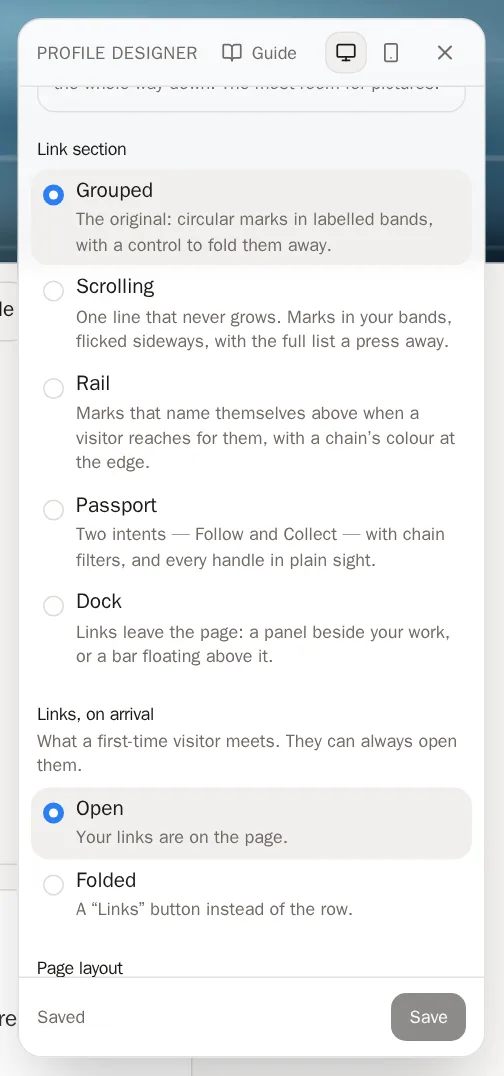
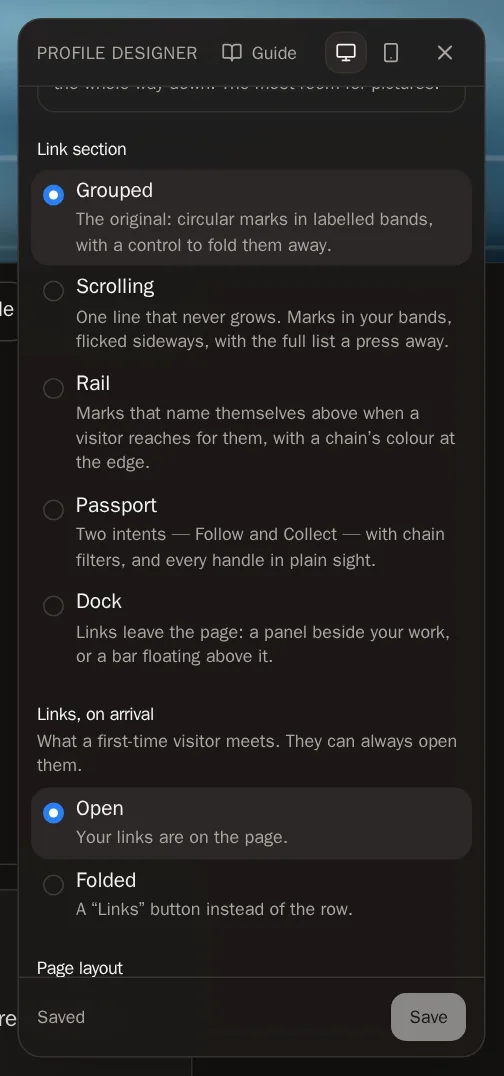
第几步 5: 各个分区
选择 About section(关于)、Featured band(精选栏)、Collections(作品集)、Work grid(作品网格,大图或小图)、Exhibitions(展览)和 Verified wallets(已验证钱包)的样子。Section style(分区样式)可以在带边框的 Cards(卡片)和无边框的 Plain(简洁)之间选择。
第几步 6: 主页上显示什么
在 What is on the page(主页上显示什么)里,决定是否显示 More artwork(更多作品,即不在任何作品集里的作品)和 Collaborations(合作作品,即其他艺术家标注了你的作品),以及较长的分区是否一开始就 Folded(折叠)。
第几步 7: 陌生人能看到什么
在 What a stranger sees(陌生人能看到什么)里,选择是否显示你的 Verified wallets(已验证钱包)、Location(所在地)和 Contact email(联系邮箱)。
须知 这三项无法预览——保存之后才会生效。
保存你的设计
第几步 8: 点 Save
满意之后,点面板底部的 Save(保存)。
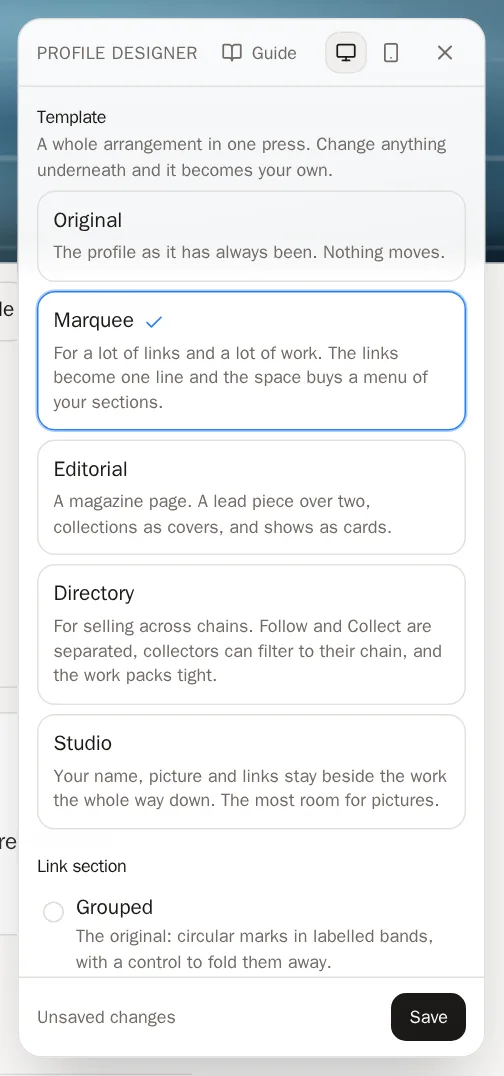
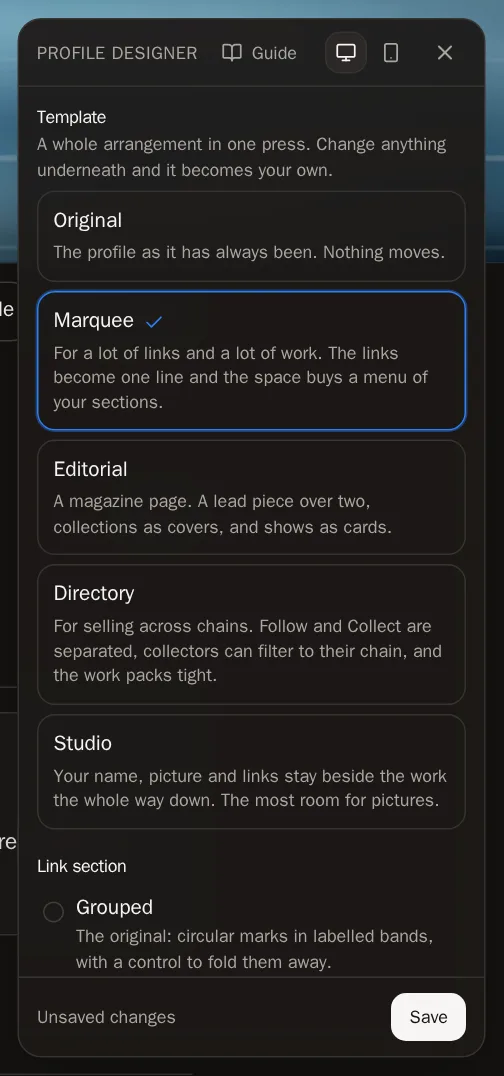 成功后你会看到…… 面板会显示 Saved(已保存)。现在所有人看到的都是这个样子。须知 不保存就关闭设计器的话,你的选择会留在 Profile 页面上等着你。点那里底部栏上的 Save changes(保存更改)保留它们,或者点 Discard(放弃)把它们丢掉。
常见问题
试用模板会让我丢失什么吗?
不会。模板只改变布局。你的文字、图片、链接和作品都不会被动到;在你点 Save 之前,访客看到的也不会有任何变化。
我应该选哪个模板?
链接和作品不多:Original。链接很多:Marquee。精心挑选、画廊风格的主页:Editorial。在多条链上出售:Directory。以图片为主:Studio。