

SolPersona 会为你的作品文件保存一份安全的副本,让你的主页始终加载得很快——即使文件最初存放的地方下线了也没关系。这些副本会占用存储空间。
每个账户都有免费存储空间,大多数艺术家根本用不完。这份指南告诉你在哪里查看,以及超出之后会怎样。
大约 3 分钟
控制台是英文界面,所以本指南中的按钮都以英文显示,和你在屏幕上看到的完全一样。
查看你的存储空间
第几步 1: 打开 Settings
在左侧菜单中选择 Settings(设置)。第一部分 Storage & billing(存储与账单)会显示 Your usage(你的用量):你用了多少,分成 Your work & profile(你的作品和主页)和 Your collection(你的收藏)两部分。
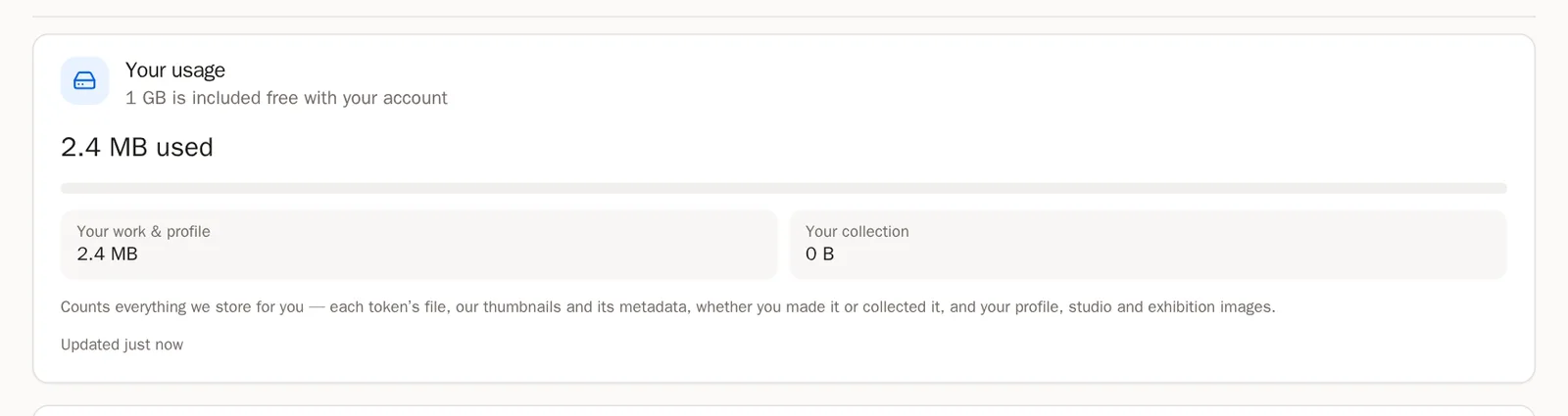
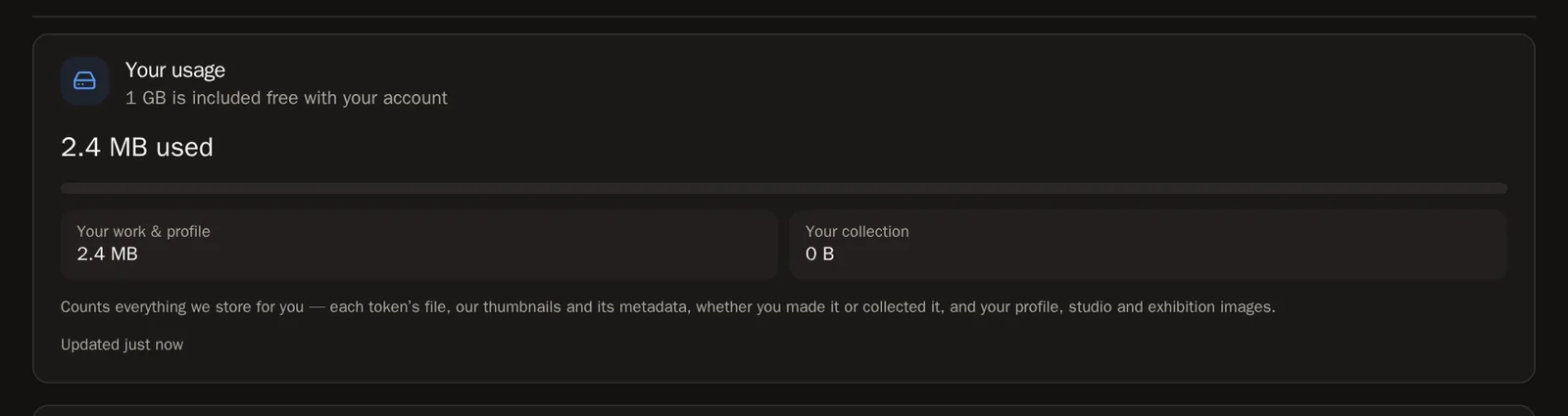 小提示 你的 Overview(概览)上也有一张小的存储空间卡片。
第几步 2: “Counting…”(正在统计……)
刚导入大量作品后,数字可能会显示 Counting… 或 counting what you added since(正在统计你之后添加的内容)。这很正常——几分钟内就会更新。
第几步 3: 哪些内容算在里面
我们为你保存的所有内容:每件作品的文件和缩略图、你收藏的作品,以及你的主页、工作室作品和展览图片。已经卖出的作品不再计算在内。
增加存储空间
如果你的账户开放了购买存储空间,你会在用量下面看到一张叫 Add storage(增加存储空间)的卡片。
第几步 4: 选择增加多少
在 GB to add(要增加的 GB)里,点 + 或 − 选择要多少 GB。已经超出限额?点 Cover my overage(补足我的超出部分),系统会帮你选好合适的数量。
须知 存储空间一次购买一年。之后再增加的部分,会和原来的续期日期对齐,按剩余时间计价。第几步 5: 增加屏幕许可(可选)
一块免费的画廊屏幕不够用?在 Screen licences to add(要增加的屏幕许可)里选择数量。
第几步 6: 选择付款方式
在 Pay with(付款方式)下,选择一种货币和链,比如 USDC on Base 或 USDC on Solana。有折扣码?在 Discount code(折扣码)里输入,然后点 Apply(使用)。
第几步 7: 付款
核对 Due(应付)下面的总额,然后点 Pay(付款)并确认。你的钱包会请你批准这笔付款——在你批准之前,钱包里的钱不会动。确认过程中请不要关闭窗口。
成功后你会看到…… 你会看到 Paid. Your storage is active.(已付款,存储空间已生效。),我们还会给你发一封收据邮件。注意 所有购买一经完成概不退款。付款在公开区块链上进行,无法退回。第几步 8: 从交易所或其他设备付款
打开 Manually send(手动转账),复制准确的 Amount(金额)和 To address(收款地址),从任何地方转账,然后粘贴 Transaction hash(交易哈希),点 I have paid(我已付款)。
如果超出了限额
第几步 9: 什么都不会被删除
你随时都可以继续导入。如果超出了额度,我们会通知你,并给你时间增加存储空间。超出两周后,你最新的作品会从公开主页上隐藏,直到全部内容重新放得下为止——它们仍然留在你的控制台里,一旦你增加存储空间,就会马上回来。
常见问题
免费存储空间有多少?
你账户包含的免费额度显示在 Your usage 的顶部。
会自动续费吗?
不会。我们从不自动扣费。存储空间到期前我们会提醒你,你可以在同一张卡片上续期。