

你的钱包是你作品的来源。关联钱包后,SolPersona 就能找到你用它铸造的所有作品,并展示在你的主页上——还会带一个对勾,告诉访客这些作品确实是你的。
关联钱包免费又安全。你只需要签名一条简短的消息。不会发送任何东西,不会花一分钱,SolPersona 也永远无法从你的钱包里转出任何东西。
每个钱包大约 3 分钟
控制台是英文界面,所以本指南中的按钮都以英文显示,和你在屏幕上看到的完全一样。
开始之前
- 在这个浏览器里安装好的钱包应用(例如 MetaMask、Phantom、Temple 或 Kukai),并已解锁、准备就绪。
- 你用来铸造作品的那个钱包——你的作品就在那里面。
关联一个钱包
你用来铸造作品的每个钱包都做一次。如果你在不止一条链上铸造,每条链各关联一个钱包。
第几步 1: 打开钱包页面
在控制台左侧的菜单中选择 Wallets(钱包)。然后点页面顶部蓝色的 Connect wallet(连接钱包)按钮。

 小提示 在手机上,菜单是屏幕顶部的一排,而不是在侧边。
第几步 2: 选择你的区块链
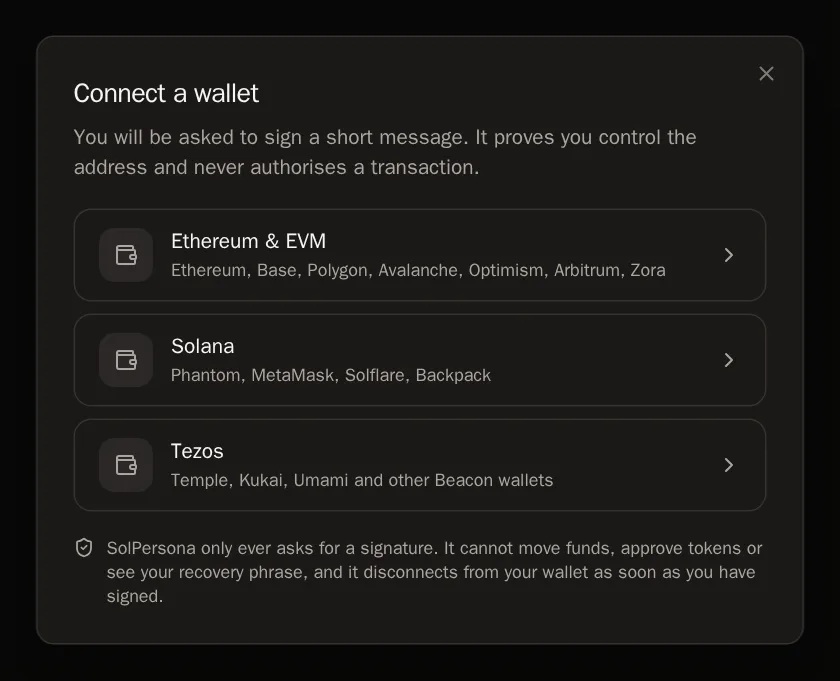
会打开一个叫 Connect a wallet(连接钱包)的窗口。选择你的钱包所在的链:
- Ethereum & EVM——适用于 Ethereum、Base、Polygon、Avalanche、Optimism、Arbitrum 和 Zora。一个钱包就能覆盖所有这些链。
- Solana——适用于 Phantom、Solflare、Backpack 或 Solana 上的 MetaMask。
- Tezos——适用于 Temple、Kukai、Umami 和其他 Tezos 钱包。
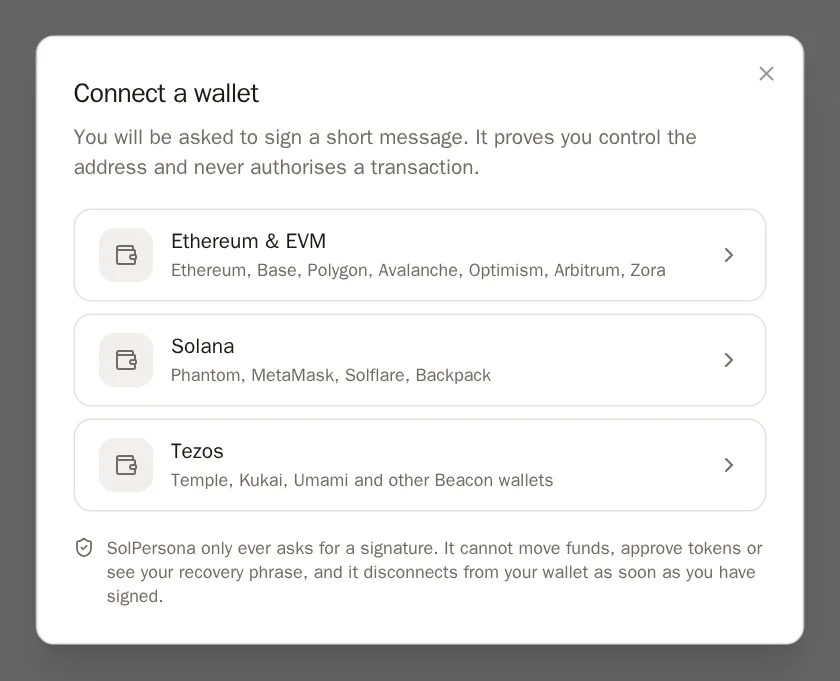
 须知 如果你看到 No wallet detected(未检测到钱包),说明这个浏览器里没有安装钱包应用,或者钱包还没解锁。解锁后刷新页面,再试一次。
第几步 3: 选择你的钱包应用
SolPersona 会问:Which wallet holds your address?(哪个钱包保存着你的地址?)点你的钱包应用名称,比如 MetaMask 或 Phantom。
如果是 Tezos,可以跳过这一步——你的钱包会显示它自己的列表。在那里选择你的钱包就行。
小提示 选错了?点 Back(返回)重新选择。第几步 4: 在钱包中批准签名
你的钱包应用会弹出来,显示一条以 wants you to sign in 开头的简短消息。想看的话可以读一读——上面写着它只是证明你控制这个钱包,不会授权任何交易。
在钱包里点 Sign(签名)(有些钱包显示为 Confirm 或 Approve)。
WalletsConnect walletPress Connect wallet成功后你会看到…… 会出现一条消息 Wallet verified and linked(钱包已验证并关联),窗口关闭,你的钱包以卡片的形式出现在页面上。注意 SolPersona 永远不会向你索要助记词(那 12 个或 24 个秘密单词)。如果有任何东西要你输入它们,请立刻停下——那不是我们。第几步 5: 认识你的钱包卡片
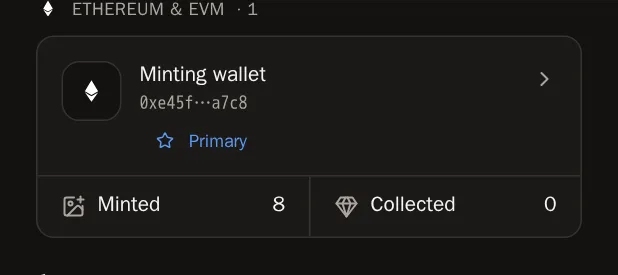
你关联的每个钱包都有一张卡片,按所在的链分组。卡片上显示钱包的名称(或地址的简短版本)和两个按钮:
- Minted(已铸造)——这个钱包创作的作品。你就是在这里把作品导入到你的主页上。
- Collected(已收藏)——这个钱包持有的其他艺术家的作品。
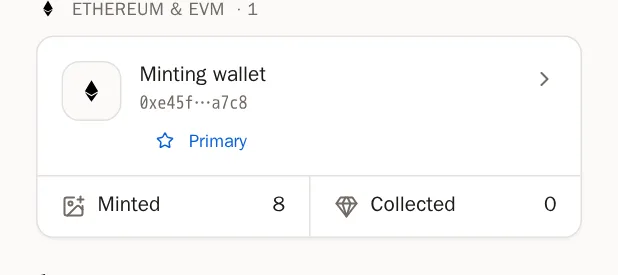
 小提示 下一步:打开 Minted,导入你的作品。导入你的作品指南会一步步带你完成。
管理钱包
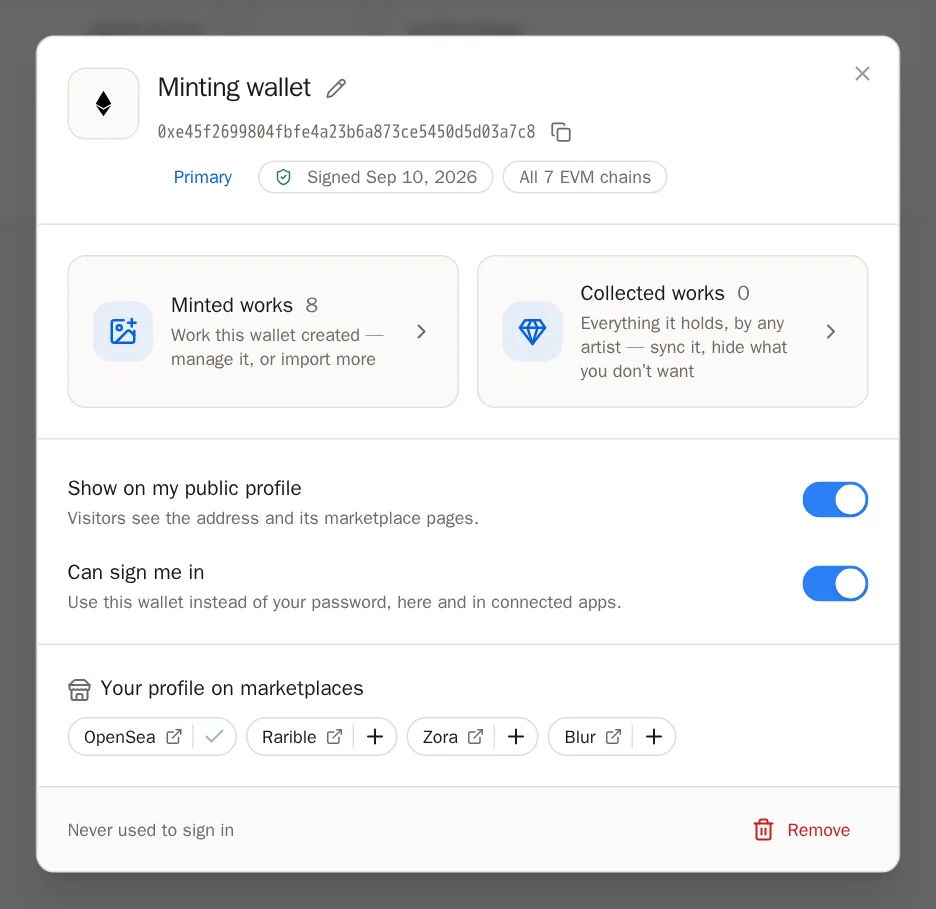
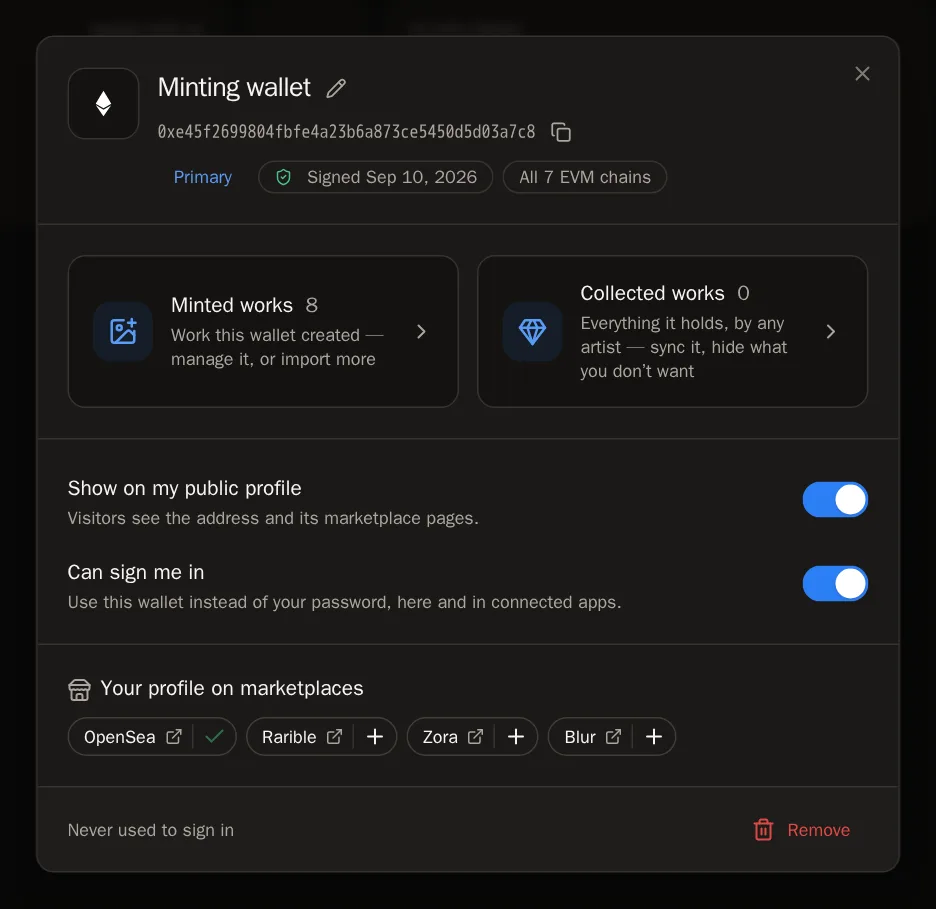
点卡片上的钱包名称,就能打开它的窗口。关于这个钱包的一切都在里面。
第几步 6: 给它起个名字
钱包地址又长又难区分。给每个钱包起一个好记的名字,比如 Minting wallet(铸造钱包)或 Tezos 2021。
- 点名称旁边的铅笔按钮 Rename this wallet(重命名这个钱包)。
- 输入一个名字。
- 点 Save(保存)。
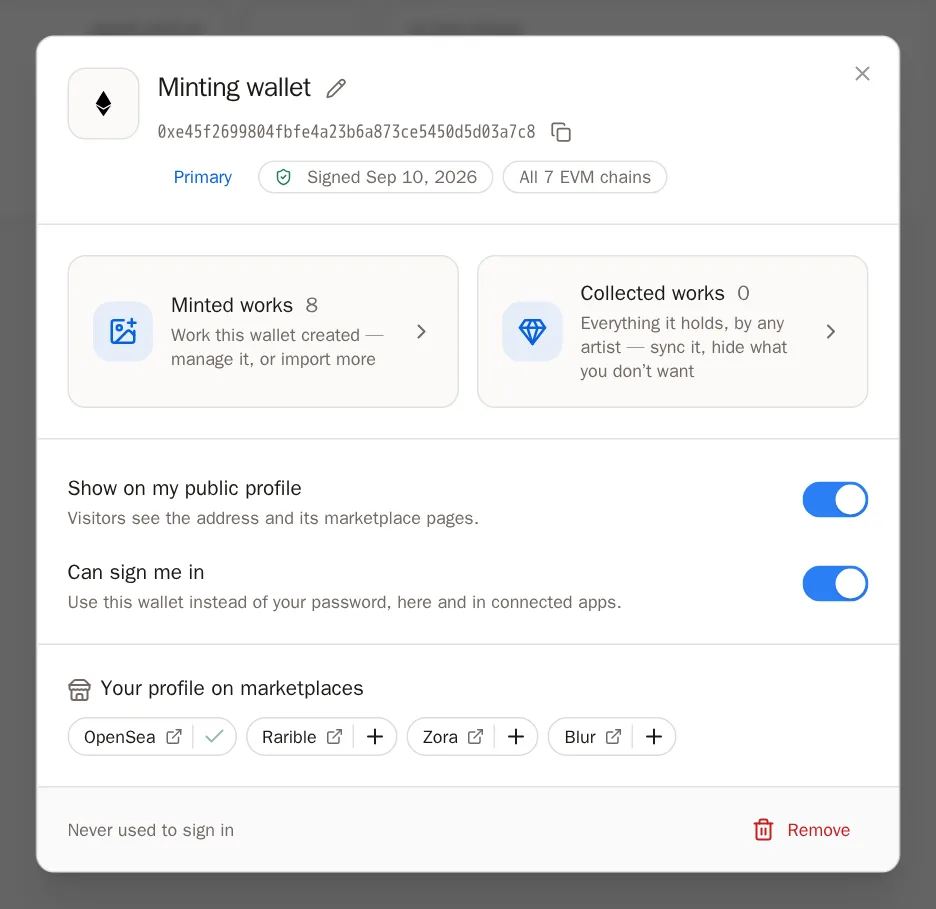
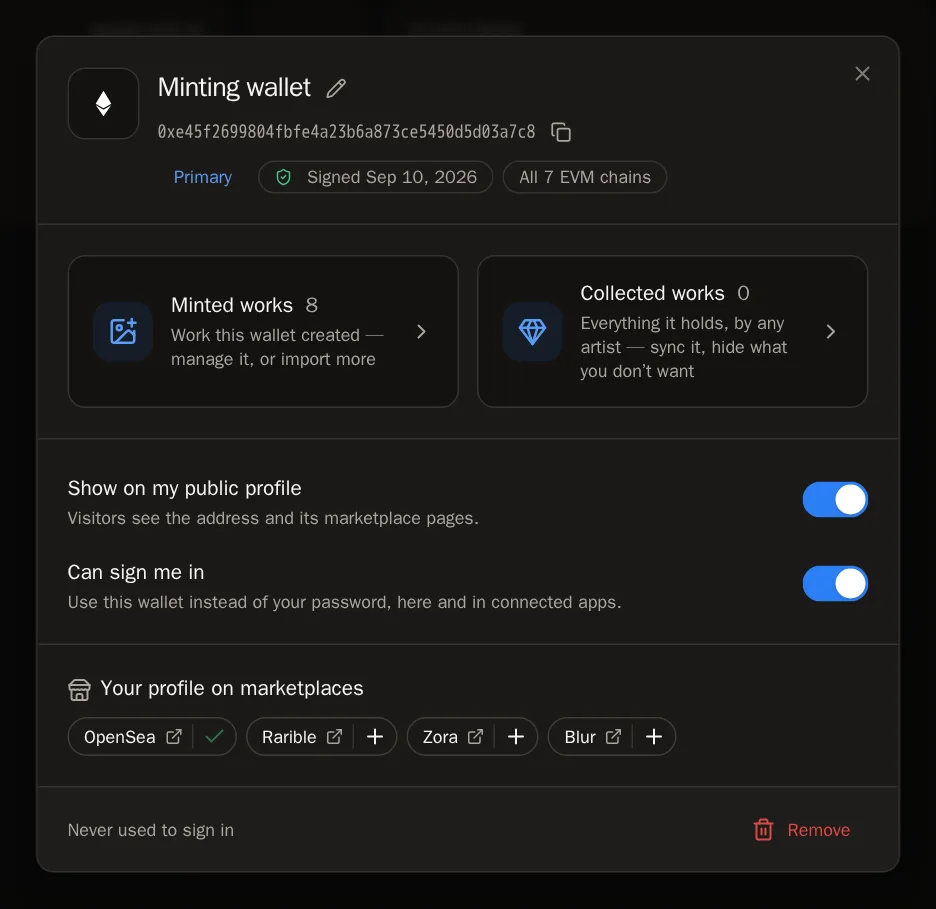 成功后你会看到…… 你会看到 Wallet renamed(钱包已重命名),卡片上也会显示新名字。
第几步 7: 复制地址
需要把地址粘贴到别处?点复制按钮 Copy the address(复制地址)。会短暂出现一个对勾,表示复制成功。
第几步 8: 在主页上显示或隐藏
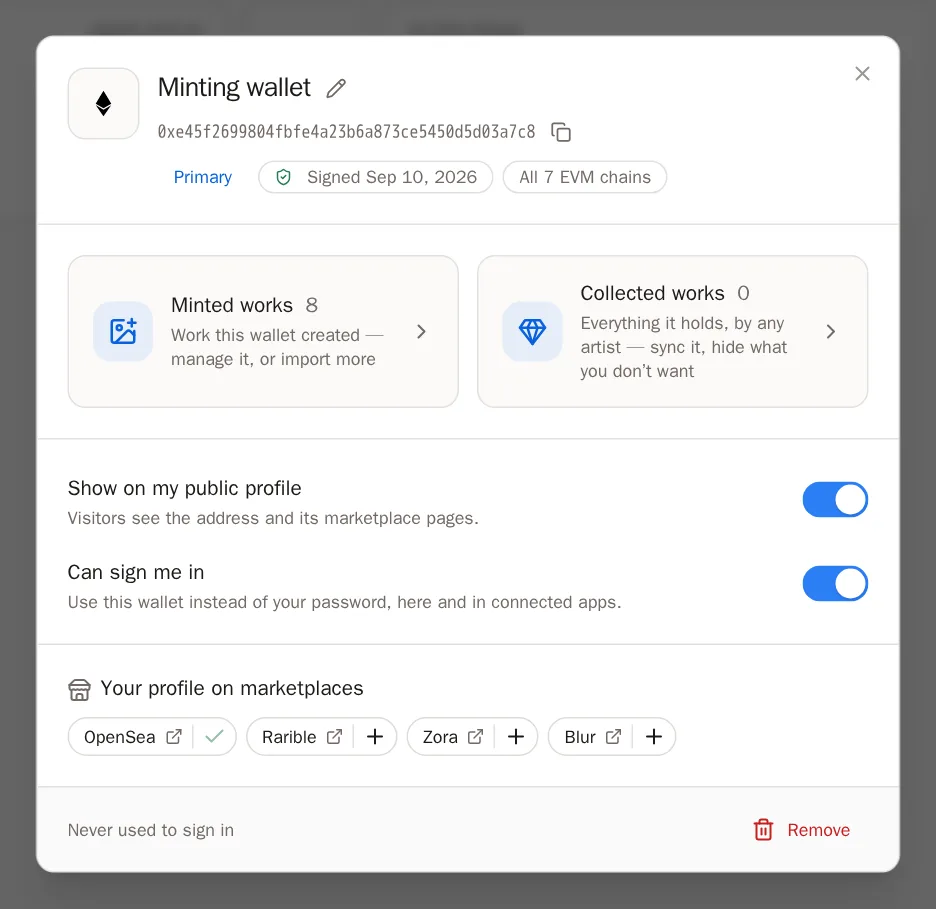
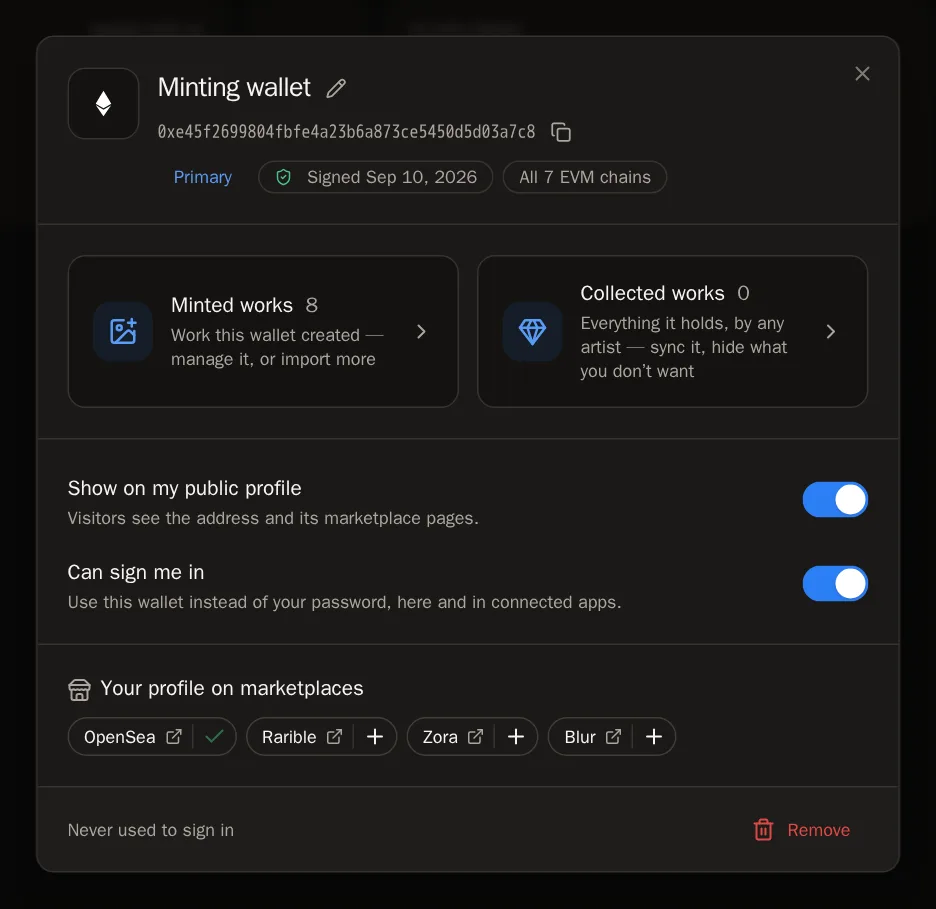
Show on my public profile(在我的公开主页上显示)这个开关决定访客能否在你的主页上看到这个钱包的地址和它的交易市场链接。关掉它就能把地址设为私密——无论哪种情况,你的作品都照常显示。
第几步 9: 用它登录
打开 Can sign me in(可用于登录)后,你就可以用这个钱包登录 SolPersona,不用再输入密码。在登录页面选择 Continue with wallet(使用钱包继续)。
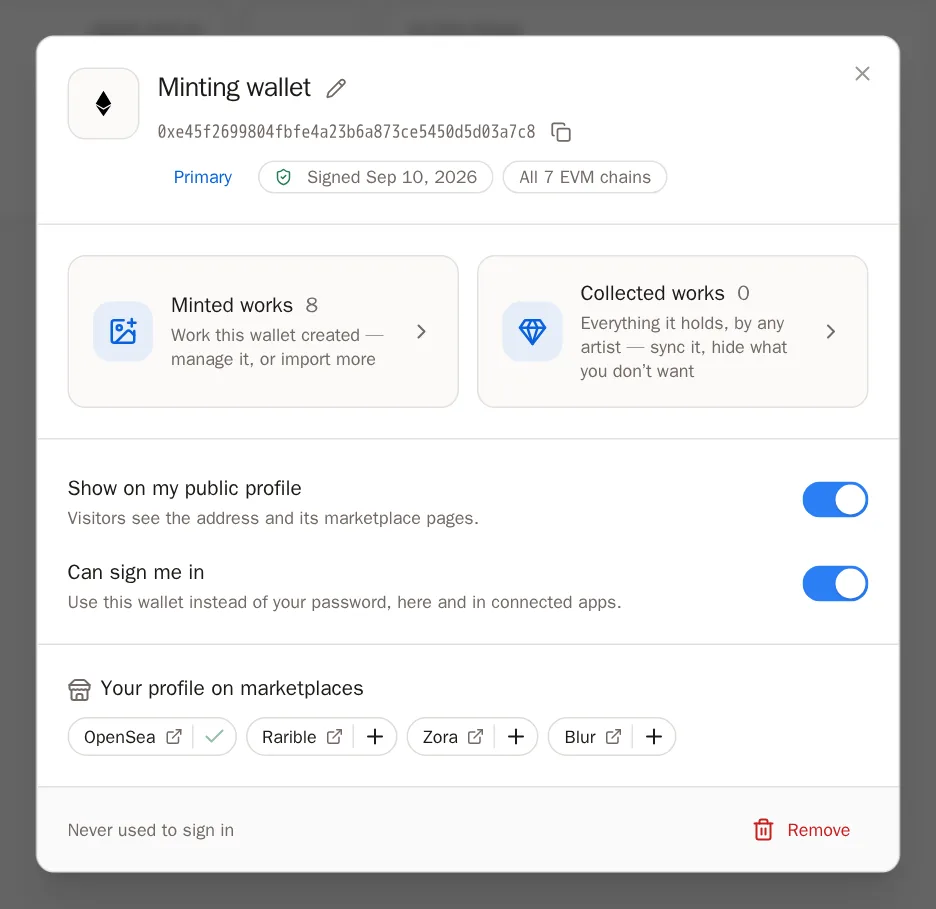
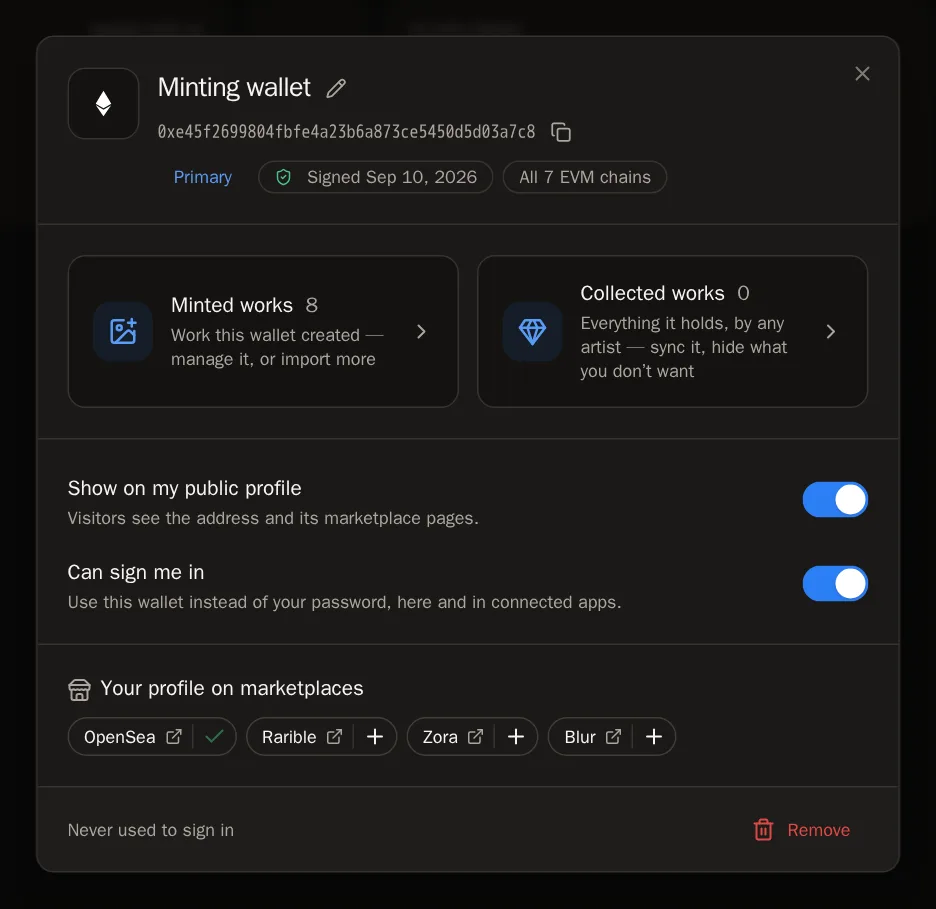 须知 当你开启钱包登录或移除一个钱包时,SolPersona 可能会在一个叫 Confirm it is you(确认是你本人)的窗口里请你再输入一次密码。这是一项安全检查——输入密码,然后点 Confirm(确认)。
第几步 10: 选择你的主钱包
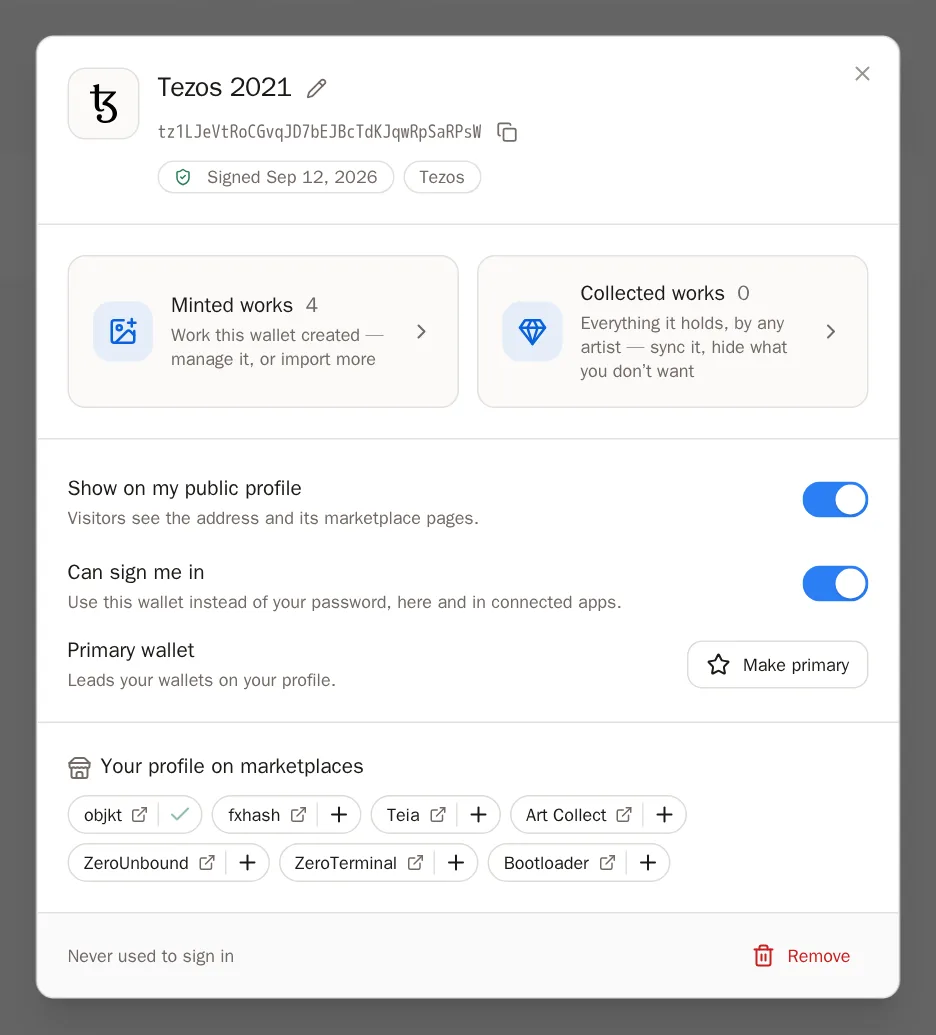
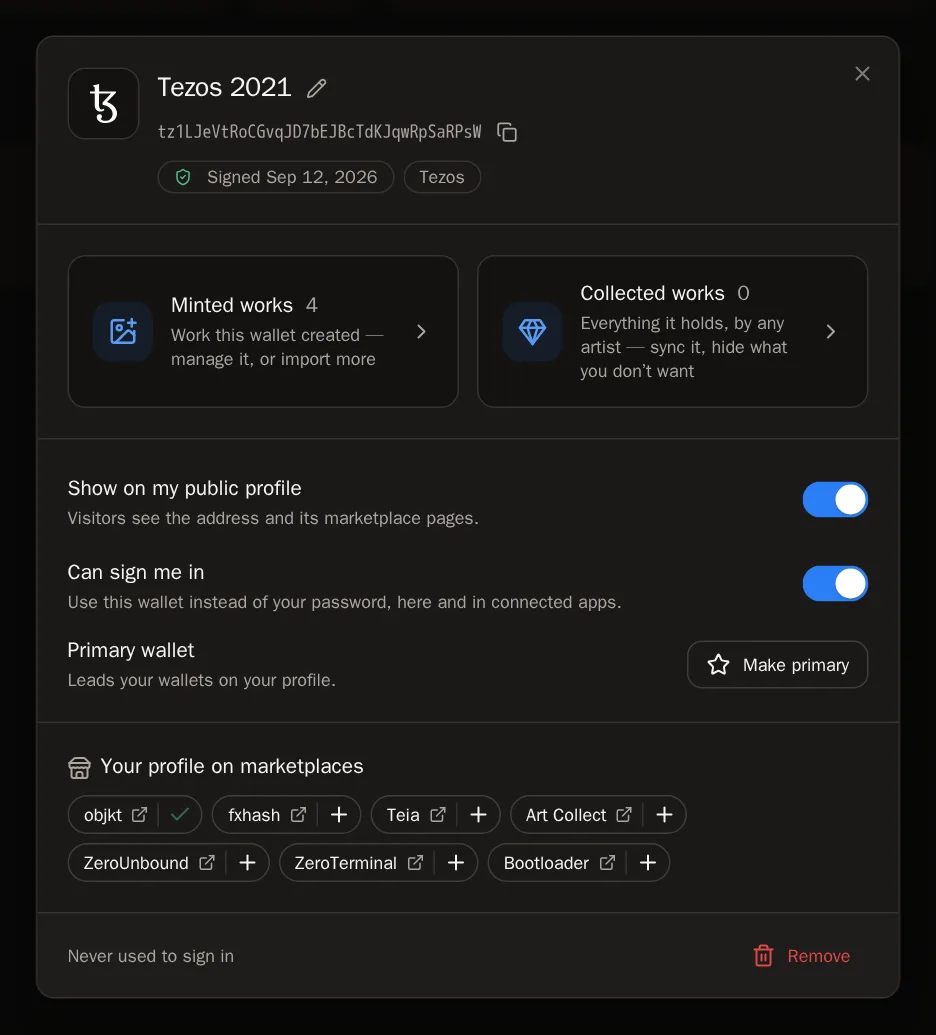
如果你有好几个钱包,在你希望最先显示在主页上的那个钱包上点 Make primary(设为主钱包)。
第几步 11: 添加你的交易市场主页
在 Your profile on marketplaces(你在交易市场上的主页)下面,你会看到自己在 OpenSea、Magic Eden 或 objkt 等平台上的主页。点其中一个旁边的 +,就能一键把它加到你主页的链接里。
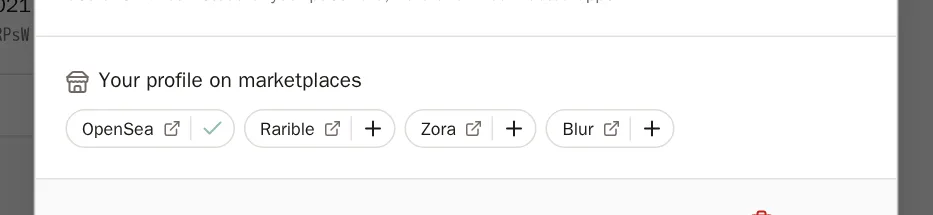
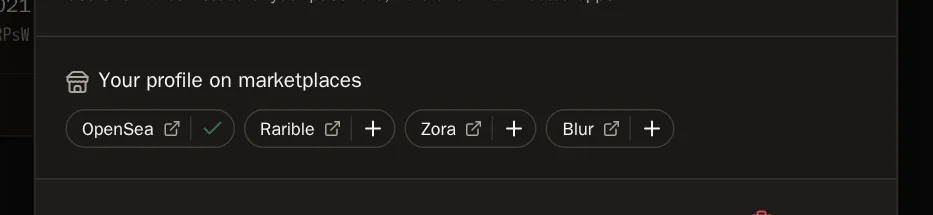 成功后你会看到…… + 会变成一个对勾,并出现一条消息,告诉你它已添加到你的链接中。
第几步 12: 移除钱包
点 Remove(移除),再点 Remove wallet(移除钱包)确认。这个钱包将不再显示在你的主页上,也不能再用来登录。你之前从它导入的作品会保留。你随时可以重新关联它。
如果你的密钥在 Ledger 上
硬件钱包也可以用。只需要插好设备,并打开设备上的应用。
第几步 13: Ledger 上的 Ethereum 或 Tezos
像平时一样,通过你的钱包应用(例如 MetaMask 或 Temple)连接 Ledger。在设备上打开 Ethereum 或 Tezos 应用,然后按照上面的步骤操作。消息出现在 Ledger 屏幕上时,批准它即可。
第几步 14: Ledger 上的 Solana
在 Ledger 上打开 Solana 应用,然后按照上面的步骤操作。在 Solana 上,Ledger 无法对普通消息签名,所以你的钱包会改为显示一笔小交易,SolPersona 的消息就写在里面。在 Ledger 屏幕上核对这条消息,然后批准。
须知 Phantom 可能会警告这笔交易 would fail(会失败)。这是正常的,也是正确的:它被设计成永远无法发送出去,不花任何费用。它只是用来证明钱包属于你。
常见问题
关联钱包安全吗?
安全。你只是签名一条消息。SolPersona 无法转移资金、无法授权代币,也看不到你的助记词,而且你一签完名,它就会断开与钱包的连接。
要花钱或消耗 gas 吗?
不用。签名消息是免费的,不会发送任何交易。
我在 Base(或 Polygon、Zora、Optimism……)上铸造。应该选哪条链?
选 Ethereum & EVM。一次签名就能证明你在所有这些链上的地址,所以你在 Base 和 Ethereum 上的作品都来自同一张钱包卡片。
为什么我的一个钱包显示的是琥珀色对勾?
琥珀色对勾表示这个钱包不是通过你的签名添加的——要么是我们团队的工作人员帮你确认的(比如你丢失了密钥时),要么是某个交易市场表示它属于你。它不能用来登录。如果它确实是你的,而且你还持有密钥,就关联它并签名:它会变成一个普通钱包。如果它不是你的,打开它,点 Remove(移除)。
提示“You cancelled the request in your wallet”(你在钱包中取消了请求)
钱包窗口被关闭或拒绝了。点 Connect wallet 再试一次,这次记得在钱包里点 Sign。
提示这个钱包已经关联到另一个主页
每个钱包只能属于一个 SolPersona 账户。如果你不小心注册了两个账户,请联系支持团队,我们会帮你合并。