

你的 SolPersona 就是你作为艺术家的身份,值得好好保护。你能做的最有用的一件事,就是开启双重验证:输入密码(或用钱包登录)之后,还要再输入手机上的一个六位数验证码。就算有人偷了你的密码,没有这个验证码也进不来。
大约 5 分钟
控制台是英文界面,所以本指南中的按钮都以英文显示,和你在屏幕上看到的完全一样。
开始之前
- 你的手机,并装好一个免费的身份验证器应用——Google Authenticator、Authy 或 1Password 都可以。
- 一个安全的地方,用来保存十个恢复码,比如密码管理器或一张打印出来的纸。
开启双重验证
第几步 1: 打开 Security
在菜单中选择 Settings(设置),然后选 Security(安全)。在 Two-factor authentication(双重验证)里,点 Set up two-factor authentication(设置双重验证)。


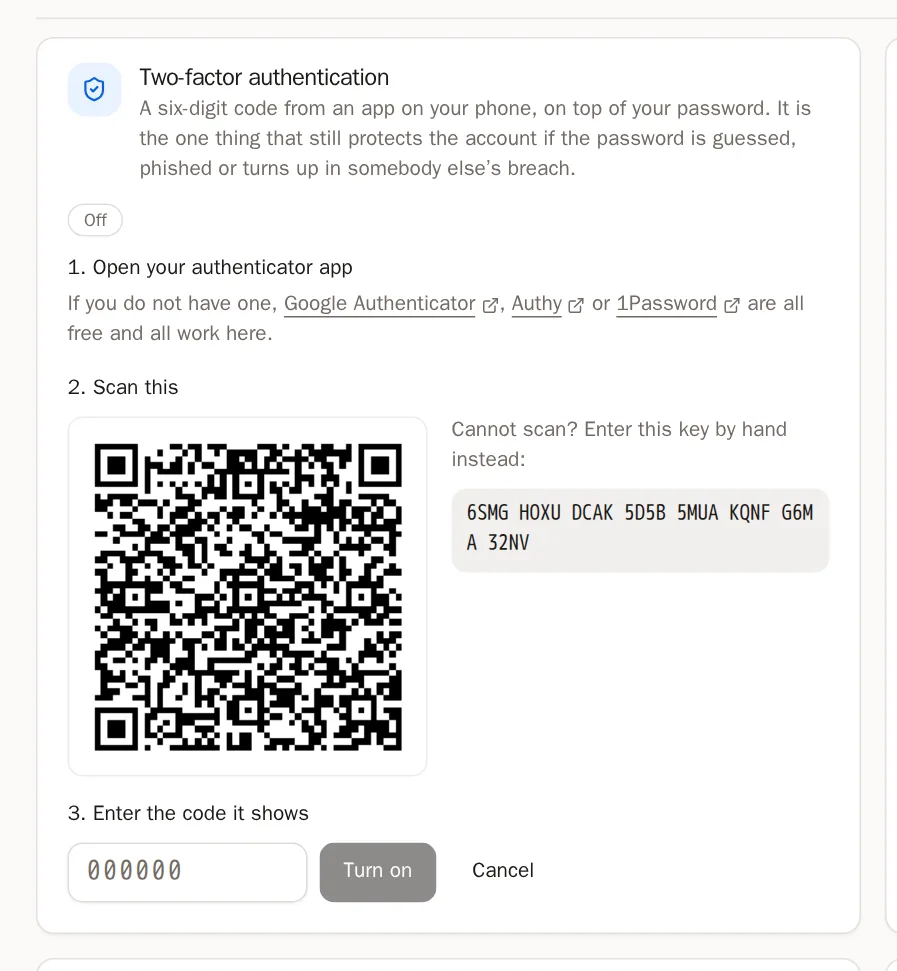
第几步 2: 用手机扫描二维码
打开你的身份验证器应用,点 +(或 Add account,添加账户),然后选 Scan a QR code(扫描二维码)。把手机对准屏幕上的二维码。
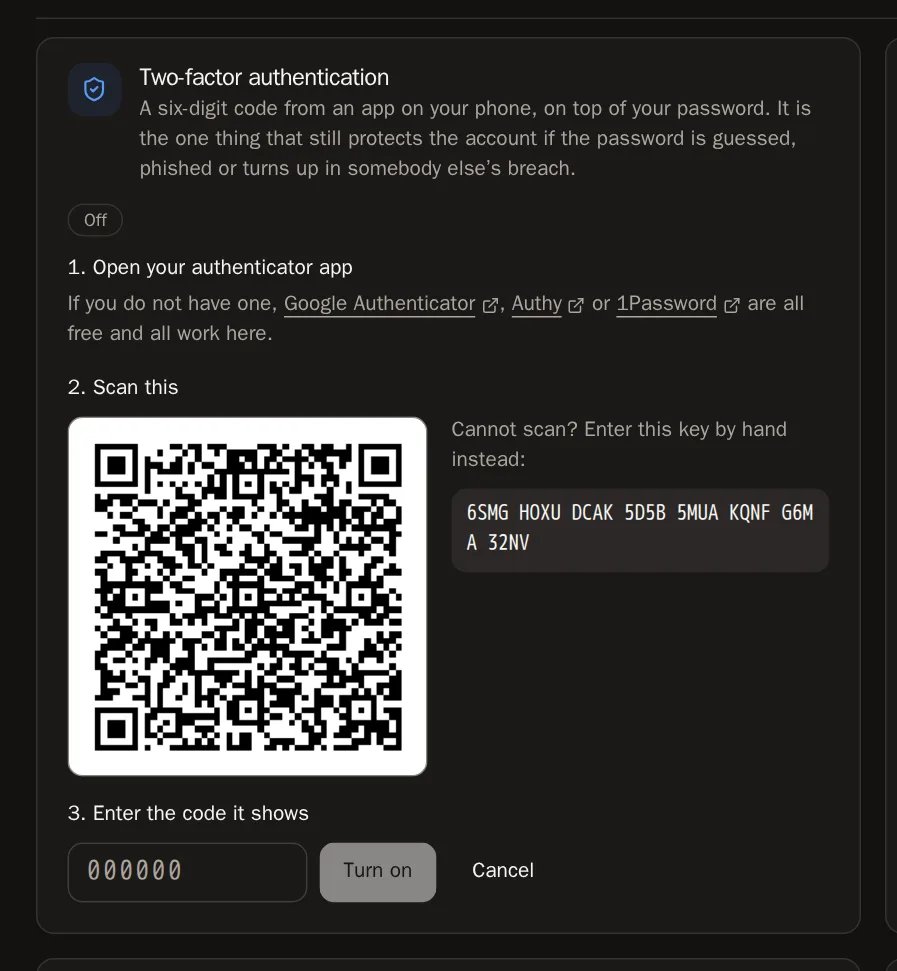
Two-factor authenticationOff3. Enter the code it shows000000Turn onAuthenticator+ Scan a QR codeOpen your authenticator app小提示 扫不了?在应用里点 Enter a setup key(输入设置密钥),改为输入二维码下方显示的密钥。第几步 3: 输入它显示的验证码
你的应用现在会显示 SolPersona 和一个每 30 秒变化一次的六位数验证码。把当前的验证码输入框里,然后点 Turn on(开启)。
第几步 4: 保存你的恢复码
你会看到十个恢复码。如果手机丢了,每个恢复码可以让你登录一次。点 Copy codes(复制恢复码),把它们粘贴到你的密码管理器里——或者抄下来,放在安全的地方。勾选 I have saved these somewhere safe(我已经把它们保存在安全的地方),然后点 Done(完成)。
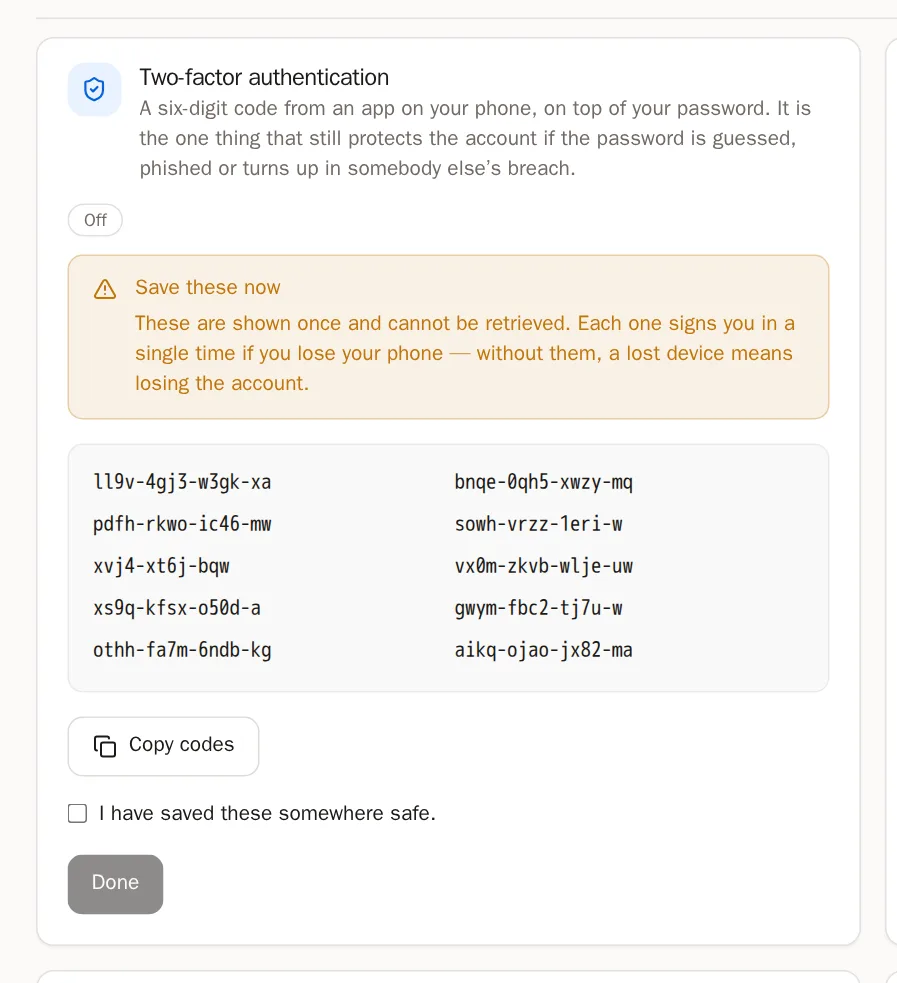
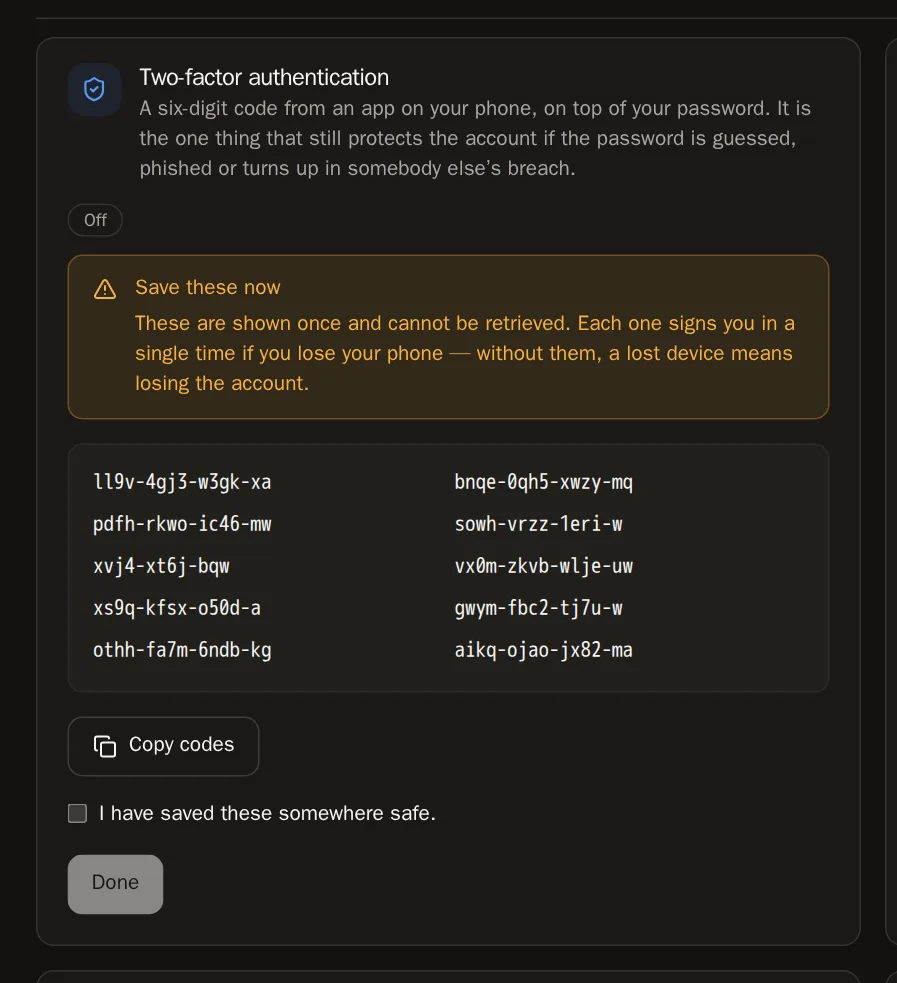 注意 这些恢复码只显示一次。没有它们的话,手机丢了可能就意味着账户也丢了。
第几步 5: 以后的登录方式
输入密码或用钱包登录之后,SolPersona 会提示:Enter your code(输入你的验证码)。打开你的应用,输入那六位数字。手机丢了?在同一个框里输入一个恢复码就行。
成功后你会看到…… 双重验证显示 On(已开启)。
其他保护账户的方法
第几步 6: 修改或设置密码
在 Change password(修改密码)里,输入当前密码,再输入两次新密码,然后点 Change password。用钱包注册的?这张卡片会叫 Set a password(设置密码)——设置一个密码,就多了一种登录方式。
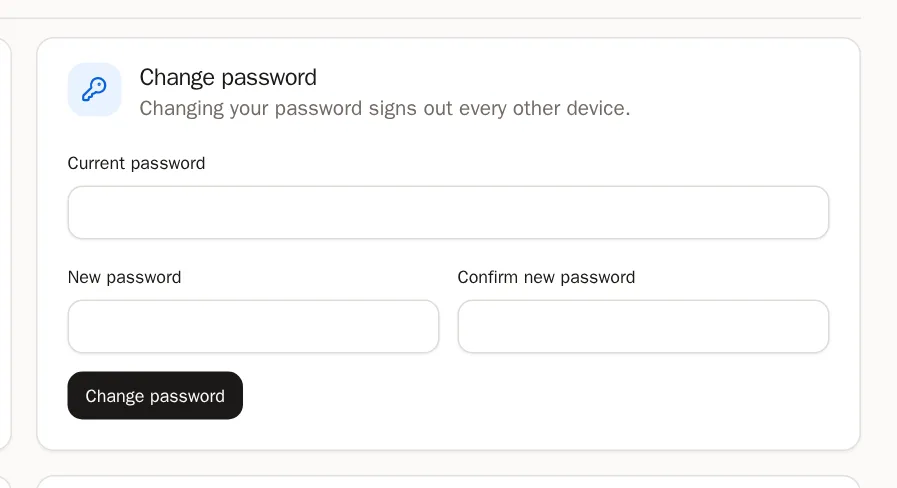
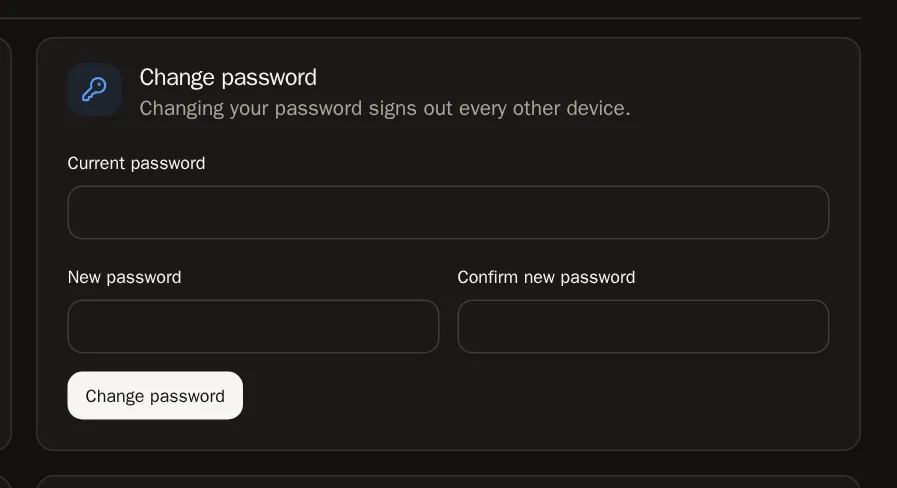 须知 修改密码后,其他所有设备都会退出登录。
第几步 7: 检查你的设备
Active sessions(当前登录)会列出所有登录了你账户的设备。看到不认识的设备?点 Sign out of other devices(退出其他设备),然后修改密码。
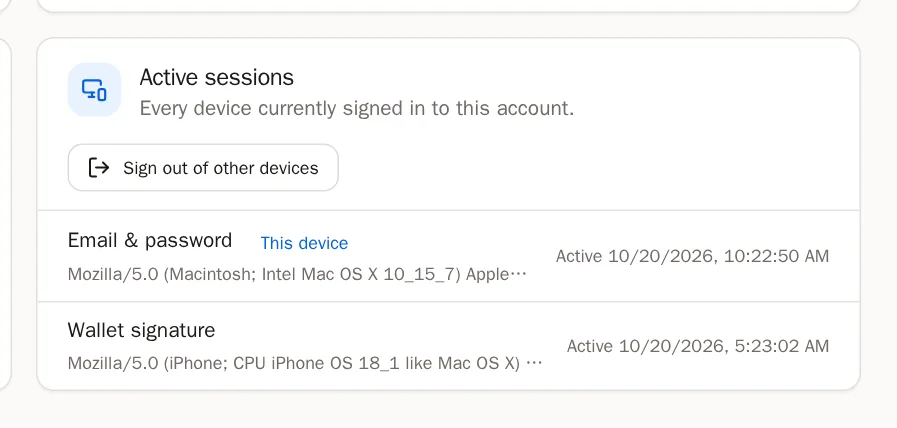
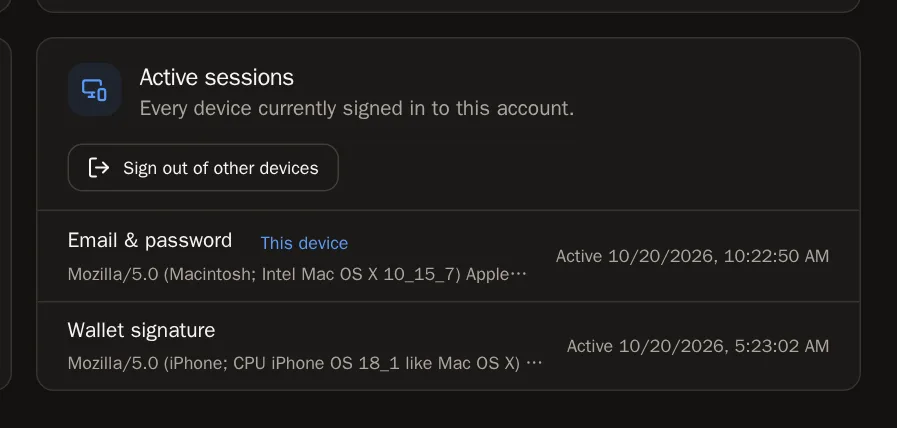
第几步 8: 恢复码快用完了?
输入应用里当前的验证码,然后点 New recovery codes(新的恢复码),就能拿到一套新的十个恢复码。旧的会失效。
常见问题
SolPersona 会向我索要助记词吗?
永远不会。不会通过邮件、不会在客服沟通中、也不会在任何页面上索要。任何向你索要钱包秘密词语的人都不是我们——请举报他们。
我的手机和恢复码都丢了
请联系支持团队。确认确实是你本人之后,我们的团队可以帮你重新登录。
提示 “That code is not right”(验证码不正确)
请确认你输入的是应用里 SolPersona 下面的那个验证码,并且手机的时间设置为自动。如果你开始设置过两次,请在应用里删掉旧的那条 SolPersona 记录。