

你參加過的每一場展覽,都值得在你的頁面上佔有一席之地:藝廊展覽、藝術博覽會、藝術節、放映會、線上展覽。每一場都會成為你頁面上的一筆紀錄,就像履歷上的一行,還附有展場照片、展出的作品,以及媒體報導的連結。
每場展覽大約 5 分鐘
儀表板是英文介面,所以本教學中的按鈕都以英文顯示,和你在螢幕上看到的一模一樣。
開始之前
- 展覽名稱、場地和日期。照片和連結可以不加。
新增一場展覽
步驟 1: 開啟展覽分頁
在左側選單中選擇 In Real Life(實體作品),然後按最上方的 Exhibitions(展覽)分頁。按 Add exhibition(新增展覽)。


步驟 2: 填寫展覽資料
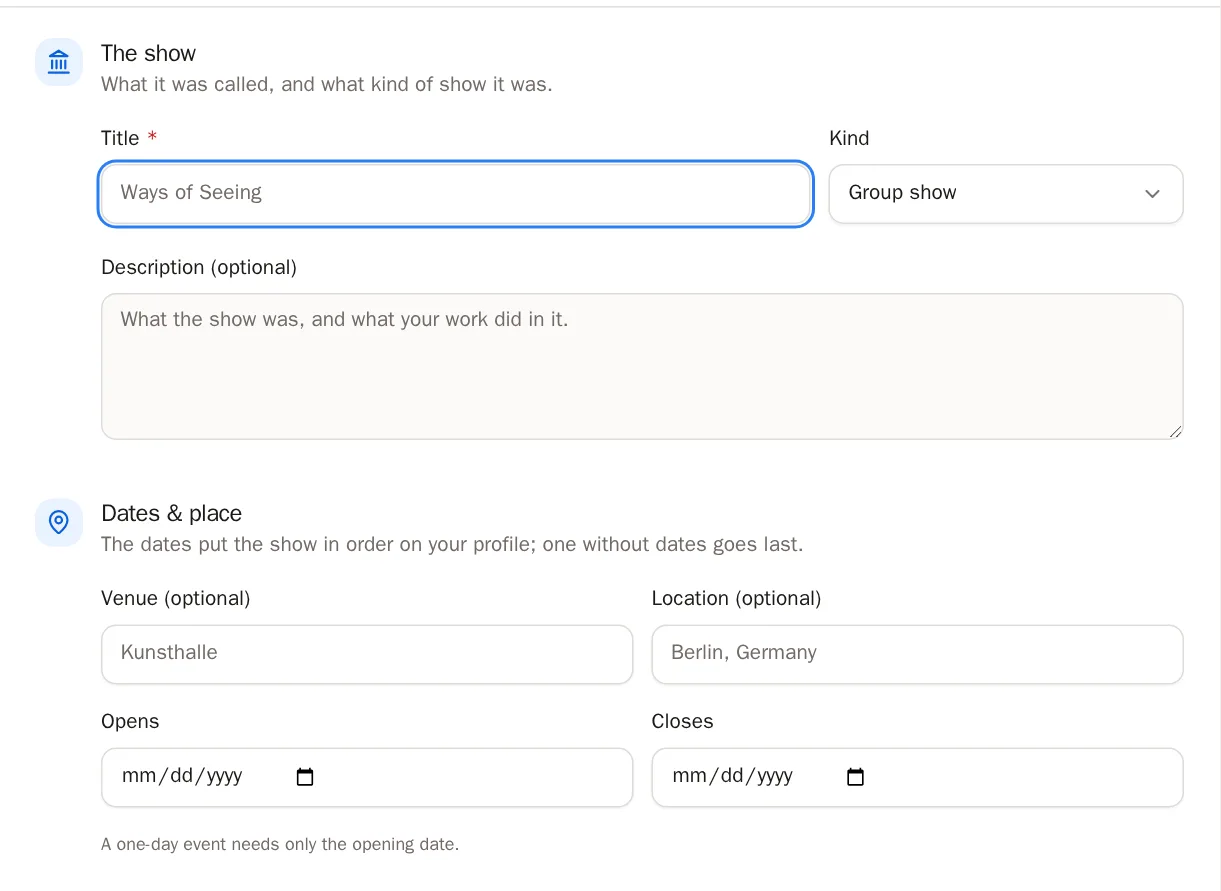
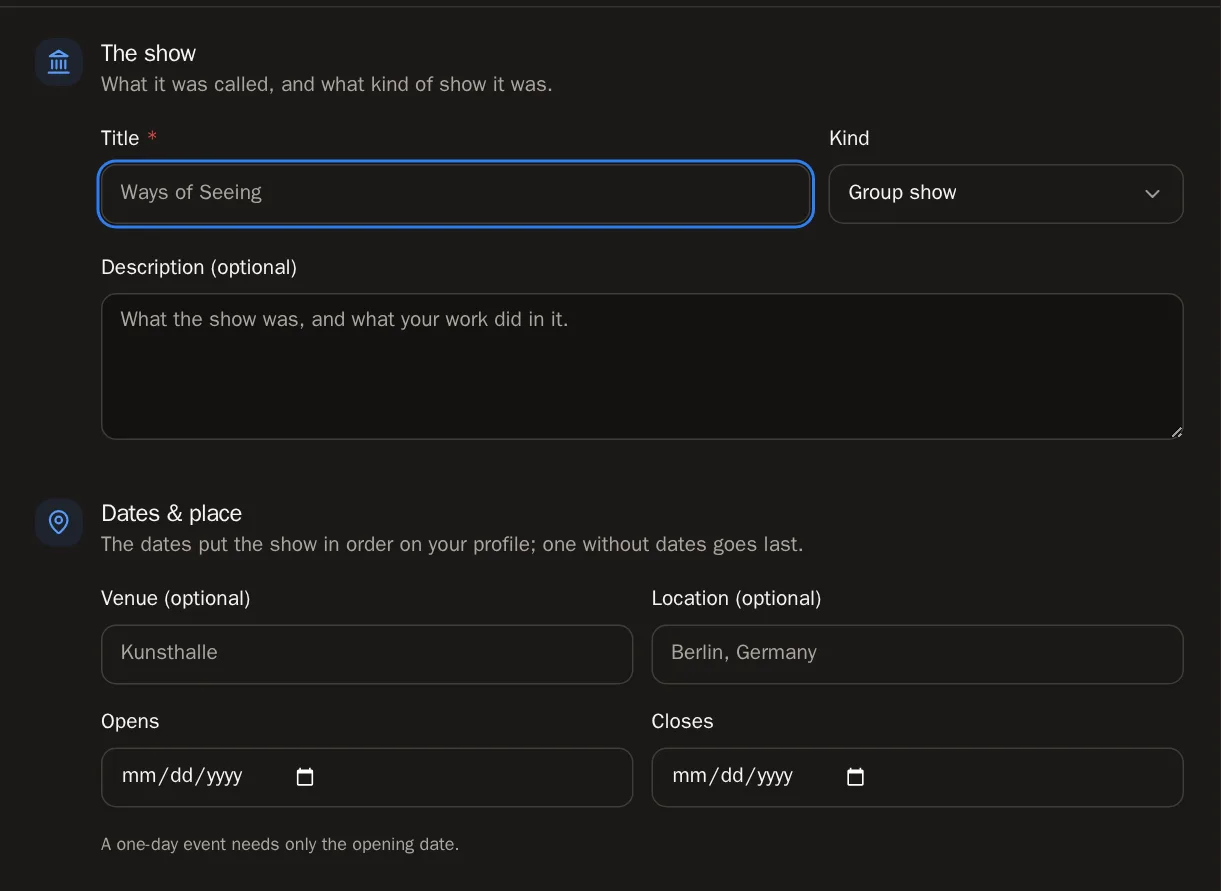
在 The show(展覽)和 Dates & place(日期與地點)底下:
- 輸入展覽的 Title(名稱)。
- 選擇它的 Kind(類型):Solo show(個展)、Group show(聯展)、Art fair(藝術博覽會)、Festival(藝術節)、Screening(放映會)、Online(線上)或 Other(其他)。
- 加入 Venue(場地)和 Location(地點),例如 Kunsthalle、Berlin, Germany。
- 選擇 Opens(開幕)和 Closes(閉幕)日期。如果是單日活動,只需要填開幕日期。
 小提示 展覽會自動依日期排序,最新的在最前面。沒有日期的展覽會排在最後。
步驟 3: 按下 Add exhibition
按底部的 Add exhibition。視窗會保持開啟,現在你可以加入照片、作品和連結了。
成功的話,你會看到…… 你會看到 Exhibition added — now its photographs, work and links.(展覽已新增,接下來加入照片、作品和連結。)步驟 4: 展示展場
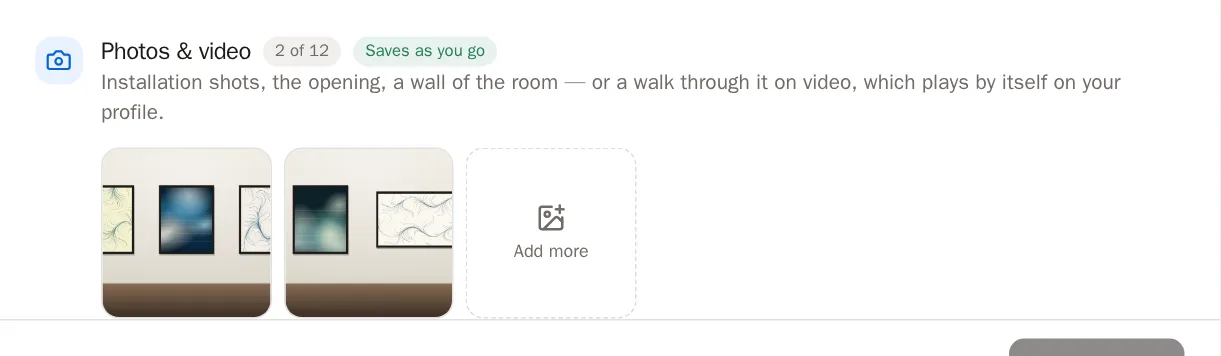
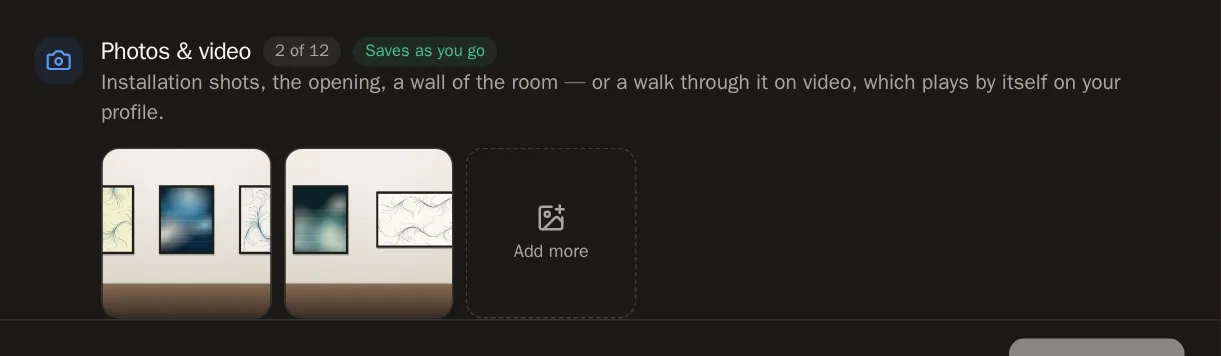
在 Photos & video(照片與影片)中,按 Add photographs or video(加入照片或影片)。選擇展場照、開幕夜的照片,或一段簡短的導覽影片(MP4 或 WebM)。最多可以加入 12 個。它們會邊加邊儲存。
 小提示 影片會在你的頁面上自動靜音播放,是讓人感受現場氣氛的好方法。
步驟 5: 掛上作品
在 Work shown(展出作品)中,點選在這場展覽中展出的作品,包括你的代幣作品和工作室作品。它們會以格狀排列,顯示在你頁面上的展覽底下。它們會邊選邊儲存。
步驟 6: 加入連結
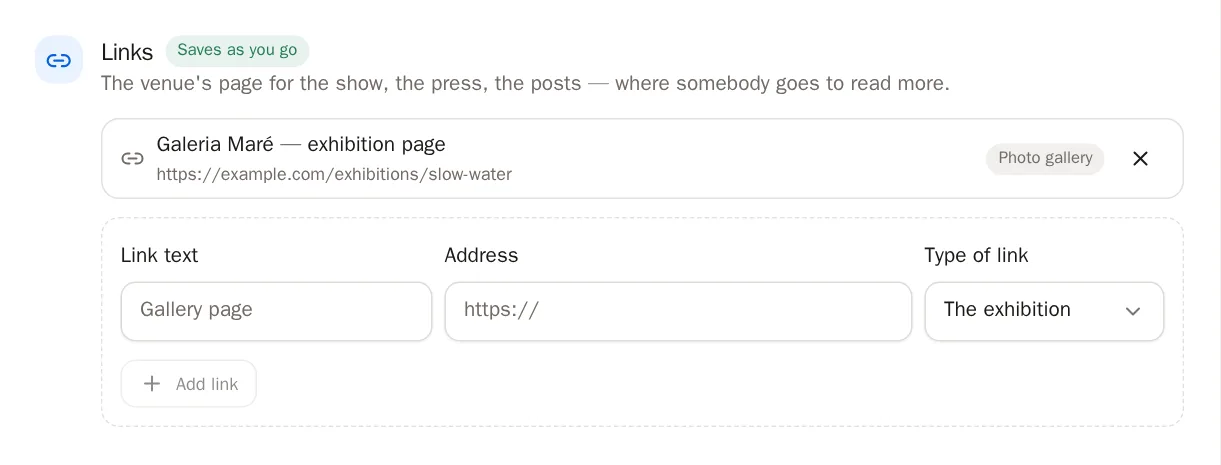
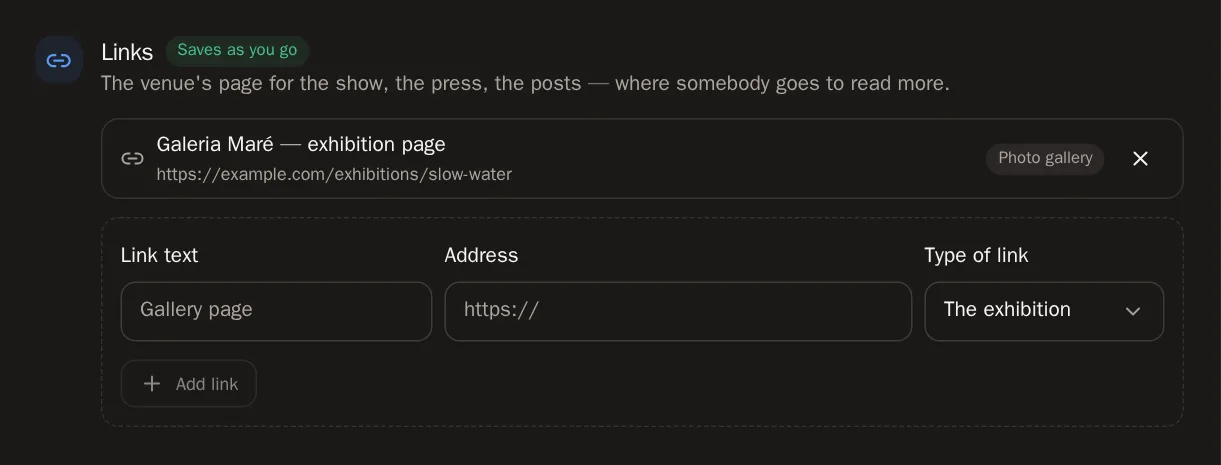
在 Links(連結)中,加入藝廊的展覽頁面、媒體報導或社群貼文:
- 輸入 Link text(連結文字),例如 Gallery page(藝廊頁面)。
- 貼上 Address(網址,以 https:// 開頭)。
- 選擇 Type of link(連結類型)。
- 按 Add link(新增連結)。
步驟 7: 完成
Show on my profile(在我的個人檔案上顯示)已經是開啟的,所以這場展覽是看得到的。完成後按 Close(關閉);如果你修改了名稱、日期或地點,請按 Save changes(儲存變更)。
修改或移除展覽
步驟 8: 編輯展覽
點一下展覽的卡片就能打開它。修改任何內容後,按 Save changes。
步驟 9: 隱藏展覽
在 On your profile(在你的個人檔案上)中,關閉 Show on my profile。這場展覽和所有附加的內容都會留在這裡,等你想再次顯示時就能使用。
步驟 10: 刪除展覽
按 Delete(刪除),再按 Delete this exhibition for good(永久刪除這場展覽)。作品本身不會被刪除。
請注意 刪除展覽會移除它的照片和連結,而且無法復原。
常見問題
有人會檢查我的展覽嗎?
展覽是你自己填寫的紀錄。照片、作品,以及場地和媒體報導的連結,就是讓訪客相信它們的依據,所以能加的時候就盡量加上。
我加到展覽中的某件作品沒有出現
只有公開的作品才會顯示給訪客看。如果作品是私人的,它會留在你儀表板上的展覽中,但在你的頁面上會被隱藏。