

藝廊展覽能把你的作品掛上牆。任何電視、螢幕或投影機,都能變成播放你所選作品的藝廊螢幕:你的精選作品、一個作品集,或是你收藏的作品。同一個空間裡的好幾台螢幕,甚至可以在同一瞬間一起切換作品。
每個帳號都包含一台免費螢幕。
整個過程分成三個部分:1. 把 SolPersona Gallery App 裝到你的螢幕上,2. 用手機把螢幕連結到你的帳號,3. 選擇要播放的內容。請挑選最適合你手邊螢幕的連接方式。
第一台螢幕大約 10 分鐘
儀表板是英文介面,所以本教學中的按鈕都以英文顯示,和你在螢幕上看到的一模一樣。
開始之前
- 一台電視、螢幕或投影機。
- 以下其中一種:Roku、Raspberry Pi、Chromecast 或 Google TV、Apple TV 或支援 AirPlay 的電視,或任何可以接上螢幕的電腦。
- 你的手機,並已登入 SolPersona,用來連結螢幕。
我該用哪種方式連接?
選擇符合你手邊設備的方式就好。只需要一種。
步驟 1: 所有選項一覽
以下每一種方式顯示的藝廊都完全一樣:
- Roku:如果你有 Roku 電視棒或 Roku 電視,這是最簡單的方式。從 Roku 商店安裝免費的 App 即可。
- Raspberry Pi:最適合長期掛在牆上的螢幕。一台小巧又便宜的電腦,開機後會自動啟動藝廊。
- 電腦上的網頁播放器:完全不需要安裝。在接上螢幕的筆記型電腦上打開
solpersona.com/player就好。 - Google Cast:從 Chrome 把藝廊投放到 Chromecast 或 Google TV。
- Apple AirPlay:從 Mac、iPhone 或 iPad 把播放器鏡像投放到 Apple TV 或支援 AirPlay 的電視。
小提示 只是好奇嗎?現在就在這台電腦上打開 solpersona.com/player,按 Try a sample gallery(試用範例藝廊),看看效果如何。
Roku:安裝 SolPersona Gallery App
這個 App 叫做 SolPersona Gallery,在 Roku Channel Store 中可以免費下載。
步驟 2: 從電視上安裝
在 Roku 已開機並連上網路的狀態下:
- 按 Roku 遙控器上的 Home(首頁)按鈕。
- 選擇 Search(搜尋)(有些 Roku 要先進入 Streaming Store 或 + Add channels)。
- 輸入 SolPersona Gallery,從搜尋結果中選擇它。
- 選擇 Add app(加入 App)(舊款的 Roku 會寫 Add channel)。如果有要求,請輸入你的 Roku PIN 碼。
- 選擇 Go to app(前往 App)打開它。
HomeSearchStreaming StoreSettingsPress Home on the Roku remote成功的話,你會看到…… App 會打開配對畫面,上面有一個 QR Code 和一組八個字母的代碼。步驟 3: 或從手機或電腦安裝
打開 Roku Channel Store 中的 SolPersona Gallery,用你的 Roku 帳號登入,然後按 Add app。幾分鐘內它就會出現在你的 Roku 上。
小提示 不想等嗎?在 Roku 上前往 Settings → System → System update → Check now(設定 → 系統 → 系統更新 → 立即檢查),它就會馬上出現。步驟 4: 使用遙控器
在配對畫面上,按 OK 播放範例藝廊,按 Back(返回)回到上一步。連結完成後,按 OK 就能看到螢幕的名稱和設定。
小提示 電視開機時,Roku 無法自動打開 App。如果是 Roku 電視,請把 Settings → System → Power → Power on(設定 → 系統 → 電源 → 開機)設為上次使用的 App,這樣停電後藝廊就會自動回來。
Raspberry Pi:專屬的藝廊螢幕
把 Raspberry Pi 接在螢幕背後,它就會變成一座藝廊:每次開機都會自動啟動、自動保持最新版本,甚至沒有網路也能播放。
步驟 5: 你需要準備的東西
- 一台 Raspberry Pi 5(最好,最高支援 4K 60 幀)或 Raspberry Pi 4(4K 30 幀),以及它的原廠電源供應器。
- 一張 16 GB 以上的 microSD 記憶卡。標示 A2 或 High Endurance(高耐用)的記憶卡最耐用。
- 一條 micro-HDMI 轉 HDMI 線,用來把 Pi 接到你的螢幕。
- Wi-Fi 或網路線。
- 一台有 SD 記憶卡插槽的電腦(或一個便宜的 USB 讀卡機),用來設定記憶卡。
步驟 6: 下載 SolPersona Gallery 映像檔
在你的電腦上打開 SolPersona Gallery for Raspberry Pi 下載頁面。在最新版本底下找到 Assets,下載結尾是 .img.xz 的檔案(例如
solpersona-gallery-0.1.0.img.xz)。檔案大約 700 MB。小知識 不要解壓縮它。Raspberry Pi Imager 可以直接讀取 .img.xz 檔案。步驟 7: 取得 Raspberry Pi Imager
Raspberry Pi Imager 是一個免費 App,可以把藝廊寫入你的 SD 記憶卡。從 raspberrypi.com/software 下載 Windows、Mac 或 Linux 版本,像安裝其他 App 一樣安裝它。
步驟 8: 把映像檔寫入 SD 記憶卡
把 microSD 記憶卡插入電腦,打開 Raspberry Pi Imager。
- 按 Choose Device(選擇裝置),選擇你的 Raspberry Pi(Pi 5 或 Pi 4)。
- 按 Choose OS(選擇作業系統),捲到最下面選擇 Use Custom(使用自訂)。選擇你下載的 .img.xz 檔案。
- 按 Choose Storage(選擇儲存裝置),選擇你的 SD 記憶卡。檢查一下容量,應該要和你的記憶卡相符。
- 按 Next(下一步)。當 Imager 詢問 OS customisation(作業系統自訂設定)時,按 Edit settings(編輯設定),輸入你的 Wi-Fi 名稱、密碼、國家和時區;也可以先跳過,之後再設定 Wi-Fi。
- 按 Yes(是)開始寫入。等到 Imager 說記憶卡已經寫入並驗證完成,再把記憶卡取出。
Raspberry Pi ImagerRaspberry Pi DeviceCHOOSE DEVICEOperating SystemCHOOSE OSStorageCHOOSE STORAGENEXT1. Raspberry Pi Imager請注意 寫入會清除記憶卡上的所有資料。請再三確認你選的是 SD 記憶卡,而不是其他磁碟。步驟 9: 接上線並開機
把 SD 記憶卡插入 Pi。用 HDMI 線把 Pi 接到你的螢幕(請使用最靠近電源插孔的 HDMI 連接埠),然後接上電源。把螢幕切換到那個 HDMI 輸入來源。
第一次開機大約需要兩分鐘,Pi 會準備記憶卡並重新啟動一兩次。這是正常的。
Raspberry PiPut the card in the Pi成功的話,你會看到…… 螢幕會顯示 Register this screen to your SolPersona account(將這台螢幕註冊到你的 SolPersona 帳號),上面有一個 QR Code 和一組代碼。步驟 10: 沒有設定 Wi-Fi 嗎?使用設定用熱點
如果 Pi 大約一分鐘後還找不到網路,螢幕會顯示 Join Wi-Fi SolPersona-Gallery-XXXX on your phone(請用手機連上 Wi-Fi SolPersona-Gallery-XXXX)。
- 在手機上打開 Wi-Fi 設定,連上 SolPersona-Gallery-XXXX(或掃描螢幕上的 QR Code)。
- 手機上會打開一個頁面。選擇你家裡或場地的 Wi-Fi,並輸入密碼。
- Pi 會連上網路,並顯示它的配對代碼。
小提示 使用網路線的話,完全不需要任何設定。步驟 11: 日常維護
Pi 會在半夜自動更新(大約凌晨 3 點,或在你的營業時間以外),所以不需要任何維護。按電視遙控器上的 OK(或鍵盤上的 Enter),就能看到它的名稱、連線狀態和版本。
電腦或筆記型電腦:網頁播放器
不需要任何 App。任何有網頁瀏覽器的電腦都能成為藝廊螢幕,可以用它自己的螢幕,也可以用它接上的電視。
步驟 12: 把電腦接上電視(可選)
要使用電視的話,請用 HDMI 線把筆記型電腦接到電視上(有些筆記型電腦需要 USB-C 轉 HDMI 轉接器)。把電視切換到那個 HDMI 輸入來源。如果電視顯示出你的桌面,就準備好了。
步驟 13: 打開網頁播放器
打開你的瀏覽器(Chrome、Edge、Safari 或 Firefox),前往
solpersona.com/player。你也可以在 Gallery Exhibition 頁面上按 Open the web player(開啟網頁播放器)。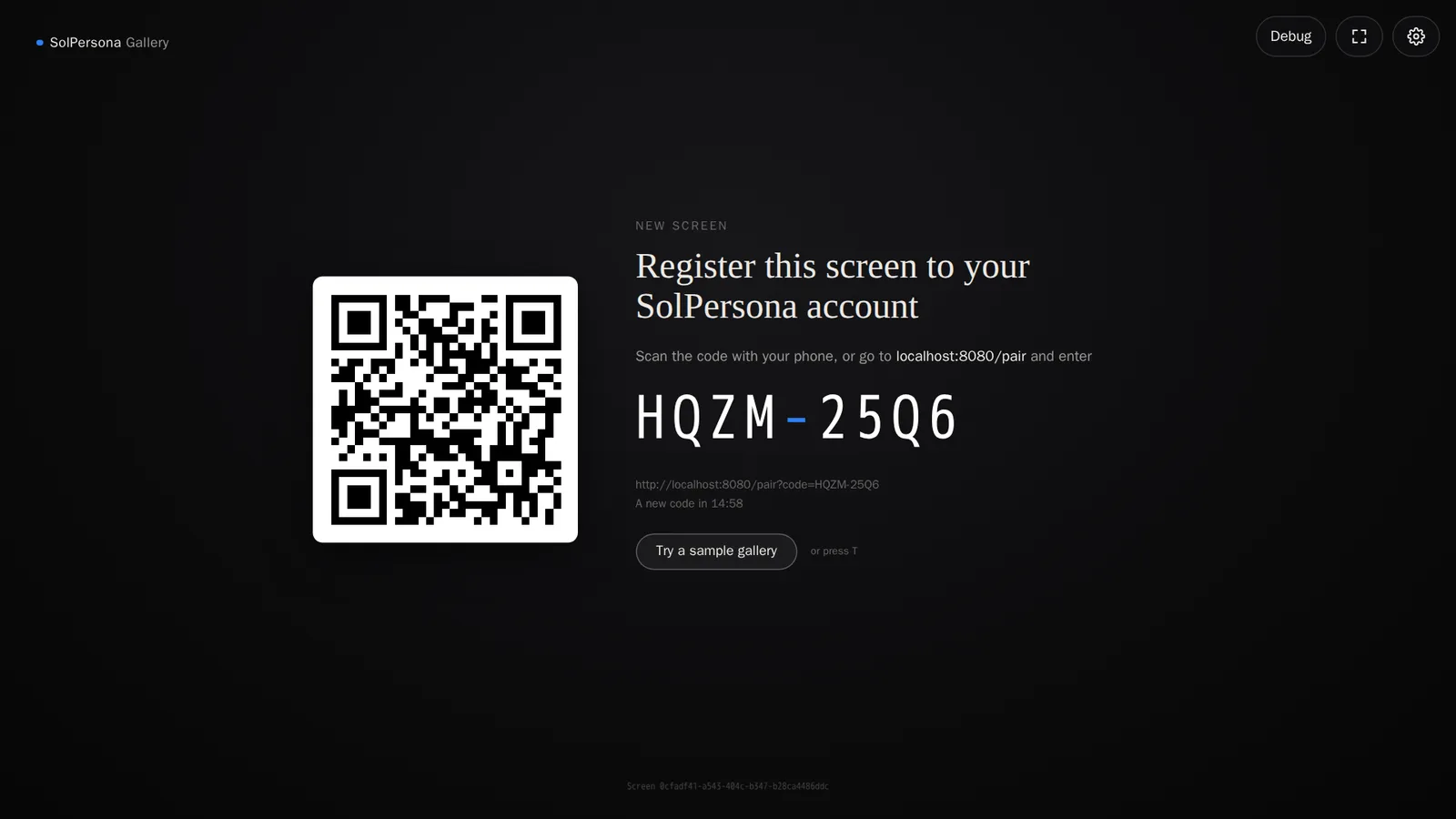
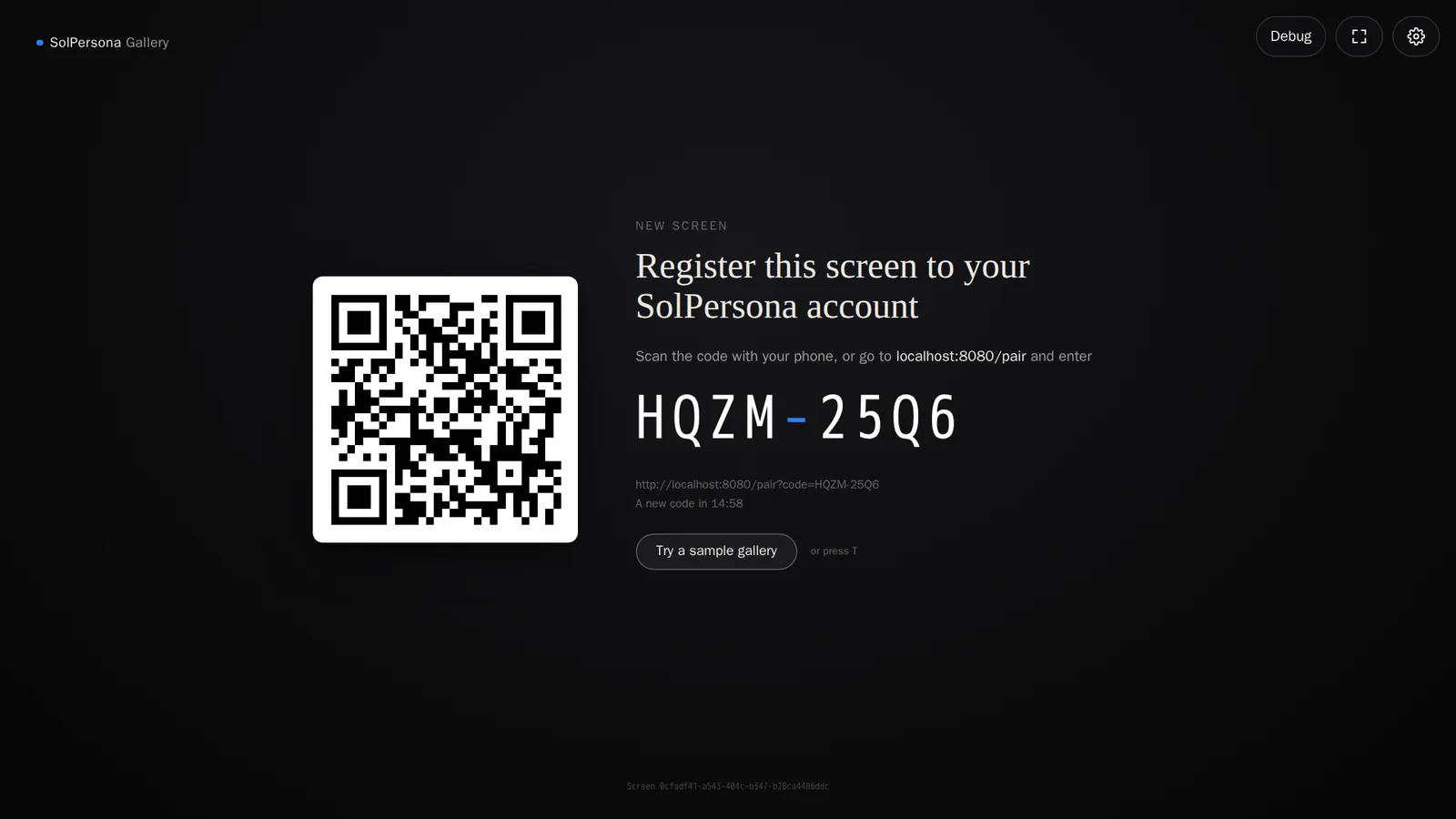 Plug the laptop into the TV成功的話,你會看到…… 播放器會顯示一個 QR Code 和一組八個字母的代碼。
步驟 14: 切換成全螢幕
按鍵盤上的 F(或右上角的全螢幕按鈕)。如果你的電視顯示的是另一個獨立的桌面,請先把瀏覽器視窗拖到電視上,再按 F。
小提示 藝廊播放期間,請把電腦設定為永不睡眠、也不關閉螢幕,否則畫面會變黑。步驟 15: 好用的快捷鍵
- T:播放範例藝廊。
- F:開啟或關閉全螢幕。
- R:重新載入。
- Esc:停止範例或關閉設定。
Google Cast:Chromecast 和 Google TV
你可以從 Chrome 把藝廊投放到同一個 Wi-Fi 上的 Chromecast 或 Google TV。之後電視就會自己成為一台藝廊螢幕,你的電腦可以關掉。
步驟 16: 從播放器投放
在電腦上使用 Chrome 或 Edge(或在 Android 手機上使用 Chrome),並和你的 Chromecast 連在同一個 Wi-Fi 上。
- 打開
solpersona.com/player。 - 按右上角的齒輪按鈕,打開 Settings(設定)。
- 在 Show on a TV(在電視上顯示)底下,按 Cast to a Chromecast(投放到 Chromecast),然後選擇你的電視。
- 電視會顯示它自己的配對代碼,請照下方的說明連結它。或者先按 Play the sample on the TV(在電視上播放範例)試試看。
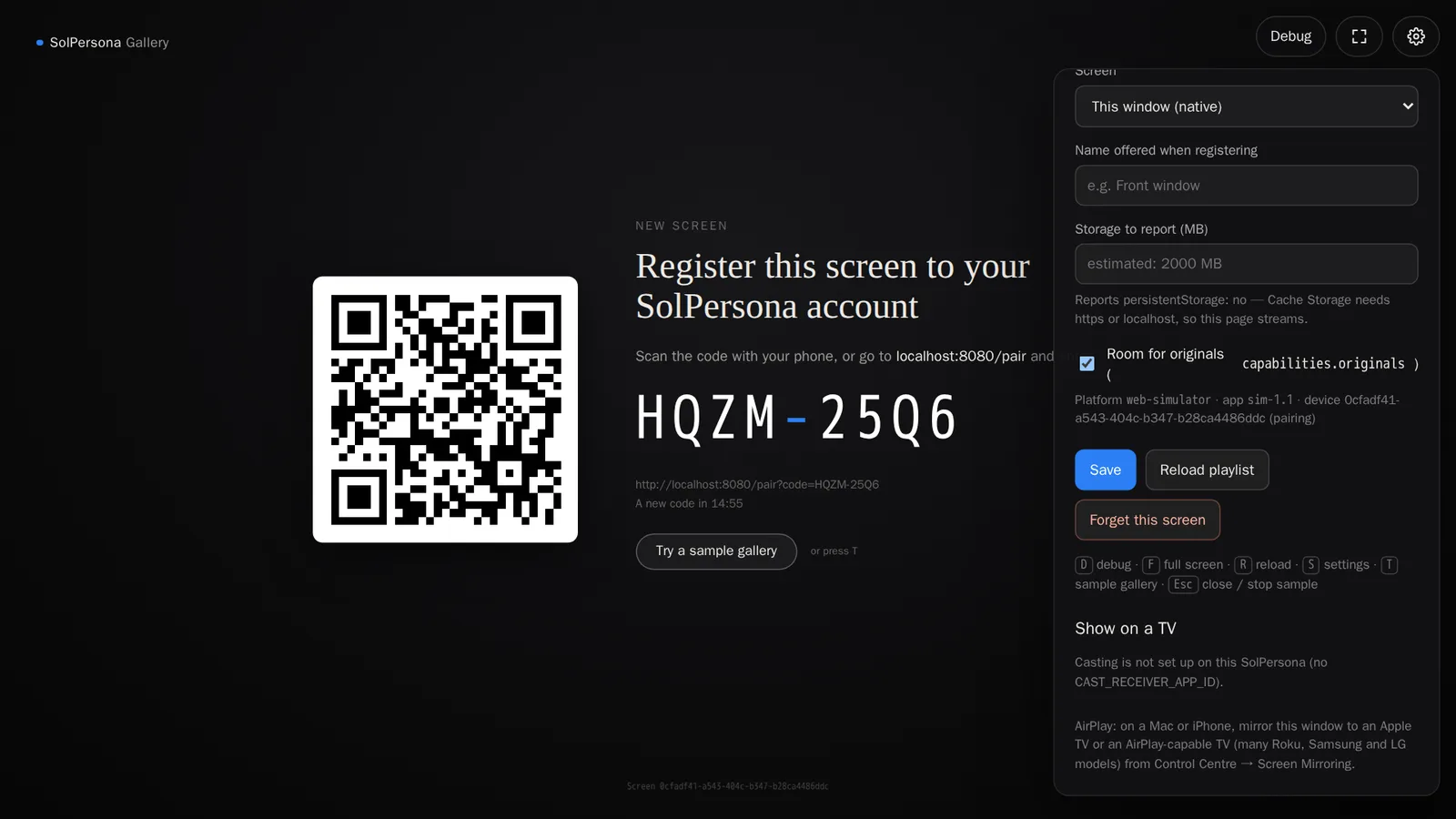
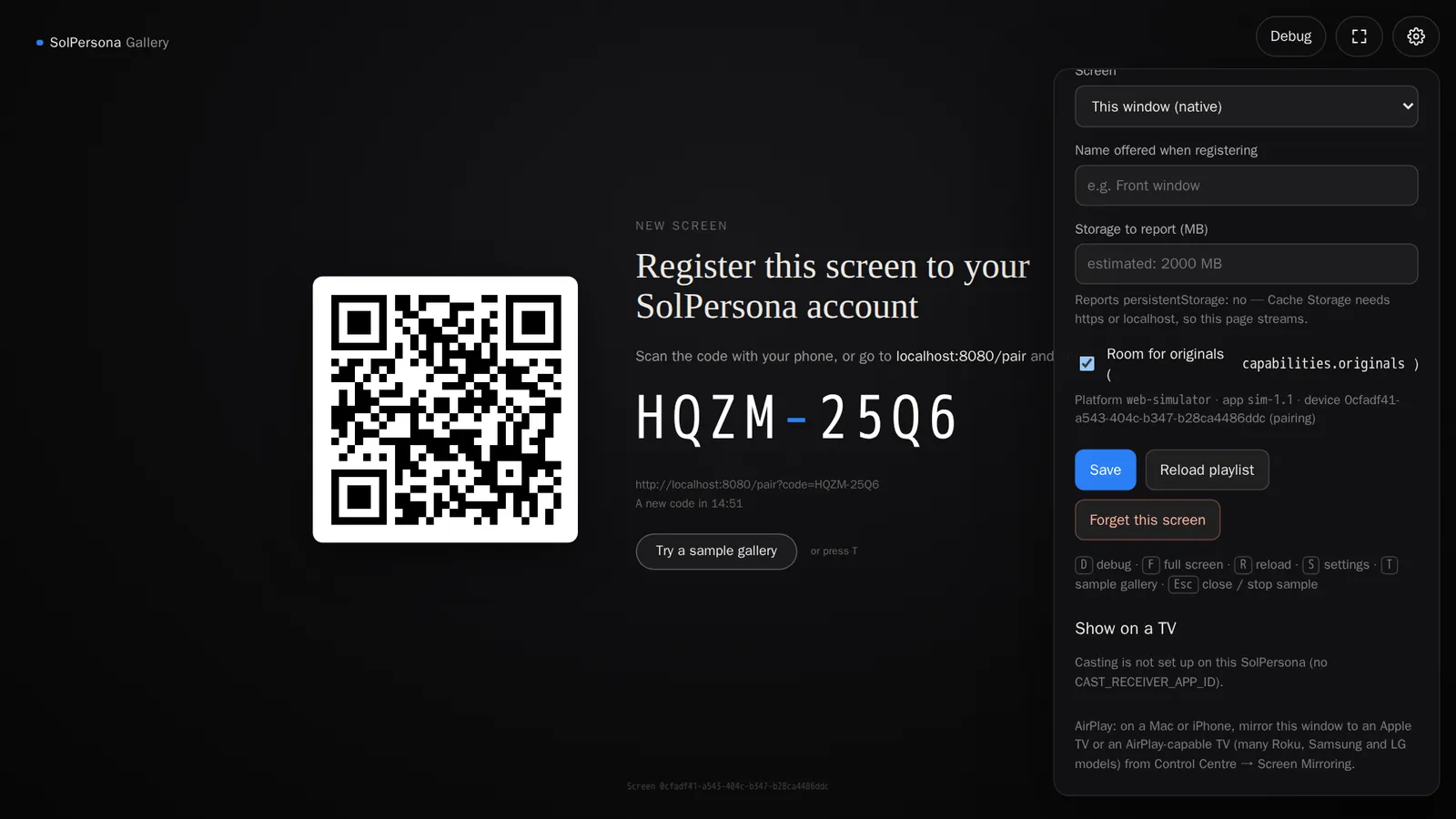 solpersona.com/playerSolPersona GalleryABCD-EFGHsolpersona.com/pairOpen solpersona.com/player in Chrome or Edge成功的話,你會看到…… 面板會顯示 Showing on(正在顯示於)和你電視的名稱。小知識 如果沒有看到這個按鈕,面板會說明原因,例如 Google Cast 只能在 Chrome 或 Edge 上使用,或是你的網路上找不到 Chromecast。
- 打開
步驟 17: 另一種方式:投放分頁
你也可以使用 Chrome 本身的選單:按右上角的 ⋮,選擇 Cast…(投放……),然後選擇你的電視。這會鏡像投放瀏覽器分頁,所以請讓電腦保持開機且不進入睡眠。
Apple AirPlay:Apple TV 和支援 AirPlay 的電視
從 Mac、iPhone 或 iPad 把網頁播放器鏡像投放到 Apple TV 或支援 AirPlay 的電視(許多 Samsung、LG、Sony 和 Roku 電視都支援)。兩者必須連在同一個 Wi-Fi 上。
步驟 18: 從 Mac 投放
- 在 Safari 或 Chrome 中打開
solpersona.com/player。 - 打開 Control Centre(控制中心,螢幕右上角的兩個開關圖示),按 Screen Mirroring(螢幕鏡像輸出)。
- 選擇你的 Apple TV 或支援 AirPlay 的電視。
- 按 F 讓播放器切換成全螢幕。
⌥⌥10:30SolPersona GalleryABCD-EFGHsolpersona.com/pairOpen solpersona.com/player小提示 鏡像投放期間請讓 Mac 保持清醒:接上電源,並把螢幕設定為永不關閉。- 在 Safari 或 Chrome 中打開
步驟 19: 從 iPhone 或 iPad 投放
- 在 Safari 中打開
solpersona.com/player。 - 從右上角往下滑,打開 Control Centre(控制中心)。
- 按 Screen Mirroring(螢幕鏡像輸出),然後選擇你的電視。
- 把手機轉成橫向,畫面效果最好。
- 在 Safari 中打開
把螢幕連結到你的帳號
不論你用哪種方式連接,螢幕現在都會顯示一個 QR Code 和一組八個字母的代碼。連結大約只需要一分鐘。
步驟 20: 用手機掃描代碼
把手機相機對準螢幕上的 QR Code,點一下出現的連結。如果有要求,請登入 SolPersona。
SolPersona GalleryRegister this screen to your SolPersona accountABCD-EFGHsolpersona.com/pairThe screen shows a QR code小提示 沒有相機嗎?在任何裝置上前往solpersona.com/pair並輸入代碼;或在 Gallery Exhibition 頁面上按 Add a screen(新增螢幕),在 I have a code(我有代碼)底下輸入。步驟 21: 取名並連結
確認代碼和螢幕上的一致。幫螢幕取個名字,用它掛的位置命名,例如 Front window(前窗)或 Living room(客廳),然後按 Link this screen(連結這台螢幕)。
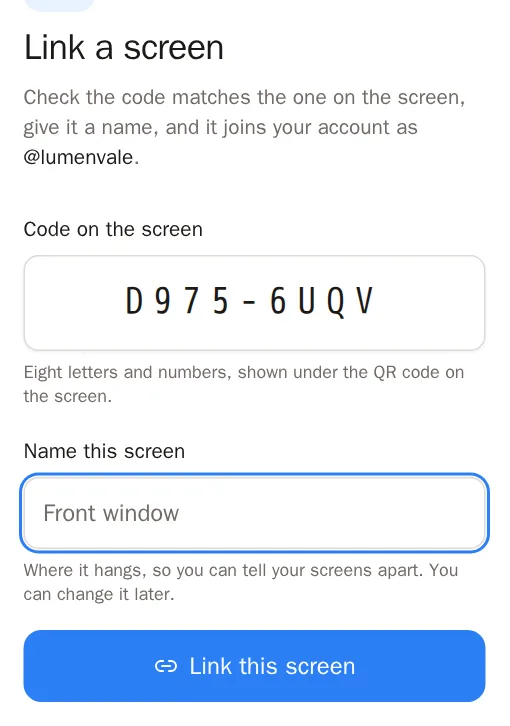
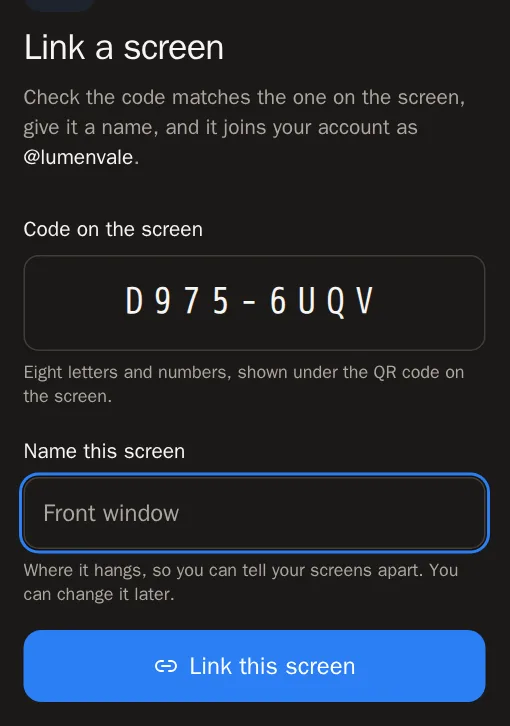 成功的話,你會看到…… 你的手機會顯示 is linked(已連結),幾秒鐘內螢幕就會開始播放你的精選作品。小知識 代碼的有效時間是十五分鐘。如果你的代碼過期了,螢幕會自動顯示一組新的代碼。
選擇播放內容
步驟 22: 開啟藝廊展覽頁面
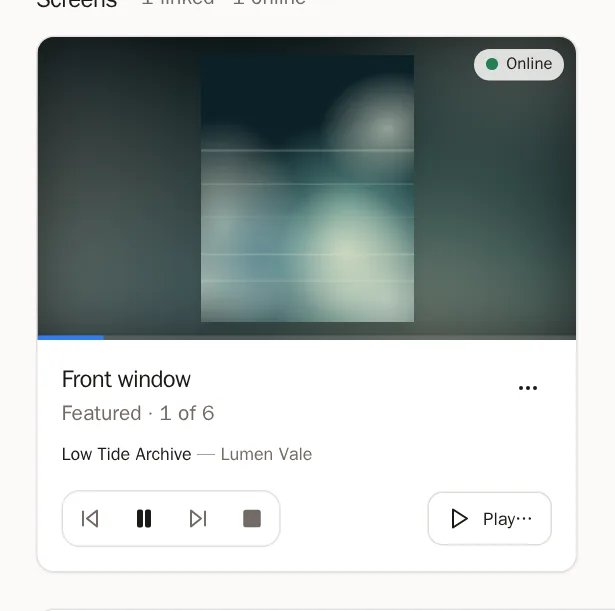
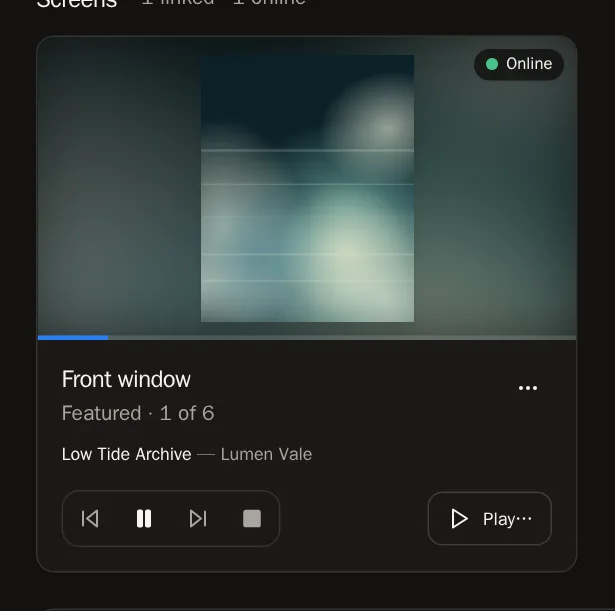
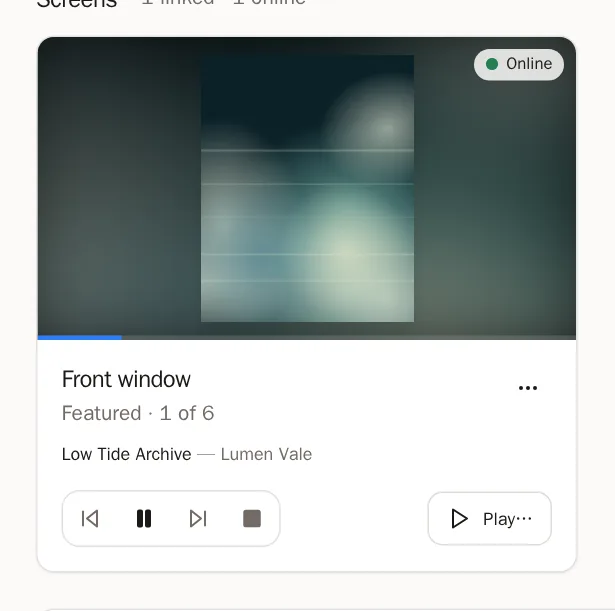
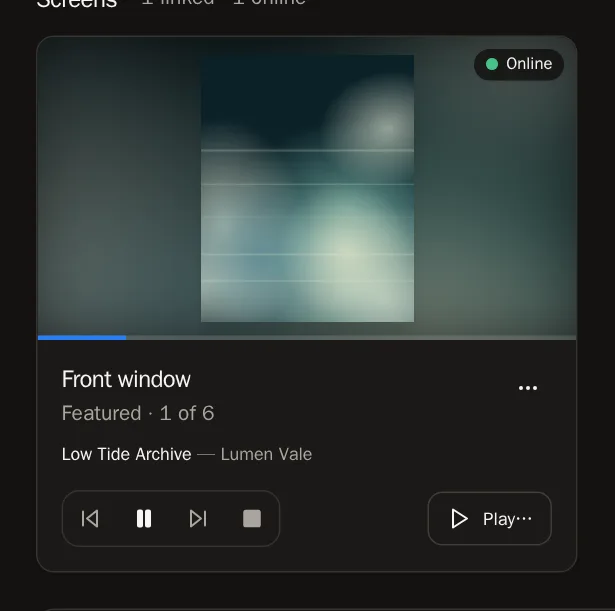
在左側選單中選擇 Gallery Exhibition(藝廊展覽)。每台已連結的螢幕都有一張卡片,即時顯示它正在播放的內容,以及它是否 Online(在線上)。
步驟 23: 挑選一個藝廊
在螢幕的卡片上,按 Choose a gallery(選擇藝廊)(如果已經在播放,則按 Play…)。選擇要展示的內容:
- Featured(精選):你的口袋名單,依照你排的順序。
- Collections(作品集):你的任何一個作品集。
- TheVault galleries(TheVault 藝廊):你在 TheVault.Art 上策劃的藝廊。
- Collected(已收藏):你某個錢包持有的作品。
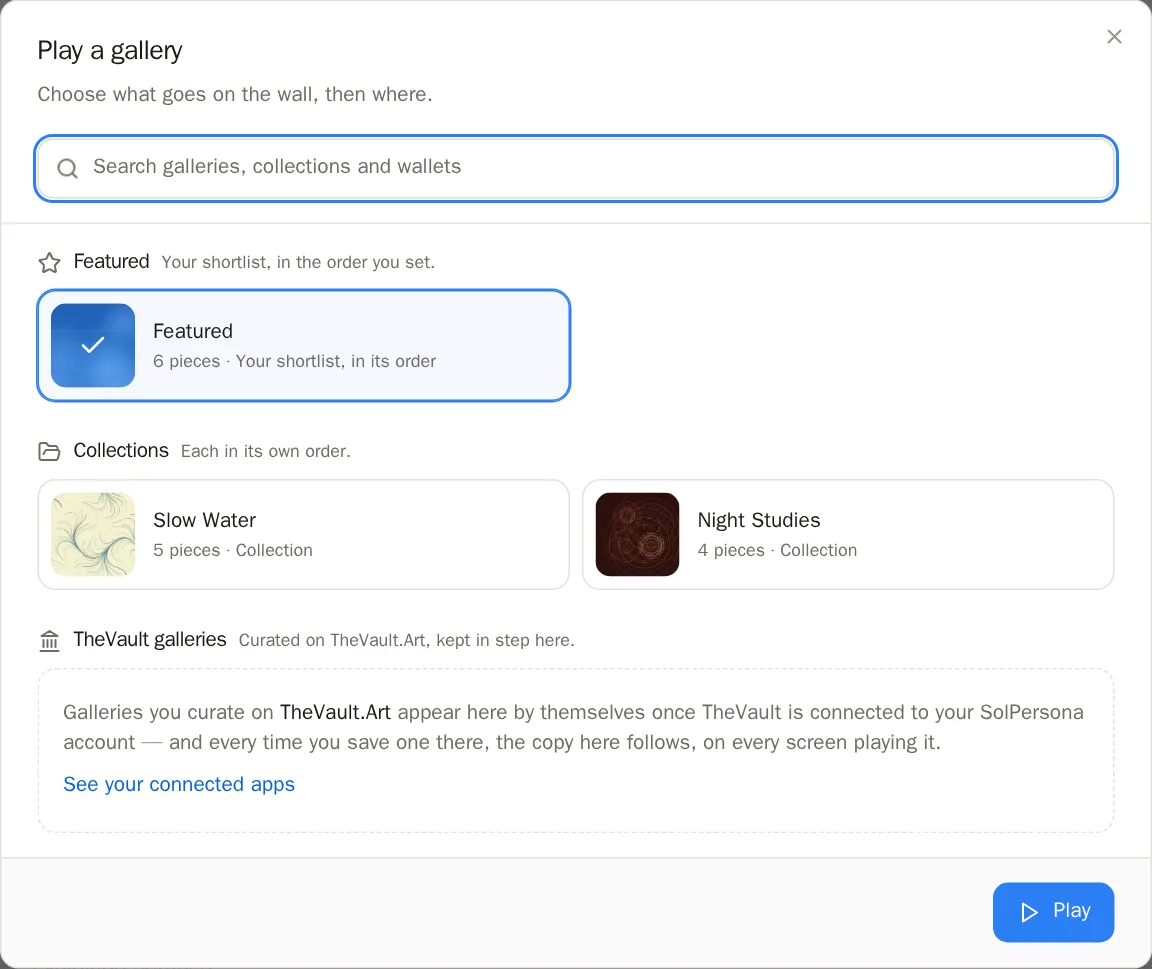
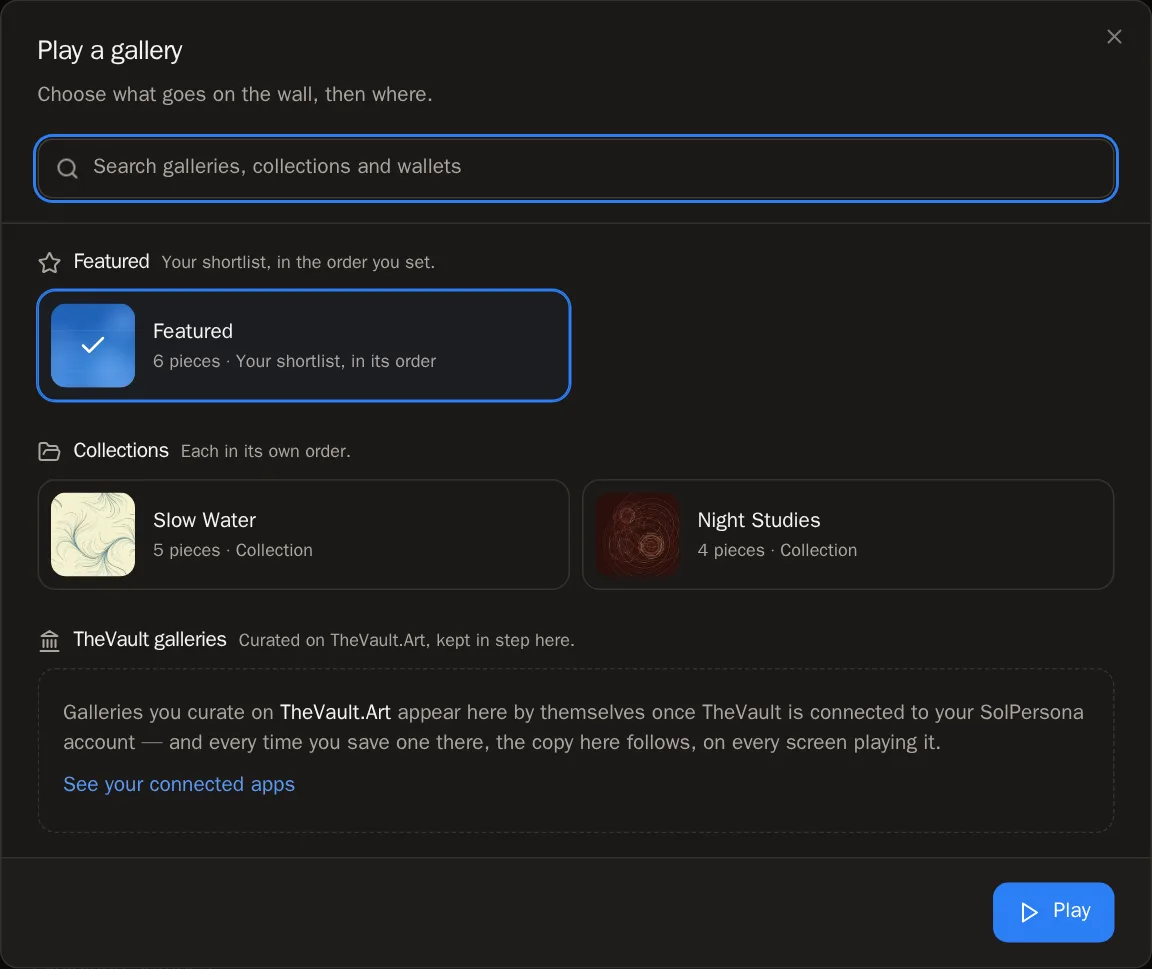 成功的話,你會看到…… 按 Play(播放)。幾秒鐘內螢幕就會切換。
步驟 24: 從手機或電腦控制
使用卡片上的按鈕:Previous piece(上一件作品)、Pause(暫停)、Next piece(下一件作品)和 Stop(停止)。點一下卡片上的圖片,就能依序看到每一件作品,點選其中一件就能立刻顯示它。
步驟 25: 立刻顯示一件作品
在你的任何一件作品上,按 Show on a screen(在螢幕上顯示)。選擇螢幕和顯示時間,然後按 Show now(立即顯示)。結束後,藝廊會從原本的位置繼續播放。
步驟 26: 多台螢幕同步播放
如果有兩台以上的螢幕,勾選它們並按 Play on 2 in step(在 2 台螢幕上同步播放),或按 Put every screen in step(讓所有螢幕同步)。它們會在同一瞬間切換作品,就像一件裝置藝術。
步驟 27: 把藝廊保存在螢幕上
有些播放器(例如 Raspberry Pi)可以把整個藝廊儲存起來,沒有網路也能播放。按卡片上的 ⋯,選擇 Keep this gallery on the screen(把這個藝廊保存在螢幕上)。
調整成剛剛好的樣子
步驟 28: 展覽設定
在 Exhibition settings(展覽設定)底下,你可以選擇作品的展示方式:
- Timing(時間):每件作品顯示多久、播放順序、轉場效果,以及營業時間(營業時間以外螢幕會變黑)。
- Video(影片):是否重複播放短影片,以及是否播放聲音。
- Presentation(呈現方式):作品周圍要放什麼:柔和的模糊背景、畫框和襯紙、黑色,或填滿整個螢幕。
- Wall label(作品標籤):附上標題和藝術家的博物館式說明卡、一行文字,或不顯示。
- QR code(QR Code):它要連到哪裡,讓訪客可以用手機把作品帶回家。
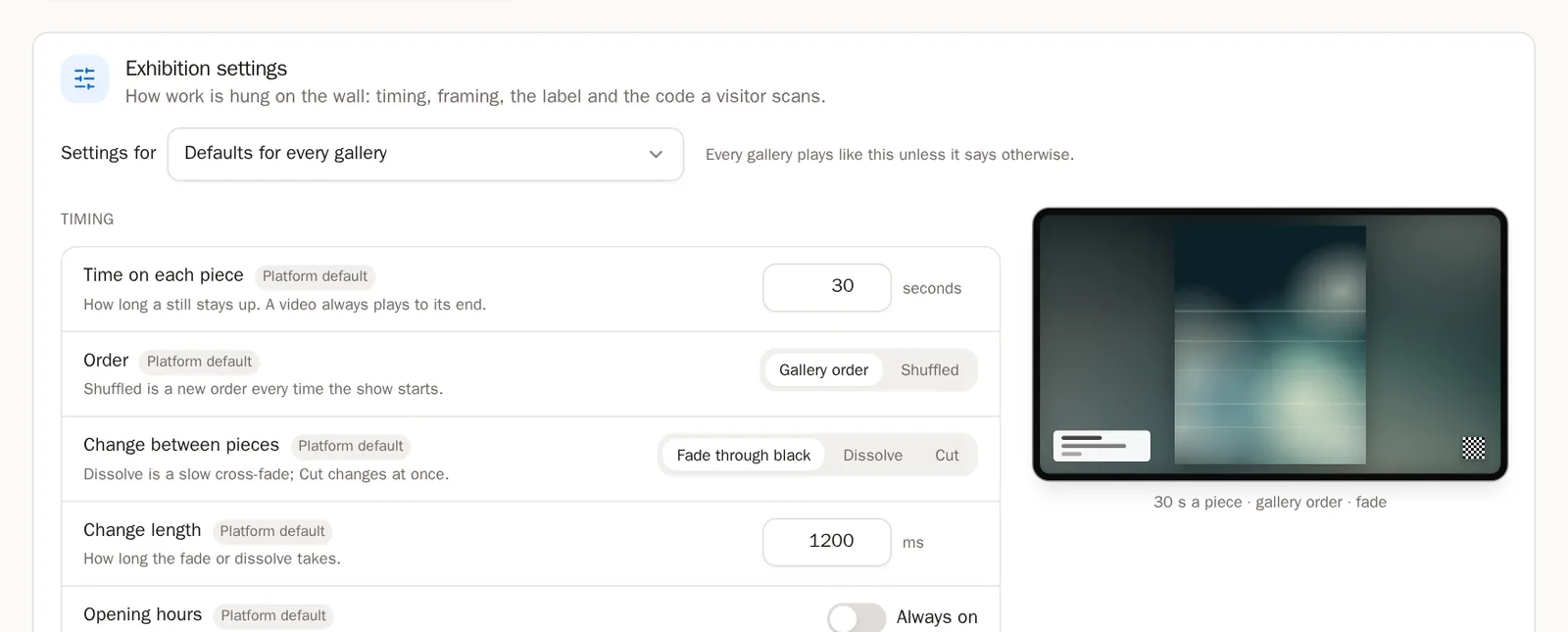
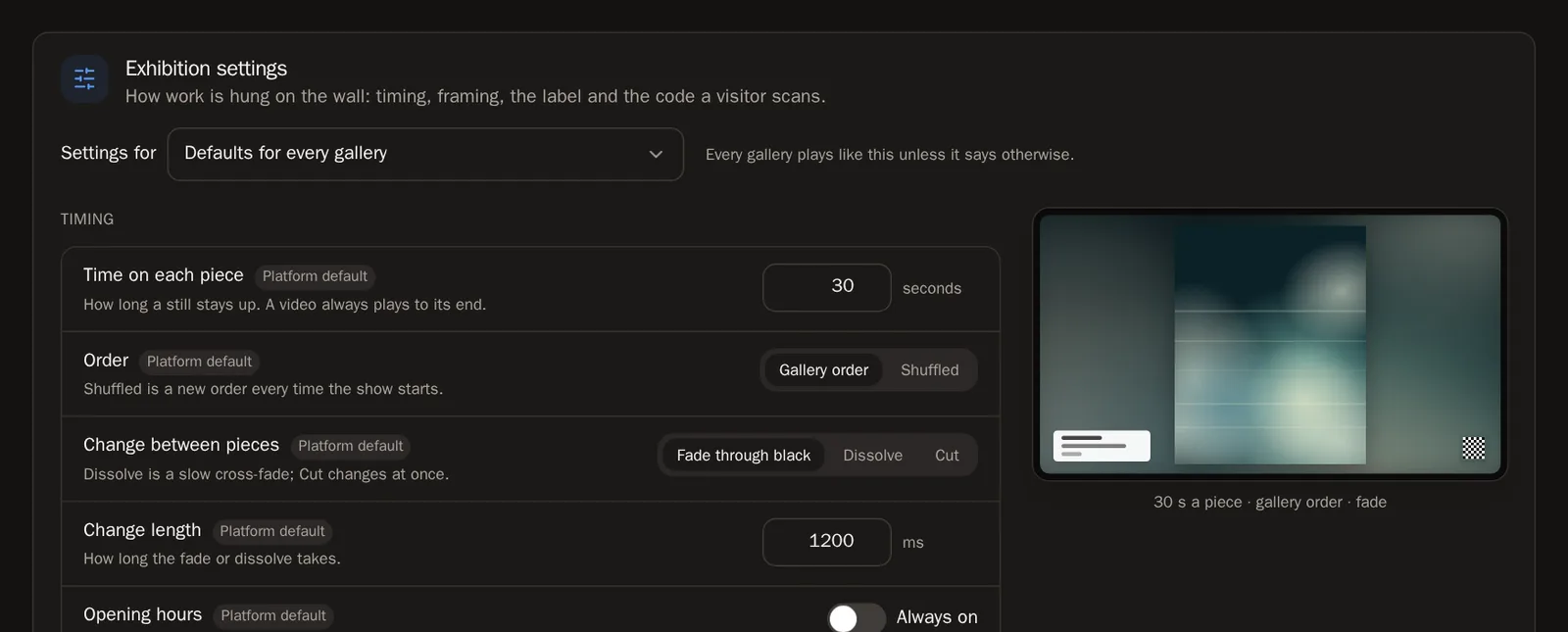 小提示 在 Settings for(設定對象)中選擇 Defaults for every gallery(所有藝廊的預設值),就能一次修改全部;或選擇單一藝廊,讓它有自己的樣子。按 Save changes(儲存變更)。
步驟 29: 不只一台螢幕
你的第一台螢幕是免費的。如果需要更多,請在 Settings(設定)的 Add storage(增加儲存空間)底下增加螢幕授權,儲存空間教學有說明怎麼做。沒有授權的螢幕會保持連結,只要你增加授權就會立刻重新開始播放。
步驟 30: 重新命名或移除螢幕
按螢幕卡片上的 ⋯,可以選擇 Rename(重新命名)、Identify(辨識,在螢幕上顯示它的名稱)、Reload(重新載入)和 Remove screen(移除螢幕)。被移除的螢幕會回到顯示配對代碼的畫面,隨時可以再次連結。
常見問題
我可以在我的螢幕上展示其他藝術家的作品嗎?
在你自己的螢幕上,可以播放你的作品,以及你的錢包持有的作品。如果要在商業場所(例如咖啡廳、飯店或商店)展示其他藝術家的作品,則需要透過商業計畫,藝術家會在那裡獲得報酬。
螢幕顯示「Ready」(準備就緒),但什麼都沒有播放
它已經連結了,但還沒有可以播放的內容。請在 Gallery Exhibition 中它的卡片上選擇一個藝廊,或把幾件作品設為精選,它就會自動播放。
我的螢幕卡片顯示「Offline」(離線)
這台螢幕最近沒有回報狀態。請確認它已開機、App 或播放器是打開的,而且已經連上網路。
畫面顯示「This screen isn't active on your account yet」(這台螢幕尚未在你的帳號上啟用)
你所有的螢幕授權都已經在使用中。請在 Settings 中增加一個授權,或移除一台你不再使用的螢幕。