

每位藝術家都不一樣。有些人只有四個連結和一張照片,有些人則在三條區塊鏈上有好幾百件作品。Profile Designer(個人檔案設計工具)讓你選擇最適合自己的版面,而且你可以邊調整邊看著真正的頁面變化。
這裡的任何操作都不會改動你的文字或作品,只會改變它們的排列方式。
大約 5 分鐘
儀表板是英文介面,所以本教學中的按鈕都以英文顯示,和你在螢幕上看到的一模一樣。
開啟設計工具
步驟 1: 按下 Open Profile Designer
在選單中前往 Profile(個人檔案)。在右側的 Layout(版面配置)方塊中,按 Open Profile Designer(開啟個人檔案設計工具)。
成功的話,你會看到…… 你的頁面會填滿整個畫面,上方浮著一個選項面板。步驟 2: 在電腦和手機上預覽
在面板最上方按 Desktop(電腦)或 Phone(手機),就能看到你的頁面在各裝置上的樣子。想看沒有任何遮擋的頁面,請按面板上的 X 把它收起來,之後再按 Designer(設計工具)把它叫回來。
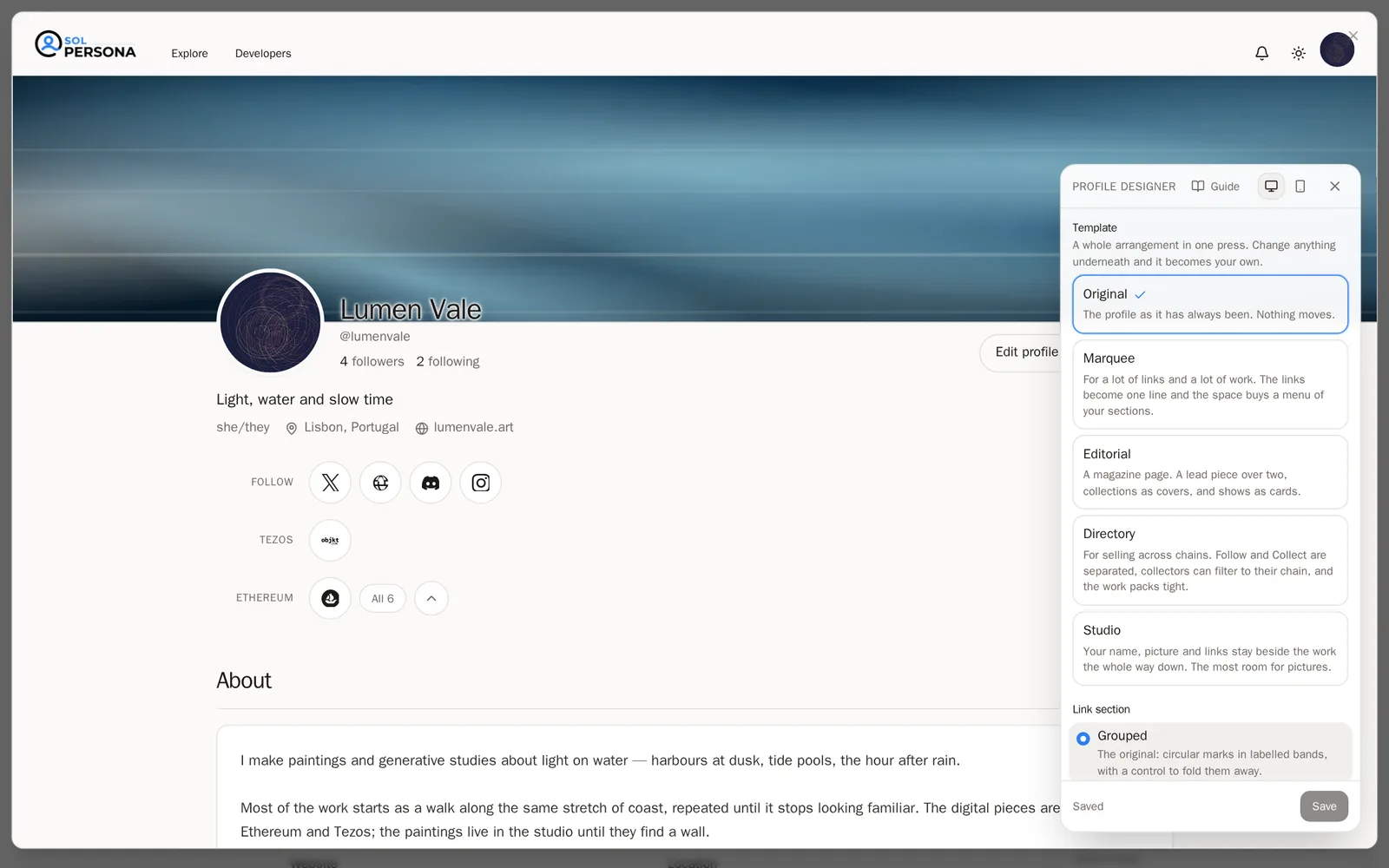
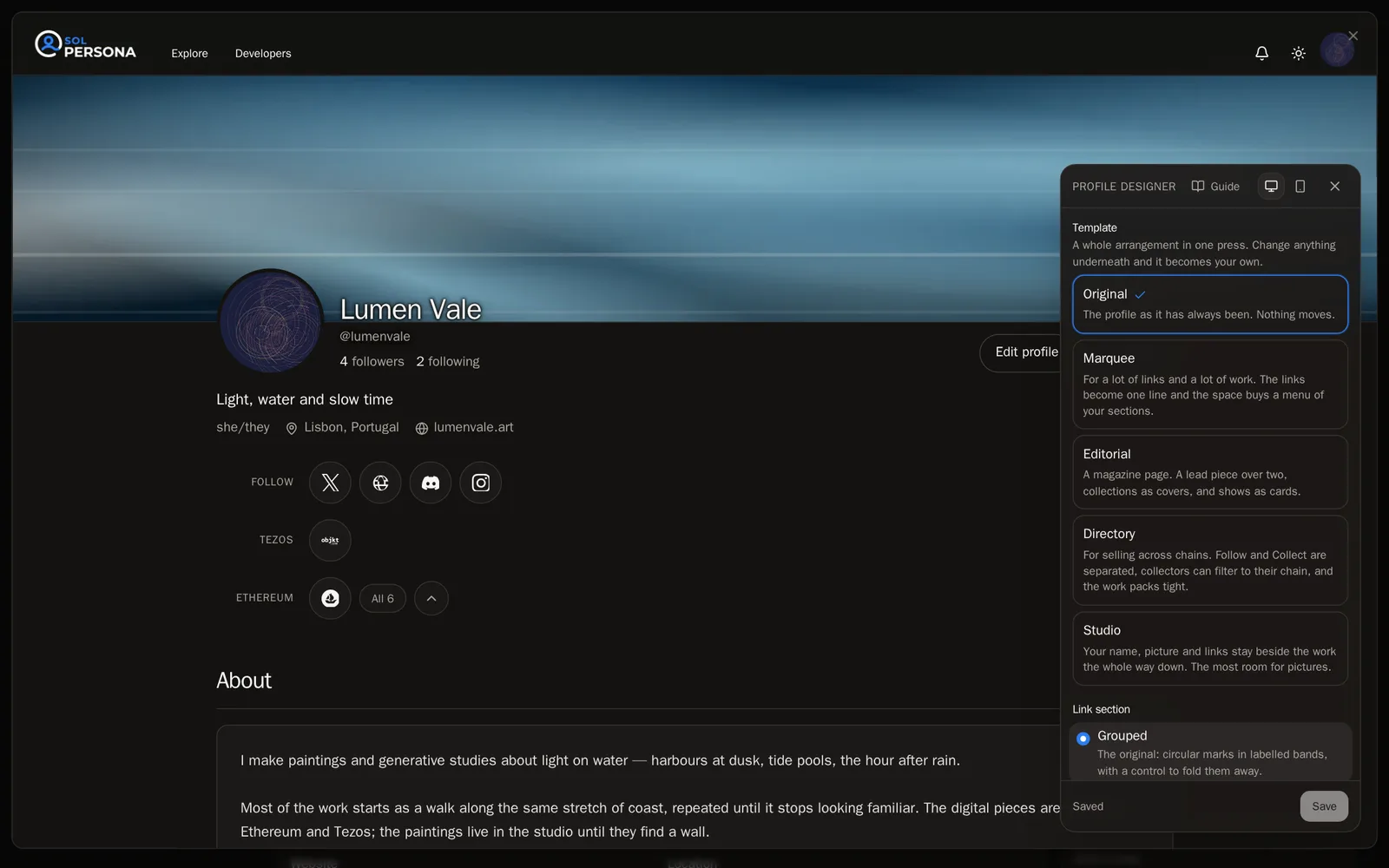
從範本開始
步驟 3: 選一個範本
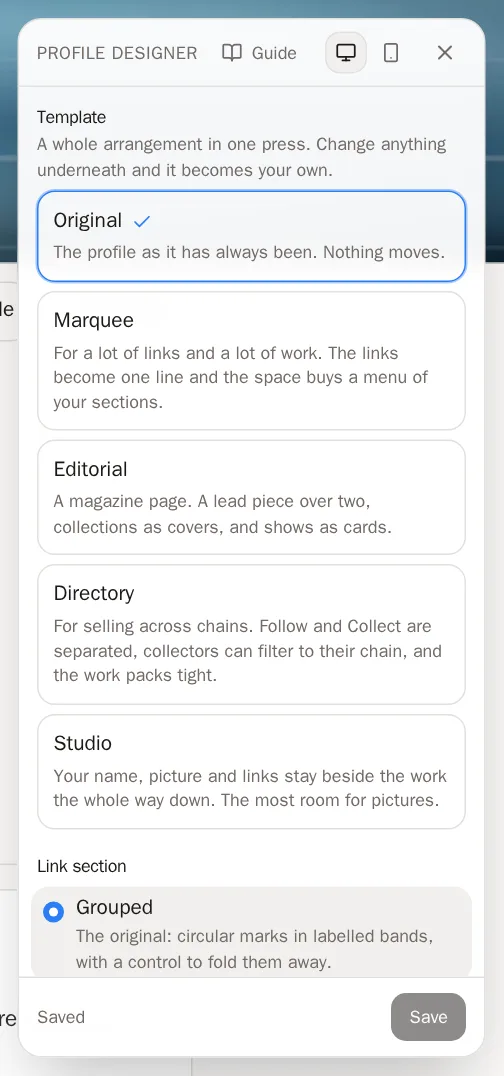
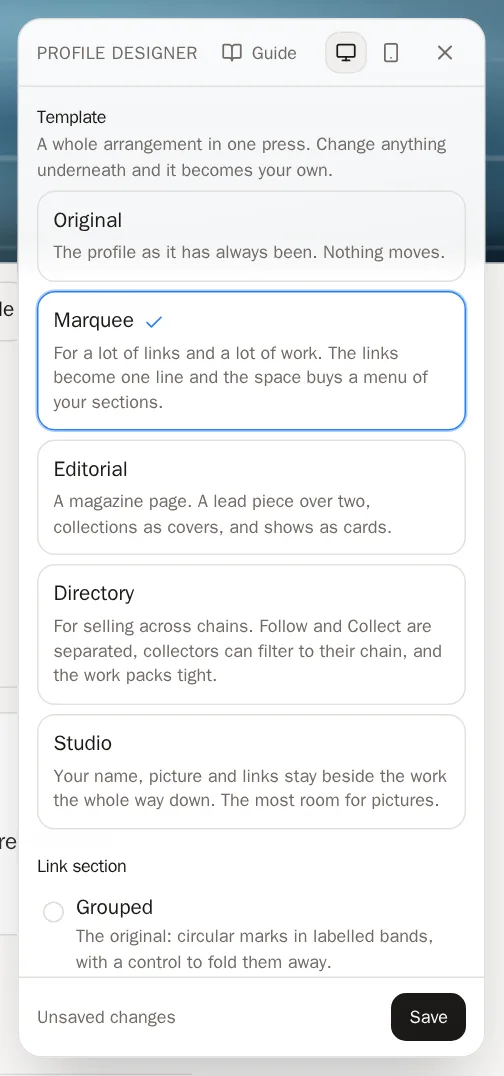
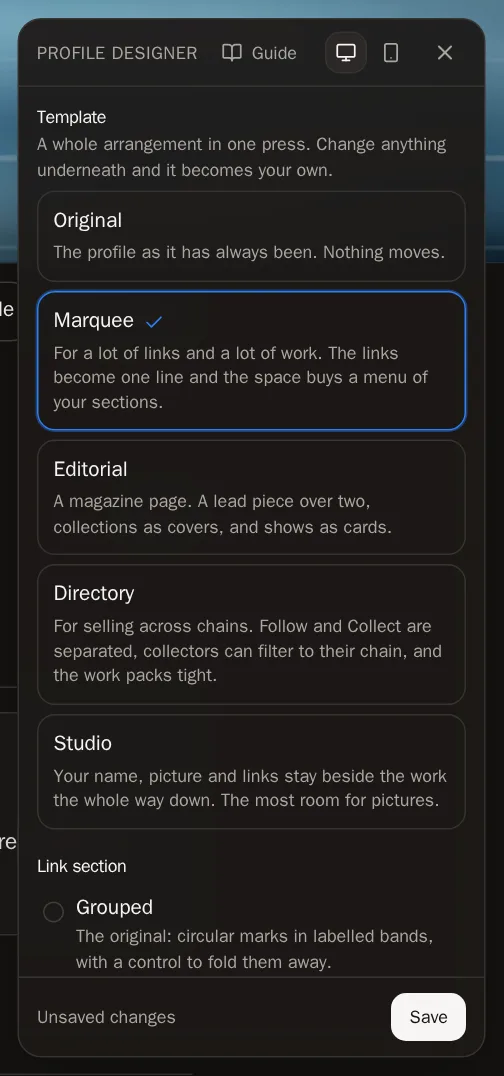
範本一鍵就能設定好整個版面。每一個都試試看,觀察你的頁面怎麼變化:
- Original(原始):經典的 SolPersona 頁面。
- Marquee(跑馬燈):適合連結和作品都很多的人。連結會整理成一條整齊的橫列,還會出現各區塊的選單。
- Editorial(雜誌):像雜誌一樣,一件大作品搭配兩件小作品,作品集以封面呈現,展覽以卡片呈現。
- Directory(目錄):適合在多條區塊鏈上販售的人。收藏家可以依區塊鏈篩選你的商店。
- Studio(工作室):訪客捲動時,你的名字和連結會一直留在作品旁邊。給圖片的空間最多。
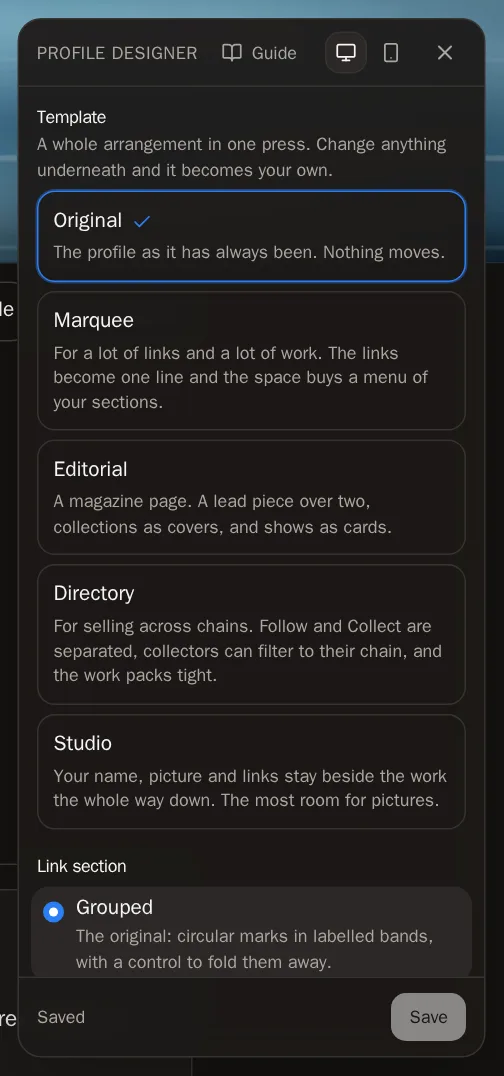 小提示 在範本底下改動任何設定,它就會變成 Your own mix(你的專屬組合)。隨時按 Back to the original(回到原始設定)就能重來。
微調你的頁面
在範本底下,頁面的每個部分都有自己的選項。點選一個選項就能試試看。
步驟 4: 連結與版面
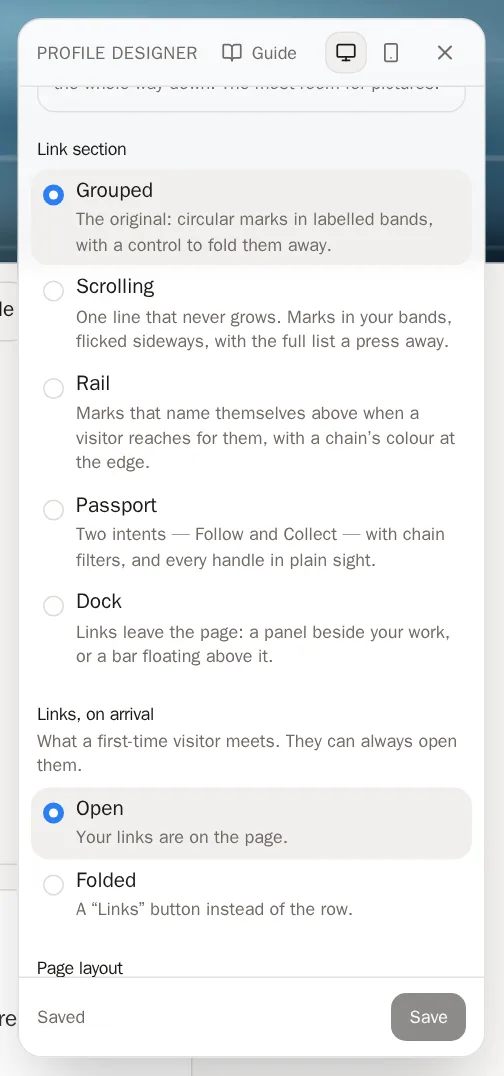
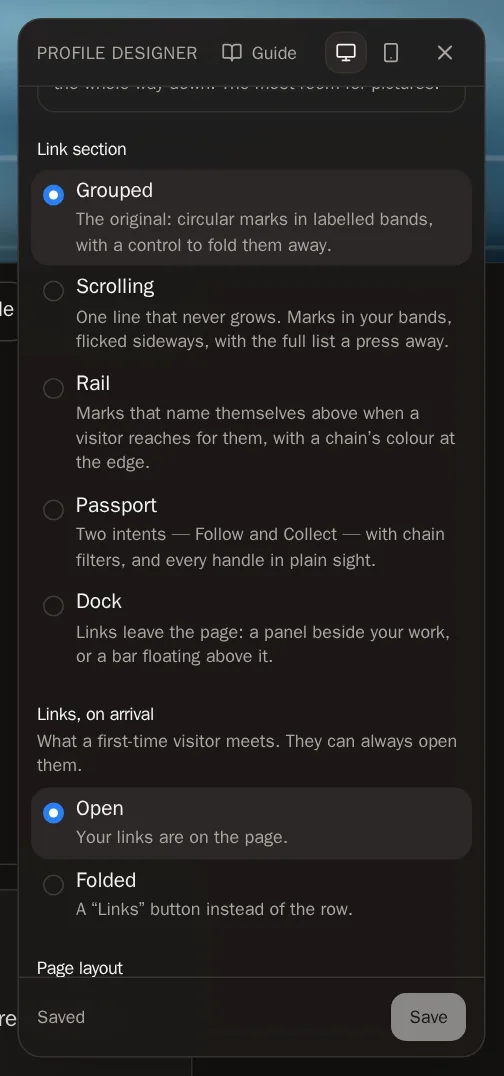
選擇你的 Link section(連結區塊)的樣式(Grouped、Scrolling、Rail、Passport 或 Dock),以及連結一開始是 Open(展開)還是 Folded(收合)。選擇 Page layout(頁面版面):Stacked(堆疊,名字在最上方)或 Split(分欄,名字和連結放在作品旁邊的欄位中)。開啟 Section menu(區塊選單),訪客就會有一條可以跳到頁面各部分的列。
步驟 5: 區塊
選擇你的 About section(自我介紹區塊)、Featured band(精選作品區)、Collections(作品集)、Work grid(作品格狀排列,大圖或小圖)、Exhibitions(展覽)和 Verified wallets(已驗證的錢包)的樣子。Section style(區塊樣式)可以在有邊框的 Cards(卡片)和沒有邊框的 Plain(簡潔)之間選擇。
步驟 6: 頁面上要顯示什麼
在 What is on the page(頁面上的內容)底下,決定是否顯示 More artwork(更多作品,也就是不屬於任何作品集的作品)和 Collaborations(合作作品,也就是其他藝術家標註你為共同創作者的作品),以及較長的區塊一開始是否要 Folded(收合)。
步驟 7: 陌生人會看到什麼
在 What a stranger sees(陌生人會看到什麼)底下,選擇是否顯示你的 Verified wallets(已驗證的錢包)、Location(所在地)和 Contact email(聯絡信箱)。
小知識 這三項無法預覽,儲存之後才會生效。
儲存你的設計
步驟 8: 按下儲存
對看到的樣子滿意後,按面板底部的 Save(儲存)。
 成功的話,你會看到…… 面板會顯示 Saved(已儲存)。現在每個人看到的都是這個樣子。小知識 如果沒有儲存就關閉設計工具,你的選擇會留在 Profile 頁面上等著你。按那裡底部列上的 Save changes(儲存變更)保留,或按 Discard(捨棄)丟掉。
常見問題
試用範本會讓我失去任何東西嗎?
不會。範本只會改變版面。你的文字、圖片、連結和作品完全不會被動到,而且在你按下 Save 之前,訪客看到的都不會改變。
我該選哪一個範本?
連結和作品不多:Original。連結很多:Marquee。經過策展、像藝廊一樣的頁面:Editorial。在多條區塊鏈上販售:Directory。主要是圖片:Studio。