

個人檔案是你公開頁面的最上方:你的橫幅、大頭貼、名字和你的故事。值得好好設定,因為每一位發現你的收藏家、策展人和藝廊,第一印象都來自這裡。
所有東西都在同一頁:左側選單中的 Profile(個人檔案)。
大約 10 分鐘
儀表板是英文介面,所以本教學中的按鈕都以英文顯示,和你在螢幕上看到的一模一樣。
開始之前
- 一張大頭貼(正方形的照片效果最好)。
- 一張寬幅的橫幅圖片:橫向,寬度至少 1500 像素。
- 幾句關於你和你作品的介紹。
大頭貼和橫幅
步驟 1: 加入橫幅
Profile 頁面的最上方是你頁面頂部的預覽,排列方式和訪客看到的一模一樣。把滑鼠移到(或點一下)寬幅的橫幅區域,按 Upload(上傳)。從電腦或手機中選一張圖片。


步驟 2: 調整框選範圍
會打開一個名為 Position your banner(調整橫幅位置)的視窗。框內的部分就是會被儲存的內容。
- 拖曳圖片來移動位置。
- 用 Zoom(縮放)滑桿(或捲動滑鼠、用兩指縮放)把圖片放大或縮小。
- 按 Recentre(重新置中)可以重來。
- 按 Save(儲存)。
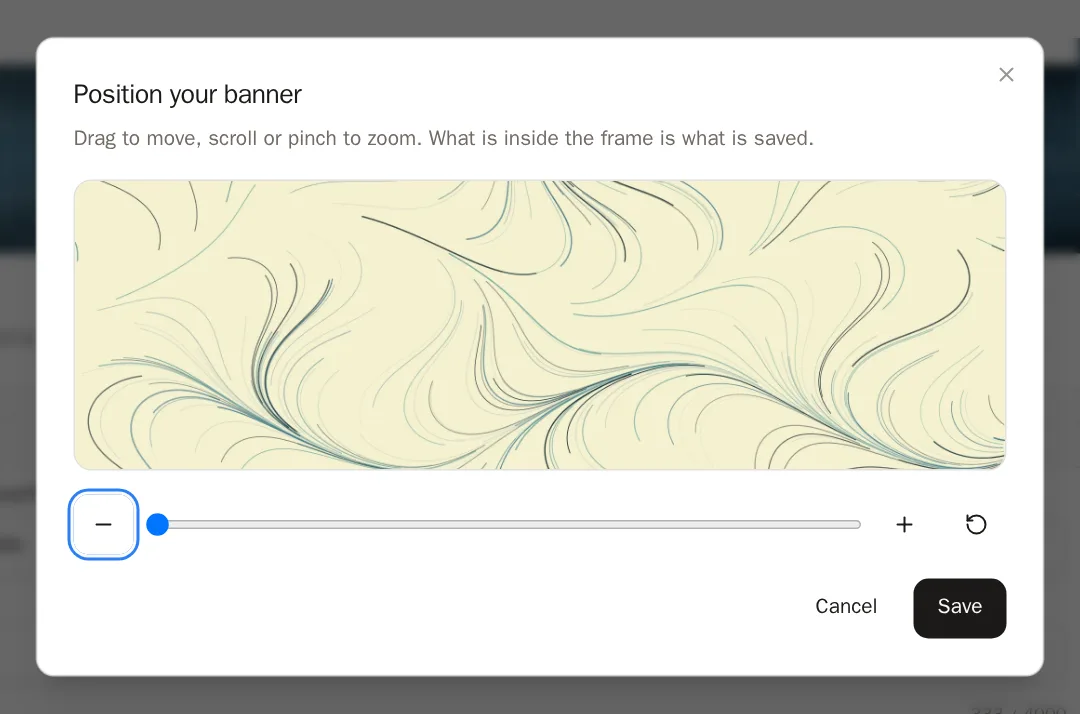
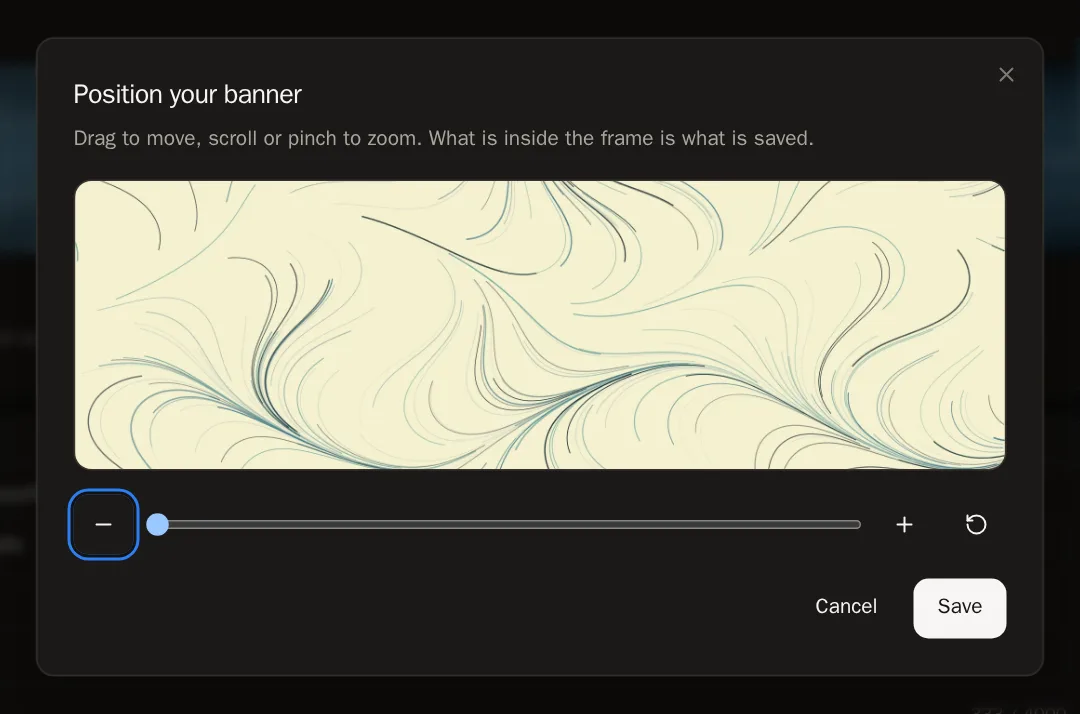 成功的話,你會看到…… 你會看到 Your banner was updated(你的橫幅已更新)。圖片會立刻儲存,不需要再按其他按鈕。
步驟 3: 加入大頭貼
圓形的大頭貼也照同樣的方式做:把滑鼠移到上面,按 Upload,調整框選範圍,再按 Save。
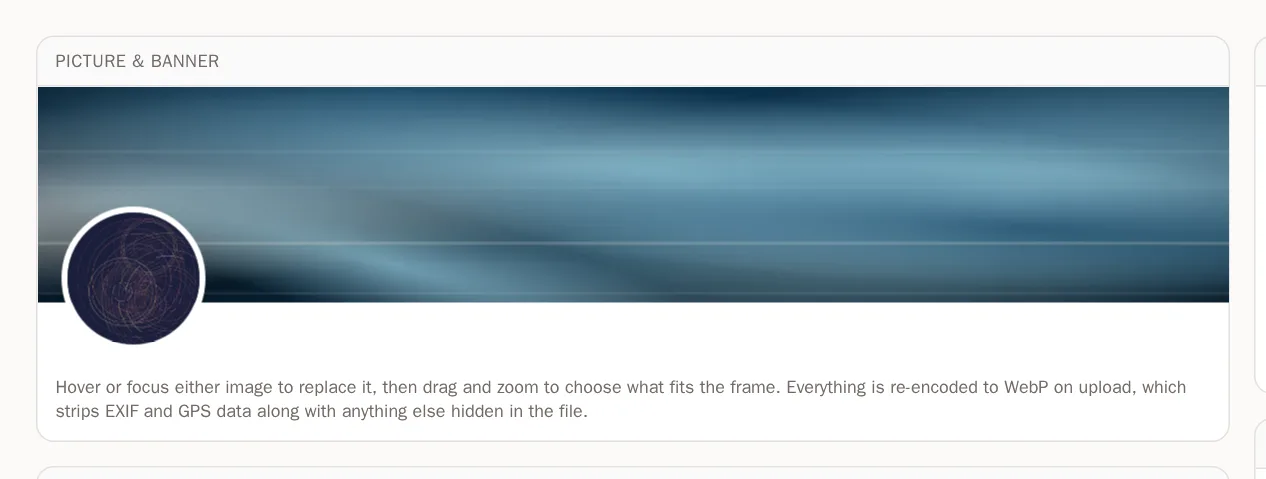
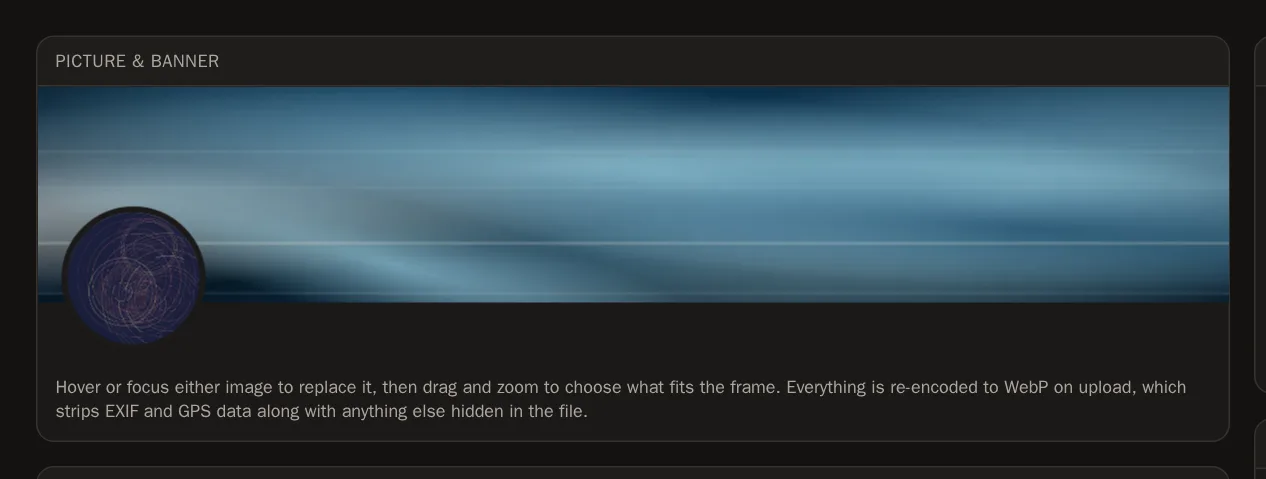 小提示 兩者都可以使用 GIF 動畫,動畫效果會保留下來。
步驟 4: 更換或移除圖片
在圖片上按 Replace(更換)就能選一張新的。角落的垃圾桶按鈕可以把它移除。
關於你
步驟 5: 填寫你的資料
在 About you(關於你)中,填寫你想分享的內容。除了顯示名稱以外,其他都可以不填:
- Display name(顯示名稱):你希望大家看到的藝術家名字。
- Pronouns(代名詞):例如 she/her 或 they/them。
- Headline(標語):一句話介紹你的作品,例如 Generative systems and plotter drawings(生成系統與繪圖機作品)。
- About(關於):你的藝術家自述。它會在你的頁面上有自己的區塊。
- Website(網站)、Location(所在地)和 Public contact email(公開聯絡信箱)。
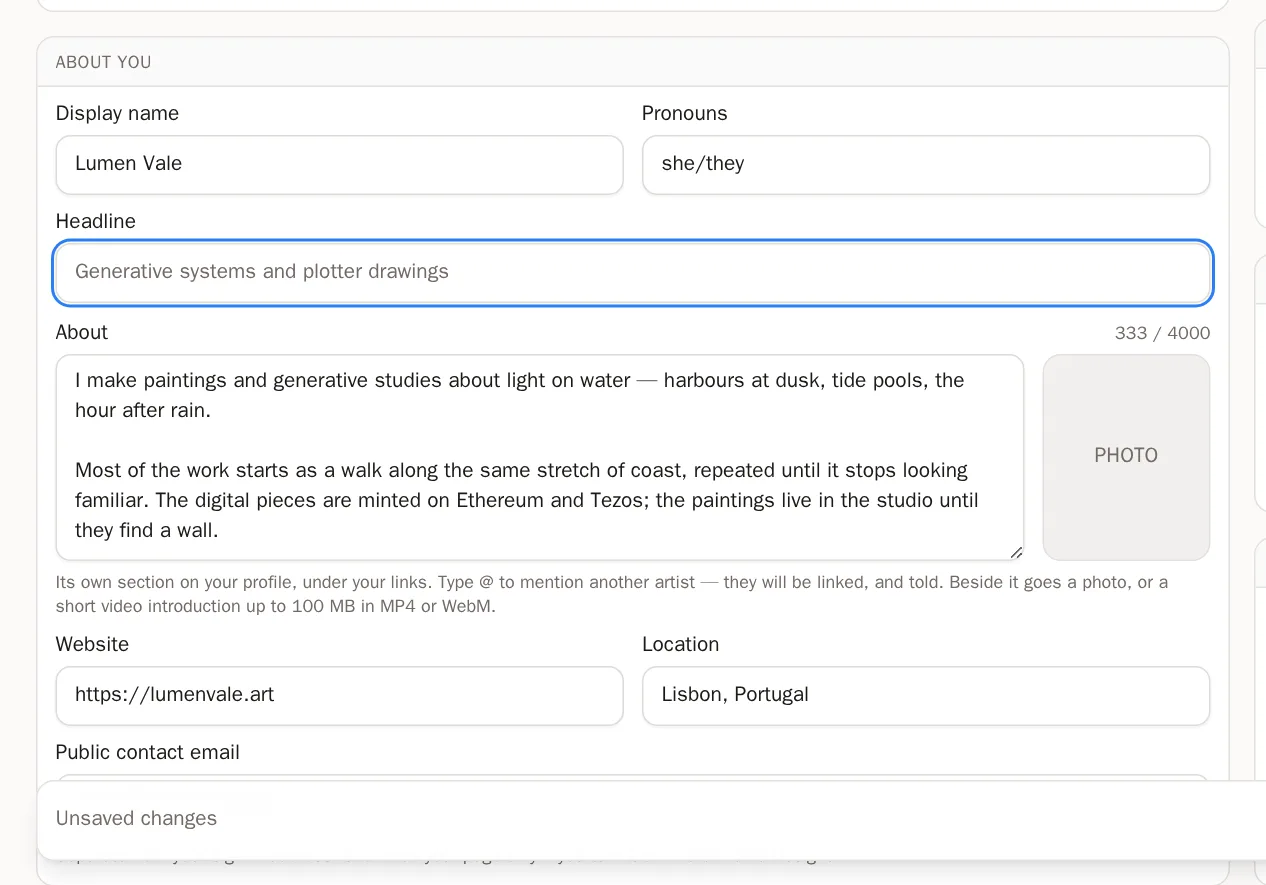
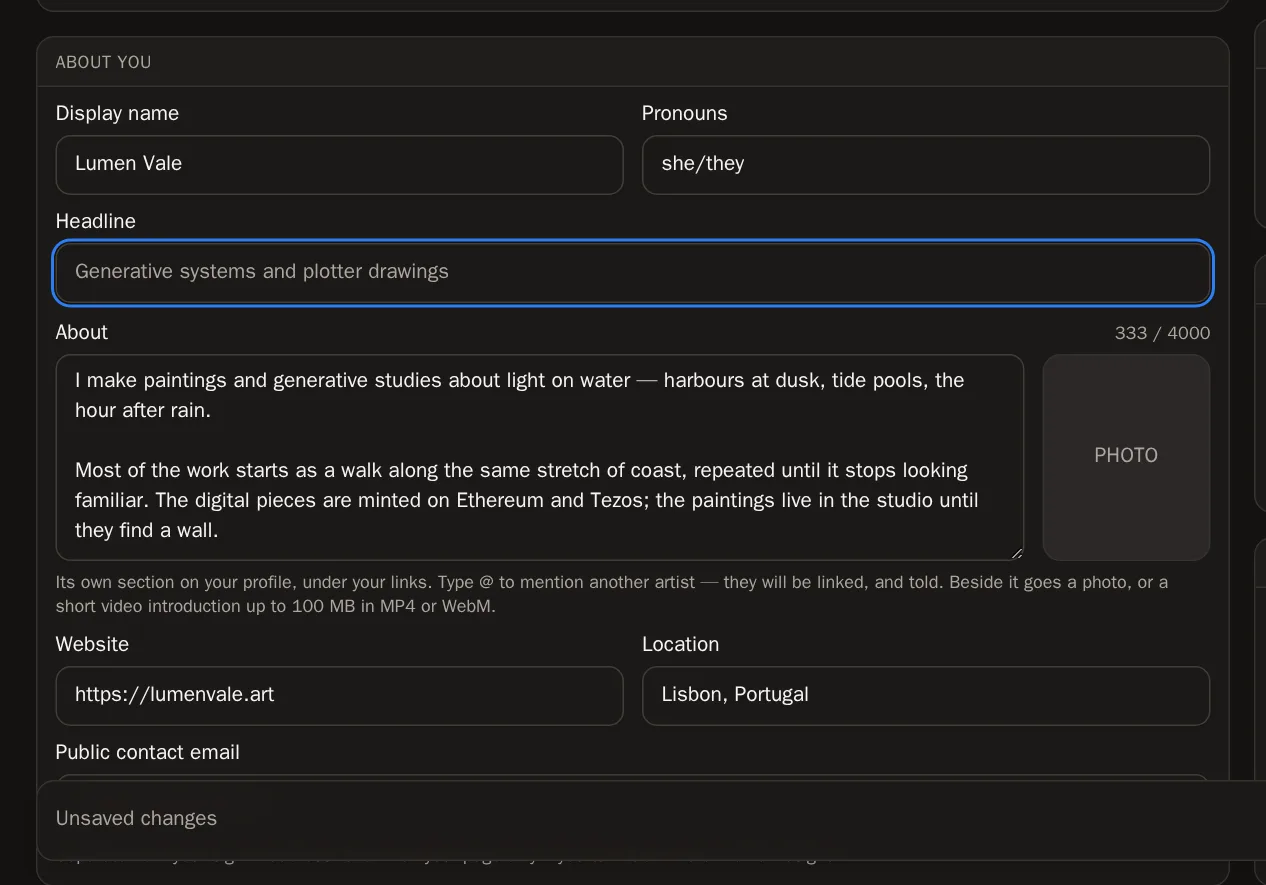 小知識 只有在個人檔案設計工具中開啟後,你的所在地和聯絡信箱才會顯示出來。
步驟 6: 提及其他藝術家
在你的自我介紹中輸入 @,再輸入另一位藝術家帳號名稱的前幾個字母。會出現一份清單,點選正確的那一位。他們的名字會在你的頁面上變成連結,而且他們會收到你提及他們的通知。
步驟 7: 加入自我介紹的照片或影片
自我介紹欄位旁邊有一個放照片的空間,也可以放一段簡短的影片介紹(MP4 或 WebM,最大 100 MB)。訪客捲動到影片時,它會自動靜音播放。
步驟 8: 儲存變更
只要你修改了任何文字,畫面底部就會出現一條寫著 Unsaved changes(尚未儲存的變更)的列。按 Save changes(儲存變更)。

 成功的話,你會看到…… 你會看到 Profile saved(個人檔案已儲存),那條列也會消失。小提示 改變主意了嗎?按 Discard(捨棄)就能回到上次儲存的狀態。
誰能看到,以及你的網址
步驟 9: 選擇誰能看到你的頁面
在 Visibility(可見度)中,打開 Who can see this profile(誰可以看到這個個人檔案),然後選擇:
- Public(公開):任何人都能找到,包括在 Explore(探索)頁面中。
- Unlisted(不公開列出):只有拿到連結的人才能看到。
- Private(私人):只有你自己看得到。
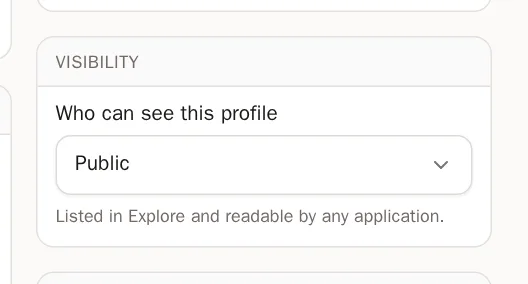
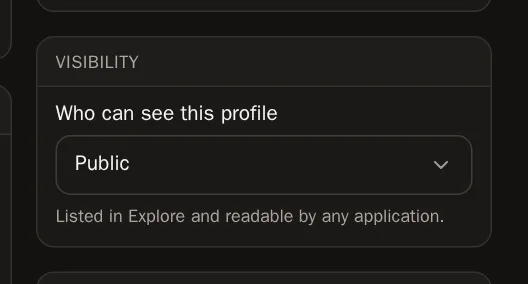 小提示 還在整理頁面嗎?先設定成 Private,準備好之後再切換成 Public。別忘了按 Save changes。
步驟 10: 你的網址(帳號名稱)
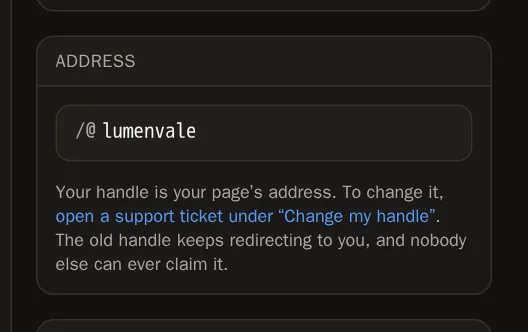
Address(網址)會顯示你頁面的網址
solpersona.com/@yourhandle。想更改帳號名稱的話,請按那裡的客服連結,並在 Change my handle(更改我的帳號名稱)底下提出請求。我們的團隊會幫你更改,而你的舊網址仍會把訪客帶到你的頁面。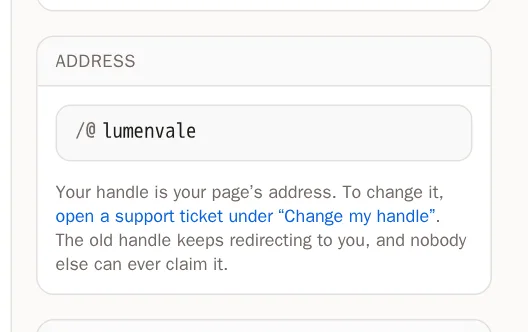
步驟 11: 從交易市場複製你的資料
已經在 OpenSea 或 objkt 上寫過自我介紹了嗎?在 Import from a marketplace(從交易市場匯入)中選擇一個錢包,按 Look up(查詢)。勾選你想保留的內容,然後按 Apply to my profile(套用到我的個人檔案)。
步驟 12: 安排你的頁面
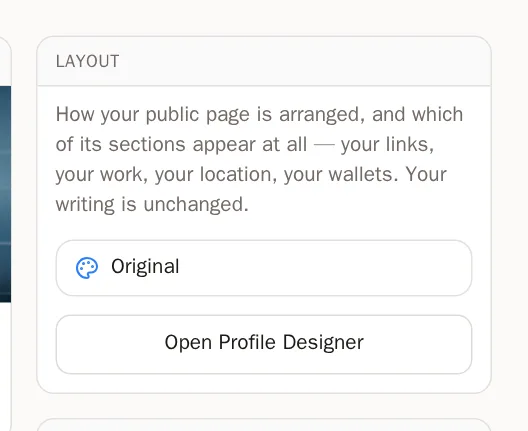
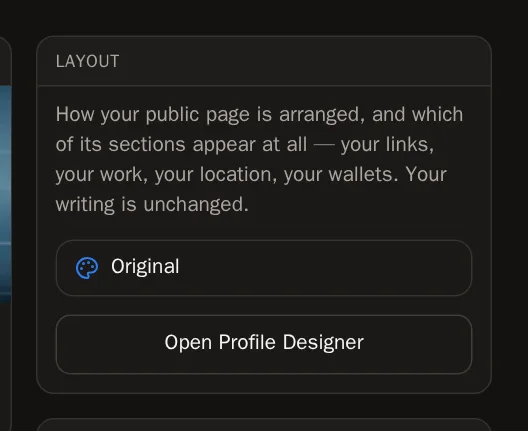
在 Layout(版面配置)中,按 Open Profile Designer(開啟個人檔案設計工具),選擇整個頁面的排列方式。個人檔案設計工具教學會告訴你怎麼做。
常見問題
我照片中的位置資訊會被公開嗎?
不會。每張圖片在上傳時都會重新儲存,這樣會移除 GPS 位置之類的隱藏資訊。
我要怎麼看到訪客看到的樣子?
在 Profile 頁面的最上方按 View public profile(查看公開個人檔案)。