

بعد ربط محفظة، تستطيع SolPersona أن تجد كل ما أنشأته تلك المحفظة — سواء بِيع أم لا، على كل شبكة توجد عليها. كل ما عليك هو أن تضع علامة على ما تريد وتضغط زرًا واحدًا.
لا يُعرض هنا إلا ما صنعته أنت. الأعمال التي اقتنيتها من فنانين آخرين لا تصل إلى صفحتك عن طريق الخطأ أبدًا — فمكانها في الأعمال المقتناة.
نحو 5 دقائق
لوحة التحكم باللغة الإنجليزية، لذلك تظهر الأزرار في هذا الدليل بالإنجليزية، تمامًا كما ستراها على الشاشة.
قبل أن تبدأ
- محفظة مربوطة — المحفظة التي تسكّ منها. اطّلع أولًا على اربط محافظك إن لم تفعل ذلك بعد.
الاستيراد من محفظة
الخطوة 1: افتح الأعمال المسكوكة للمحفظة
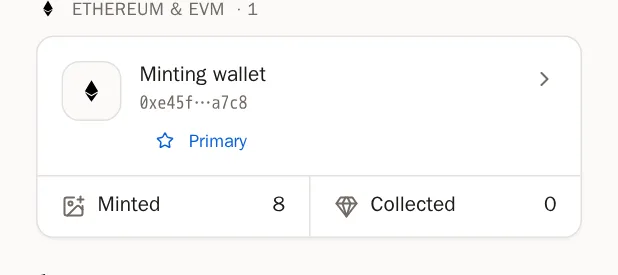
اذهب إلى Wallets (المحافظ) في القائمة. على بطاقة المحفظة التي تسكّ منها، اضغط Minted (الأعمال المسكوكة).
الخطوة 2: اضغط Import from this wallet
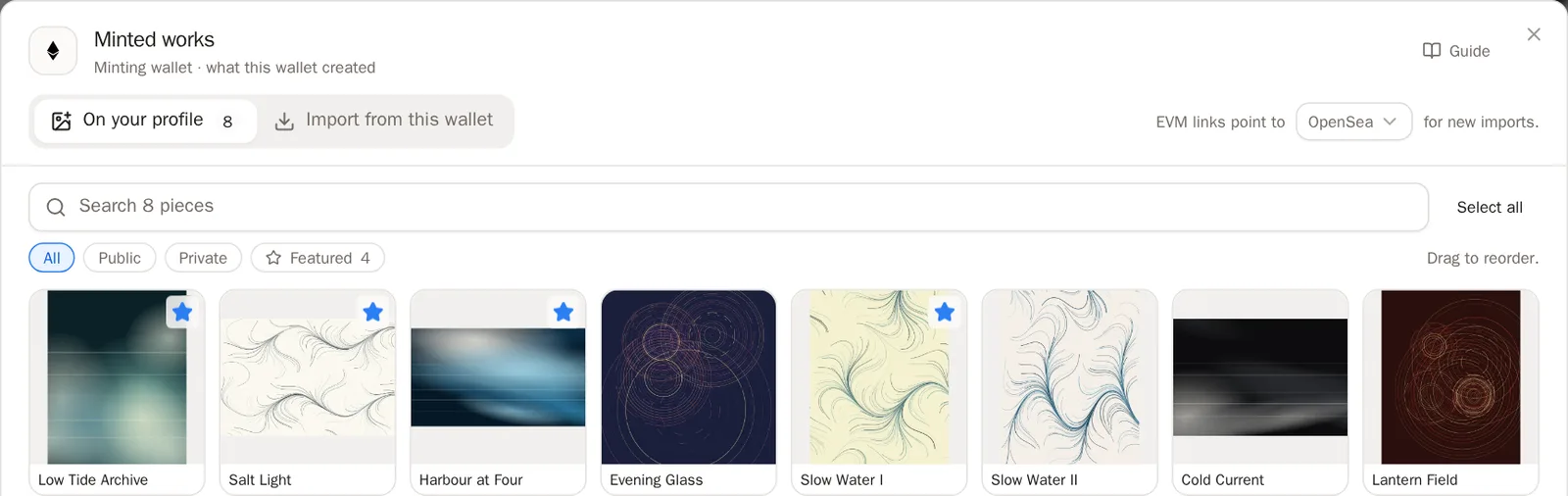
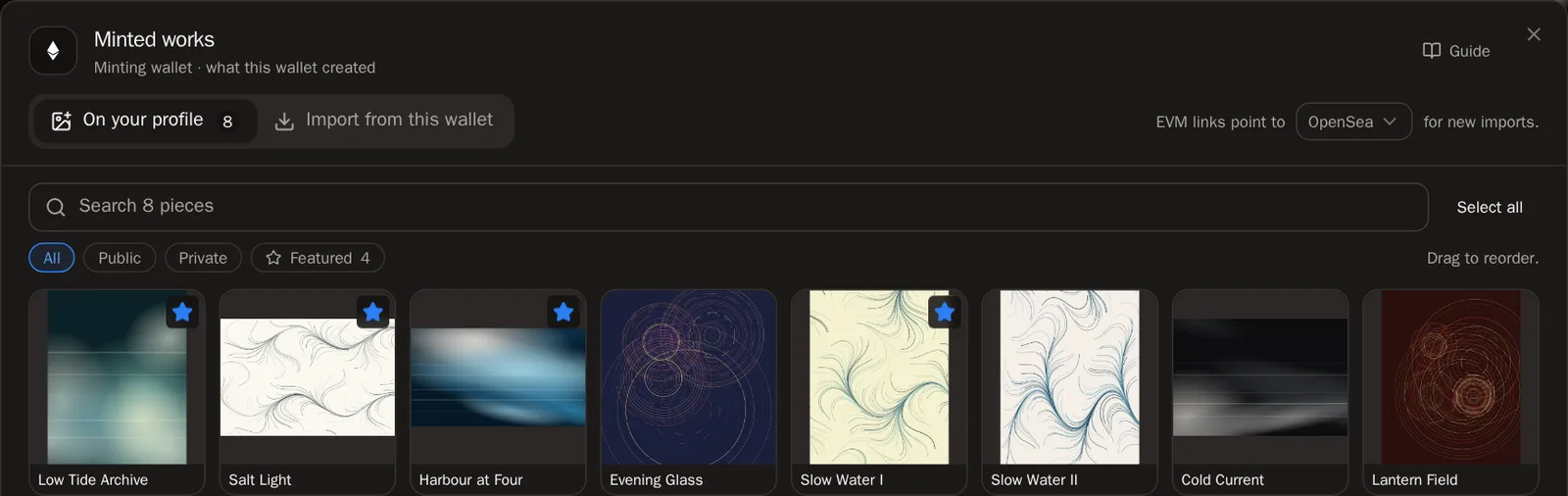
تُفتح نافذة كبيرة اسمها Minted works (الأعمال المسكوكة). اضغط تبويب Import from this wallet (الاستيراد من هذه المحفظة). تبدأ SolPersona البحث فورًا — وفي محافظ Ethereum، تتحقق من كل شبكة واحدة تلو الأخرى.
 ستعرف أن الأمر نجح عندما… يظهر سطر مكتوب فيه Reading 1 of 7 networks… (جارٍ قراءة الشبكة 1 من 7…) أثناء البحث، ثم يعرض عدد القطع التي not on your profile yet (ليست على ملفك الشخصي بعد).
الخطوة 3: اختر قطعك
اضغط كل قطعة تريدها على صفحتك حتى تظهر عليها علامة، أو اضغط Select all (تحديد الكل) لتأخذ كل شيء.
- القطع المعلَّمة بـ Already added (مضافة بالفعل) موجودة على صفحتك من قبل.
- اضغط زر إحدى الشبكات (مثل Base) لترى تلك الشبكة فقط.
- اضغط Load more (تحميل المزيد) إن كانت هناك قطع أخرى لتراها.
الخطوة 4: أضفها إلى صفحتك
اضغط Add to my profile (أضف إلى ملفي الشخصي) في الأسفل. يعرض الزر عدد القطع التي اخترتها، مثل Add 12 to my profile (أضف 12 إلى ملفي الشخصي).
ستعرف أن الأمر نجح عندما… يخبرك ملخص بعدد القطع التي أُضيفت. اضغط تبويب On your profile (على ملفك الشخصي) لتراها.
اعتنِ بأعمالك المستوردة
يعرض تبويب On your profile (على ملفك الشخصي) كل ما هو محفوظ تحت هذه المحفظة. ضع المؤشر على قطعة لترى أزرارها.
الخطوة 5: ميّز أفضل قطعك
اضغط النجمة على قطعة لتميّزها. القطع المميّزة تتصدّر صفحتك. رتّبها من صفحة المجموعات.


الخطوة 6: رتّبها
أمسك مقبض القطعة واسحبها إلى مكان جديد. يُحفظ الترتيب تلقائيًا.
معلومة مفيدة السحب لا يعمل إلا عندما يكون مربع البحث فارغًا والتصفية على All (الكل).الخطوة 7: عدّل قطعة
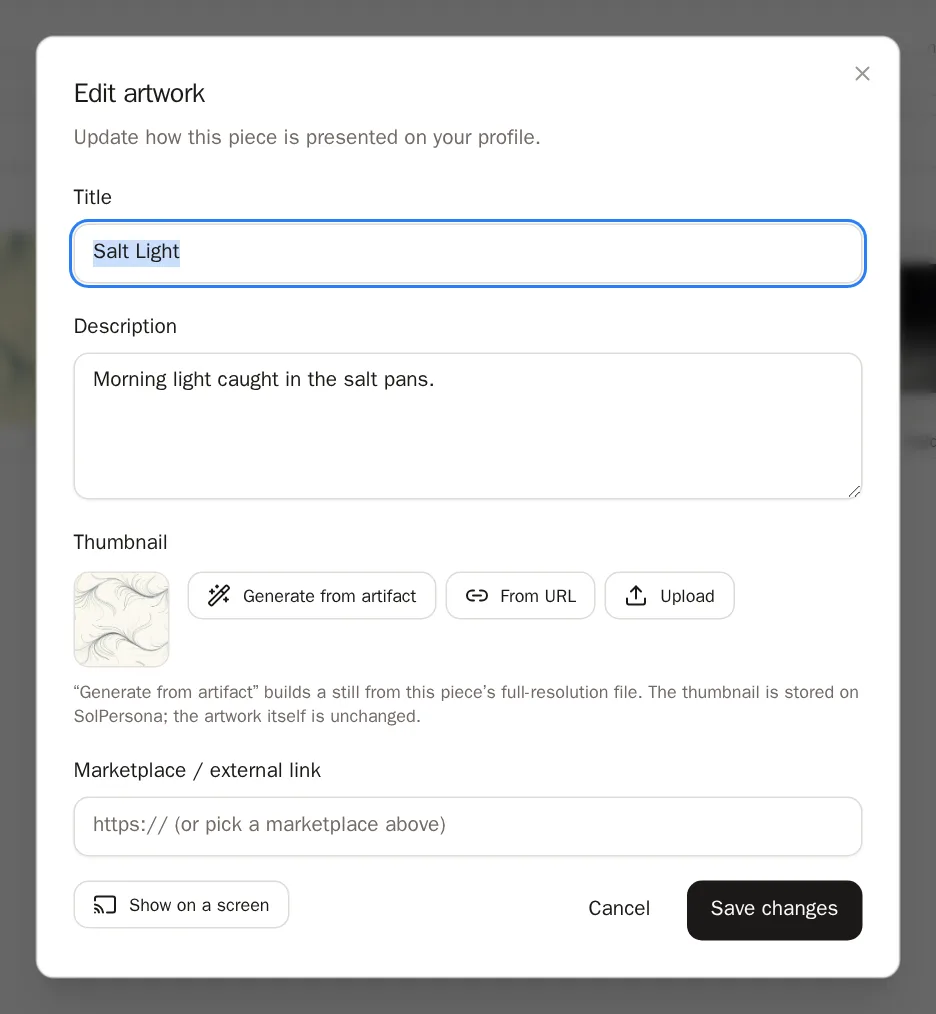
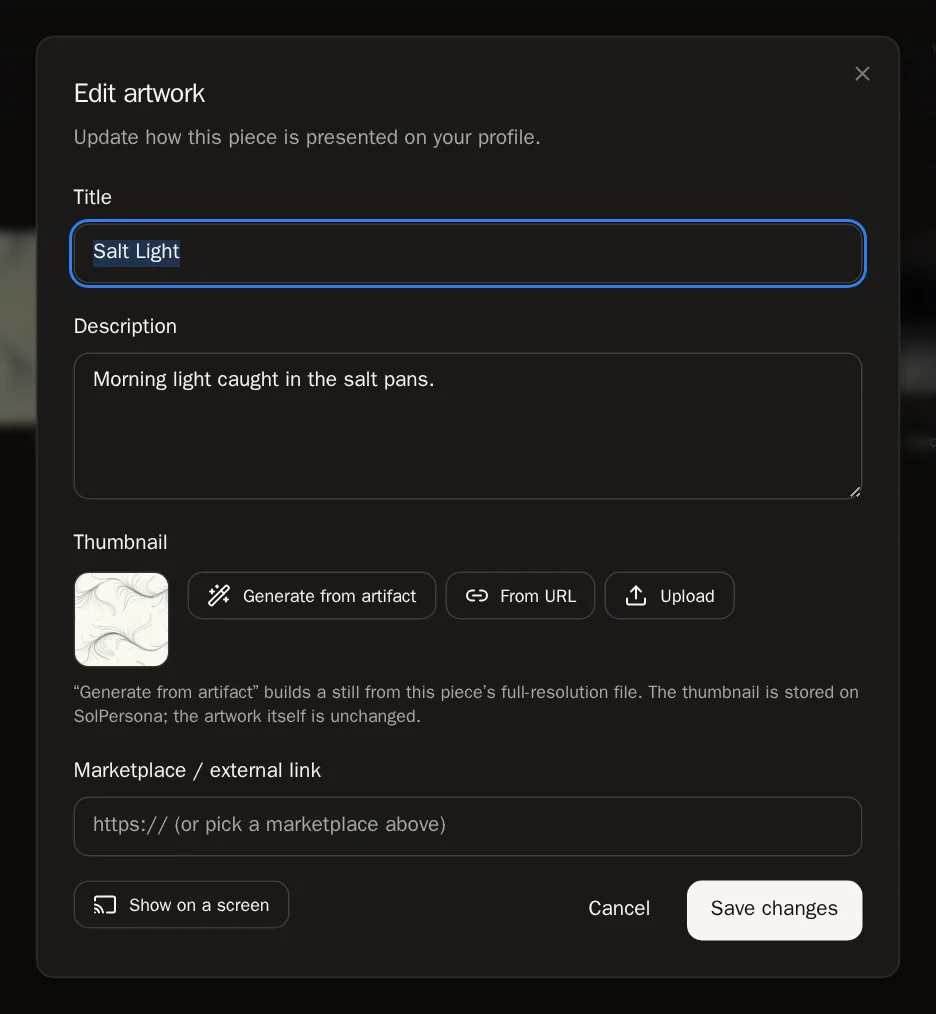
اضغط القلم، Edit details (تعديل التفاصيل)، لتغيّر العنوان أو الوصف، ثم Save changes (حفظ التغييرات).
الخطوة 8: غيّر قطعًا كثيرة دفعة واحدة
ضع علامة على عدة قطع (أو اضغط Select all). يظهر شريط فيه Feature (تمييز)، وPrivate (خاص)، وPublic (عام)، وAdd to… (إضافة إلى… مجموعة)، وDelete (حذف).
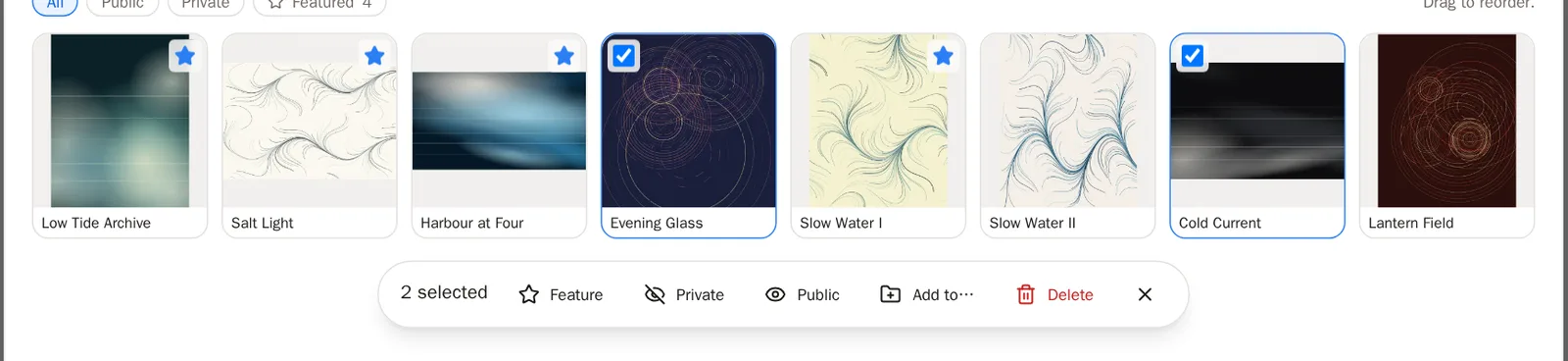
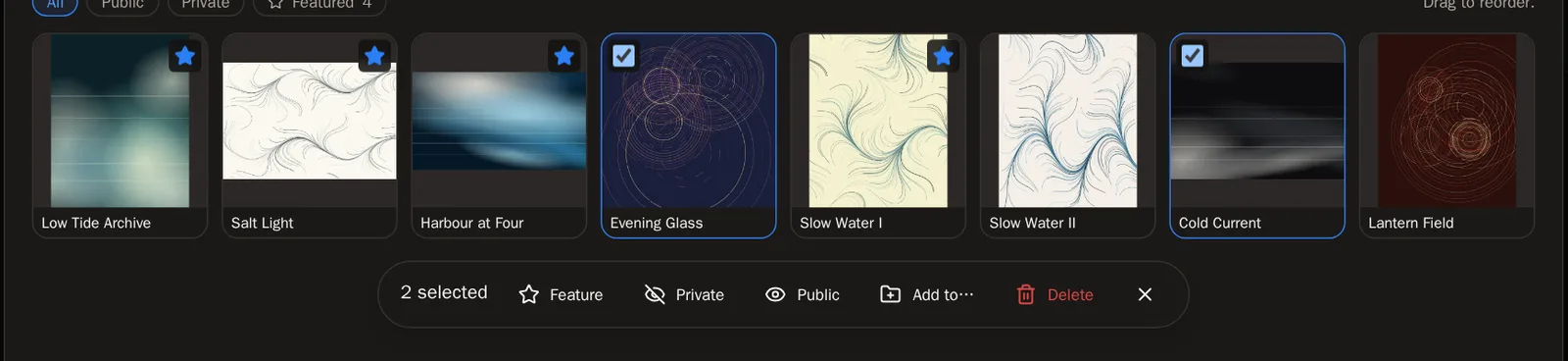 نصيحة استخدم Private لتُبقي القطع في لوحة التحكم دون أن تظهر على صفحتك.
الخطوة 9: ابحث عن قطعة
اكتب في Search this wallet's work (ابحث في أعمال هذه المحفظة)، أو اضغط إحدى التصفيات: All (الكل)، أو Public (عام)، أو Private (خاص)، أو Featured (مميّز)، أو Needs attention (تحتاج إلى انتباه).


أسئلة شائعة
قطعة صنعتها ليست في القائمة
تأكّد من أنك ربطت المحفظة التي سكّتها. على الشبكات من نوع Ethereum، قد لا تكون القطعة التي سكّها لك أحد الأسواق لاحقًا (السكّ المؤجَّل أو "lazy-minted") مرتبطة بمحفظتك. وبعض الشبكات لا تستطيع أن تعرض إلا الأعمال التي ما زالت المحفظة تحتفظ بها، فقد لا تظهر القطع التي بعتها — وستخبرك الشاشة عندما يكون الأمر كذلك.
إن حذفت قطعة، هل يُحرق رمز NFT؟
لا. الحذف يزيلها من صفحتك على SolPersona فقط. لا يحدث أي شيء على سلسلة الكتل، ويمكنك استيرادها مجددًا لاحقًا.
مكتوب على قطعة "hidden · missing media" (مخفية · وسائط مفقودة)
لم نتمكن من جلب ملفاتها بعد. اذهب إلى Overview (النظرة العامة) واستخدم Try again (حاول مرة أخرى) تحت Artwork tokens with missing media. يشرح دليل لوحة التحكم المزيد.