

محافظك هي مصدر أعمالك الفنية. عندما تربط محفظة، تستطيع SolPersona أن تجد كل ما سككته بها وتعرضه على صفحتك — مع علامة تخبر الزوار أن هذه الأعمال لك حقًا.
الربط مجاني وآمن. كل ما تفعله هو توقيع رسالة قصيرة. لا يُرسَل شيء، ولا يُنفَق شيء، ولا تستطيع SolPersona أبدًا إخراج أي شيء من محفظتك.
نحو 3 دقائق لكل محفظة
لوحة التحكم باللغة الإنجليزية، لذلك تظهر الأزرار في هذا الدليل بالإنجليزية، تمامًا كما ستراها على الشاشة.
قبل أن تبدأ
- تطبيق محفظة مثبّت في هذا المتصفح (مثل MetaMask أو Phantom أو Temple أو Kukai)، مفتوح القفل وجاهز.
- المحفظة التي تسكّ منها أعمالك الفنية — فهي التي تحتوي على أعمالك.
ربط محفظة
افعل هذا مرة واحدة لكل محفظة تسكّ منها. إن كنت تسكّ على أكثر من شبكة، فاربط محفظة لكل شبكة.
الخطوة 1: افتح صفحة المحافظ
من القائمة الجانبية في لوحة التحكم، اختر Wallets (المحافظ). ثم اضغط الزر الأزرق Connect wallet (ربط محفظة) أعلى الصفحة.

 نصيحة على الهاتف، تظهر القائمة صفًّا في أعلى الشاشة بدلًا من أن تكون على الجانب.
الخطوة 2: اختر شبكتك
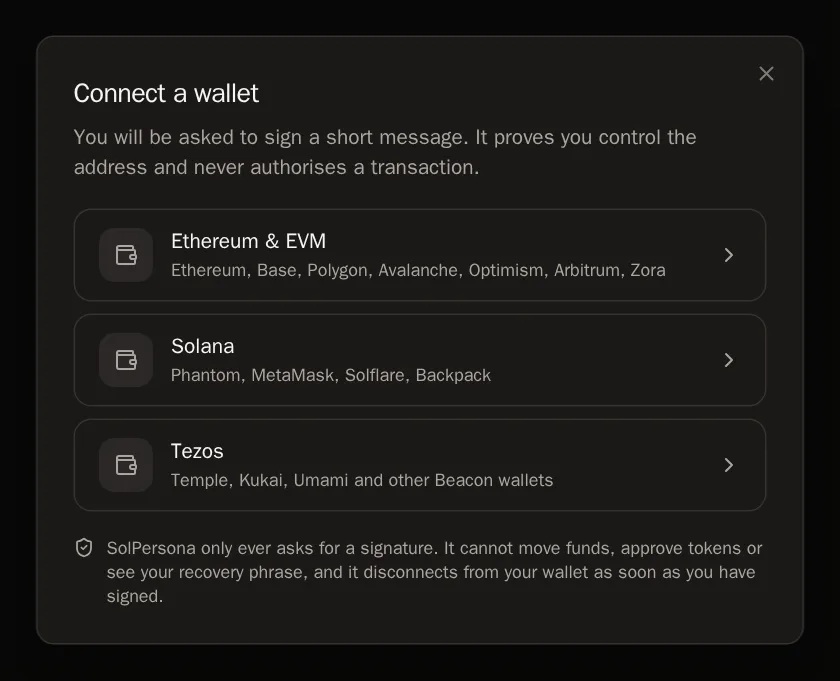
تُفتح نافذة اسمها Connect a wallet (ربط محفظة). اختر الشبكة التي توجد عليها محفظتك:
- Ethereum & EVM — لشبكات Ethereum وBase وPolygon وAvalanche وOptimism وArbitrum وZora. محفظة واحدة تغطيها كلها.
- Solana — لمحافظ Phantom أو Solflare أو Backpack أو MetaMask على Solana.
- Tezos — لمحافظ Temple وKukai وUmami وغيرها من محافظ Tezos.
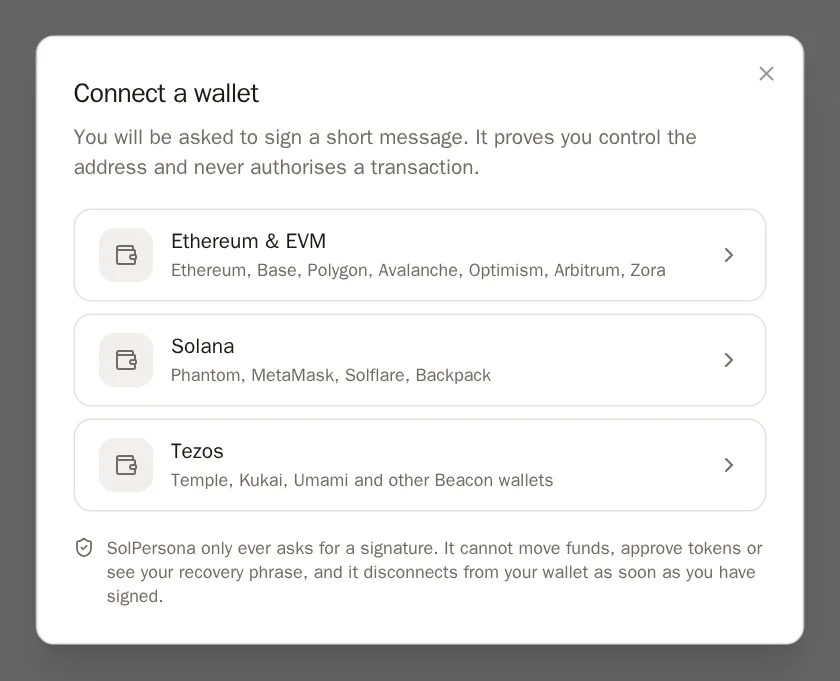
 معلومة مفيدة إن ظهرت لك رسالة No wallet detected (لم يُعثر على محفظة)، فتطبيق محفظتك غير مثبّت أو غير مفتوح القفل في هذا المتصفح. افتح قفله، وحدّث الصفحة، وحاول مرة أخرى.
الخطوة 3: اختر تطبيق محفظتك
تسألك SolPersona: Which wallet holds your address? (أي محفظة تحمل عنوانك؟) اضغط اسم تطبيق محفظتك، مثل MetaMask أو Phantom.
في Tezos تتخطى هذه الخطوة — إذ تعرض محفظتك قائمتها الخاصة بدلًا من ذلك. اختر محفظتك من هناك.
نصيحة اخترت التطبيق الخطأ؟ اضغط Back (رجوع) واختر من جديد.الخطوة 4: وافق على التوقيع في محفظتك
يظهر تطبيق محفظتك ويعرض رسالة قصيرة تبدأ بعبارة wants you to sign in (يريدك أن تسجّل الدخول). اقرأها إن أردت — فهي تقول إنها تثبت أنك تتحكم في المحفظة، ولا تأذن بأي معاملة.
اضغط Sign (توقيع) في محفظتك (بعض المحافظ تكتب Confirm أو Approve).
WalletsConnect walletPress Connect walletستعرف أن الأمر نجح عندما… تظهر رسالة Wallet verified and linked (تم التحقق من المحفظة وربطها)، وتُغلق النافذة، وتظهر محفظتك على الصفحة على شكل بطاقة.انتبه لن تطلب منك SolPersona أبدًا عبارة الاسترداد (الكلمات السرية الـ 12 أو الـ 24). إن طلب منك أي شيء كتابتها، فتوقّف — فهذا ليس نحن.الخطوة 5: تعرّف إلى بطاقة محفظتك
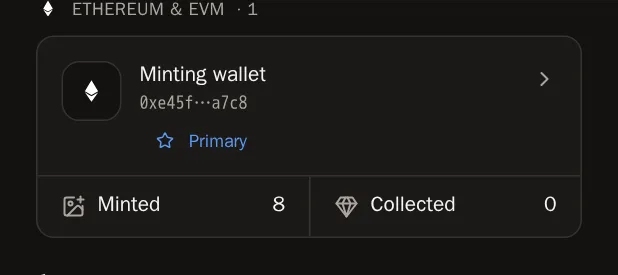
كل محفظة تربطها تحصل على بطاقة، مرتّبة تحت شبكتها. تعرض البطاقة اسم المحفظة (أو نسخة مختصرة من عنوانها) وزرّين:
- Minted (الأعمال المسكوكة) — الأعمال الفنية التي أنشأتها هذه المحفظة. من هنا تضيف أعمالك إلى صفحتك.
- Collected (المقتنيات) — أعمال فنانين آخرين تحتفظ بها هذه المحفظة.
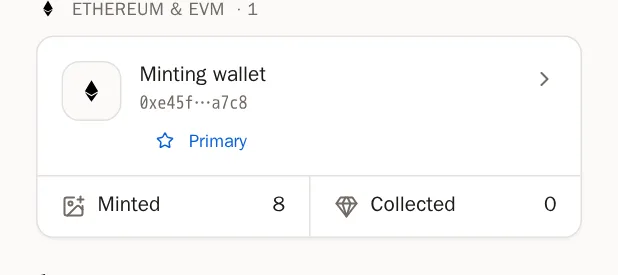
 نصيحة الخطوة التالية: افتح Minted واستورد أعمالك. يرشدك دليل استيراد أعمالك الفنية خطوة بخطوة.
العناية بمحفظة
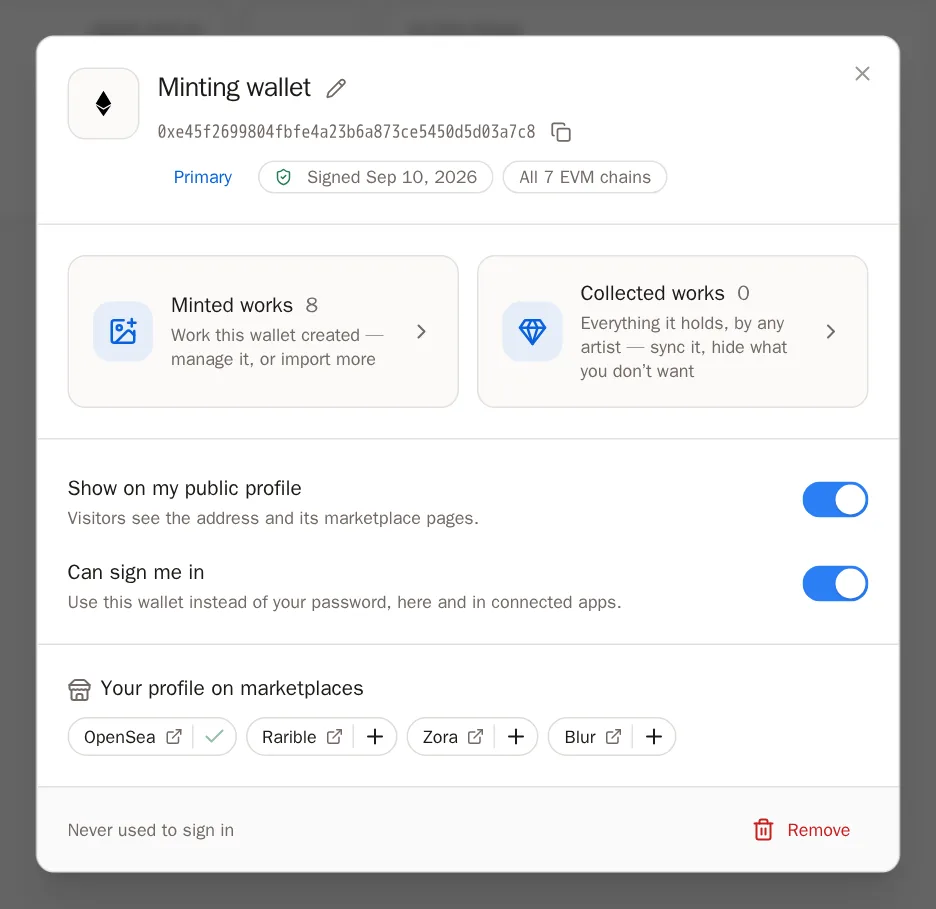
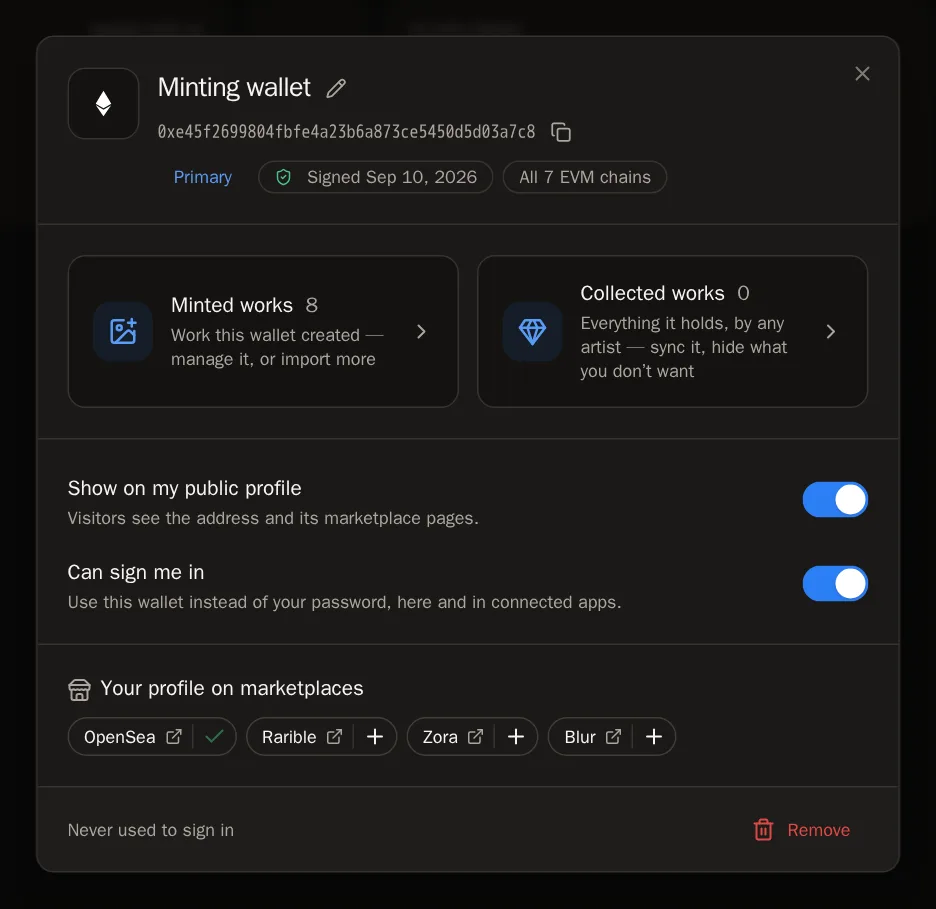
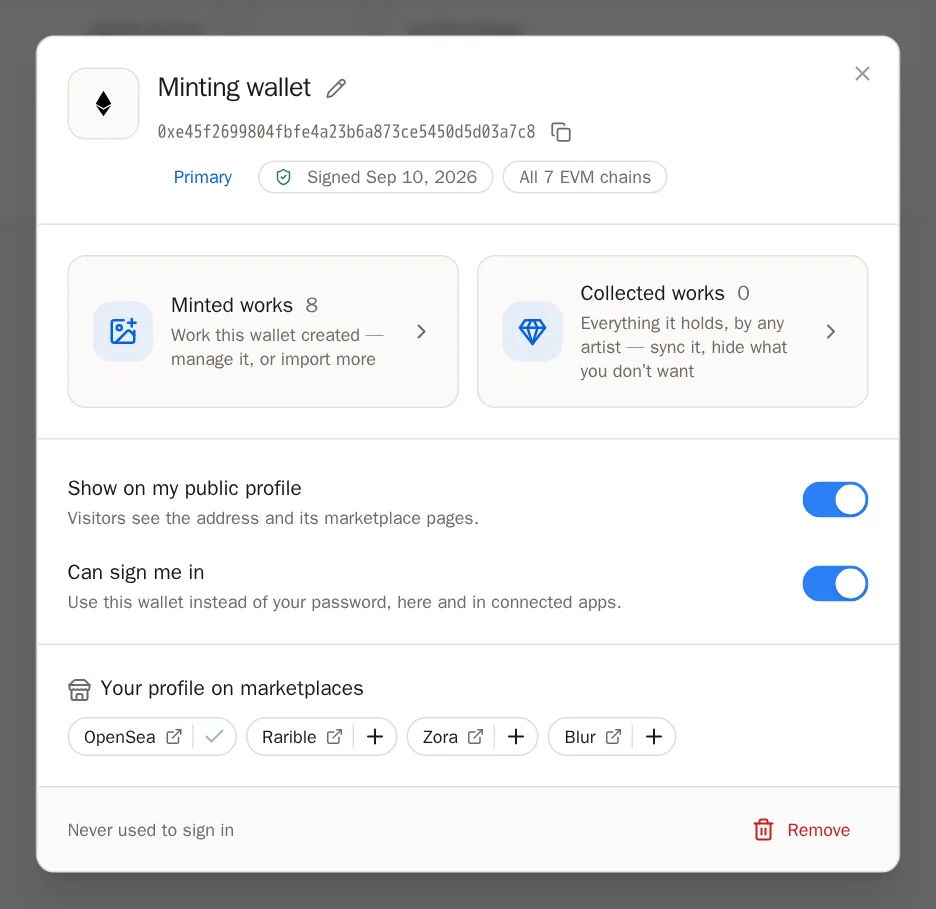
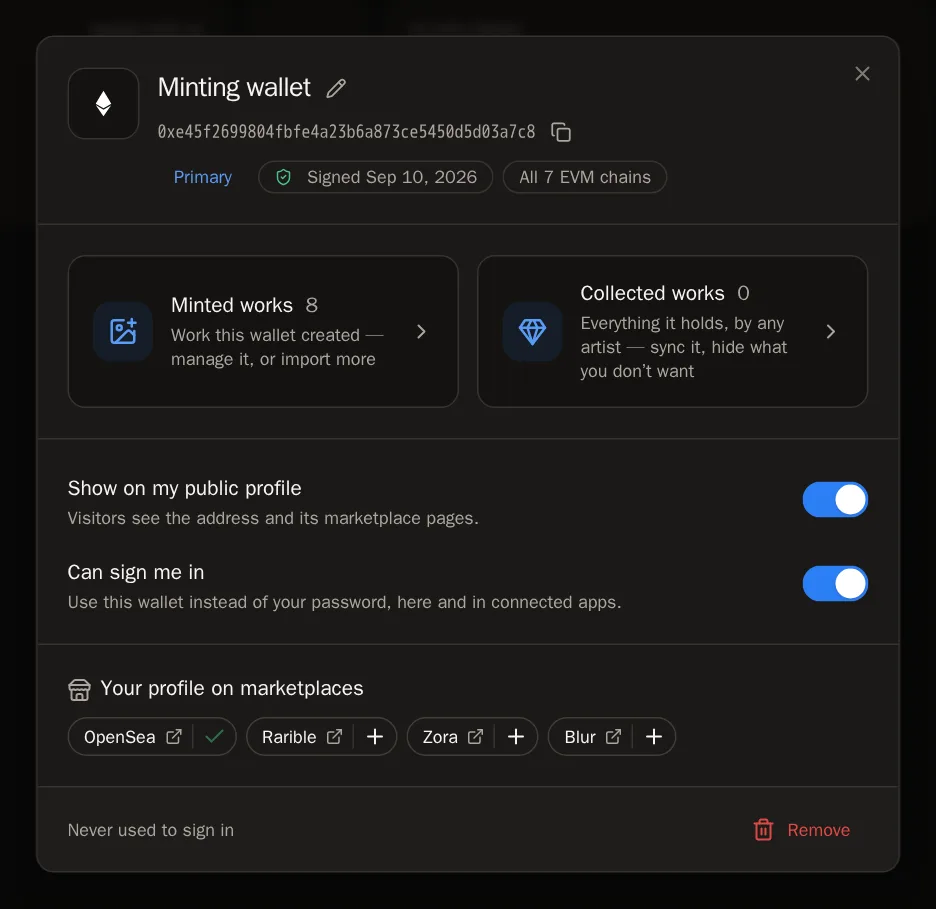
اضغط اسم المحفظة على بطاقتها لتفتح نافذتها. كل ما يخص تلك المحفظة موجود هناك.
الخطوة 6: سمِّها
عناوين المحافظ طويلة ويصعب التمييز بينها. امنح كل واحدة اسمًا مألوفًا، مثل محفظة السكّ أو Tezos 2021.
- اضغط زر القلم، Rename this wallet (إعادة تسمية هذه المحفظة)، بجانب الاسم.
- اكتب اسمًا.
- اضغط Save (حفظ).
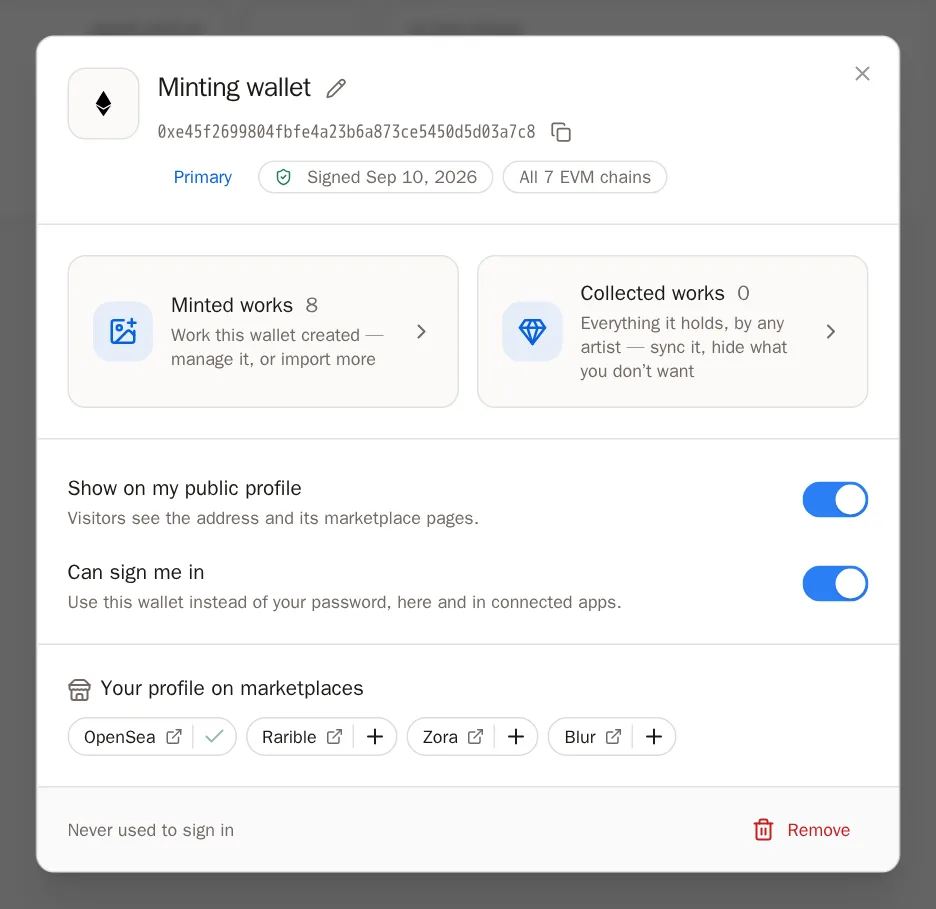
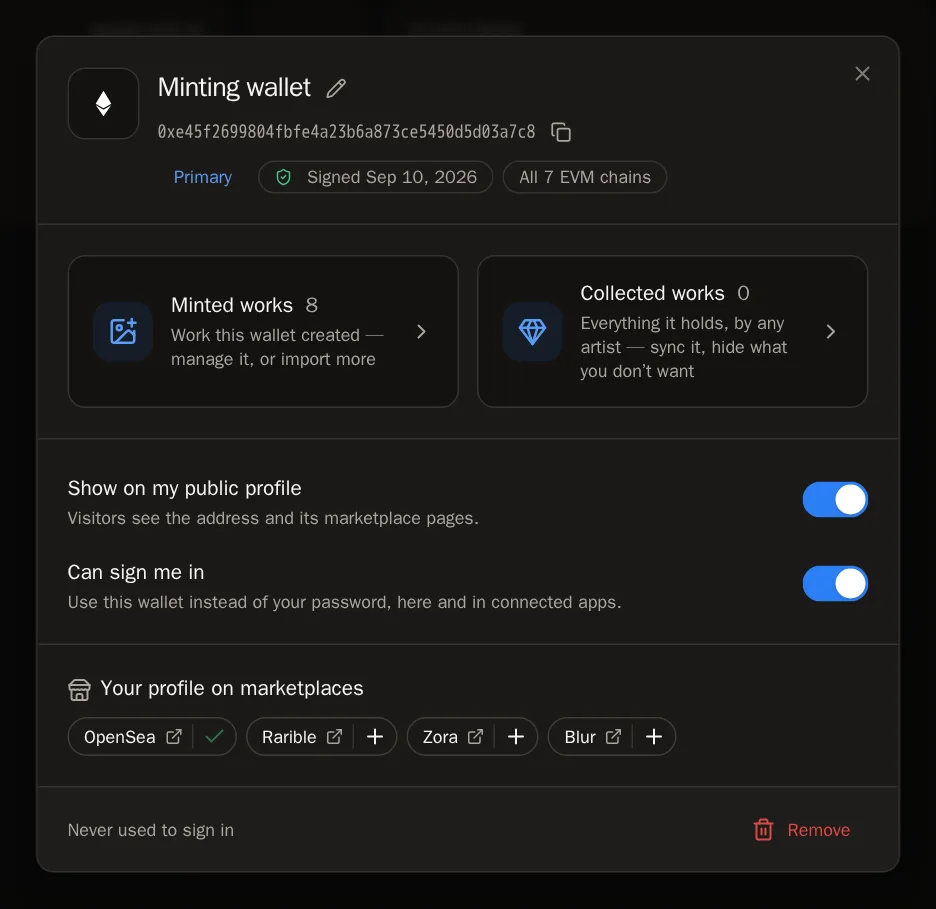 ستعرف أن الأمر نجح عندما… تظهر لك رسالة Wallet renamed (تمت إعادة تسمية المحفظة)، وتعرض البطاقة الاسم الجديد.
الخطوة 7: انسخ العنوان
تحتاج إلى لصق عنوانك في مكان ما؟ اضغط زر النسخ، Copy the address (نسخ العنوان). تظهر علامة صح للحظة لتؤكد أن النسخ تمّ.
الخطوة 8: أظهِرها أو أخفِها على صفحتك
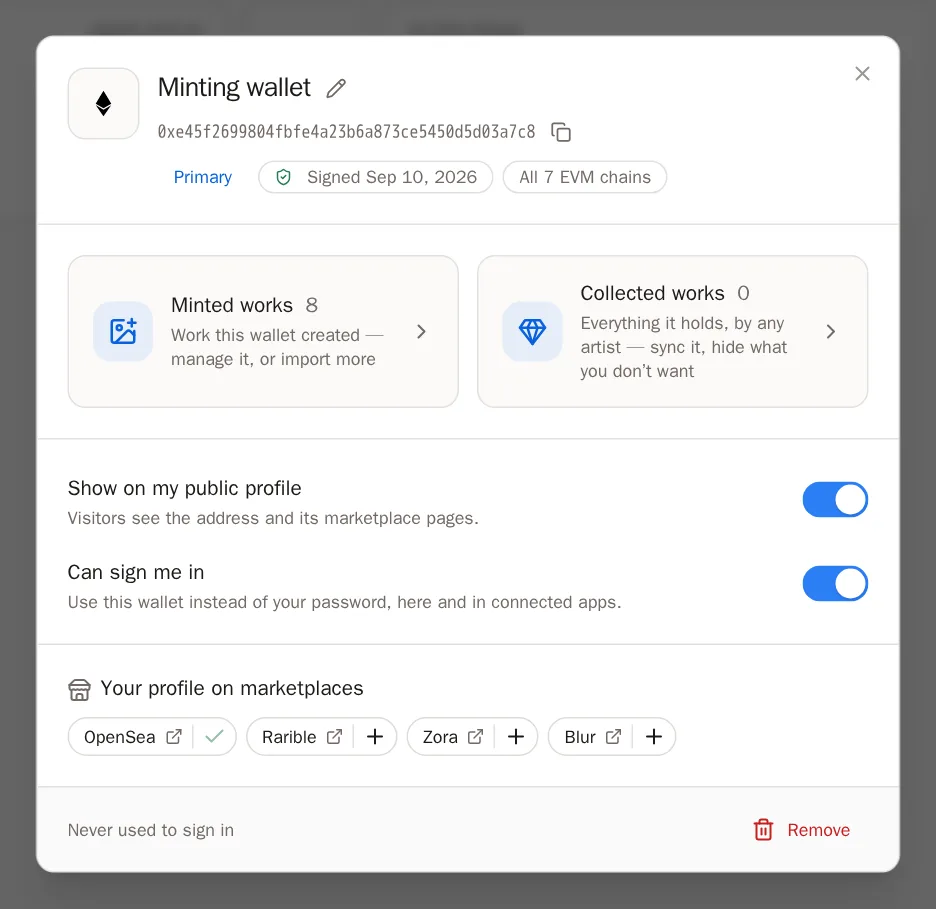
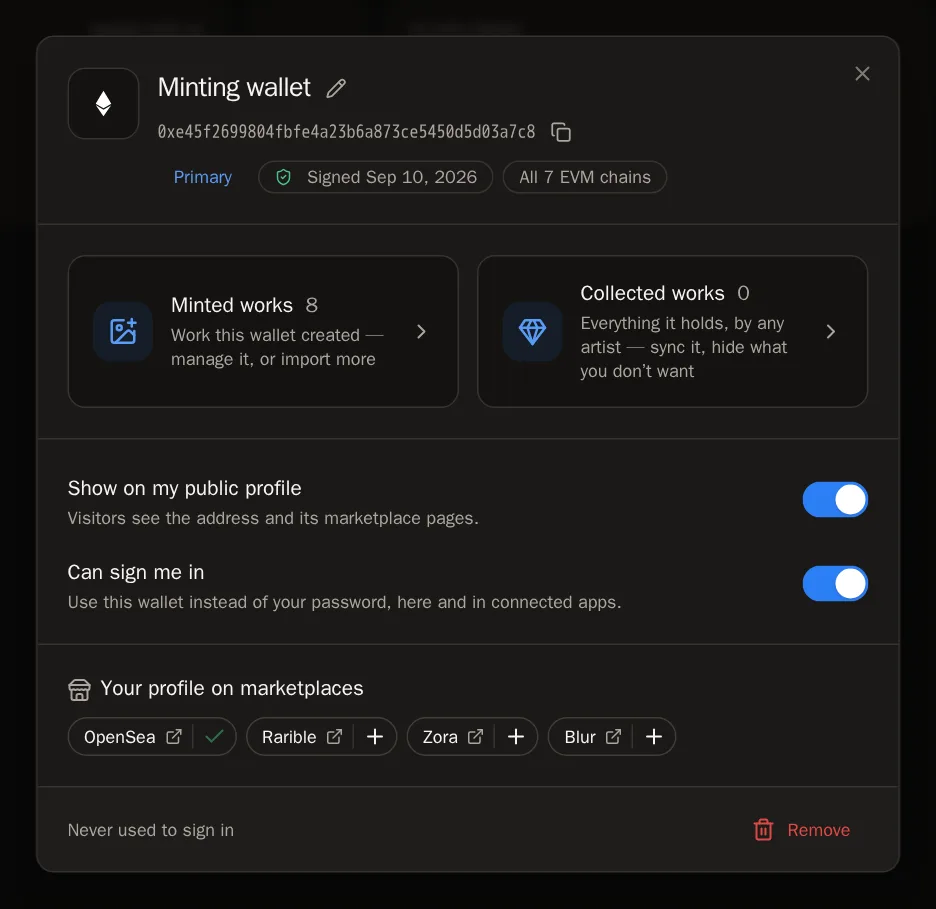
المفتاح Show on my public profile (الإظهار على ملفي الشخصي العام) يحدد إن كان الزوار يرون عنوان هذه المحفظة وروابط أسواقها على صفحتك. أطفئه لتُبقي العنوان خاصًا — أعمالك الفنية تظهر في الحالتين.
الخطوة 9: استخدمها لتسجيل الدخول
عندما يكون Can sign me in (يمكنها تسجيل دخولي) مفعّلًا، تستطيع تسجيل الدخول إلى SolPersona بهذه المحفظة بدلًا من كتابة كلمة المرور. في صفحة تسجيل الدخول، اختر Continue with wallet (المتابعة بالمحفظة).
 معلومة مفيدة عندما تفعّل تسجيل الدخول أو تزيل محفظة، قد تطلب منك SolPersona كتابة كلمة المرور مرة أخرى في نافذة اسمها Confirm it is you (أكّد أنك أنت). هذا فحص أمان — اكتبها واضغط Confirm (تأكيد).
الخطوة 10: اختر محفظتك الرئيسية
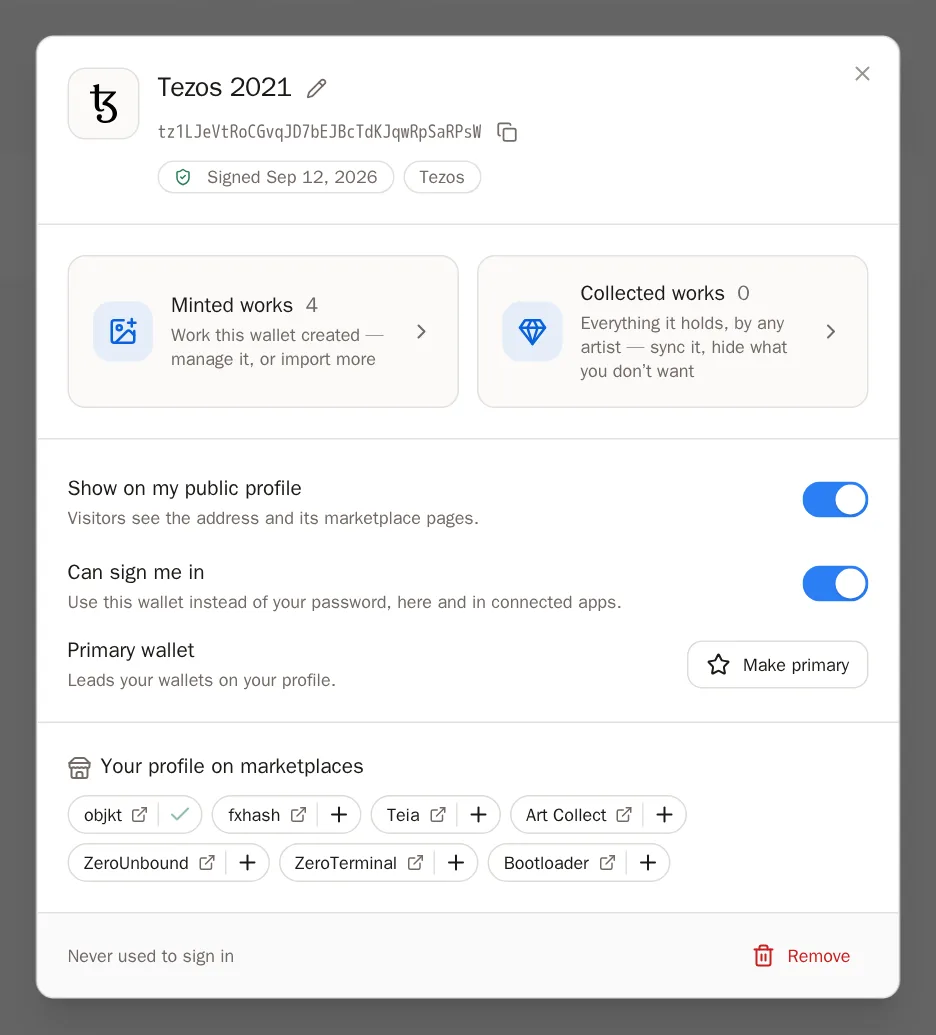
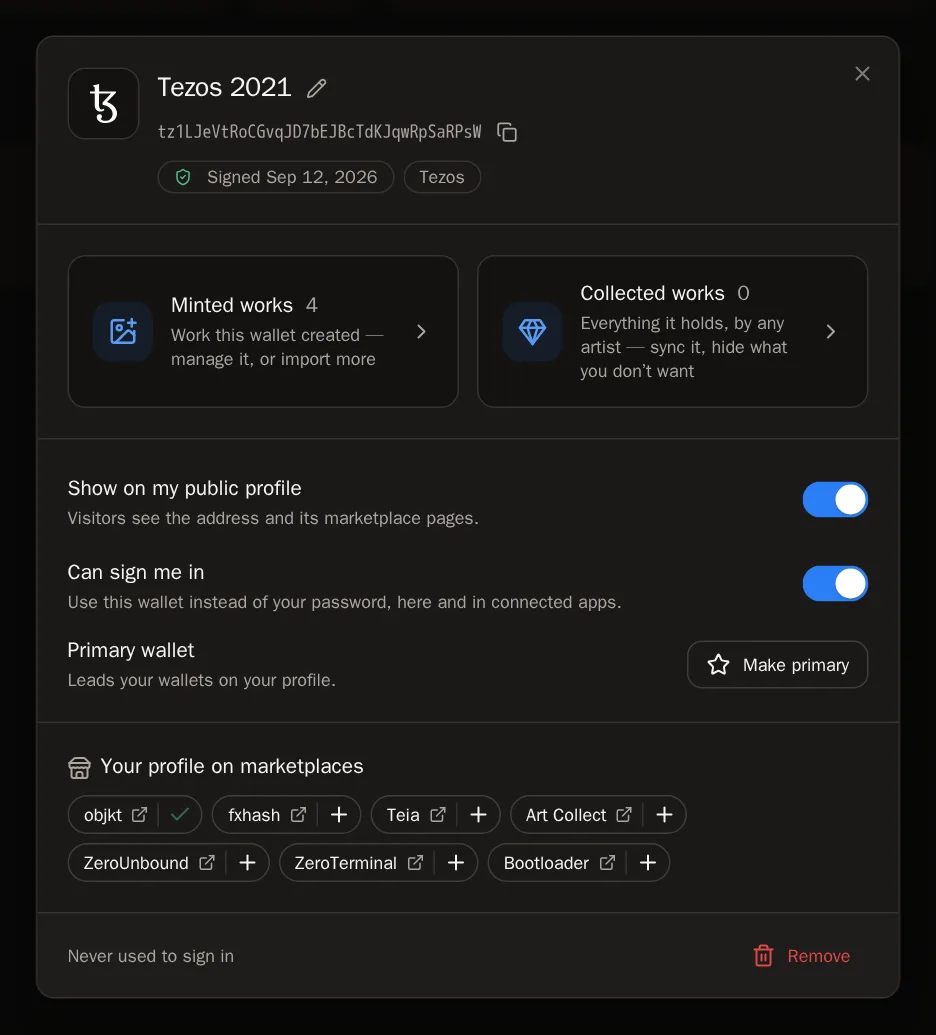
إن كانت لديك عدة محافظ، فاضغط Make primary (اجعلها رئيسية) على المحفظة التي تريد أن تظهر أولًا على صفحتك.
الخطوة 11: أضف صفحاتك في الأسواق
تحت Your profile on marketplaces (ملفك الشخصي في الأسواق) ترى صفحاتك على منصات مثل OpenSea أو Magic Eden أو objkt. اضغط + بجانب أيٍّ منها لتضيفه إلى الروابط على صفحتك بضغطة واحدة.
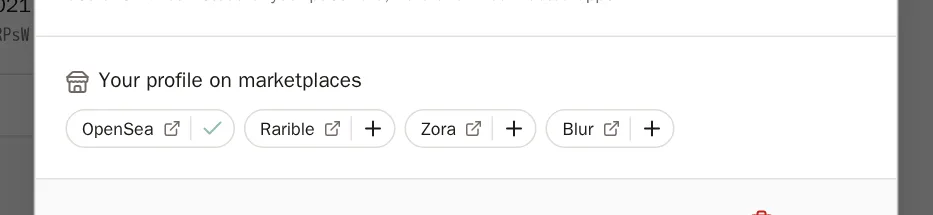
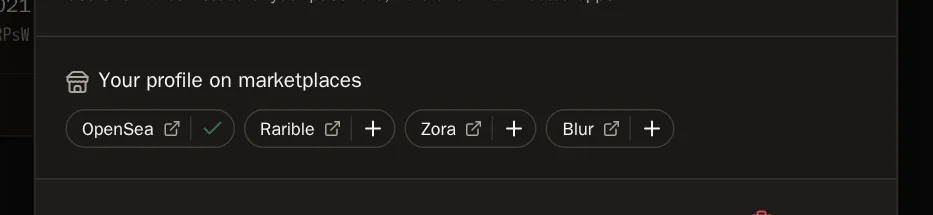 ستعرف أن الأمر نجح عندما… تتحول + إلى علامة صح، وتظهر رسالة تقول إنه أُضيف إلى روابطك.
الخطوة 12: إزالة محفظة
اضغط Remove (إزالة)، ثم Remove wallet (إزالة المحفظة) للتأكيد. تتوقف المحفظة عن الظهور على صفحتك ولا يعود بإمكانها تسجيل دخولك. الأعمال الفنية التي استوردتها منها تبقى. يمكنك ربطها مجددًا في أي وقت.
إن كان مفتاحك على جهاز Ledger
المحافظ المادية تعمل أيضًا. كل ما تحتاجه أن يكون جهازك موصولًا وتطبيقه مفتوحًا.
الخطوة 13: Ethereum أو Tezos على Ledger
اربط جهاز Ledger عبر تطبيق محفظتك (مثل MetaMask أو Temple) كما تفعل عادة. افتح تطبيق Ethereum أو Tezos على الجهاز، ثم اتبع الخطوات أعلاه. وافق على الرسالة على شاشة Ledger عندما تظهر.
الخطوة 14: Solana على Ledger
افتح تطبيق Solana على جهاز Ledger واتبع الخطوات أعلاه. لا يستطيع Ledger توقيع رسالة عادية على Solana، لذلك ستعرض محفظتك بدلًا من ذلك معاملة صغيرة مكتوبًا بداخلها رسالة SolPersona. تحقّق من الرسالة على شاشة Ledger ووافق عليها.
معلومة مفيدة قد يحذّرك Phantom من أن المعاملة ستفشل. هذا متوقَّع وصحيح: فقد صُمّمت بحيث لا يمكن إرسالها أبدًا، ولا تكلّف شيئًا. إنها تثبت فقط أن المحفظة لك.
أسئلة شائعة
هل ربط محفظتي آمن؟
نعم. أنت توقّع رسالة فقط. لا تستطيع SolPersona نقل الأموال، ولا الموافقة على رموز، ولا رؤية عبارة الاسترداد، وهي تنفصل عن محفظتك فور انتهائك من التوقيع.
هل يكلّف ذلك شيئًا أو يستهلك رسوم شبكة (gas)؟
لا. توقيع الرسالة مجاني. لا تُرسَل أي معاملة.
أسكّ أعمالي على Base (أو Polygon أو Zora أو Optimism…). أي شبكة أختار؟
اختر Ethereum & EVM. توقيع واحد يثبت عنوانك على كل هذه الشبكات، فتأتي أعمالك على Base وأعمالك على Ethereum من بطاقة المحفظة نفسها.
لماذا تظهر على إحدى محافظي علامة صح كهرمانية (برتقالية)؟
العلامة الكهرمانية تعني أن المحفظة أُضيفت من دون توقيعك — إما أن أحد أفراد فريقنا أكّدها لك (مثلًا عندما فقدت المفتاح)، أو أن أحد الأسواق قال إنها لك. لا يمكنها تسجيل دخولك. إن كانت لك وما زال المفتاح لديك، فاربطها ووقّع: ستتحول إلى محفظة عادية. وإن لم تكن لك، فافتحها واضغط Remove.
تظهر رسالة "You cancelled the request in your wallet" (لقد ألغيت الطلب في محفظتك)
أُغلقت نافذة المحفظة أو رُفض الطلب. اضغط Connect wallet وحاول مرة أخرى، واضغط Sign في محفظتك هذه المرة.
تظهر رسالة بأن المحفظة مرتبطة بالفعل بملف شخصي آخر
لا يمكن أن تنتمي كل محفظة إلا إلى حساب واحد على SolPersona. إن أنشأت حسابين عن طريق الخطأ، فتواصل مع فريق الدعم وسنساعدك على دمجهما.