

المجموعة هي مجموعة من أعمالك التي تنتمي إلى بعضها — سلسلة، أو سنة، أو عمل بتكليف، أو معرض. تظهر كل مجموعة على صفحتك كشبكة مستقلة بعنوانها، فيرى الزوار مسيرة فنية متكاملة بدلًا من كومة من القطع المتفرقة.
Featured (المميّزة) هي قائمتك المختصرة: القطع القليلة التي تبدأ بها صفحتك، بالترتيب الذي تختاره.
نحو 5 دقائق
لوحة التحكم باللغة الإنجليزية، لذلك تظهر الأزرار في هذا الدليل بالإنجليزية، تمامًا كما ستراها على الشاشة.
قبل أن تبدأ
- بعض الأعمال الفنية على صفحتك بالفعل. إن لم يكن لديك أي عمل بعد، فابدأ بدليل استيراد أعمالك الفنية أو أعمال المرسم.
أنشئ مجموعة
الخطوة 1: افتح المجموعات
من القائمة الجانبية، اختر Collections (المجموعات). ثم اضغط New collection (مجموعة جديدة).


الخطوة 2: سمِّها
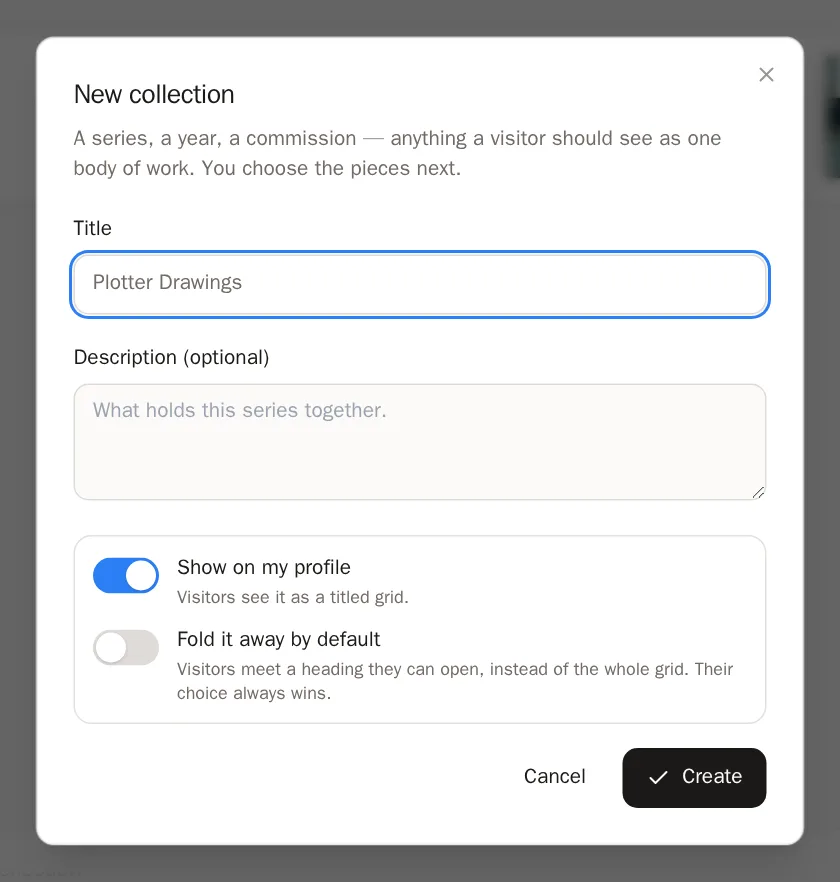
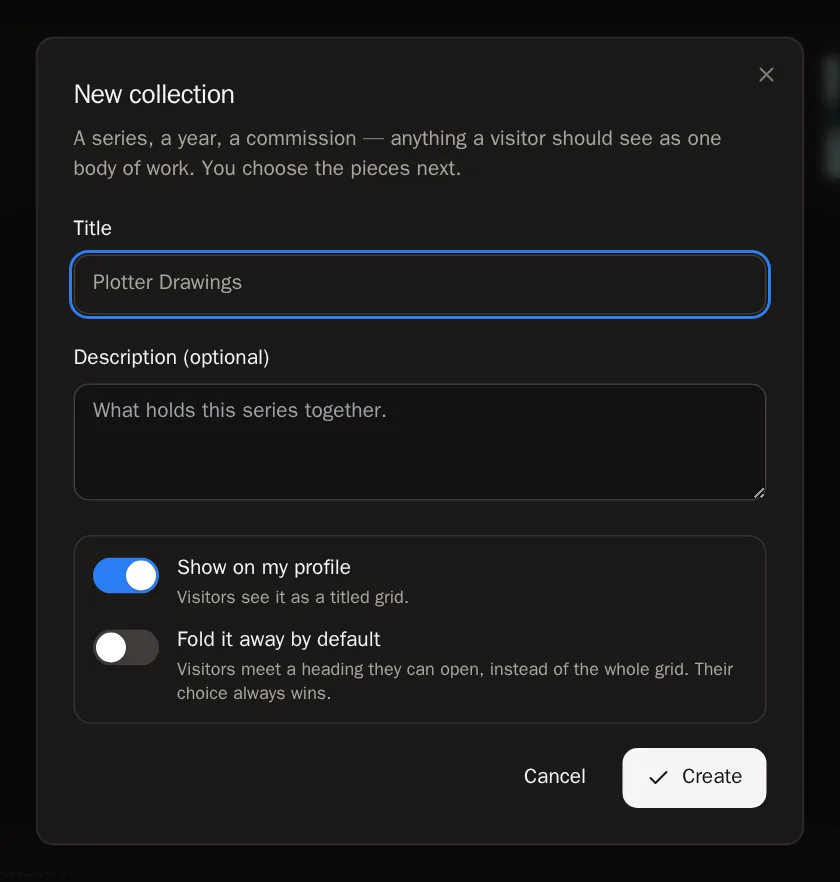
تُفتح نافذة اسمها New collection (مجموعة جديدة).
- اكتب Title (عنوانًا)، مثل رسومات الراسمة أو مختارات 2024.
- إن أردت، أضف Description (وصفًا) قصيرًا — ما الذي يجمع هذه السلسلة.
- اترك Show on my profile (الإظهار على ملفي الشخصي) مفعّلًا حتى يراها الزوار.
- اضغط Create (إنشاء).
 ستعرف أن الأمر نجح عندما… تظهر لك رسالة Collection created (تم إنشاء المجموعة)، وتُفتح مجموعتك الجديدة الفارغة.
الخطوة 3: أضف أعمالك
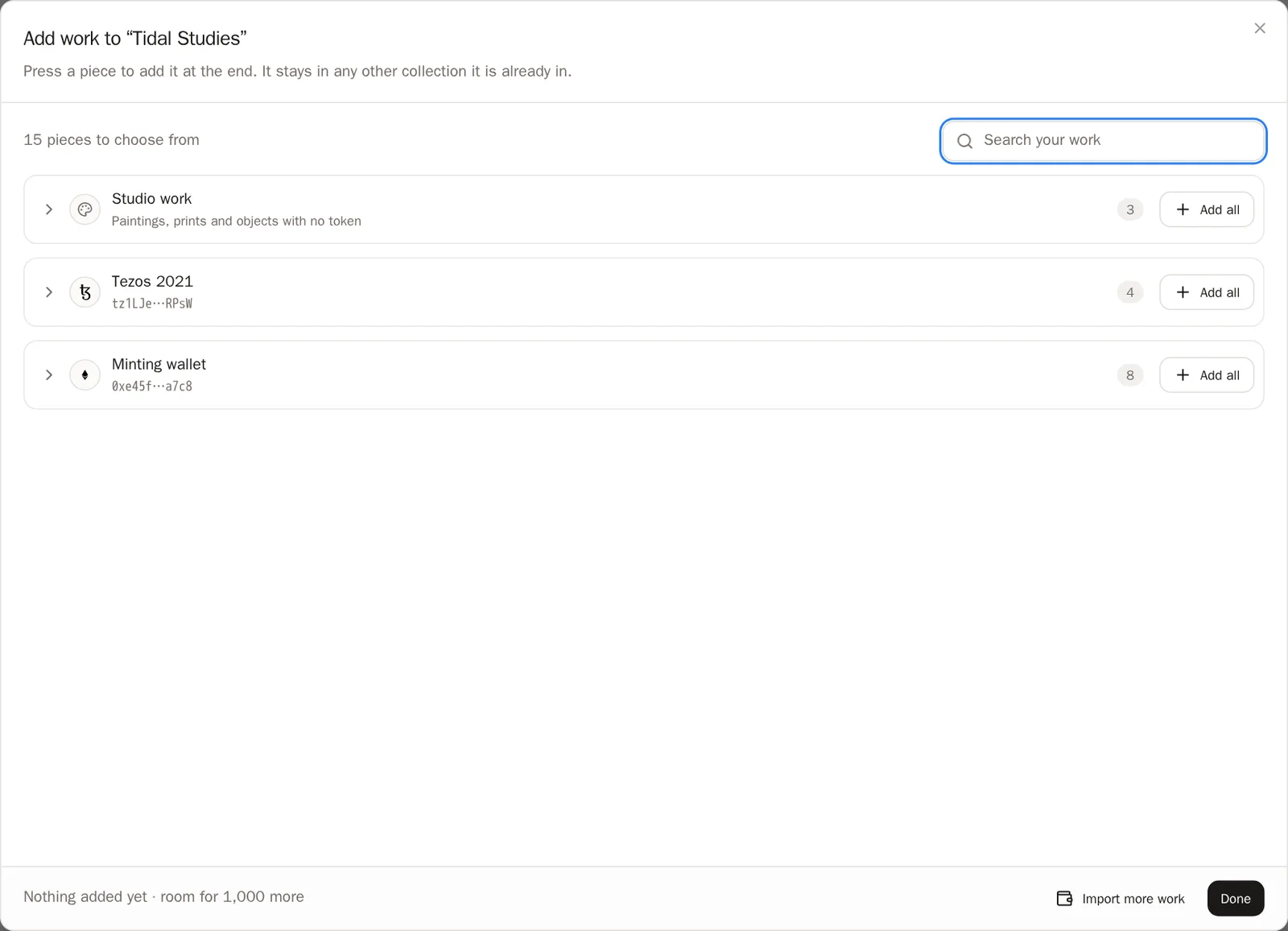
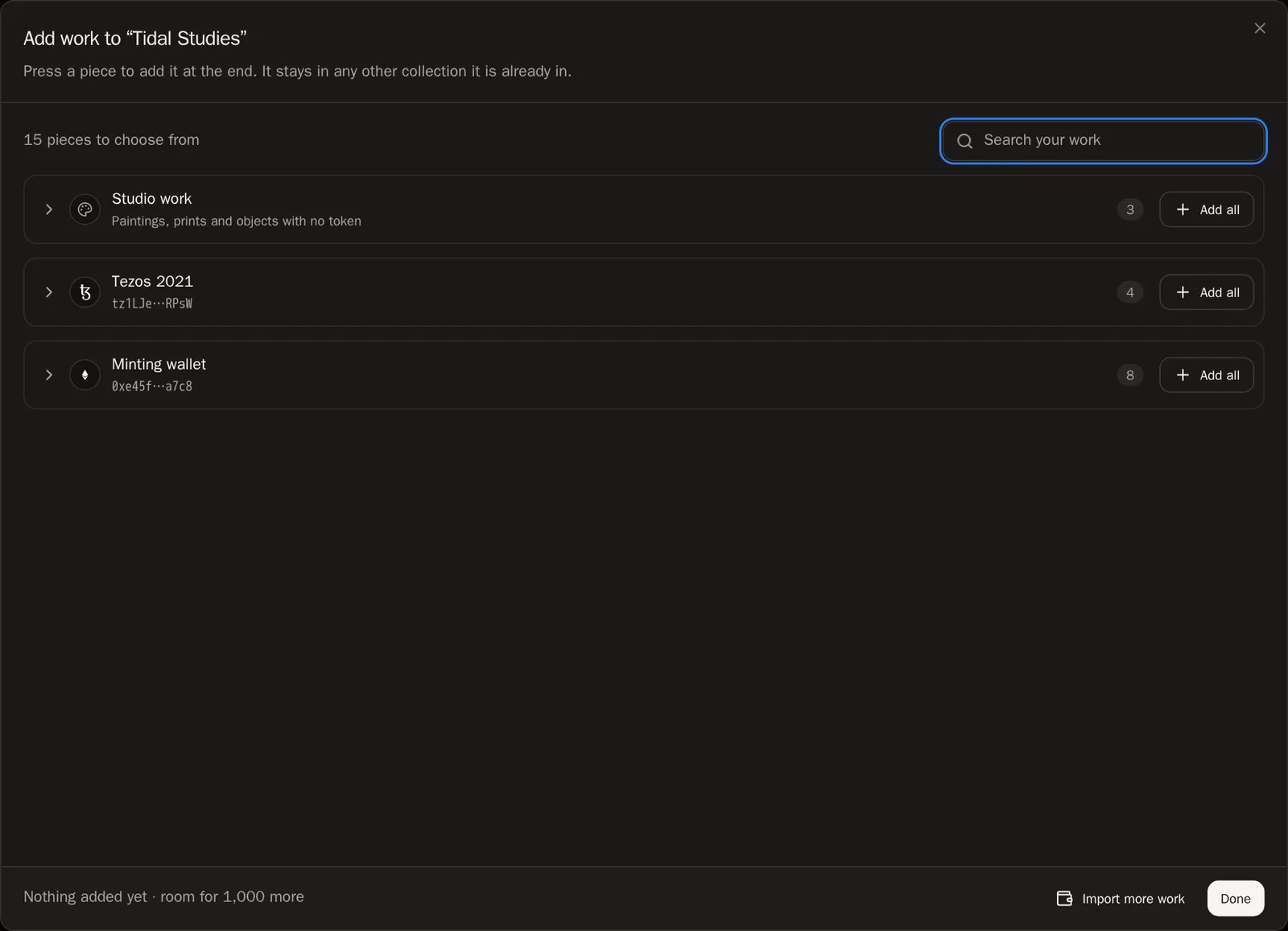
اضغط Add work (إضافة أعمال). تظهر أعمالك في مجلدات: Studio work (أعمال المرسم) أولًا، ثم مجلد لكل محفظة. افتح مجلدًا واضغط قطعة لإضافتها — تُحفظ فورًا.
- اضغط قطعة لتضيفها إلى آخر المجموعة.
- اضغط Add all (إضافة الكل) على مجلد لتضيف كل ما فيه دفعة واحدة.
- استخدم Search your work (ابحث في أعمالك) لتجد قطعة بعنوانها.
- اضغط Done (تم) عندما تنتهي.
 نصيحة يمكن أن تكون القطعة في أي عدد تشاء من المجموعات. إضافتها إلى مجموعة لا تُخرجها أبدًا من مجموعة أخرى.
الخطوة 4: رتّب القطع
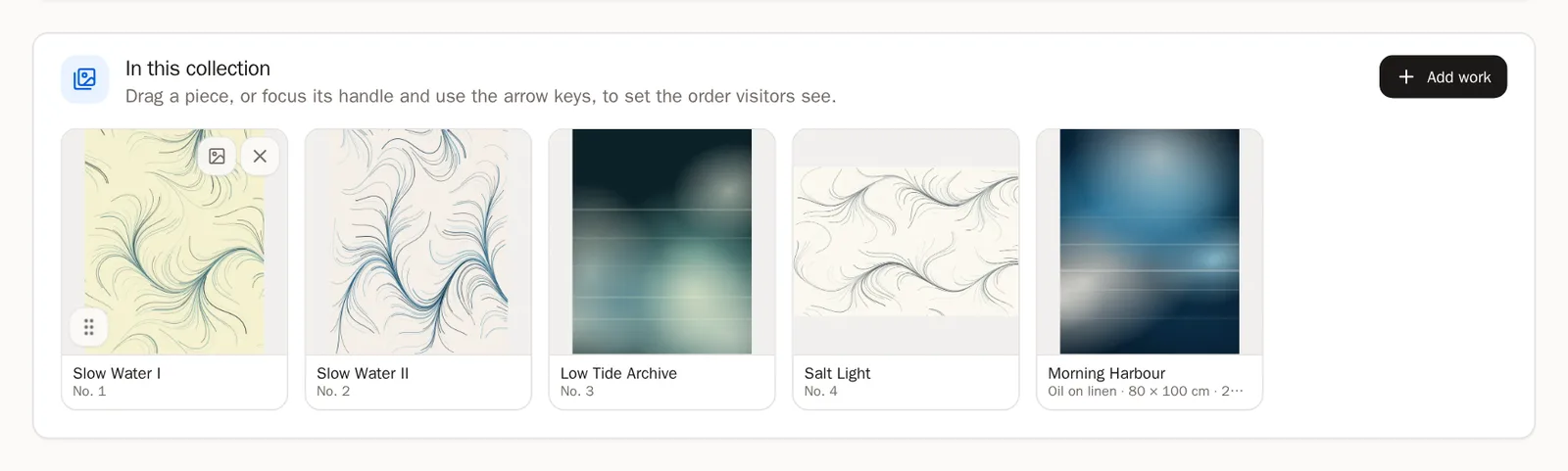
الترتيب في هذه الصفحة هو الترتيب الذي يراه الزوار. أمسك المقبض الصغير على القطعة واسحبها إلى مكان جديد. يُحفظ الترتيب تلقائيًا.
الخطوة 5: اختر غلافًا (اختياري)
اضغط زر الصورة على قطعة — Use as the cover (استخدامها غلافًا) — لتجعلها الصورة التي تمثّل المجموعة. إن لم تختر غلافًا، تُستخدم القطع الأولى.
تعديل مجموعة
الخطوة 6: أظهِرها، أو أخفِها، أو اطوِها
في أعلى كل مجموعة مفتاحان. يُحفظ اختيارك فور تحريكهما.
- Show on my profile (الإظهار على ملفي الشخصي) — أطفئه لتخفي المجموعة كلها بينما تعمل عليها.
- Fold it away by default (طيّها افتراضيًا) — يرى الزوار العنوان ويفتحونها بأنفسهم. مناسب للمجموعات الطويلة جدًا.


الخطوة 7: أخرِج قطعة
ضع المؤشر على قطعة واضغط زر Remove from this collection (إزالة من هذه المجموعة). تبقى القطعة على صفحتك وفي أي مجموعة أخرى — تخرج من هذه المجموعة فقط.
الخطوة 8: إعادة التسمية أو الحذف
اضغط Edit details (تعديل التفاصيل) لتغيّر العنوان أو الوصف، ثم Save (حفظ).
لحذف المجموعة، اضغط Delete (حذف) في النافذة نفسها، ثم Delete collection (حذف المجموعة). لن تُحذف أعمالك الفنية — يزول التجميع فقط.

 معلومة مفيدة إعادة التسمية لا تغيّر عنوان المجموعة على الويب، فتبقى الروابط التي شاركها الناس تعمل.
الخطوة 9: رتّب المجموعات على صفحتك
في صفحة المجموعات الرئيسية (اضغط All collections (كل المجموعات))، اسحب بطاقة المجموعة من مقبضها لتحرّكها. تعرض صفحتك المجموعات بهذا الترتيب.
المميّزة — أفضل قطعك القليلة
تأتي الأعمال المميّزة دائمًا أولًا على صفحتك. تُعرض كعرض شرائح (أو كفسيفساء — تختار ذلك في مصمّم الملف الشخصي).
الخطوة 10: ضع نجمة على قطعة لتمييزها
تميّز القطعة من المكان الذي تديرها منه: اضغط النجمة على بطاقتها في Minted works (الأعمال المسكوكة) الخاصة بإحدى المحافظ، أو فعّل Feature this work (ميّز هذا العمل) لقطعة من أعمال المرسم.
نصيحة ميّز من ثلاث إلى ست قطع. القائمة القصيرة أقوى من الطويلة.الخطوة 11: رتّب قطعك المميّزة
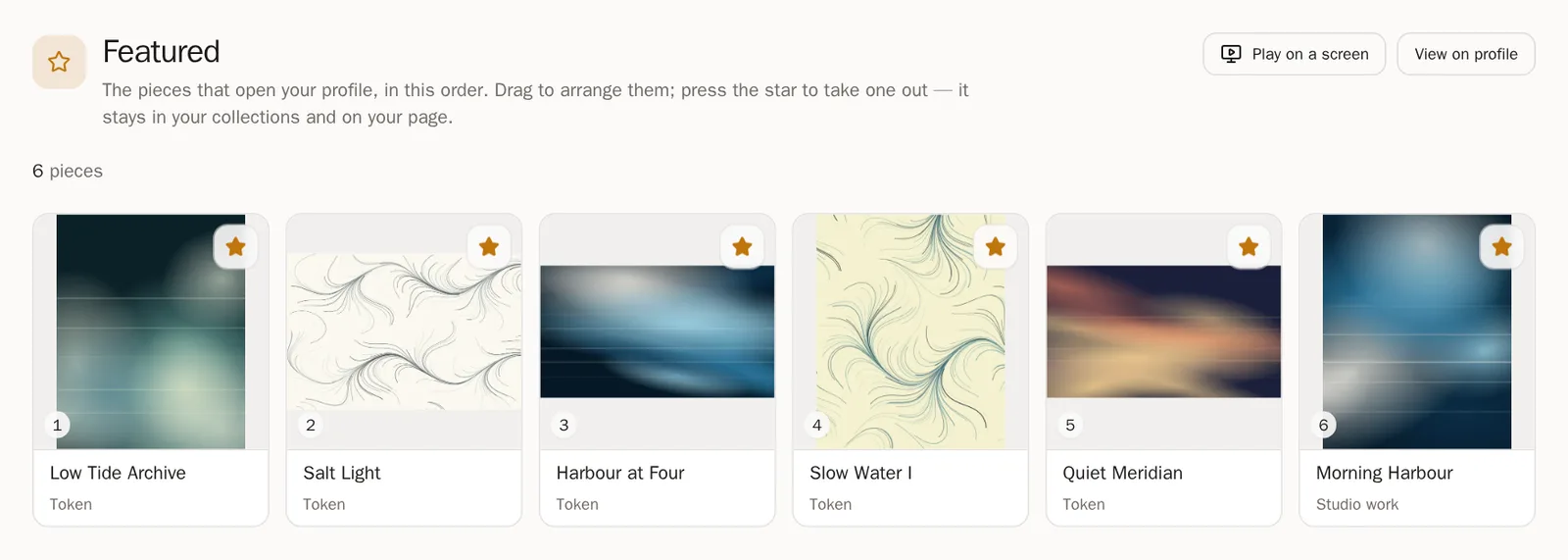
في صفحة المجموعات، تأتي بطاقة Featured (المميّزة) دائمًا أولًا. افتحها واسحب القطع إلى الترتيب الذي تريده. يُحفظ تلقائيًا.
- اضغط النجمة على قطعة لتخرجها من المميّزة. تبقى على صفحتك وفي مجموعاتك.
- اضغط Play on a screen (التشغيل على شاشة) لتعرض أعمالك المميّزة على شاشة عرض.
الأعمال التي ليست في أي مجموعة
الخطوة 12: "More artwork" (مزيد من الأعمال)
يمكن أن تظهر الأعمال غير الموجودة في أي مجموعة تحت عنوان اسمه More artwork (مزيد من الأعمال). تقرّر في مصمّم الملف الشخصي إن كنت تريد إظهارها، أو إخفاءها، أو إظهارها مطويّة. في صفحة المجموعات، اضغط Arrange your profile (رتّب ملفك الشخصي) للانتقال إلى هناك.
أسئلة شائعة
كم مجموعة أستطيع إنشاءها؟
حتى 100 مجموعة، تضم كل منها حتى 1,000 قطعة.
قطعة في مجموعتي مكتوب عليها "Private" (خاص)
القطع الخاصة تبقى في المجموعة داخل لوحة التحكم لكنها لا تظهر للزوار. اجعل القطعة عامة من Minted works (الأعمال المسكوكة) الخاصة بمحفظتها لتظهر.
مجموعتي لا تظهر على صفحتي
المجموعة الفارغة لا تظهر أبدًا. أضف قطعة عامة واحدة على الأقل، وتأكّد من أن Show on my profile مفعّل.