

ليس كل فن يعيش على سلسلة الكتل. Studio work (أعمال المرسم) هو المكان الذي تسجّل فيه قطعك المادية: اللوحات، والمطبوعات، والمنحوتات، والخزف — أي شيء يمكنك أن تمسكه بيدك.
كل ما تضيفه يبقى خاصًا حتى تختار عرضه، فتستطيع الاحتفاظ بسجل كامل لمرسمك لنفسك، ولا تنشر إلا ما تريد.
نحو 5 دقائق لكل قطعة
لوحة التحكم باللغة الإنجليزية، لذلك تظهر الأزرار في هذا الدليل بالإنجليزية، تمامًا كما ستراها على الشاشة.
قبل أن تبدأ
- صورة جيدة للقطعة. المزيد من الصور (التفاصيل، والتوقيع، والظهر) مرحَّب به لكنه اختياري.
أضف قطعة
الخطوة 1: افتح In Real Life
من القائمة الجانبية، اختر In Real Life (في الواقع). أنت الآن في تبويب Studio work (أعمال المرسم). اضغط Add work (إضافة عمل).


الخطوة 2: صِف القطعة
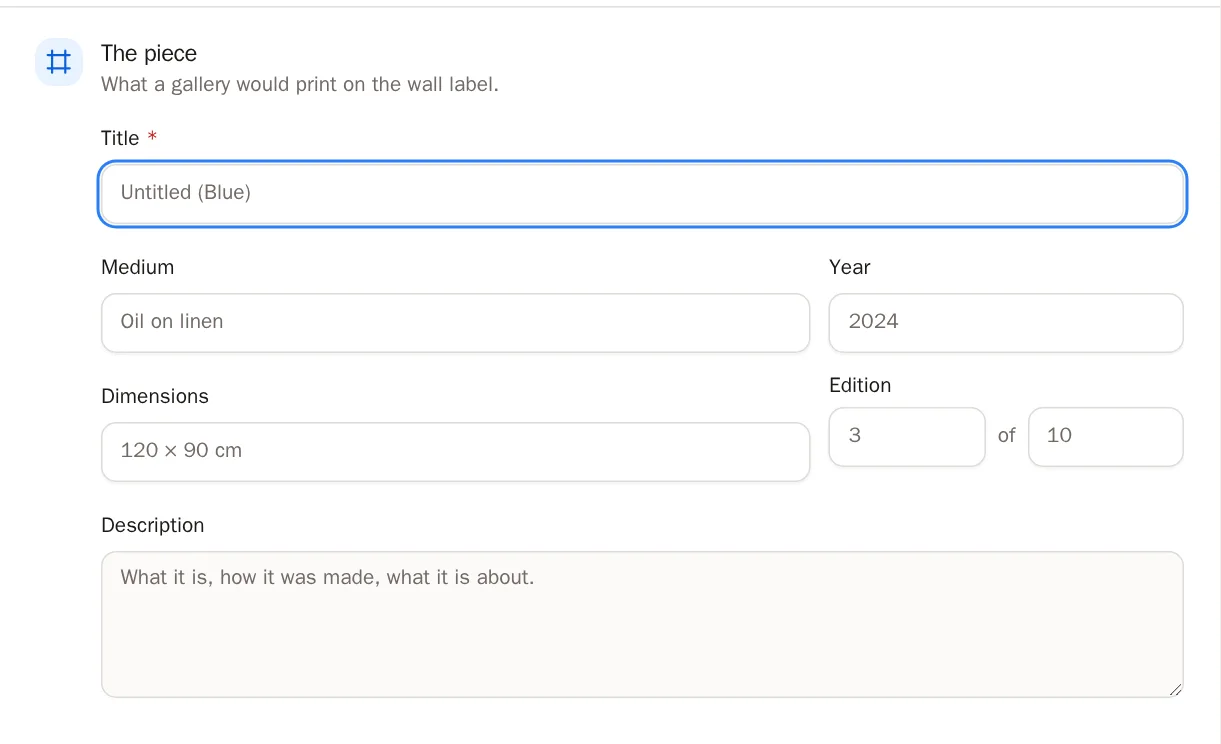
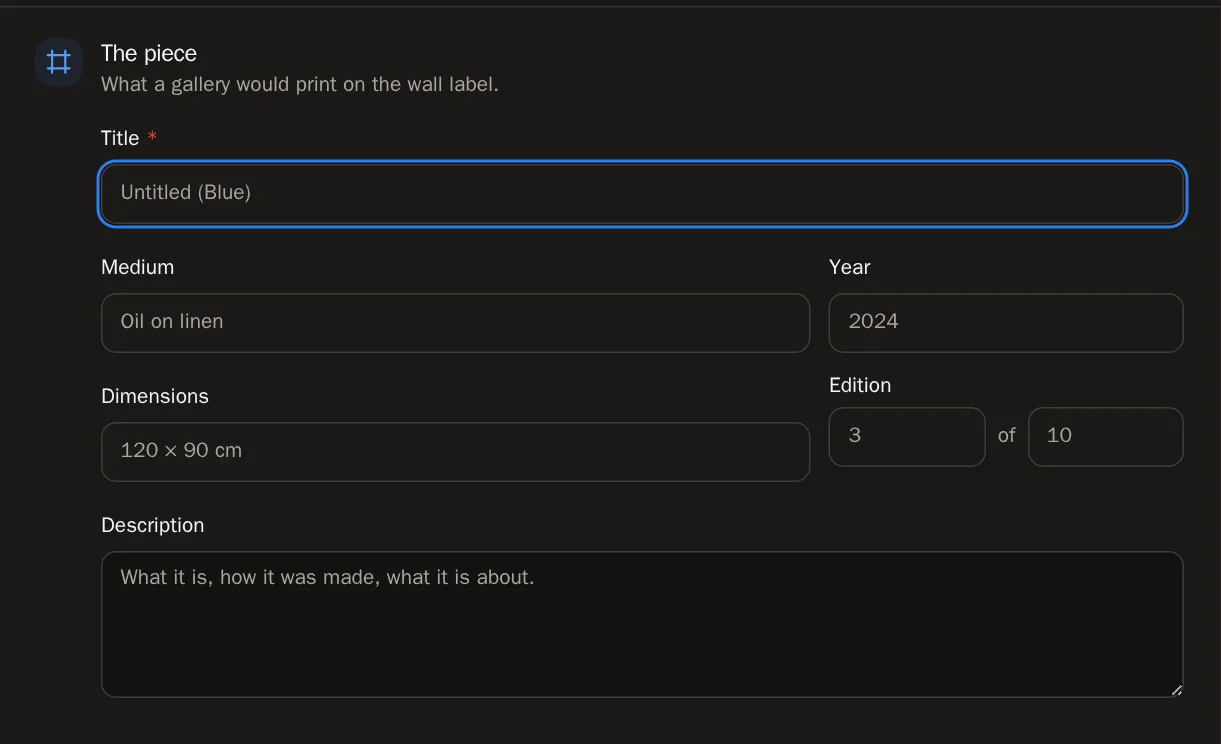
في النافذة أقسام على الجانب. ابدأ بـ The piece (القطعة) — فهو ما تطبعه صالة العرض على البطاقة بجانب العمل.
- اكتب Title (العنوان). هذا هو الحقل الوحيد المطلوب.
- إن أردت، أضف Medium (الخامة) (مثل زيت على كتان)، وYear (السنة)، وDimensions (الأبعاد).
- للمطبوعات، املأ Edition (الإصدار) — مثلًا 3 من 10.
- أضف Description (وصفًا) إن أردت أن تقول المزيد.
 نصيحة لا تعرف كل التفاصيل بعد؟ احفظ ما لديك. يمكنك العودة لاحقًا وإكمال الباقي.
الخطوة 3: أضف الصور
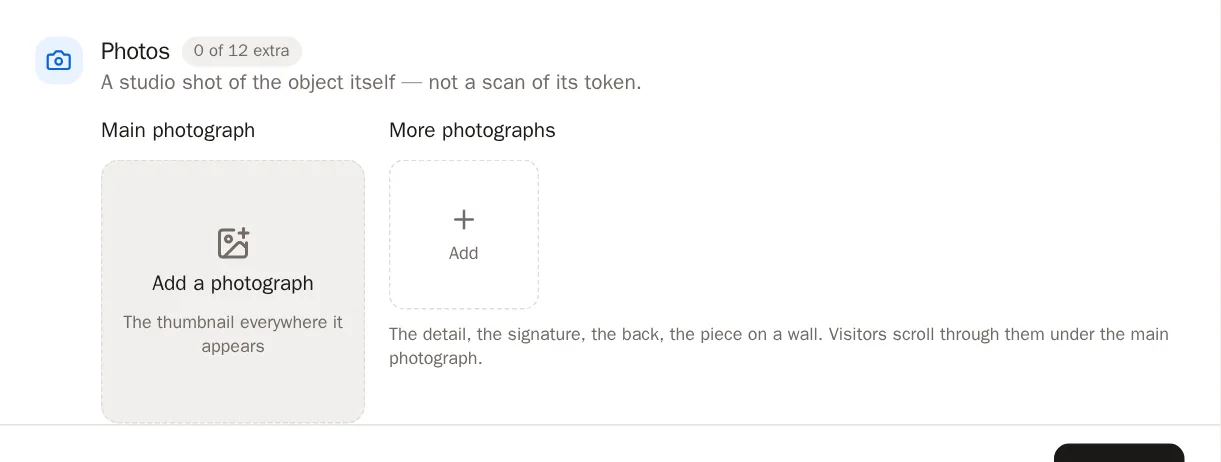
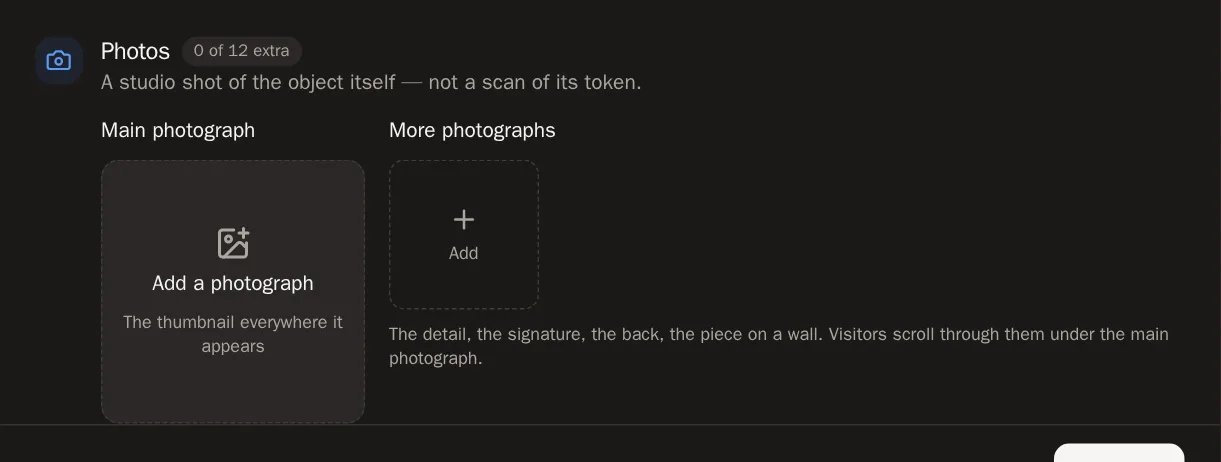
في Photos (الصور)، اضغط Add a photograph (إضافة صورة) لتختار الصورة الرئيسية. إنها الصورة التي يراها الناس في كل مكان تظهر فيه القطعة.
ثم أضف حتى 12 صورة أخرى تحت More photographs (مزيد من الصور) — التفاصيل، والتوقيع، والظهر، والقطعة معلّقة على جدار. يستطيع الزوار تصفّحها وتكبيرها.
الخطوة 4: حدّد وضع القطعة
في Availability & price (التوفّر والسعر)، اختر واحدًا:
- Available (متاحة) — معروضة للبيع الآن. إن أضفت سعرًا، فسيظهر على صفحتك.
- Not for sale (ليست للبيع) — تحتفظ بها، أو لا تعرضها للبيع.
- Sold (مُباعة) — ذهبت إلى أحد المقتنين.
- On loan (معارة) — موجودة في معرض أو صالة عرض.

 معلومة مفيدة اترك السعر فارغًا وستكتب صفحتك Price on request (السعر عند الطلب) — وهذا أمر معتاد في صالات العرض. اختر العملة من القائمة. أضف رابطًا في Enquiries go to (الاستفسارات تُرسل إلى) ليعرف المشترون أين يسألون. لا تتولى SolPersona عملية البيع نفسها أبدًا.
الخطوة 5: اربطها برمزها (اختياري)
إن كانت هذه القطعة قد سُكّت أيضًا كـ NFT، فافتح Minted as (سُكّت باسم) واضغط Link to a minted piece (الربط بقطعة مسكوكة). اختر الرمز. بعد ذلك ستشير كل صفحة إلى الأخرى.
الخطوة 6: احتفظ بسجل للمبيعات (خاص)
Sale history (سجل المبيعات) هو دفترك الخاص. اضغط Add a sale (إضافة عملية بيع) لكل عملية بيع — التاريخ، والسعر، والمشتري، والمكان. لا يظهر هذا لأي أحد أبدًا.
الخطوة 7: احفظها
اضغط Add work أسفل النافذة.
ستعرف أن الأمر نجح عندما… تظهر لك رسالة Work added (تمت إضافة العمل)، وتظهر القطعة في شبكة أعمال مرسمك.
اعرضها على صفحتك
الخطوة 8: اجعلها عامة
القطعة الجديدة تكون خاصة. لعرضها، افتح القطعة، وفي On your profile (على ملفك الشخصي)، فعّل Show this work on my profile (إظهار هذا العمل على ملفي الشخصي). ثم اضغط Save changes (حفظ التغييرات).
أو اضغط زر العين على بطاقتها في الشبكة — فهو يبدّل بين الإظهار والخصوصية بضغطة واحدة.
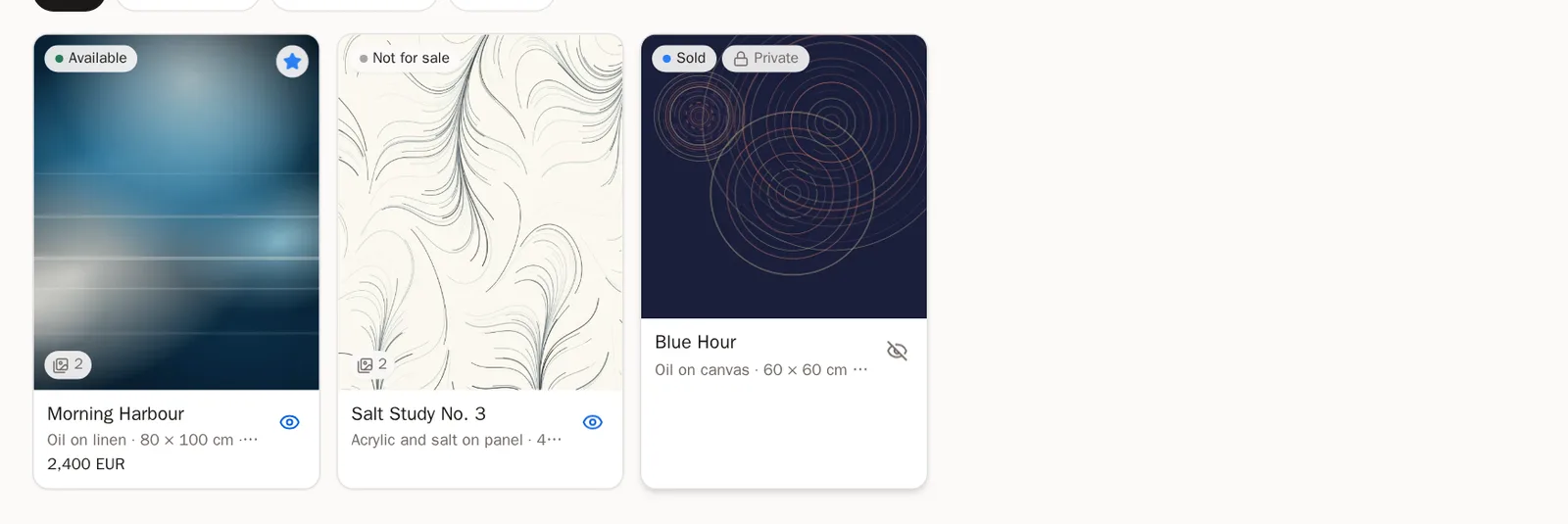
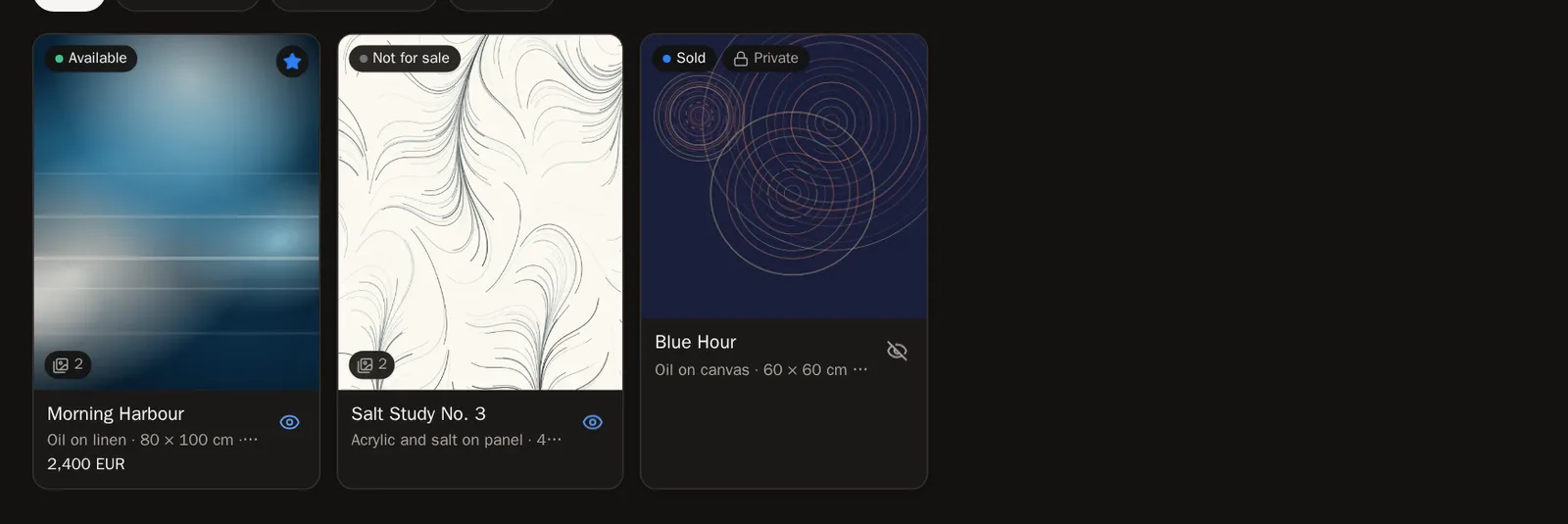 ستعرف أن الأمر نجح عندما… تظهر رسالة تقول إن القطعة is on your profile (أصبحت على ملفك الشخصي).
الخطوة 9: ميّزها
بعد أن تصبح القطعة عامة، يمكنك أيضًا تفعيل Feature this work (ميّز هذا العمل). الأعمال المميّزة تتصدّر صفحتك.
الخطوة 10: ضعها في مجموعة أو معرض
ابحث عن قطعة وعدّلها
الخطوة 11: التصفية والبحث
اضغط أحد الأزرار فوق الشبكة — Available أو Not for sale أو Sold أو On loan — لترى تلك القطع فقط. وعندما يصبح لديك تسع قطع أو أكثر، يظهر أيضًا مربع Search studio work (البحث في أعمال المرسم).
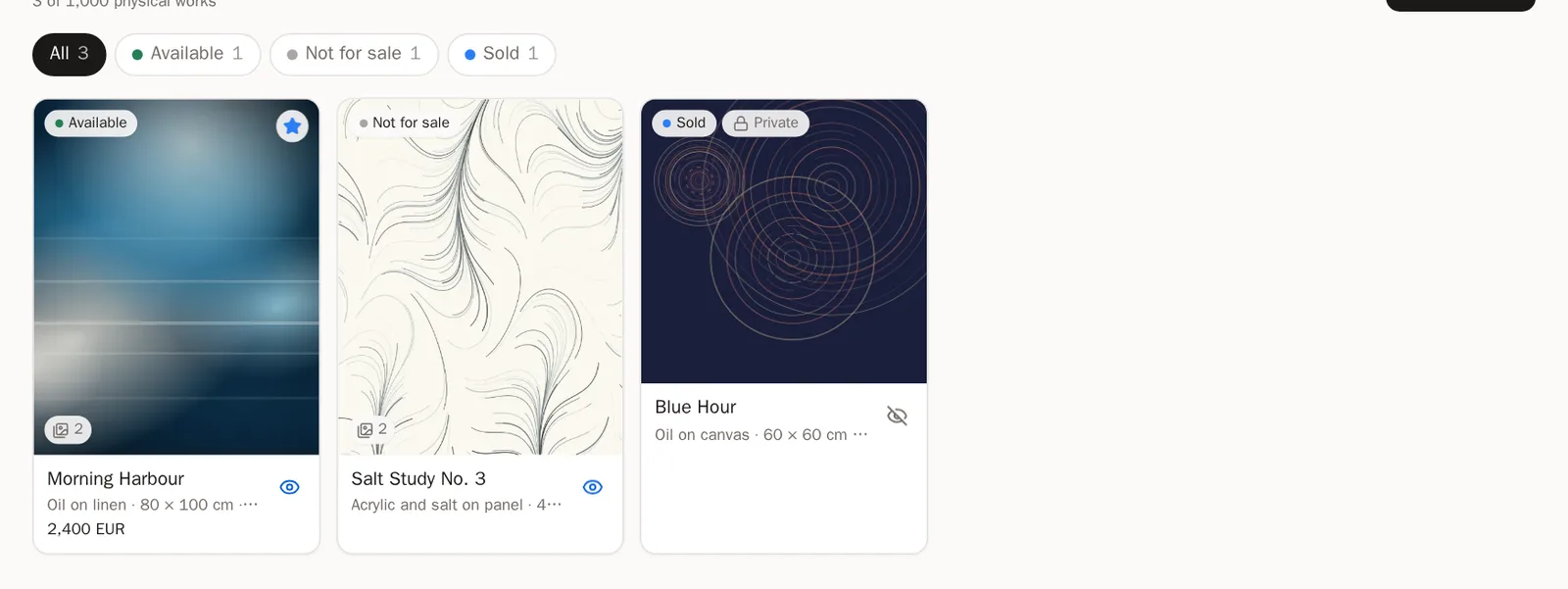
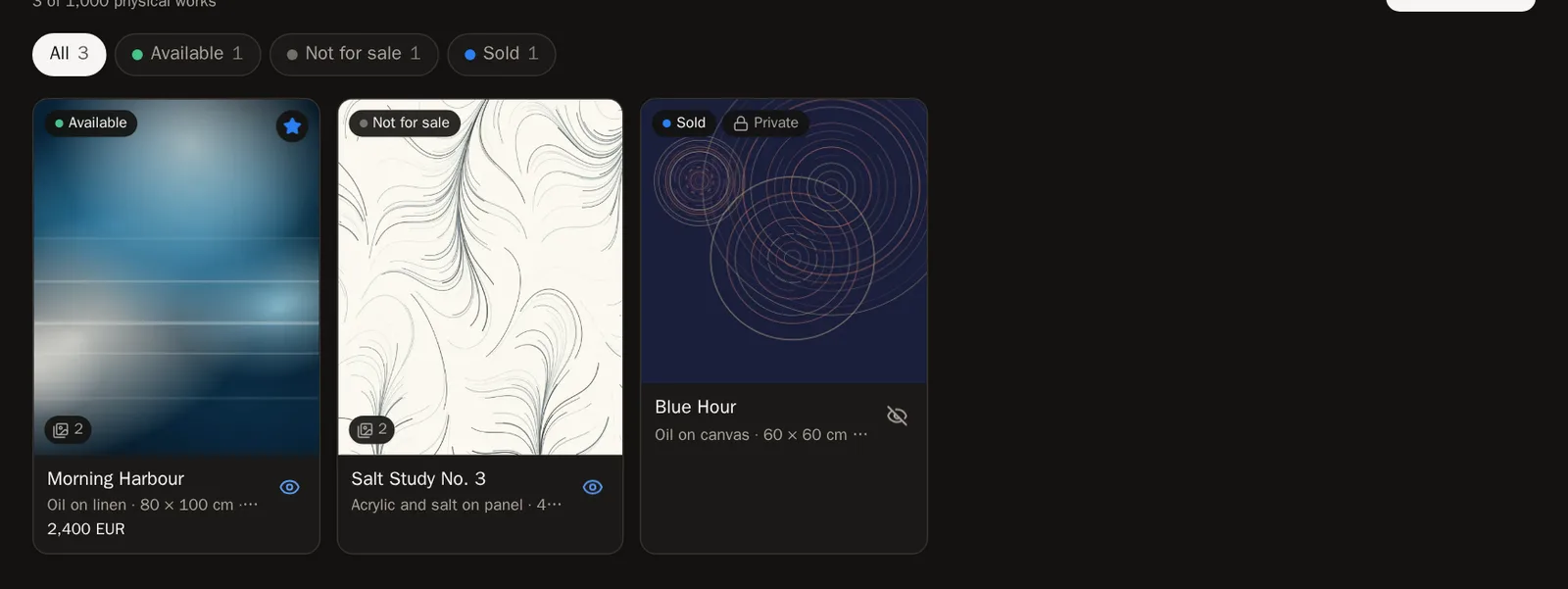
الخطوة 12: التعديل أو الحذف
اضغط عنوان القطعة لتفتحها. غيّر ما تشاء، ثم اضغط Save changes.
لإزالتها، اضغط Delete (حذف)، ثم Delete this work for good (حذف هذا العمل نهائيًا).
انتبه لا يمكن التراجع عن حذف قطعة من أعمال المرسم.
أسئلة شائعة
هل سيرى الزوار من اشترى عملي؟
أبدًا. يرى الزوار فقط أن القطعة Sold (مُباعة) (والسعر، إن أدخلته). يبقى المشتري وسجل مبيعاتك خاصّين.
كم قطعة أستطيع تسجيلها؟
حتى 1,000 قطعة من أعمال المرسم، لكل منها صورة رئيسية و12 صورة إضافية.