

كل معرض شاركت فيه يستحق مكانًا على صفحتك: معارض صالات العرض، ومعارض الفن، والمهرجانات، والعروض، والمعارض الإلكترونية. يصبح كل معرض مدخلًا على صفحتك، مثل سطر في سيرتك الذاتية — مع صور القاعة، والقطع التي عُرضت، وروابط التغطية الصحفية.
نحو 5 دقائق لكل معرض
لوحة التحكم باللغة الإنجليزية، لذلك تظهر الأزرار في هذا الدليل بالإنجليزية، تمامًا كما ستراها على الشاشة.
قبل أن تبدأ
- عنوان المعرض، ومكانه، وتواريخه. الصور والروابط اختيارية.
أضف معرضًا
الخطوة 1: افتح تبويب المعارض
من القائمة الجانبية، اختر In Real Life (في الواقع)، ثم اضغط تبويب Exhibitions (المعارض) في الأعلى. اضغط Add exhibition (إضافة معرض).


الخطوة 2: املأ بيانات المعرض
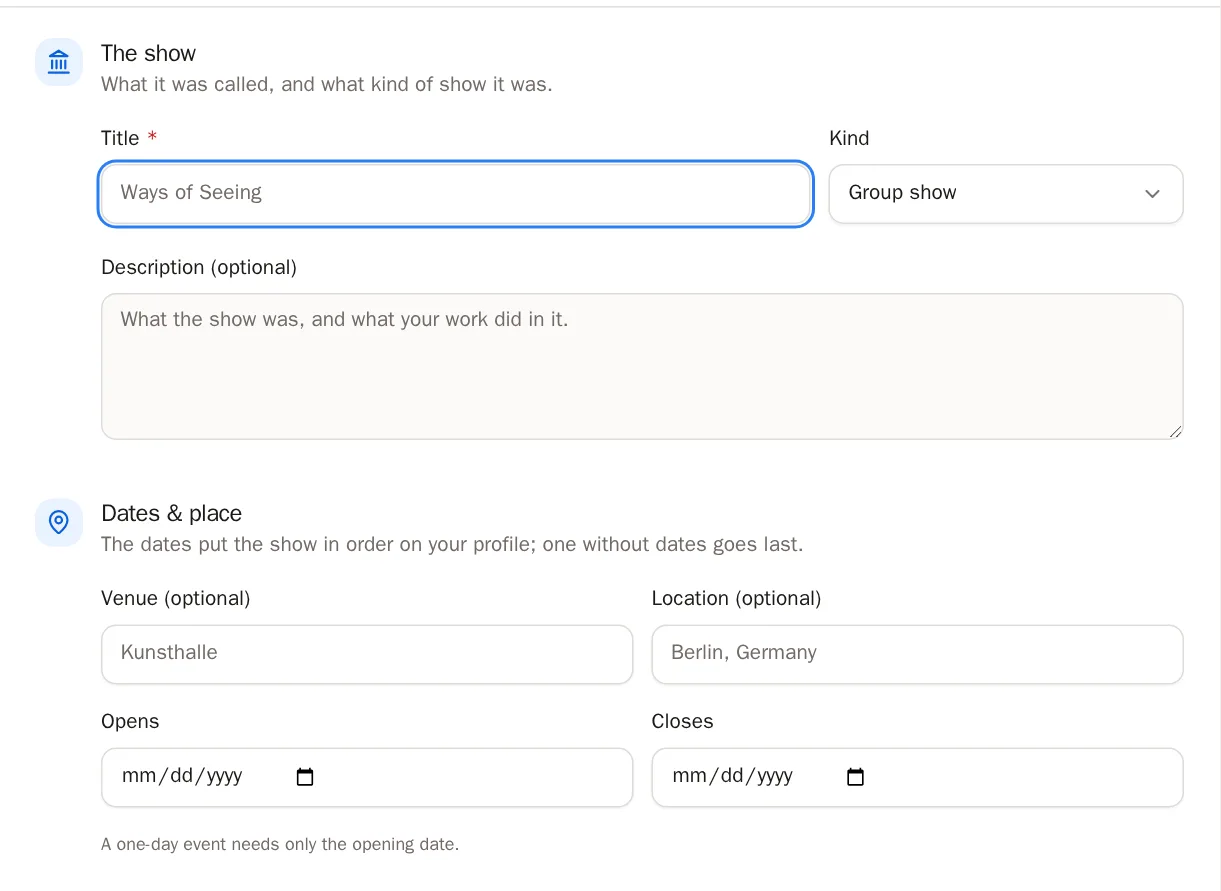
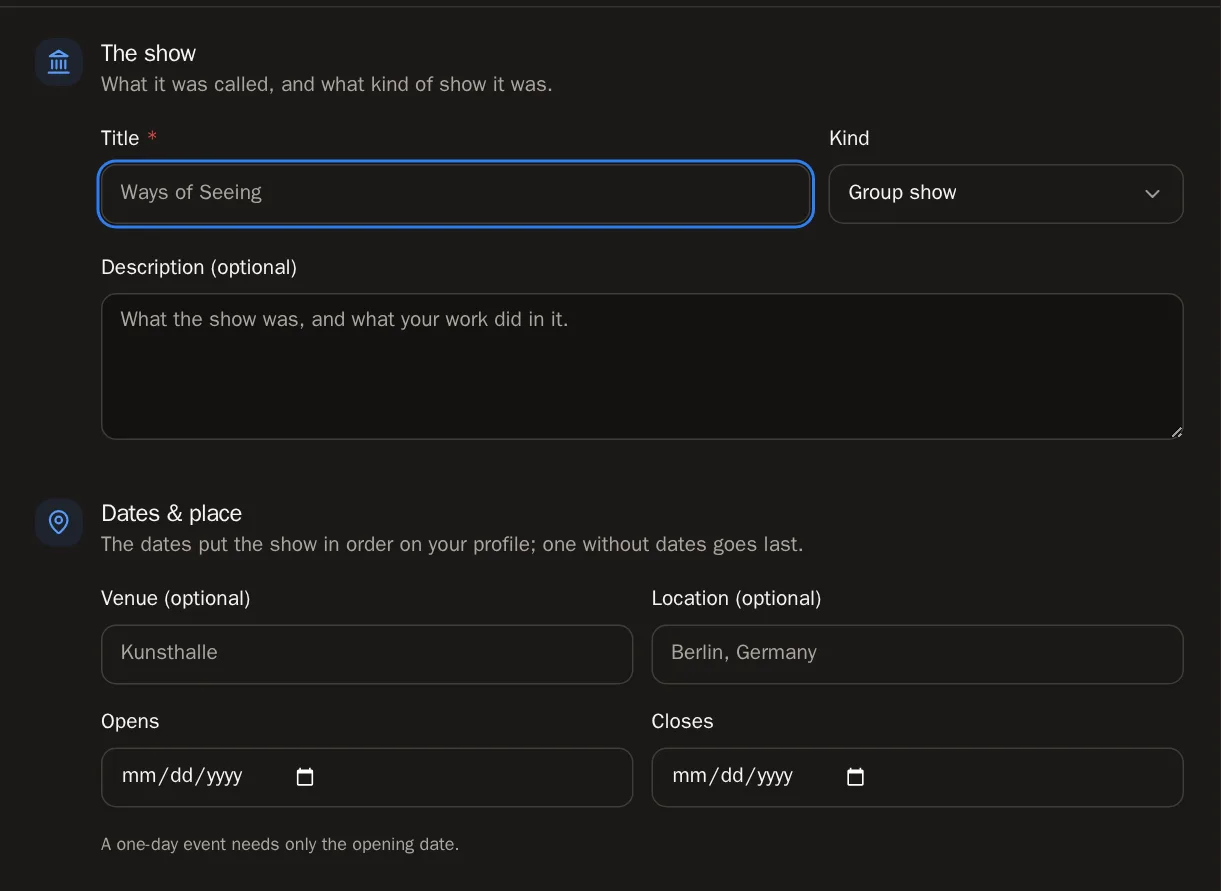
تحت The show (المعرض) وDates & place (التواريخ والمكان):
- اكتب Title (عنوان) المعرض.
- اختر Kind (نوعه) — Solo show (معرض فردي)، أو Group show (معرض جماعي)، أو Art fair (معرض فني)، أو Festival (مهرجان)، أو Screening (عرض)، أو Online (إلكتروني)، أو Other (أخرى).
- أضف Venue (مكان العرض) وLocation (الموقع) (مثل Kunsthalle، برلين، ألمانيا).
- اختر تاريخَي Opens (الافتتاح) وCloses (الختام). للفعاليات التي تستمر يومًا واحدًا، يكفي تاريخ الافتتاح.
 نصيحة تُرتَّب المعارض حسب التاريخ تلقائيًا، الأحدث أولًا. والمعرض الذي لا تاريخ له يأتي في النهاية.
الخطوة 3: اضغط Add exhibition
اضغط Add exhibition في الأسفل. تبقى النافذة مفتوحة — يمكنك الآن إضافة الصور والأعمال والروابط.
ستعرف أن الأمر نجح عندما… تظهر لك رسالة Exhibition added — now its photographs, work and links. (تمت إضافة المعرض — والآن صوره وأعماله وروابطه.)الخطوة 4: اعرض القاعة
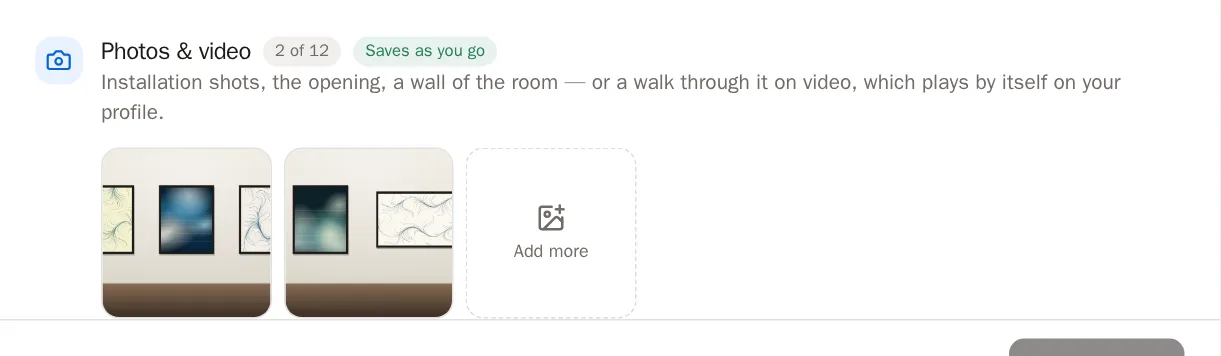
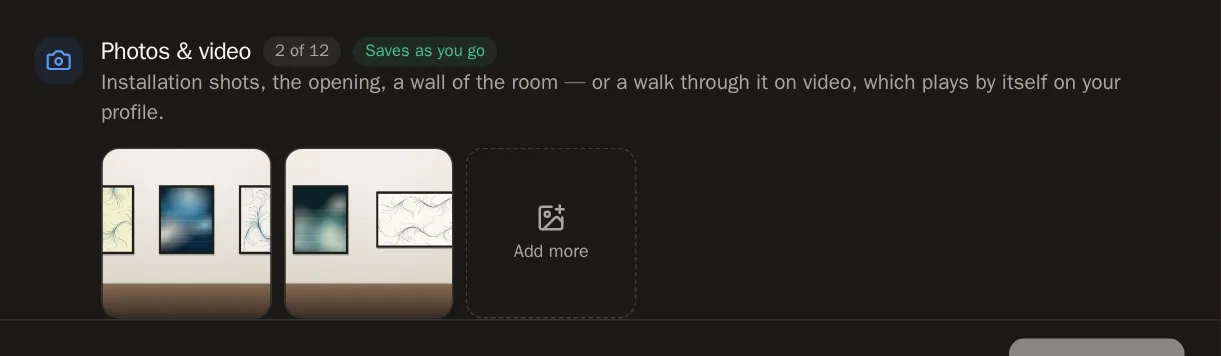
في Photos & video (الصور والفيديو)، اضغط Add photographs or video (إضافة صور أو فيديو). اختر صورًا لتركيب الأعمال، أو لليلة الافتتاح، أو فيديو قصيرًا لجولة في المعرض (MP4 أو WebM). يمكنك إضافة حتى 12. تُحفظ أولًا بأول.
 نصيحة يُشغَّل الفيديو تلقائيًا ودون صوت على صفحتك — طريقة رائعة لتُري الناس كيف كان الشعور بالوجود هناك.
الخطوة 5: علّق الأعمال
في Work shown (الأعمال المعروضة)، اضغط القطع التي كانت في المعرض — رموزك وأعمال مرسمك. تظهر كشبكة تحت المعرض على صفحتك. تُحفظ أولًا بأول.
الخطوة 6: أضف روابط
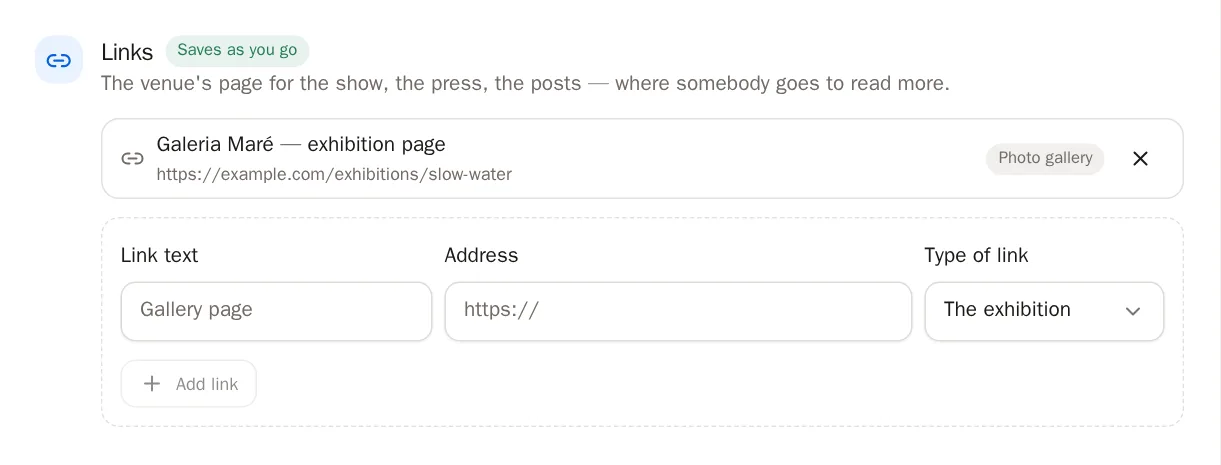
في Links (الروابط)، أضف صفحة المعرض على موقع صالة العرض، أو المقالات الصحفية، أو منشورات التواصل الاجتماعي:
- اكتب Link text (نص الرابط)، مثل صفحة صالة العرض.
- الصق Address (العنوان) (يبدأ بـ https://).
- اختر Type of link (نوع الرابط).
- اضغط Add link (إضافة رابط).
الخطوة 7: أنهِ
Show on my profile (الإظهار على ملفي الشخصي) مفعّل مسبقًا، فالمعرض ظاهر. اضغط Close (إغلاق) عندما تنتهي، أو Save changes (حفظ التغييرات) إن عدّلت العنوان أو التواريخ أو المكان.
عدّل معرضًا أو أزِله
الخطوة 8: عدّل معرضًا
اضغط بطاقة المعرض لتفتحه. غيّر ما تشاء، ثم اضغط Save changes.
الخطوة 9: أخفِ معرضًا
أطفئ Show on my profile في On your profile (على ملفك الشخصي). يبقى المعرض هنا مع كل ما أُرفق به، جاهزًا لحين تعرضه مجددًا.
الخطوة 10: احذف معرضًا
اضغط Delete (حذف)، ثم Delete this exhibition for good (حذف هذا المعرض نهائيًا). لا تُحذف الأعمال الفنية نفسها.
انتبه حذف المعرض يزيل صوره وروابطه، ولا يمكن التراجع عنه.
أسئلة شائعة
هل يتحقق أحد من معارضي؟
المعارض مدخلات تكتبها أنت. الصور، والأعمال، والروابط إلى مكان العرض والصحافة هي ما يجعلها جديرة بالثقة لدى الزوار — فأضفها متى استطعت.
قطعة أضفتها إلى معرض لا تظهر
لا تظهر للزوار إلا القطع العامة. إن كانت القطعة خاصة، فهي تبقى في المعرض داخل لوحة التحكم لكنها مخفية على صفحتك.