

حسابك على SolPersona هو هويتك كفنان، لذلك يستحق الحماية. أفضل شيء يمكنك فعله هو تفعيل التحقق بخطوتين: بعد كلمة المرور (أو محفظتك)، تكتب أيضًا رمزًا من ست أرقام من هاتفك. وحتى لو سرق أحدهم كلمة مرورك، فلن يستطيع الدخول من دونه.
نحو 5 دقائق
لوحة التحكم باللغة الإنجليزية، لذلك تظهر الأزرار في هذا الدليل بالإنجليزية، تمامًا كما ستراها على الشاشة.
قبل أن تبدأ
- هاتفك، وعليه تطبيق مصادقة مجاني — Google Authenticator أو Authy أو 1Password، كلها تعمل.
- مكان آمن تحفظ فيه عشرة رموز استرداد، مثل مدير كلمات المرور أو ورقة مطبوعة.
فعّل التحقق بخطوتين
الخطوة 1: افتح الأمان
من القائمة، اختر Settings (الإعدادات)، ثم Security (الأمان). في Two-factor authentication (التحقق بخطوتين)، اضغط Set up two-factor authentication (إعداد التحقق بخطوتين).


الخطوة 2: امسح رمز QR بهاتفك
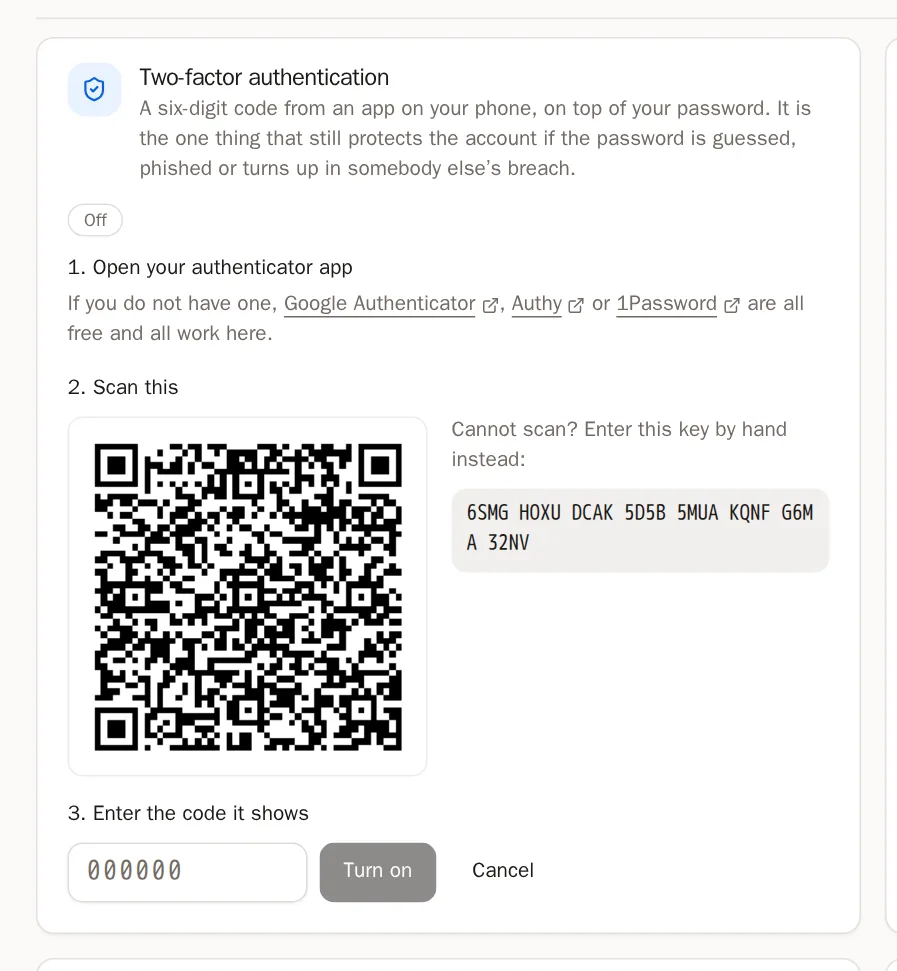
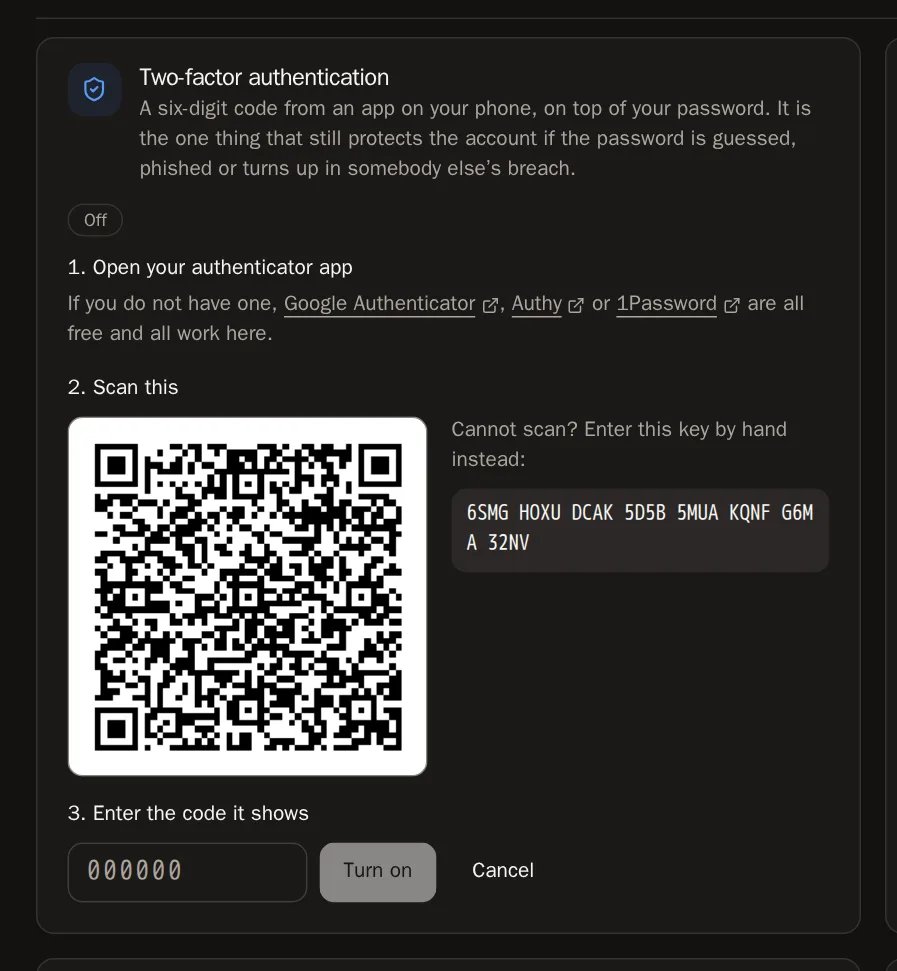
افتح تطبيق المصادقة، واضغط + (أو Add account)، واختر Scan a QR code. وجّه هاتفك نحو رمز QR الظاهر على الشاشة.
Two-factor authenticationOff3. Enter the code it shows000000Turn onAuthenticator+ Scan a QR codeOpen your authenticator appنصيحة لا تستطيع المسح؟ اضغط Enter a setup key في التطبيق واكتب بدلًا من ذلك المفتاح الظاهر تحت رمز QR.الخطوة 3: اكتب الرمز الذي يظهر
يعرض تطبيقك الآن SolPersona مع رمز من ست أرقام يتغيّر كل 30 ثانية. اكتب الرمز الحالي في المربع واضغط Turn on (تفعيل).
الخطوة 4: احفظ رموز الاسترداد
سترى عشرة رموز استرداد. كل رمز منها يُدخلك مرة واحدة إن فقدت هاتفك. اضغط Copy codes (نسخ الرموز) والصقها في مدير كلمات المرور — أو اكتبها واحفظها في مكان آمن. ضع علامة على I have saved these somewhere safe (لقد حفظتها في مكان آمن) واضغط Done (تم).
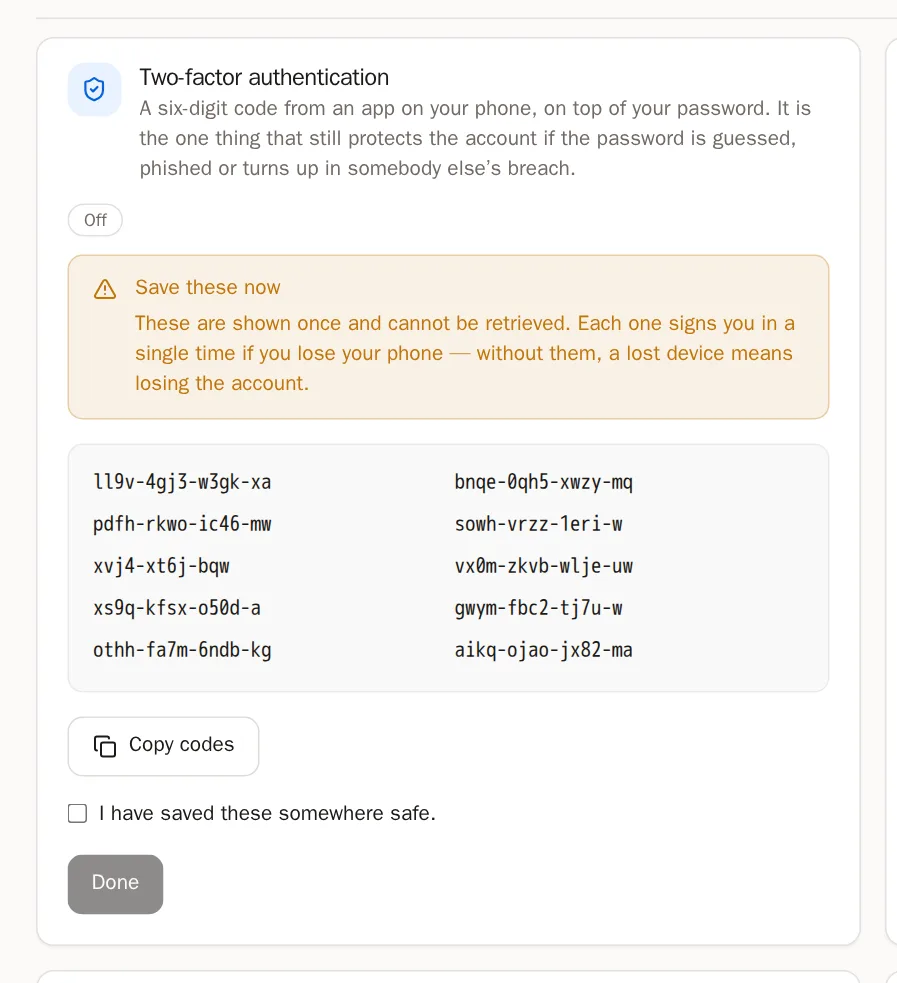
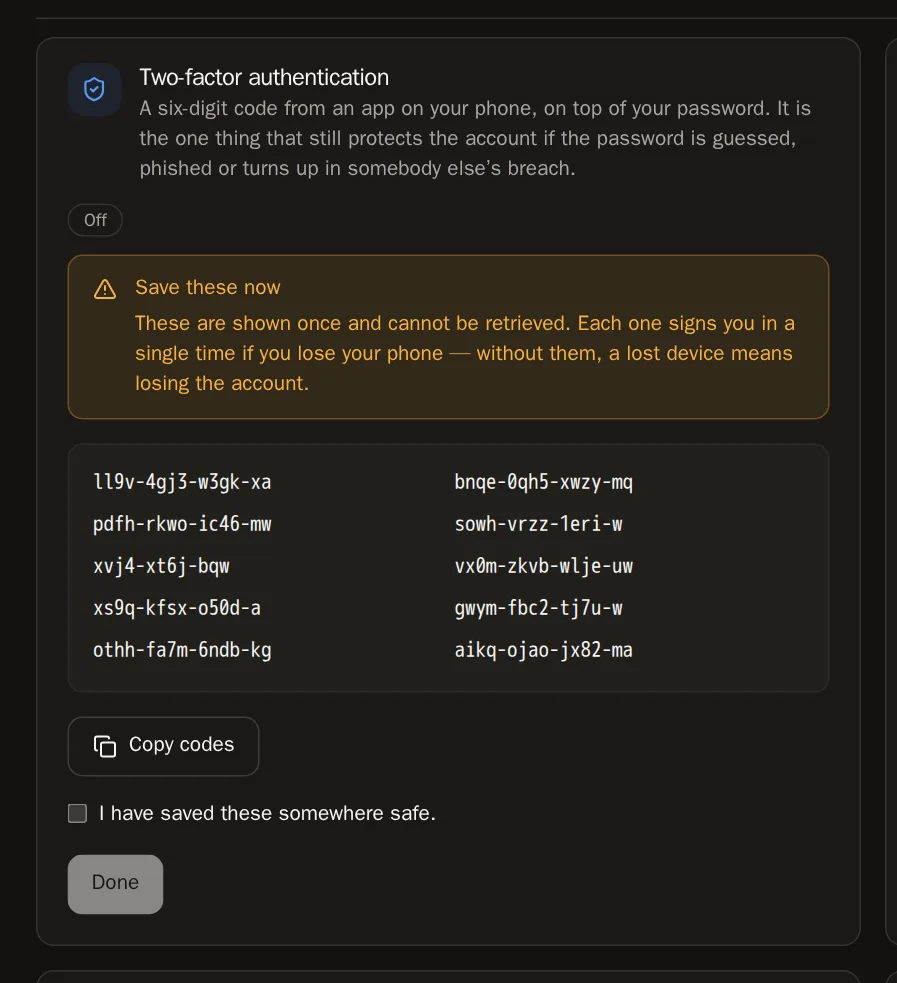 انتبه تظهر هذه الرموز مرة واحدة فقط. ومن دونها، قد يعني فقدان هاتفك فقدان حسابك.
الخطوة 5: تسجيل الدخول من الآن فصاعدًا
بعد كلمة المرور أو المحفظة، تسألك SolPersona: Enter your code (أدخل رمزك). افتح تطبيقك واكتب الأرقام الست. فقدت هاتفك؟ اكتب أحد رموز الاسترداد في المربع نفسه.
ستعرف أن الأمر نجح عندما… يظهر التحقق بخطوتين بحالة On (مفعّل).
طرق أخرى للحفاظ على أمانك
الخطوة 6: غيّر كلمة المرور أو عيّنها
في Change password (تغيير كلمة المرور)، اكتب كلمة المرور الحالية، ثم الجديدة مرتين، واضغط Change password. سجّلت باستخدام محفظة؟ تحمل البطاقة اسم Set a password (تعيين كلمة مرور) — وإضافة كلمة مرور تمنحك طريقة ثانية للدخول.
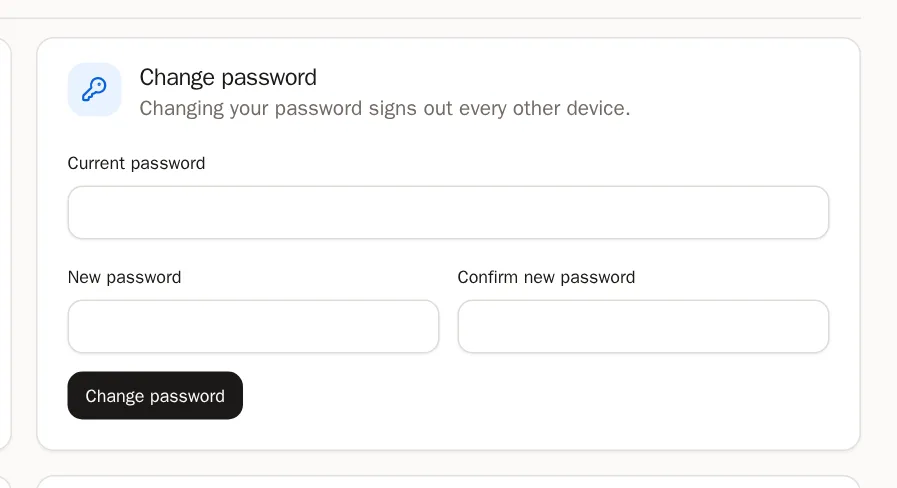
 معلومة مفيدة تغيير كلمة المرور يسجّل خروج كل الأجهزة الأخرى.
الخطوة 7: تحقّق من أجهزتك
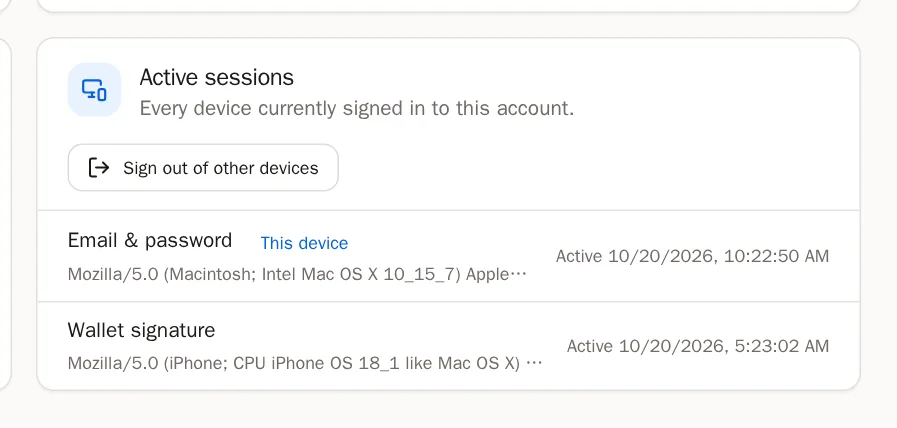
تعرض Active sessions (الجلسات النشطة) كل جهاز مسجّل الدخول إلى حسابك. ترى جهازًا لا تعرفه؟ اضغط Sign out of other devices (تسجيل الخروج من الأجهزة الأخرى)، ثم غيّر كلمة المرور.
الخطوة 8: أوشكت رموز الاسترداد على النفاد؟
اكتب رمزًا حاليًا من تطبيقك واضغط New recovery codes (رموز استرداد جديدة) لتحصل على مجموعة جديدة من عشرة رموز. تتوقف الرموز القديمة عن العمل.
أسئلة شائعة
هل ستطلب مني SolPersona عبارة الاسترداد يومًا؟
أبدًا. لا بالبريد الإلكتروني، ولا عبر الدعم، ولا في أي صفحة. كل من يطلب الكلمات السرية لمحفظتك ليس نحن — يُرجى الإبلاغ عنه.
فقدت هاتفي ورموز الاسترداد
تواصل مع فريق الدعم. يستطيع فريقنا مساعدتك على العودة إلى حسابك بعد أن نتأكد من أنك أنت حقًا.
تظهر رسالة "That code is not right" (هذا الرمز غير صحيح)
تأكّد من أنك تكتب الرمز الظاهر تحت SolPersona في تطبيقك، ومن أن ساعة هاتفك مضبوطة تلقائيًا. إن بدأت الإعداد مرتين، فاحذف مدخل SolPersona الأقدم من التطبيق.