

تحتفظ SolPersona بنسخة آمنة من ملفات أعمالك الفنية حتى تُفتح صفحتك دائمًا بسرعة — حتى لو توقّف المكان الذي حُفظ فيه الملف أول مرة. هذه النسخ تستهلك مساحة التخزين.
يحصل كل حساب على مساحة تخزين مجانية، ومعظم الفنانين لا يحتاجون إلى أكثر منها أبدًا. يوضّح لك هذا الدليل أين تتحقق من المساحة، وماذا يحدث إن تجاوزتها.
نحو 3 دقائق
لوحة التحكم باللغة الإنجليزية، لذلك تظهر الأزرار في هذا الدليل بالإنجليزية، تمامًا كما ستراها على الشاشة.
تحقّق من مساحة التخزين
الخطوة 1: افتح الإعدادات
من القائمة الجانبية، اختر Settings (الإعدادات). القسم الأول، Storage & billing (التخزين والفوترة)، يعرض Your usage (استخدامك): كم تستخدم من المساحة، مقسّمًا إلى Your work & profile (أعمالك وملفك الشخصي) وYour collection (مقتنياتك).
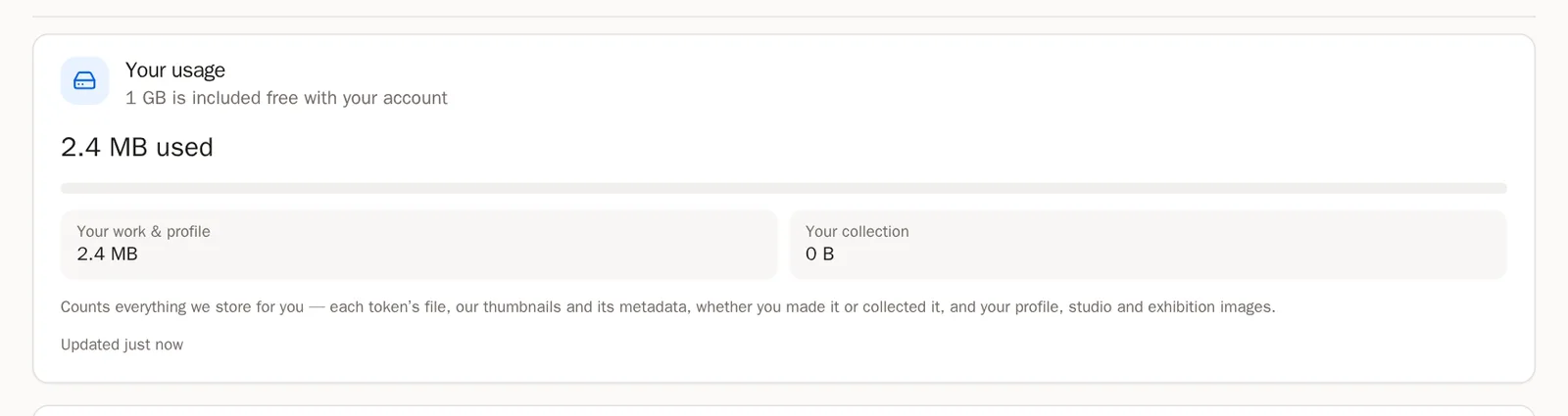
 نصيحة تعرض صفحة Overview (النظرة العامة) أيضًا بطاقة صغيرة لمساحة التخزين.
الخطوة 2: "Counting…" (جارٍ العدّ…)
بعد أن تستورد كثيرًا من الأعمال مباشرة، قد يظهر بدل الرقم Counting… (جارٍ العدّ…) أو counting what you added since (جارٍ عدّ ما أضفته منذ ذلك الحين). هذا طبيعي — يتحدّث الرقم خلال دقائق قليلة.
الخطوة 3: ما الذي يُحتسب
كل ما نخزّنه لك: ملف كل عمل فني وصوره المصغّرة، والأعمال التي اقتنيتها، وصور ملفك الشخصي ومرسمك ومعارضك. الأعمال التي بعتها تتوقف عن الاحتساب.
أضف مزيدًا من المساحة
إن كان شراء مساحة التخزين متاحًا لحسابك، فسترى بطاقة اسمها Add storage (إضافة مساحة تخزين) تحت استخدامك.
الخطوة 4: اختر الكمية
في GB to add (الغيغابايت المطلوب إضافتها)، اضغط + أو − لتختار عدد الغيغابايت. تجاوزت حدّك؟ اضغط Cover my overage (غطِّ الزيادة) وستُختار لك الكمية المناسبة.
معلومة مفيدة تُشترى مساحة التخزين لسنة كاملة في كل مرة. أي مساحة تضيفها لاحقًا تمتد حتى تاريخ التجديد نفسه، ويُحسب سعرها حسب المدة المتبقية.الخطوة 5: أضف تراخيص شاشات (اختياري)
تحتاج إلى أكثر من شاشة العرض المجانية الواحدة؟ اختر العدد في Screen licences to add (تراخيص الشاشات المطلوب إضافتها).
الخطوة 6: اختر طريقة الدفع
تحت Pay with (الدفع بواسطة)، اختر عملة وشبكة، مثل USDC on Base أو USDC on Solana. لديك رمز خصم؟ اكتبه في Discount code (رمز الخصم) واضغط Apply (تطبيق).
الخطوة 7: ادفع
تحقّق من المبلغ الإجمالي تحت Due (المستحق)، ثم اضغط Pay (دفع) وأكّد. ستطلب منك محفظتك الموافقة على الدفع — لا يخرج شيء من محفظتك حتى توافق. أبقِ النافذة مفتوحة أثناء التأكيد.
ستعرف أن الأمر نجح عندما… تظهر لك رسالة Paid. Your storage is active. (تم الدفع. مساحة التخزين مفعّلة.) ونرسل إليك إيصالًا بالبريد الإلكتروني.انتبه كل عمليات البيع نهائية. تتم المدفوعات على سلسلة كتل عامة ولا يمكن استردادها.الخطوة 8: الدفع من منصة تداول أو من جهاز آخر
افتح Manually send (الإرسال يدويًا)، وانسخ Amount (المبلغ) بالضبط وTo address (عنوان المستلم)، وأرسل المبلغ من أي مكان، ثم الصق Transaction hash (معرّف المعاملة) واضغط I have paid (لقد دفعت).
إن تجاوزت المساحة
الخطوة 9: لا يُحذف أي شيء أبدًا
يمكنك دائمًا مواصلة الاستيراد. إن تجاوزت المساحة المسموح بها، نخبرك ونمنحك وقتًا لإضافة مساحة. وبعد مرور أسبوعين على التجاوز، تُخفى أعمالك الأحدث عن صفحتك العامة حتى يتّسع كل شيء من جديد — وتبقى في لوحة التحكم، وتعود فور إضافتك للمساحة.
أسئلة شائعة
كم تبلغ مساحة التخزين المجانية؟
تظهر المساحة المشمولة في حسابك أعلى Your usage (استخدامك).
هل تتجدد تلقائيًا؟
لا. لا يُخصم أي مبلغ تلقائيًا أبدًا. نذكّرك قبل انتهاء مساحة التخزين، وتجدّدها من البطاقة نفسها.