

يضع Gallery Exhibition (معرض الشاشات) فنك على الجدار. يمكن لأي تلفاز أو شاشة أو جهاز عرض أن يصبح شاشة معرض تعرض الأعمال التي تختارها — قطعك المميّزة، أو إحدى مجموعاتك، أو الأعمال التي اقتنيتها. ويمكن لعدة شاشات في غرفة واحدة أن تبدّل القطعة في اللحظة نفسها تمامًا.
يتضمّن كل حساب شاشة واحدة مجانًا.
هناك ثلاثة أجزاء: 1. ضع تطبيق SolPersona Gallery على شاشتك، 2. اربط الشاشة بحسابك باستخدام هاتفك، 3. اختر ما تعرضه. اختر طريقة الاتصال التي تناسب الشاشة التي لديك.
نحو 10 دقائق لشاشتك الأولى
لوحة التحكم باللغة الإنجليزية، لذلك تظهر الأزرار في هذا الدليل بالإنجليزية، تمامًا كما ستراها على الشاشة.
قبل أن تبدأ
- تلفاز أو شاشة أو جهاز عرض.
- واحد مما يلي: جهاز Roku، أو Raspberry Pi، أو Chromecast أو Google TV، أو Apple TV أو تلفاز يدعم AirPlay، أو أي حاسوب يمكنك توصيله بالشاشة.
- هاتفك، مسجّلًا الدخول إلى SolPersona، لربط الشاشة.
أي طريقة اتصال أختار؟
اختر الطريقة التي تناسب ما لديك. تحتاج إلى طريقة واحدة فقط.
الخطوة 1: خياراتك في لمحة
كل هذه الطرق تعرض المعرض نفسه تمامًا:
- Roku — الأسهل إن كان لديك جهاز Roku أو تلفاز Roku. ثبّت التطبيق المجاني من متجر Roku.
- Raspberry Pi — الأفضل لشاشة تبقى على الجدار بشكل دائم. حاسوب صغير ورخيص يشغّل المعرض من تلقاء نفسه.
- مشغّل الويب على حاسوب — دون أي تثبيت. افتح
solpersona.com/playerعلى حاسوب محمول موصول بالشاشة. - Google Cast — أرسل المعرض من متصفح Chrome إلى Chromecast أو Google TV.
- Apple AirPlay — اعكس المشغّل من جهاز Mac أو iPhone أو iPad إلى Apple TV أو تلفاز يدعم AirPlay.
نصيحة تريد فقط أن تجرّب؟ افتح solpersona.com/player الآن على هذا الحاسوب واضغط Try a sample gallery (تجربة معرض نموذجي) لترى كيف يبدو.
Roku: ثبّت تطبيق SolPersona Gallery
اسم التطبيق SolPersona Gallery، وهو مجاني في متجر Roku Channel Store.
الخطوة 2: ثبّته من تلفازك
بعد تشغيل جهاز Roku واتصاله بالإنترنت:
- اضغط زر Home (الرئيسية) في جهاز التحكم عن بُعد الخاص بـ Roku.
- اختر Search (بحث) (في بعض أجهزة Roku، اذهب أولًا إلى Streaming Store أو + Add channels).
- اكتب SolPersona Gallery واختره من النتائج.
- اختر Add app (إضافة التطبيق) (في أجهزة Roku الأقدم يظهر Add channel). أدخل رقم PIN الخاص بـ Roku إن طُلب منك.
- اختر Go to app (الانتقال إلى التطبيق) لفتحه.
HomeSearchStreaming StoreSettingsPress Home on the Roku remoteستعرف أن الأمر نجح عندما… يُفتح التطبيق على شاشة الربط، وفيها رمز QR ورمز من ثمانية أحرف.الخطوة 3: أو ثبّته من هاتفك أو حاسوبك
افتح SolPersona Gallery في متجر Roku Channel Store، وسجّل الدخول بحساب Roku، واضغط Add app. يظهر التطبيق على جهاز Roku خلال دقائق قليلة.
نصيحة لا تريد الانتظار؟ على جهاز Roku اذهب إلى Settings → System → System update → Check now وسيظهر التطبيق فورًا.الخطوة 4: استخدام جهاز التحكم عن بُعد
في شاشة الربط، اضغط OK لتشغيل معرض نموذجي، وBack للرجوع. بعد الربط، اضغط OK لترى اسم الشاشة وإعداداتها.
نصيحة لا يستطيع Roku فتح تطبيق من تلقاء نفسه عند تشغيل التلفاز. في تلفاز Roku، اضبط Settings → System → Power → Power on على آخر تطبيق مستخدم، حتى يعود المعرض بعد انقطاع الكهرباء.
Raspberry Pi: شاشة معرض مخصّصة
عندما توصل Raspberry Pi بظهر الشاشة، يصبح معرضًا يبدأ من تلقاء نفسه في كل مرة يُشغَّل فيها، ويحدّث نفسه بنفسه، بل ويمكنه العرض دون إنترنت.
الخطوة 5: ما تحتاج إليه
- جهاز Raspberry Pi 5 (الأفضل — حتى دقة 4K بمعدل 60 إطارًا) أو Raspberry Pi 4 (دقة 4K بمعدل 30 إطارًا)، مع مزوّد الطاقة الرسمي الخاص به.
- بطاقة microSD بسعة 16 غيغابايت أو أكثر. البطاقة المكتوب عليها A2 أو High Endurance تدوم أطول.
- كابل micro-HDMI إلى HDMI لتوصيل Pi بشاشتك.
- شبكة Wi-Fi، أو كابل شبكة.
- حاسوب فيه منفذ لبطاقات SD (أو قارئ بطاقات USB رخيص) لإعداد البطاقة.
الخطوة 6: نزّل صورة نظام SolPersona Gallery
على حاسوبك، افتح صفحة تنزيل SolPersona Gallery لـ Raspberry Pi. تحت أحدث إصدار، ابحث عن Assets ونزّل الملف الذي ينتهي بـ .img.xz (مثل
solpersona-gallery-0.1.0.img.xz). حجمه نحو 700 ميغابايت.معلومة مفيدة لا تفكّ ضغطه. يقرأ Raspberry Pi Imager ملف .img.xz كما هو.الخطوة 7: احصل على Raspberry Pi Imager
Raspberry Pi Imager تطبيق مجاني يكتب المعرض على بطاقة SD. نزّله من raspberrypi.com/software لأنظمة Windows أو Mac أو Linux، وثبّته مثل أي تطبيق آخر.
الخطوة 8: اكتب الصورة على بطاقة SD
ضع بطاقة microSD في حاسوبك وافتح Raspberry Pi Imager.
- اضغط Choose Device (اختيار الجهاز) واختر جهاز Raspberry Pi الخاص بك (Pi 5 أو Pi 4).
- اضغط Choose OS (اختيار النظام)، وانزل إلى الأسفل واختر Use Custom (استخدام ملف مخصّص). حدّد ملف .img.xz الذي نزّلته.
- اضغط Choose Storage (اختيار وحدة التخزين) واختر بطاقة SD. تحقّق من السعة — يجب أن تطابق بطاقتك.
- اضغط Next (التالي). عندما يسألك Imager عن OS customisation (تخصيص النظام)، اضغط Edit settings (تعديل الإعدادات) لتكتب اسم شبكة Wi-Fi وكلمة مرورها، والبلد، والمنطقة الزمنية — أو تخطَّ ذلك واضبط Wi-Fi لاحقًا.
- اضغط Yes (نعم) لتبدأ الكتابة. انتظر حتى يخبرك Imager بأن البطاقة كُتبت وتم التحقق منها، ثم أخرج البطاقة.
Raspberry Pi ImagerRaspberry Pi DeviceCHOOSE DEVICEOperating SystemCHOOSE OSStorageCHOOSE STORAGENEXT1. Raspberry Pi Imagerانتبه الكتابة تمحو كل ما على البطاقة. تأكّد جيدًا من أنك اخترت بطاقة SD وليس قرصًا آخر.الخطوة 9: وصّله وشغّله
ضع بطاقة SD في Pi. وصّل Pi بشاشتك بكابل HDMI (استخدم منفذ HDMI الأقرب إلى مدخل الطاقة)، ثم وصّل الكهرباء. حوّل الشاشة إلى مدخل HDMI ذاك.
يستغرق التشغيل الأول نحو دقيقتين — يجهّز Pi البطاقة ويعيد التشغيل مرة أو مرتين. هذا طبيعي.
Raspberry PiPut the card in the Piستعرف أن الأمر نجح عندما… تعرض الشاشة Register this screen to your SolPersona account (سجّل هذه الشاشة في حسابك على SolPersona) مع رمز QR ورمز.الخطوة 10: لم تضبط Wi-Fi؟ استخدم نقطة اتصال الإعداد
إن لم يجد Pi شبكة بعد نحو دقيقة، تظهر على الشاشة عبارة Join Wi-Fi SolPersona-Gallery-XXXX on your phone (اتصل بشبكة Wi-Fi المسماة SolPersona-Gallery-XXXX من هاتفك).
- على هاتفك، افتح إعدادات Wi-Fi واتصل بـ SolPersona-Gallery-XXXX (أو امسح رمز QR الظاهر على الشاشة).
- تُفتح صفحة على هاتفك. اختر شبكة Wi-Fi في منزلك أو مكان العرض واكتب كلمة مرورها.
- يتصل Pi ويعرض رمز الربط الخاص به.
نصيحة كابل الشبكة يعمل دون أي إعداد على الإطلاق.الخطوة 11: العناية به
يحدّث Pi نفسه ليلًا (نحو الساعة 3 فجرًا، أو خارج ساعات عملك)، فلا شيء عليك صيانته. اضغط OK في جهاز التحكم بالتلفاز (أو Enter في لوحة المفاتيح) لترى اسمه واتصاله وإصداره.
حاسوب مكتبي أو محمول: مشغّل الويب
لا حاجة إلى أي تطبيق. أي حاسوب فيه متصفح ويب يمكن أن يكون شاشة معرض — على شاشته هو، أو على تلفاز موصول به.
الخطوة 12: وصّل الحاسوب بالتلفاز (اختياري)
لاستخدام تلفاز، وصّل حاسوبك المحمول به بـ كابل HDMI (بعض الحواسيب المحمولة تحتاج إلى محوّل من USB-C إلى HDMI). حوّل التلفاز إلى مدخل HDMI ذاك. إن ظهر سطح مكتب حاسوبك على التلفاز، فأنت جاهز.
الخطوة 13: افتح مشغّل الويب
افتح متصفحك (Chrome أو Edge أو Safari أو Firefox) واذهب إلى
solpersona.com/player. ويمكنك أيضًا الضغط على Open the web player (فتح مشغّل الويب) في صفحة Gallery Exhibition.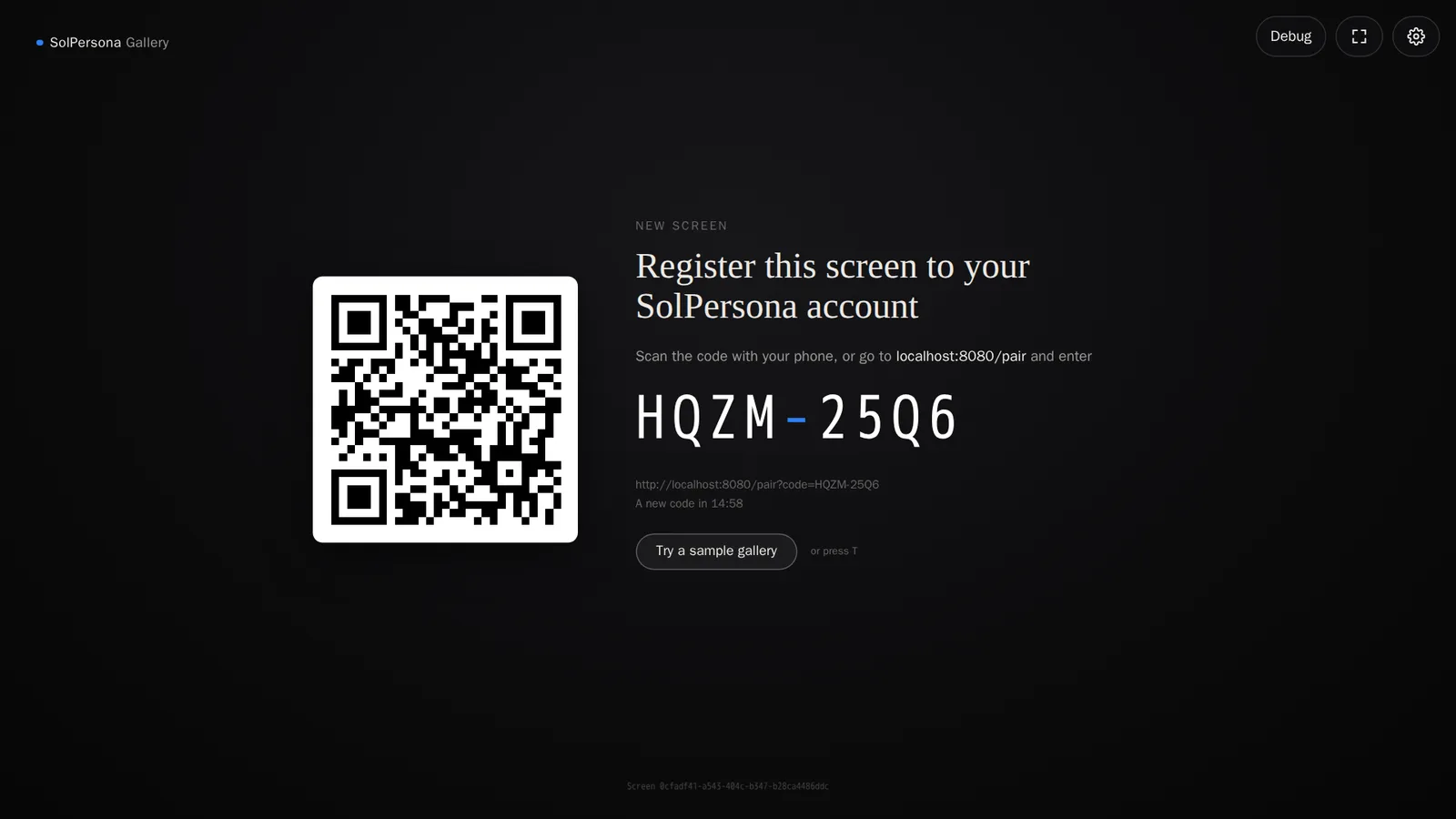
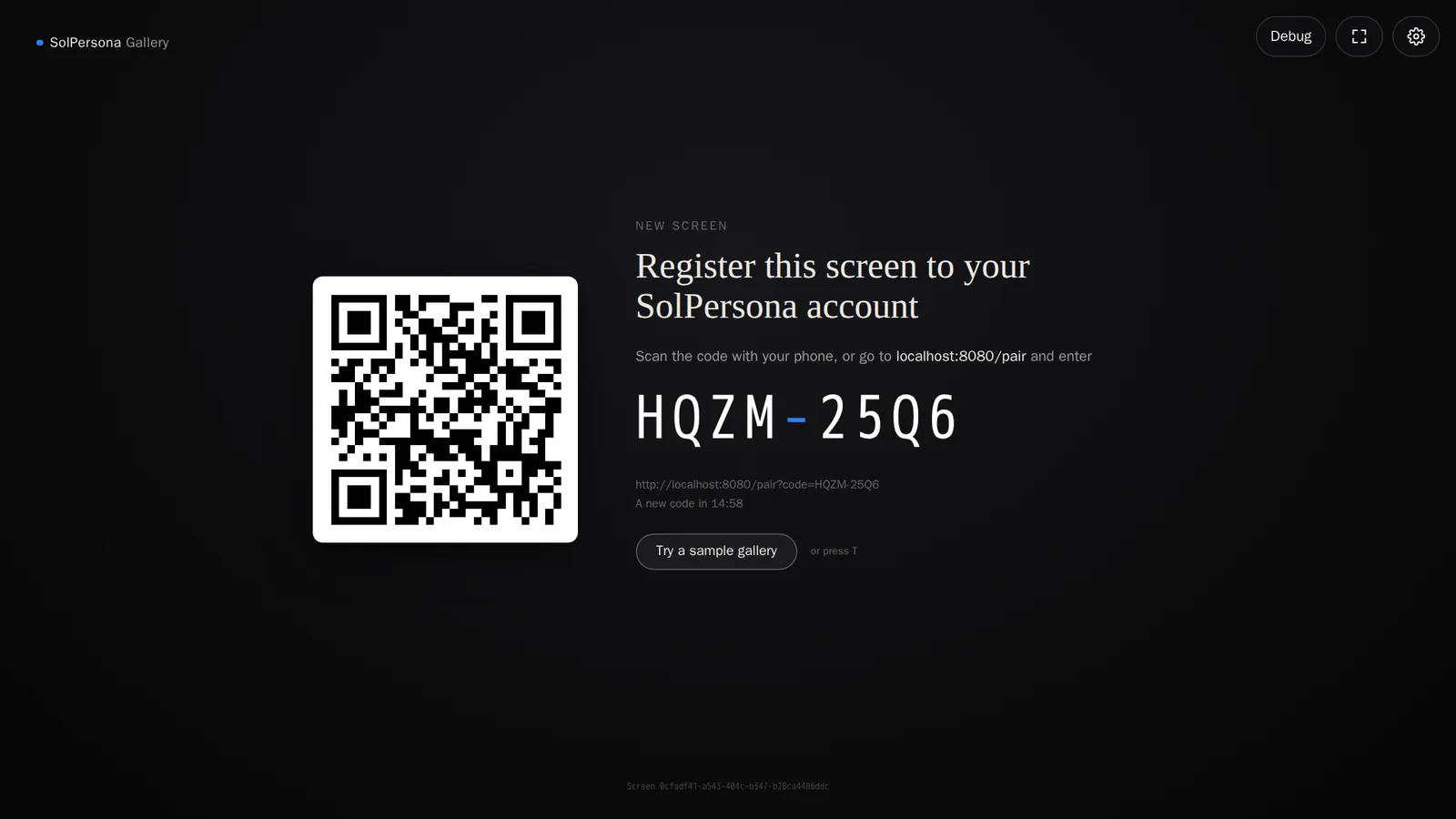 Plug the laptop into the TVستعرف أن الأمر نجح عندما… يعرض المشغّل رمز QR ورمزًا من ثمانية أحرف.
الخطوة 14: اجعله بملء الشاشة
اضغط F في لوحة المفاتيح (أو زر ملء الشاشة في الزاوية العلوية). إن كان التلفاز يعرض سطح مكتب منفصلًا، فاسحب نافذة المتصفح إلى التلفاز أولًا، ثم اضغط F.
نصيحة اضبط حاسوبك بحيث لا يدخل في وضع السكون ولا يطفئ شاشته أبدًا أثناء عرض المعرض — وإلا ستنطفئ الشاشة.الخطوة 15: مفاتيح مفيدة
- T — تشغيل معرض نموذجي.
- F — تشغيل ملء الشاشة وإيقافه.
- R — إعادة التحميل.
- Esc — إيقاف المعرض النموذجي أو إغلاق الإعدادات.
Google Cast: Chromecast وGoogle TV
يمكنك إرسال المعرض من Chrome إلى Chromecast أو Google TV على شبكة Wi-Fi نفسها. يصبح التلفاز عندئذٍ شاشة معرض مستقلة — ويمكنك إغلاق حاسوبك بعد ذلك.
الخطوة 16: الإرسال من المشغّل
استخدم Chrome أو Edge على حاسوب (أو Chrome على هاتف Android)، على شبكة Wi-Fi نفسها المتصل بها جهاز Chromecast.
- افتح
solpersona.com/player. - اضغط زر الترس في الزاوية العلوية لتفتح Settings (الإعدادات).
- تحت Show on a TV (العرض على تلفاز)، اضغط Cast to a Chromecast (الإرسال إلى Chromecast) واختر تلفازك.
- يعرض التلفاز رمز الربط الخاص به — اربطه كما هو موضّح أدناه. أو اضغط Play the sample on the TV (تشغيل المعرض النموذجي على التلفاز) لتجرّبه أولًا.
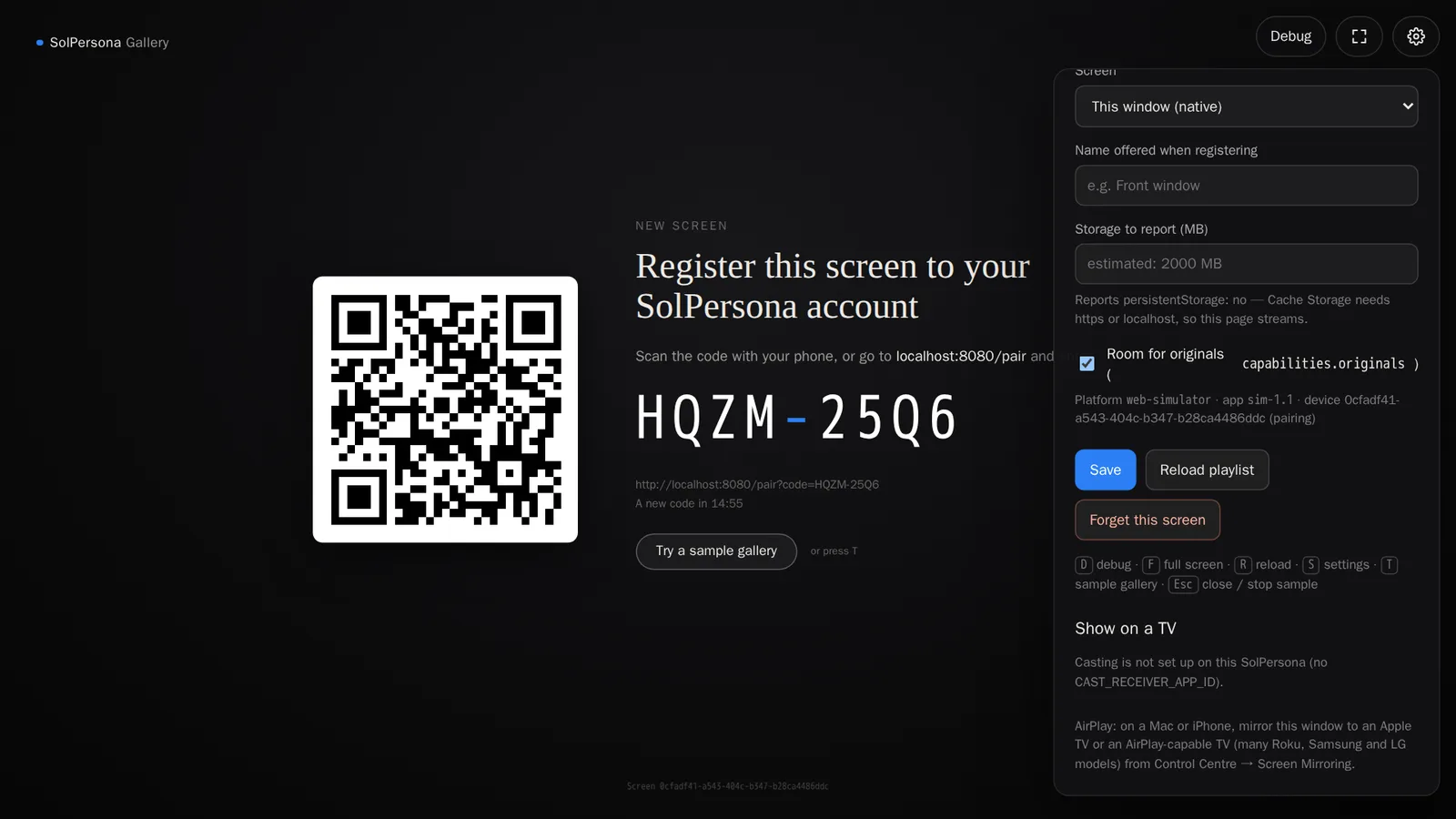
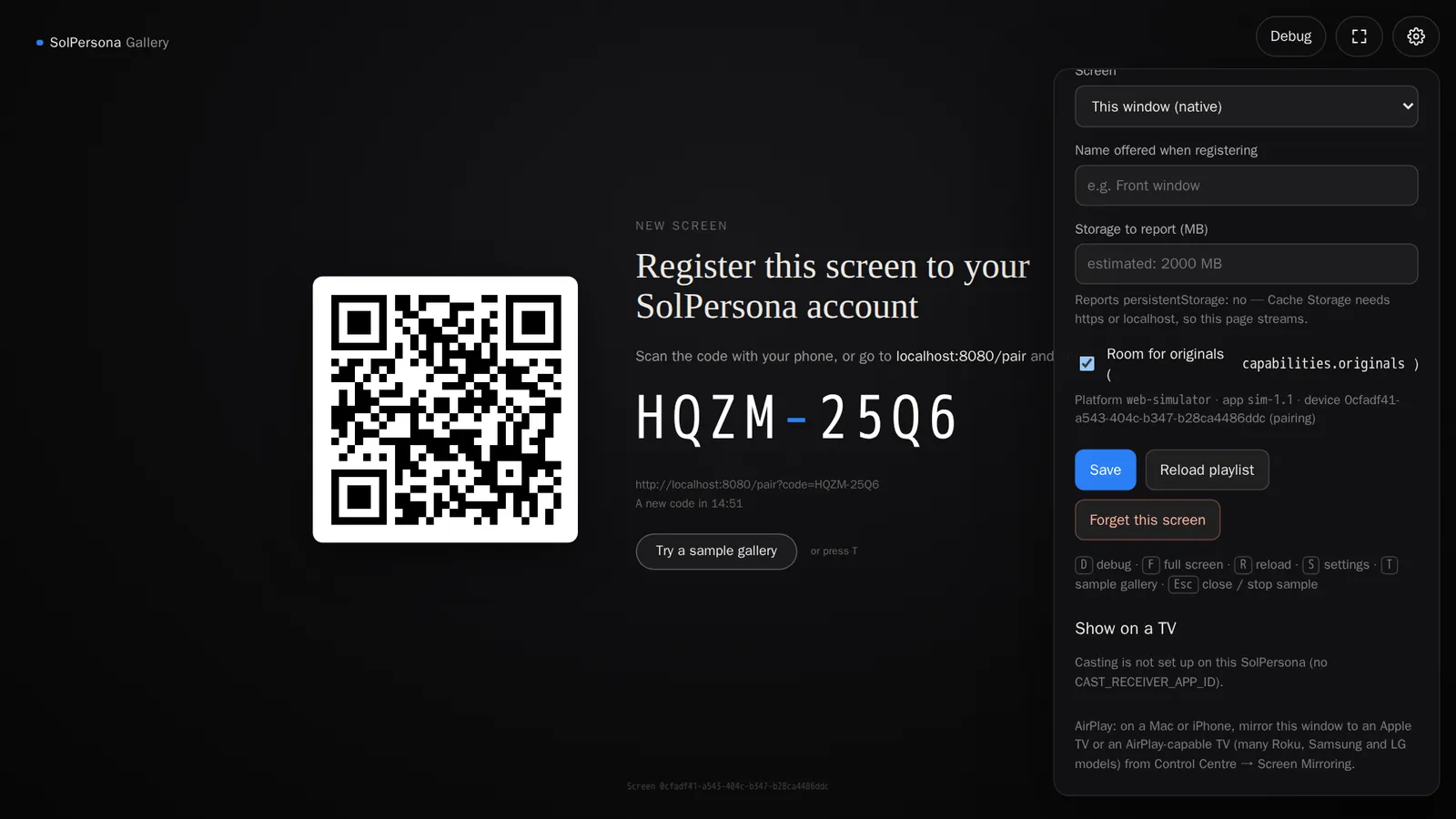 solpersona.com/playerSolPersona GalleryABCD-EFGHsolpersona.com/pairOpen solpersona.com/player in Chrome or Edgeستعرف أن الأمر نجح عندما… تظهر في اللوحة عبارة Showing on (يُعرض على) متبوعة باسم تلفازك.معلومة مفيدة إن لم يكن الزر موجودًا، تشرح اللوحة السبب — مثلًا أن Google Cast يعمل فقط في Chrome أو Edge، أو أنه لم يُعثر على Chromecast في شبكتك.
- افتح
الخطوة 17: طريقة أخرى: إرسال التبويب
يمكنك أيضًا استخدام قائمة Chrome نفسها: اضغط ⋮ في الزاوية العلوية، واختر Cast… (إرسال…)، ثم اختر تلفازك. هذا يعكس تبويب المتصفح، لذا أبقِ الحاسوب يعمل ومستيقظًا.
Apple AirPlay: Apple TV وأجهزة التلفاز التي تدعم AirPlay
اعكس مشغّل الويب من جهاز Mac أو iPhone أو iPad إلى Apple TV أو تلفاز يدعم AirPlay (كثير من أجهزة تلفاز Samsung وLG وSony وRoku). يجب أن يكون الجهازان على شبكة Wi-Fi نفسها.
الخطوة 18: من جهاز Mac
- افتح
solpersona.com/playerفي Safari أو Chrome. - افتح Control Centre (مركز التحكم: المفتاحان في أعلى الشاشة) واضغط Screen Mirroring (عكس الشاشة).
- اختر جهاز Apple TV أو التلفاز الذي يدعم AirPlay.
- اضغط F لجعل المشغّل بملء الشاشة.
⌥⌥10:30SolPersona GalleryABCD-EFGHsolpersona.com/pairOpen solpersona.com/playerنصيحة أبقِ جهاز Mac مستيقظًا أثناء عكس الشاشة: وصّله بالكهرباء واضبط الشاشة بحيث لا تنطفئ أبدًا.- افتح
الخطوة 19: من iPhone أو iPad
- افتح
solpersona.com/playerفي Safari. - اسحب للأسفل من الزاوية العلوية لتفتح Control Centre (مركز التحكم).
- اضغط Screen Mirroring (عكس الشاشة) واختر تلفازك.
- أدِر هاتفك أفقيًا للحصول على أفضل صورة.
- افتح
اربط الشاشة بحسابك
أيًّا كانت الطريقة التي اتصلت بها، تعرض الشاشة الآن رمز QR ورمزًا من ثمانية أحرف. يستغرق الربط نحو دقيقة.
الخطوة 20: امسح الرمز بهاتفك
وجّه كاميرا هاتفك نحو رمز QR على الشاشة واضغط الرابط الذي يظهر. سجّل الدخول إلى SolPersona إن طُلب منك.
SolPersona GalleryRegister this screen to your SolPersona accountABCD-EFGHsolpersona.com/pairThe screen shows a QR codeنصيحة لا توجد كاميرا؟ من أي جهاز، اذهب إلىsolpersona.com/pairواكتب الرمز، أو اضغط Add a screen (إضافة شاشة) في صفحة Gallery Exhibition واكتبه تحت I have a code (لديّ رمز).الخطوة 21: سمِّها واربطها
تأكّد من أن الرمز يطابق الرمز الظاهر على الشاشة. امنح الشاشة اسمًا — المكان المعلّقة فيه، مثل الواجهة الأمامية أو غرفة المعيشة — ثم اضغط Link this screen (ربط هذه الشاشة).
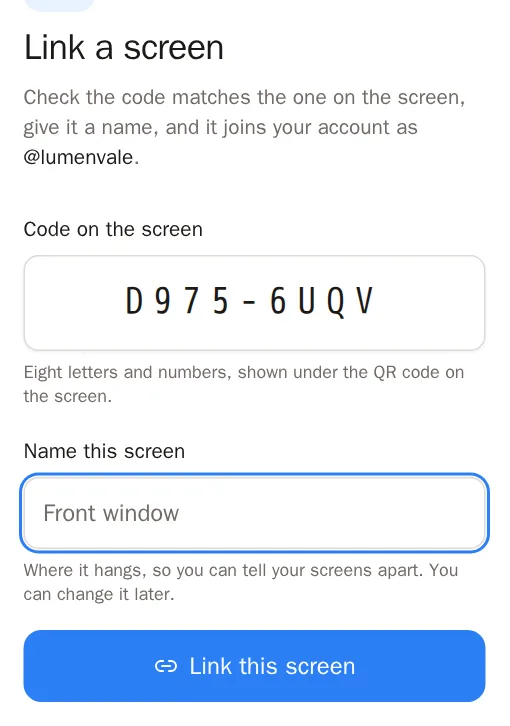
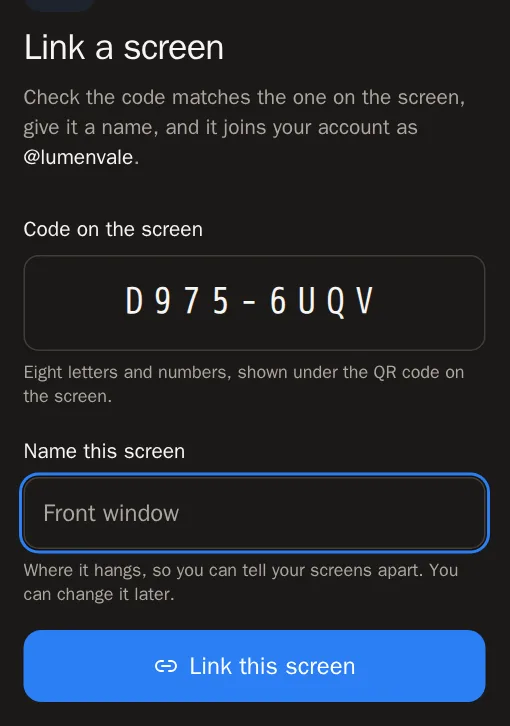 ستعرف أن الأمر نجح عندما… يعرض هاتفك is linked (تم الربط)، وخلال ثوانٍ تبدأ الشاشة بعرض أعمالك المميّزة.معلومة مفيدة تبقى الرموز صالحة خمس عشرة دقيقة. إن انتهت صلاحية رمزك، تعرض الشاشة رمزًا جديدًا من تلقاء نفسها.
اختر ما يُعرض
الخطوة 22: افتح معرض الشاشات
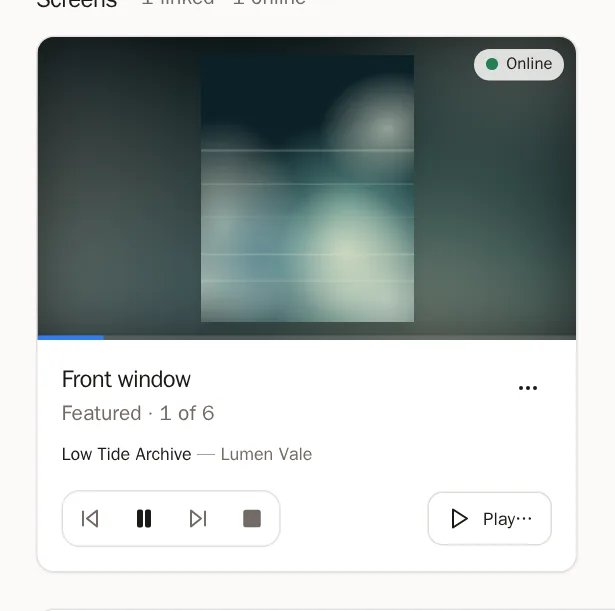
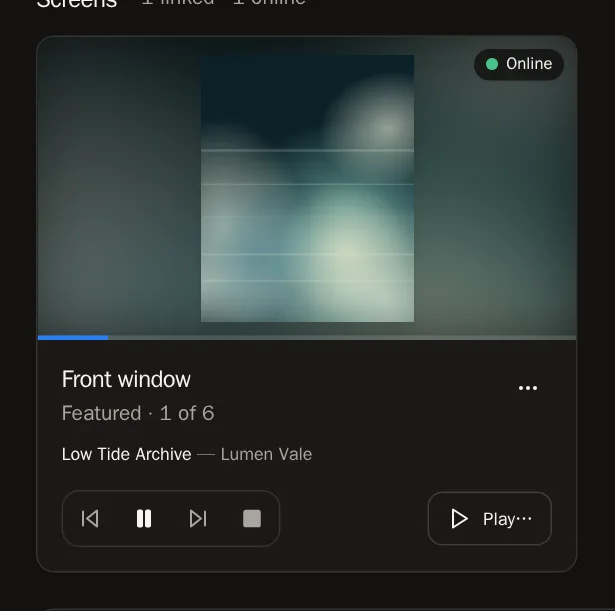
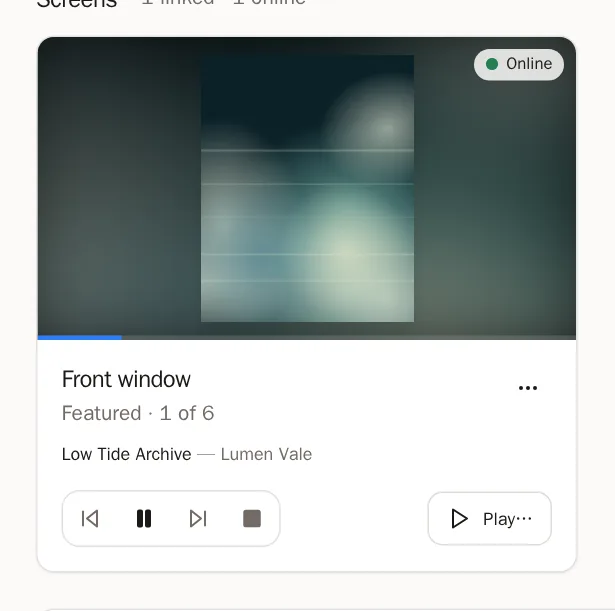
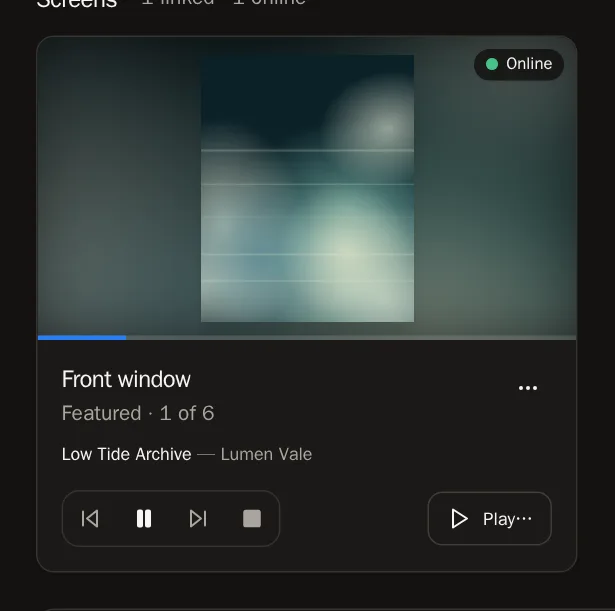
من القائمة الجانبية، اختر Gallery Exhibition (معرض الشاشات). لكل شاشة مربوطة بطاقة تعرض مباشرة ما يُعرض عليها، وهل هي Online (متصلة).
الخطوة 23: اختر معرضًا
على بطاقة الشاشة، اضغط Choose a gallery (اختيار معرض) (أو Play… (تشغيل…) إن كان هناك ما يُعرض بالفعل). اختر ما تريد عرضه:
- Featured (المميّزة) — قائمتك المختصرة، بترتيبك.
- Collections (المجموعات) — أي مجموعة من مجموعاتك.
- TheVault galleries (معارض TheVault) — المعارض التي نسّقتها على TheVault.Art.
- Collected (المقتنيات) — الأعمال التي تحتفظ بها إحدى محافظك.
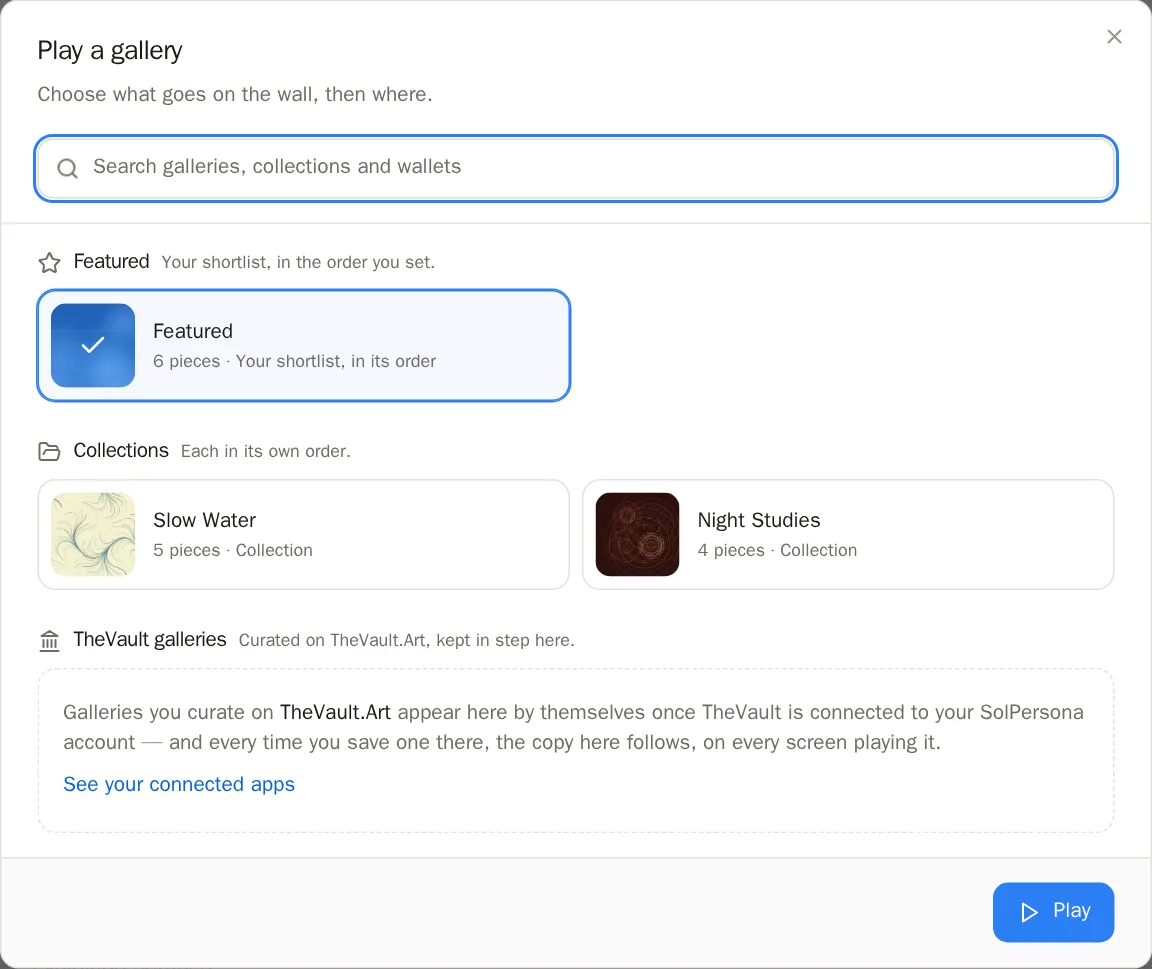
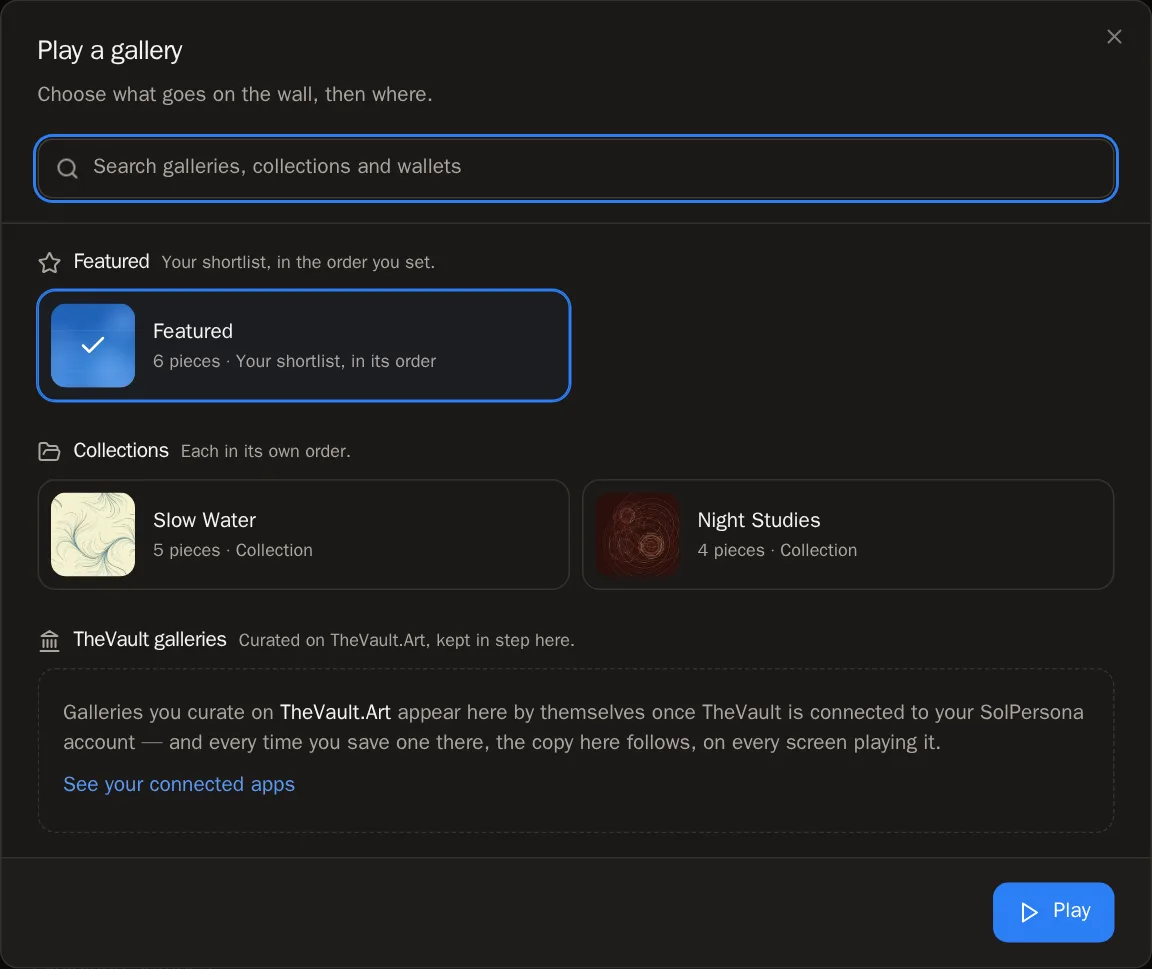 ستعرف أن الأمر نجح عندما… اضغط Play (تشغيل). تتغيّر الشاشة خلال ثوانٍ.
الخطوة 24: تحكّم بها من هاتفك أو حاسوبك
استخدم الأزرار على البطاقة: Previous piece (القطعة السابقة)، وPause (إيقاف مؤقت)، وNext piece (القطعة التالية)، وStop (إيقاف). اضغط الصورة على البطاقة لترى كل القطع بالترتيب — واضغط واحدة لتعرضها الآن.
الخطوة 25: اعرض قطعة واحدة الآن
على أي عمل من أعمالك الفنية، اضغط Show on a screen (العرض على شاشة). اختر الشاشات والمدة، ثم اضغط Show now (اعرض الآن). عندما ينتهي عرضها، يكمل المعرض من حيث توقّف.
الخطوة 26: عدة شاشات بتزامن
إن كانت لديك شاشتان أو أكثر، ضع علامة عليها واضغط Play on 2 in step (التشغيل على شاشتين بتزامن) — أو اضغط Put every screen in step (مزامنة كل الشاشات). ستبدّل القطعة في اللحظة نفسها، كأنها عمل تركيبي واحد.
الخطوة 27: أبقِ المعرض على الشاشة
بعض المشغّلات (مثل Raspberry Pi) يمكنها تخزين المعرض كاملًا وعرضه دون إنترنت. اضغط ⋯ على البطاقة واختر Keep this gallery on the screen (إبقاء هذا المعرض على الشاشة).
اجعله يبدو كما تريد تمامًا
الخطوة 28: إعدادات المعرض
تحت Exhibition settings (إعدادات المعرض) تختار طريقة عرض الأعمال:
- Timing (التوقيت) — مدة عرض كل قطعة، والترتيب، والانتقال بين القطع، وساعات العمل (تنطفئ الشاشة خارجها).
- Video (الفيديو) — تكرار مقاطع الفيديو القصيرة، وهل يُشغَّل الصوت.
- Presentation (طريقة العرض) — ما يحيط بالقطعة: خلفية ضبابية ناعمة، أو إطار وحاشية، أو أسود، أو ملء الشاشة.
- Wall label (بطاقة التعريف) — بطاقة على طراز المتاحف بالعنوان واسم الفنان، أو سطر واحد، أو لا شيء.
- QR code (رمز QR) — إلى أين يقود، حتى يأخذ الزوار العمل معهم على هواتفهم.
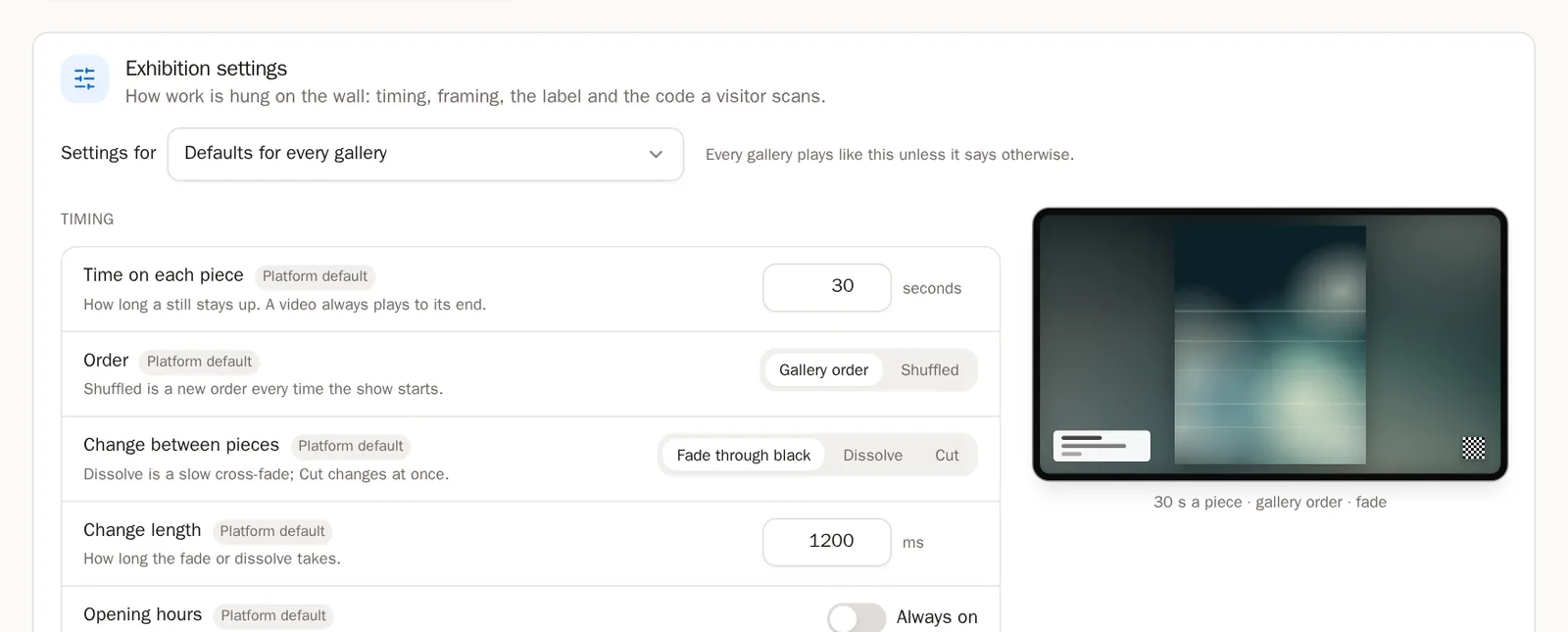
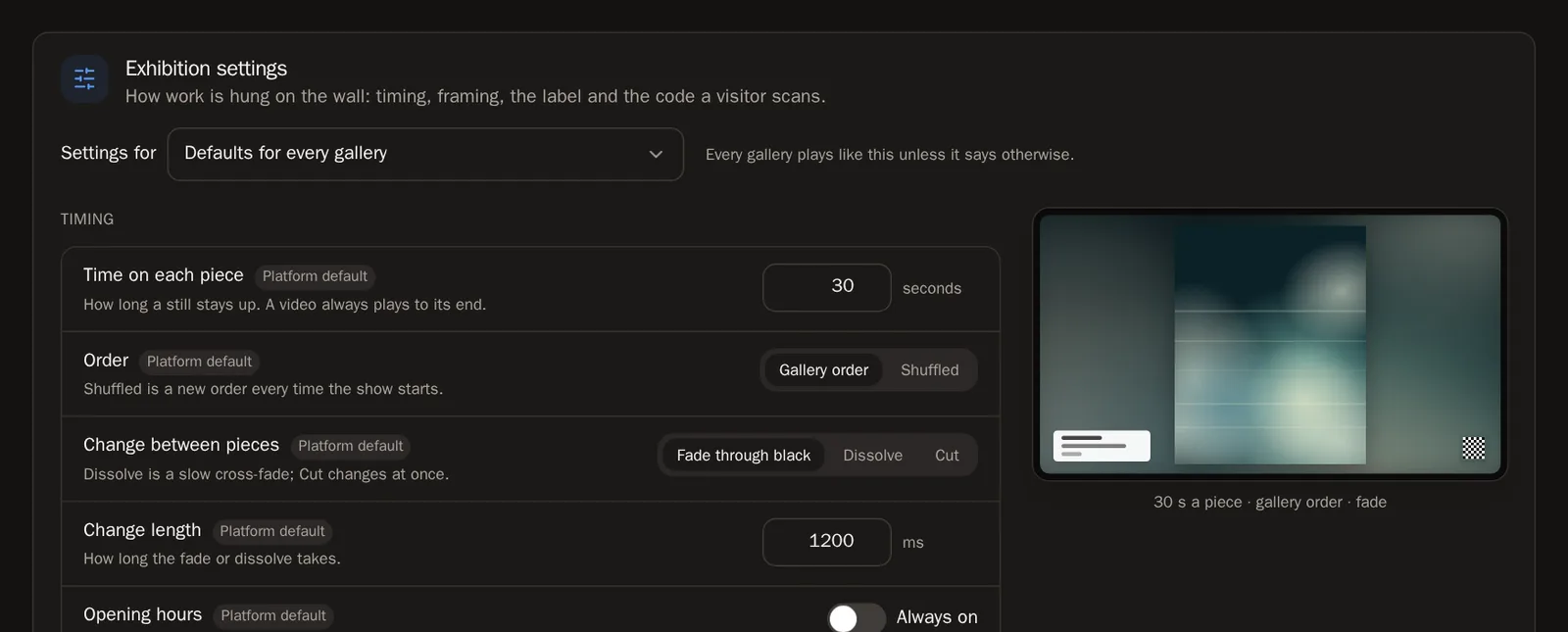 نصيحة اختر Defaults for every gallery (الإعدادات الافتراضية لكل المعارض) في Settings for (الإعدادات لـ) لتغييرها كلها دفعة واحدة، أو اختر معرضًا واحدًا لتمنحه شكله الخاص. اضغط Save changes (حفظ التغييرات).
الخطوة 29: أكثر من شاشة
شاشتك الأولى مجانية. إن احتجت إلى المزيد، أضف تراخيص شاشات من Settings (الإعدادات) تحت Add storage (إضافة مساحة تخزين) — يشرح دليل مساحة التخزين الطريقة. الشاشة التي ليس لها ترخيص تبقى مربوطة، وتعود إلى العرض فور إضافتك ترخيصًا.
الخطوة 30: أعد تسمية شاشة أو أزِلها
اضغط ⋯ على بطاقة الشاشة لتجد Rename (إعادة تسمية)، وIdentify (تعريف: يعرض اسمها على الشاشة)، وReload (إعادة تحميل)، وRemove screen (إزالة الشاشة). الشاشة التي تُزال تعود إلى عرض رمز ربط، جاهزة لربطها من جديد.
أسئلة شائعة
هل أستطيع عرض أعمال فنانين آخرين على شاشتي؟
على شاشتك الخاصة يمكنك عرض أعمالك والأعمال التي تحتفظ بها محافظك. أما عرض أعمال فنانين آخرين لأغراض تجارية — في مقهى أو فندق أو متجر — فيتم عبر برنامج الشاشات التجارية، حيث يحصل الفنانون على أجرهم.
تظهر على الشاشة كلمة "Ready" (جاهزة) لكن لا شيء يُعرض
الشاشة مربوطة لكن ليس لديها ما تعرضه بعد. اختر معرضًا من بطاقتها في Gallery Exhibition — أو ميّز بضع قطع، وستعرضها تلقائيًا.
مكتوب على بطاقة شاشتي "Offline" (غير متصلة)
لم تتصل الشاشة منذ مدة. تأكّد من أنها مشغّلة، وأن التطبيق أو المشغّل مفتوح، وأنها متصلة بالإنترنت.
تظهر رسالة "This screen isn't active on your account yet" (هذه الشاشة غير مفعّلة في حسابك بعد)
كل تراخيص الشاشات لديك مستخدمة. أضف ترخيصًا من Settings، أو أزِل شاشة لم تعد تستخدمها.