

Bei manchen Websites, etwa Chaz.Art und TheVault.Art, kannst du dich mit SolPersona anmelden. Wenn du das tust, können sie dein Profil lesen – dein Name, dein Bild und deine Werke erscheinen dort also, ohne dass du sie noch einmal eingeben musst. Beim ersten Verbinden wählst du genau aus, was jede App sehen darf.
Etwa 1 Minute
Das Dashboard ist auf Englisch. Deshalb stehen die Schaltflächen in dieser Anleitung auf Englisch – genau so, wie du sie auf dem Bildschirm siehst.
Sieh nach, was verbunden ist
Schritt 1: Öffne die verbundenen Anwendungen
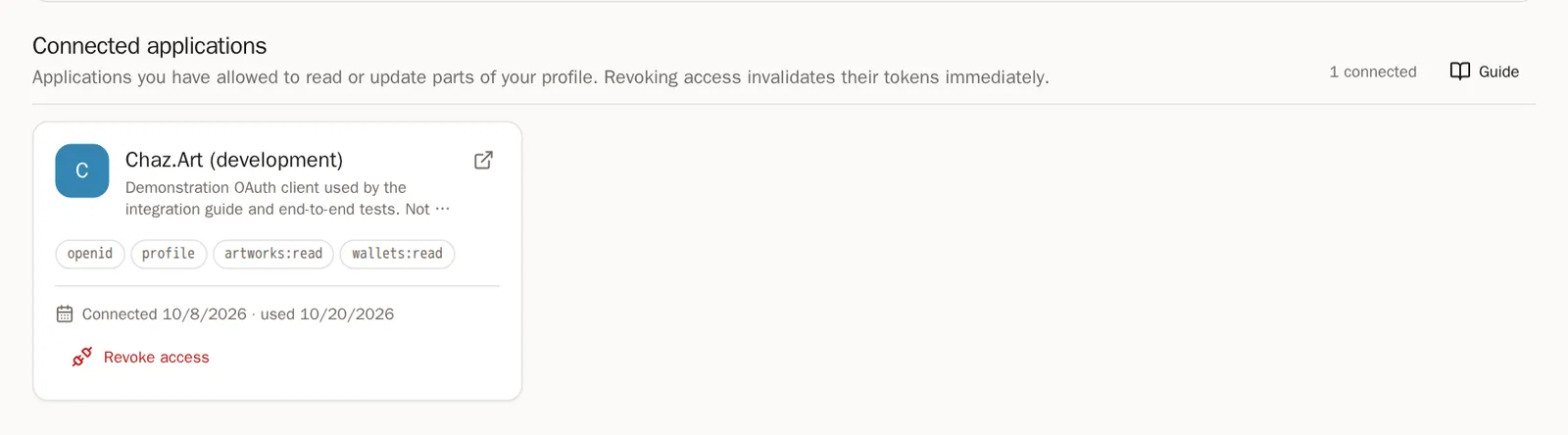
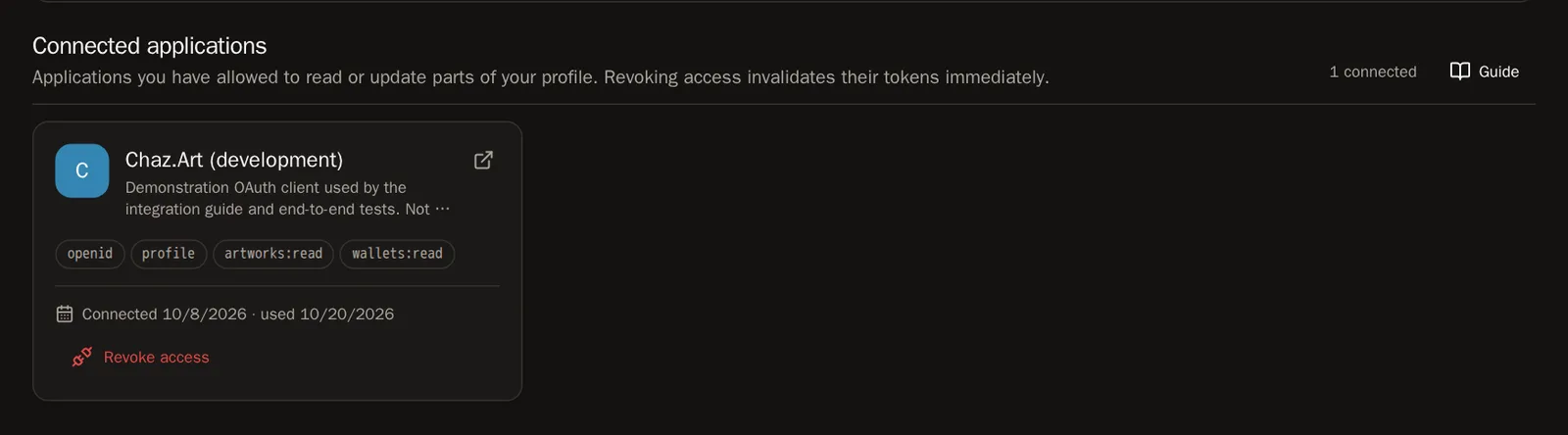
Wähl im Menü Settings (Einstellungen) und dann Apps. Bei jeder App steht, was du ihr erlaubt hast, wann du sie verbunden hast und wann sie zuletzt genutzt wurde.
Eine App entfernen
Schritt 2: Zugriff entziehen
Drück bei der App auf Revoke access (Zugriff entziehen) und zur Bestätigung noch einmal auf Revoke access. Sie wird sofort abgemeldet und kann dein Profil nicht mehr lesen.
Gut zu wissen Kunstwerke, die eine App schon auf deine Seite gebracht hat, bleiben. Du kannst sie selbst entfernen – unter der Wallet, bei der sie abgelegt sind.
Häufige Fragen
Kann eine verbundene App meine Wallets oder Kunstwerke verändern?
Nein. Eine App kann niemals Wallets verknüpfen oder entfernen, Dateien hochladen oder ändern, wie deine Seite angeordnet ist. Das liegt immer bei dir.