

Deine Seite ist immer unter solpersona.com/@yourname zu finden. Du kannst ihr aber auch eine eigene Adresse geben – und auf deiner eigenen Domain verschwindet die SolPersona-Kopfzeile. Dann ist es einfach deine Website.
Du brauchst kein Technikwissen. Du kopierst zwei oder drei Zeilen von SolPersona auf die Website deines Domain-Anbieters, genau so, wie sie angezeigt werden.
Etwa 10 Minuten, plus Wartezeit für DNS
Das Dashboard ist auf Englisch. Deshalb stehen die Schaltflächen in dieser Anleitung auf Englisch – genau so, wie du sie auf dem Bildschirm siehst.
Bevor du anfängst
- Eine bestätigte E-Mail-Adresse.
- Für eine eigene Domain: eine Domain, die du gekauft hast (zum Beispiel bei Namecheap, GoDaddy, Cloudflare oder Google), und deine Zugangsdaten für die Website dieses Anbieters.
Deine kostenlose SolPersona-Adresse
Schritt 1: Sie funktioniert schon
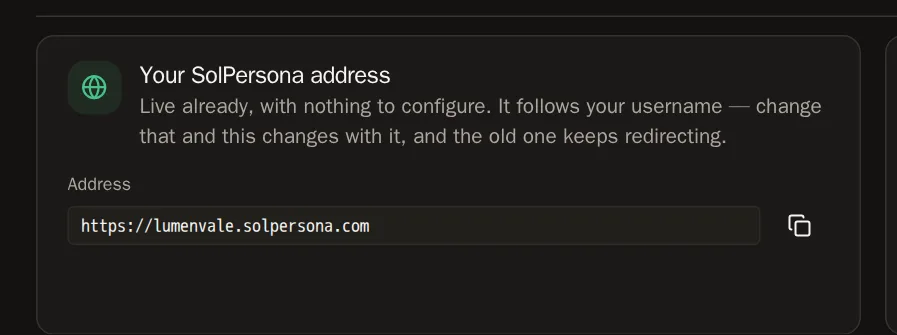
Wähl im Menü Settings (Einstellungen) und dann Domains. Unter Your SolPersona address (Deine SolPersona-Adresse) siehst du etwas wie
https://yourname.solpersona.com. Sie ist schon live – drück auf den Kopier-Knopf und teile sie.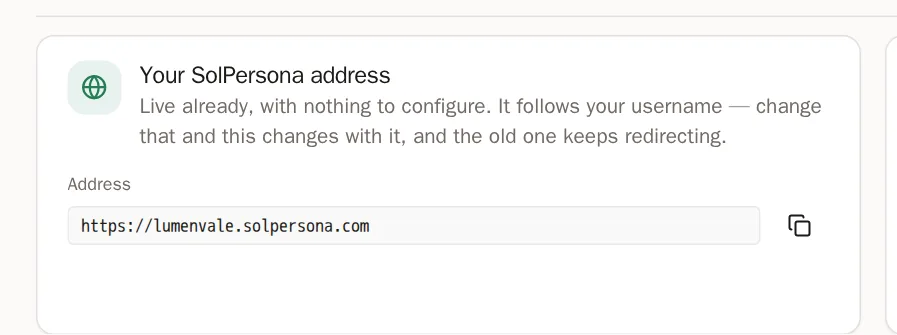
Verbinde eine Domain, die dir gehört
Schritt 2: Füge deine Domain hinzu
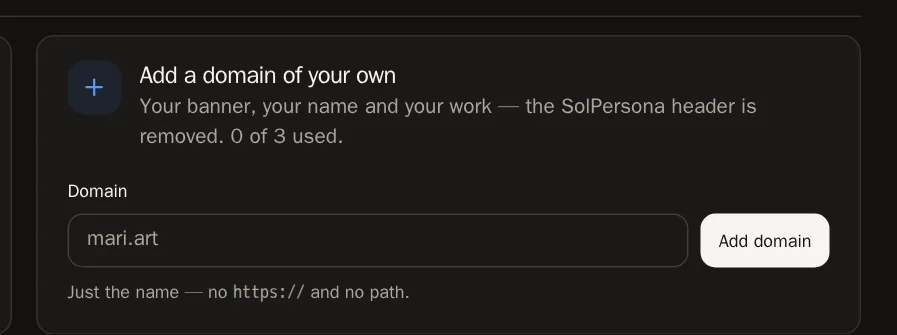
Gib unter Add a domain of your own (Eigene Domain hinzufügen) deine Domain ein – nur den Namen, etwa
mari.art, ohne https:// – und drück auf Add domain (Domain hinzufügen).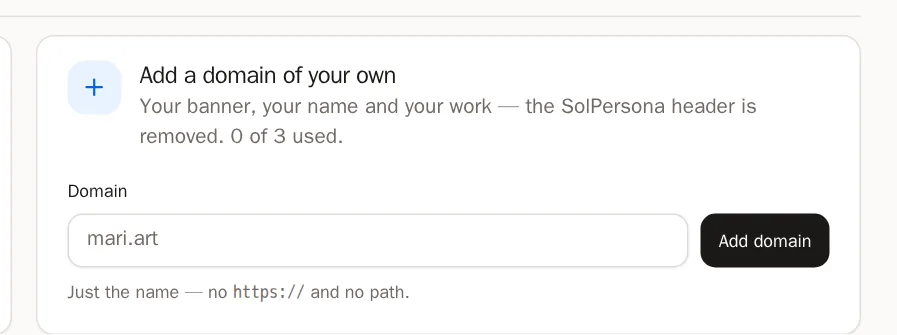
 Es hat geklappt, wenn … Du siehst Domain added. Now add the DNS records shown. (Domain hinzugefügt. Füge jetzt die angezeigten DNS-Einträge hinzu.)
Schritt 3: Kopier die Einträge zu deinem Domain-Anbieter
SolPersona zeigt dir jetzt zwei oder drei Records (Einträge). Jeder hat einen Type (Typ), einen Name und einen Value (Wert). Melde dich in einem anderen Browser-Tab bei dem Anbieter an, bei dem du die Domain gekauft hast, und such die DNS settings (DNS-Einstellungen) – manchmal heißen sie auch DNS records, Advanced DNS oder Manage DNS. Für jeden Eintrag:
- Drück auf Add record (oder Add new record) – „Eintrag hinzufügen“.
- Wähl denselben Type – TXT, A oder CNAME.
- Kopier den Name von SolPersona und füge ihn genau so ein, wie er angezeigt wird.
- Kopier den Value von SolPersona und füge ihn ein.
- Speichere den Eintrag.
mari.artWaiting for DNSTXT recordName: _solpersona-challengeValue: sp-verify-8f2c…A recordName: @Value: 203.0.113.10Check nowYour domain company · DNS settingsTypeNameValueTXT_solpersona-challengesp-verify-8f2c…A@203.0.113.10+ Add recordSolPersona shows the recordsGut zu wissen Füge den Namen genau so ein, wie SolPersona ihn anzeigt, zum Beispiel_solpersona-challengeoder@. Dein Domain-Anbieter ergänzt den Rest der Domain von selbst.Schritt 4: Drück auf Check now
Drück zurück bei SolPersona auf Check now (Jetzt prüfen). Änderungen sind meist innerhalb von Minuten sichtbar, manchmal dauert es aber ein paar Stunden. Wenn es nicht sofort klappt, warte ein bisschen und drück noch einmal.
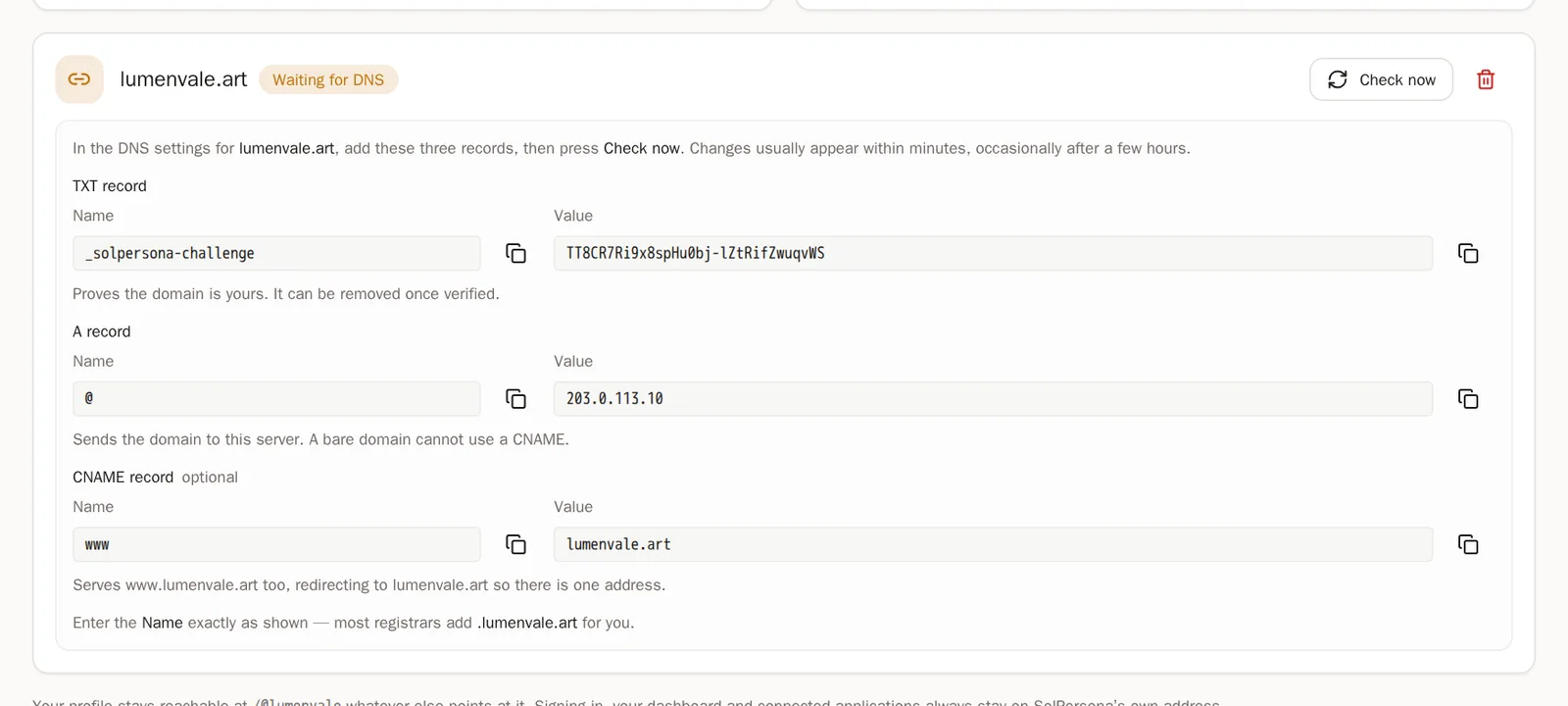
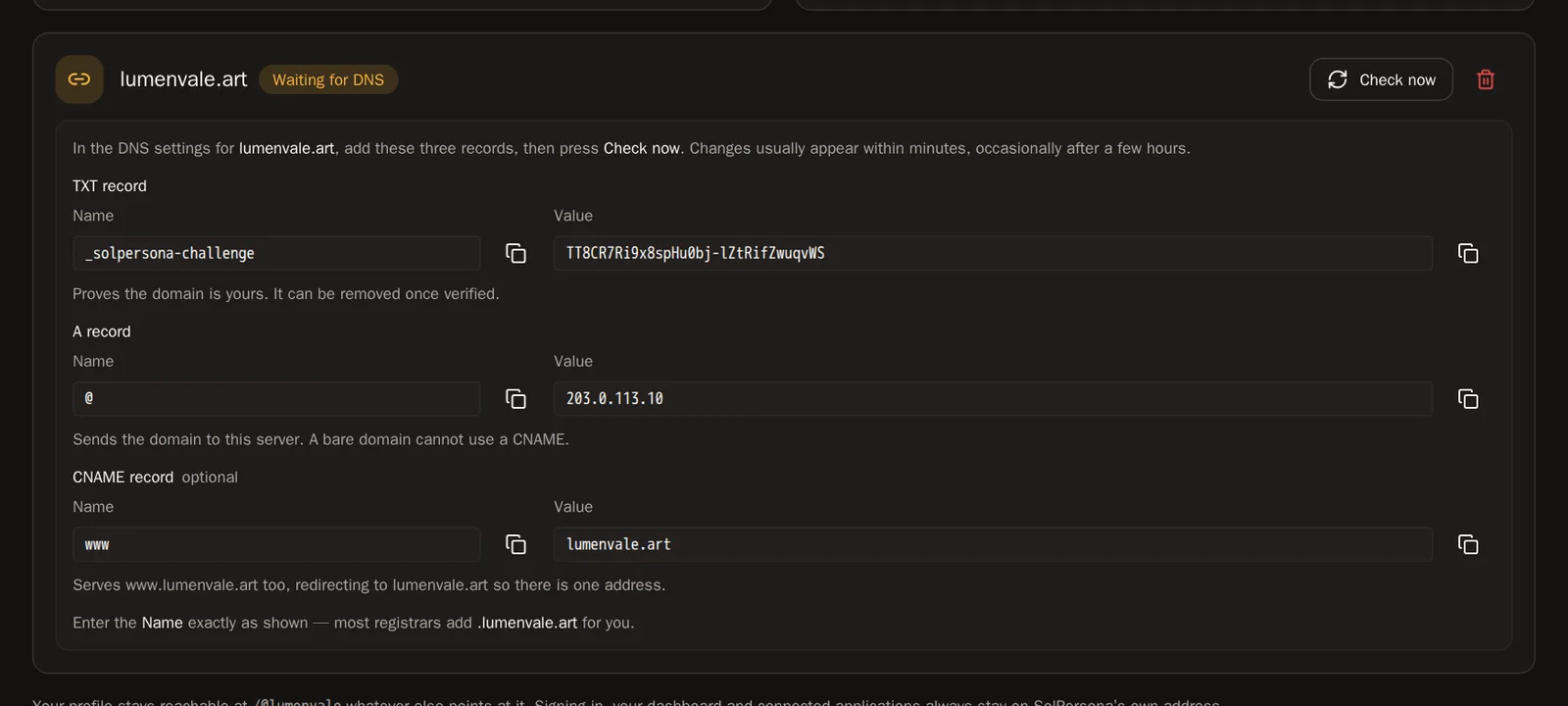 Es hat geklappt, wenn … Bei deiner Domain steht Live. Der erste Besuch kann ein paar Sekunden dauern, während dein Sicherheitszertifikat erstellt wird.
Häufige Fragen
Brauche ich den www-Eintrag?
Er ist freiwillig. Füge ihn hinzu, damit auch Menschen, die www.deinedomain eintippen, auf deine Seite kommen.
Da steht „No TXT record found“ (Kein TXT-Eintrag gefunden)
Entweder hat sich der Eintrag noch nicht verbreitet – warte und versuch es noch einmal –, oder beim Namen wurde die Domain doppelt eingefügt. Prüf, ob dort genau _solpersona-challenge steht.
Wie viele Domains kann ich verbinden?
Bis zu drei eigene, dazu deine kostenlose SolPersona-Adresse.