

Dein SolPersona ist deine Identität als Künstler – es lohnt sich also, sie zu schützen. Das Beste, was du tun kannst: Schalte die Zwei-Faktor-Authentifizierung ein. Nach deinem Passwort (oder deiner Wallet) gibst du dann zusätzlich einen sechsstelligen Code von deinem Handy ein. Selbst wer dein Passwort stiehlt, kommt ohne ihn nicht hinein.
Etwa 5 Minuten
Das Dashboard ist auf Englisch. Deshalb stehen die Schaltflächen in dieser Anleitung auf Englisch – genau so, wie du sie auf dem Bildschirm siehst.
Bevor du anfängst
- Dein Handy mit einer kostenlosen Authenticator-App – Google Authenticator, Authy oder 1Password funktionieren alle.
- Einen sicheren Ort für zehn Wiederherstellungscodes, etwa einen Passwort-Manager oder ein ausgedrucktes Blatt.
Schalte die Zwei-Faktor-Authentifizierung ein
Schritt 1: Öffne Security
Wähl im Menü Settings (Einstellungen) und dann Security (Sicherheit). Drück unter Two-factor authentication (Zwei-Faktor-Authentifizierung) auf Set up two-factor authentication (Zwei-Faktor-Authentifizierung einrichten).


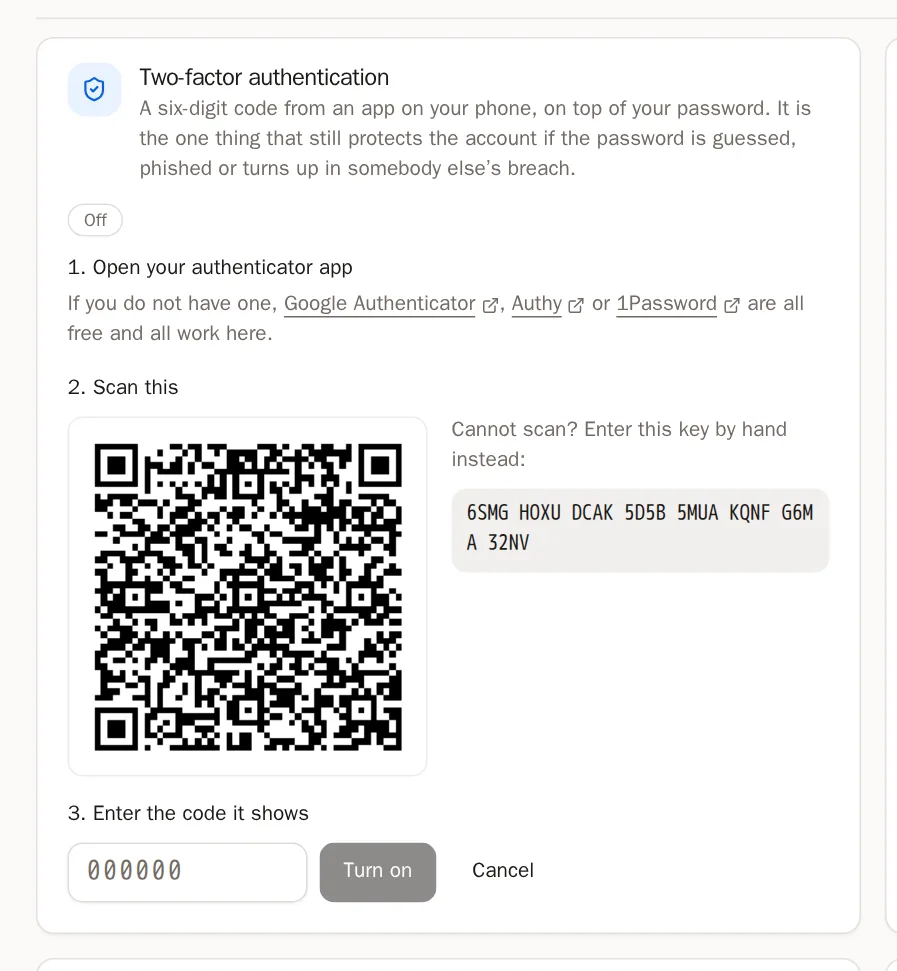
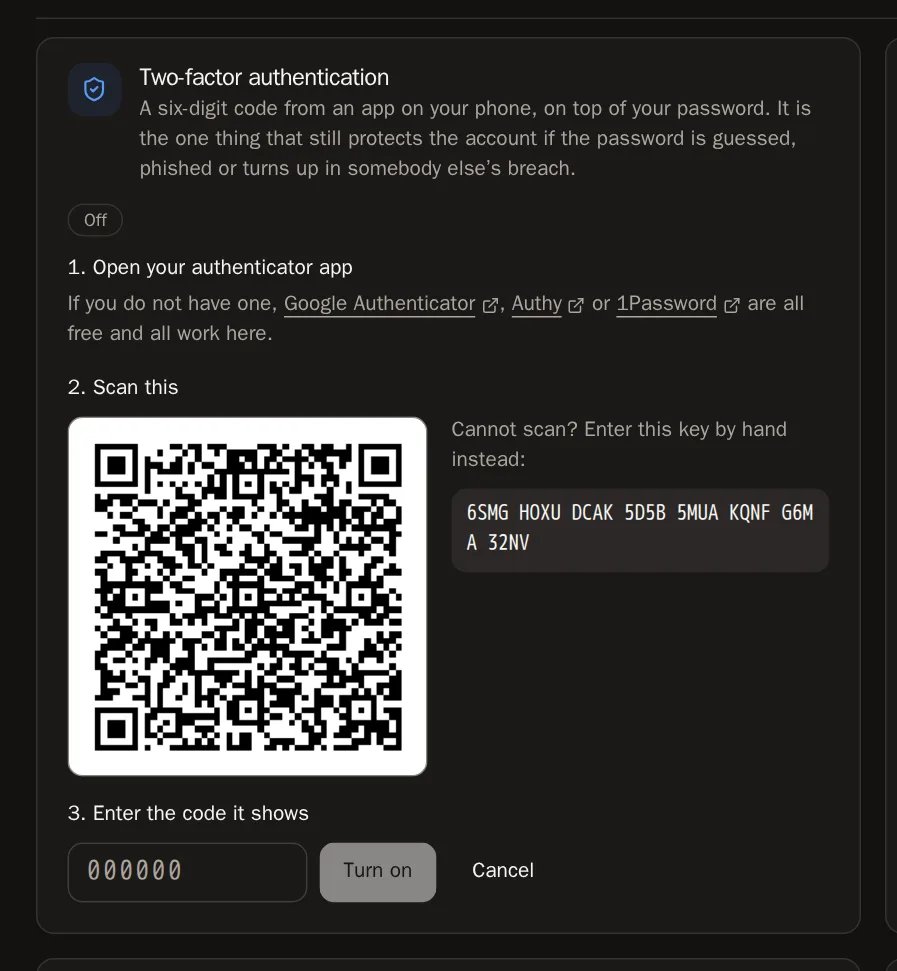
Schritt 2: Scan den QR-Code mit deinem Handy
Öffne deine Authenticator-App, drück auf + (oder Add account – Konto hinzufügen) und wähl Scan a QR code (QR-Code scannen). Halte dein Handy auf den QR-Code auf dem Bildschirm.
Two-factor authenticationOff3. Enter the code it shows000000Turn onAuthenticator+ Scan a QR codeOpen your authenticator appTipp Scannen klappt nicht? Drück in der App auf Enter a setup key (Einrichtungsschlüssel eingeben) und tipp stattdessen den Schlüssel ein, der unter dem QR-Code steht.Schritt 3: Gib den angezeigten Code ein
Deine App zeigt jetzt SolPersona mit einem sechsstelligen Code, der sich alle 30 Sekunden ändert. Gib den aktuellen Code in das Feld ein und drück auf Turn on (Einschalten).
Schritt 4: Speichere deine Wiederherstellungscodes
Du siehst zehn Wiederherstellungscodes. Mit jedem kommst du einmal hinein, falls du dein Handy verlierst. Drück auf Copy codes (Codes kopieren) und füge sie in deinen Passwort-Manager ein – oder schreib sie auf und bewahre sie sicher auf. Hak I have saved these somewhere safe (Ich habe sie sicher gespeichert) an und drück auf Done (Fertig).
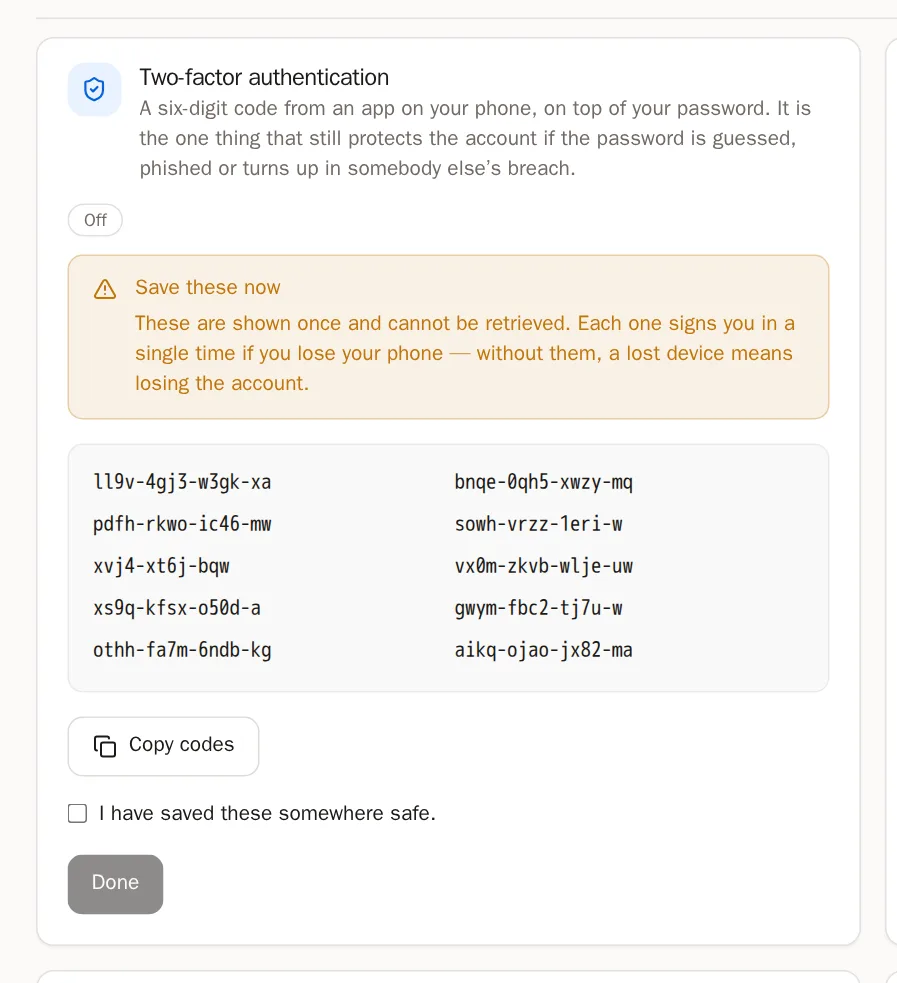
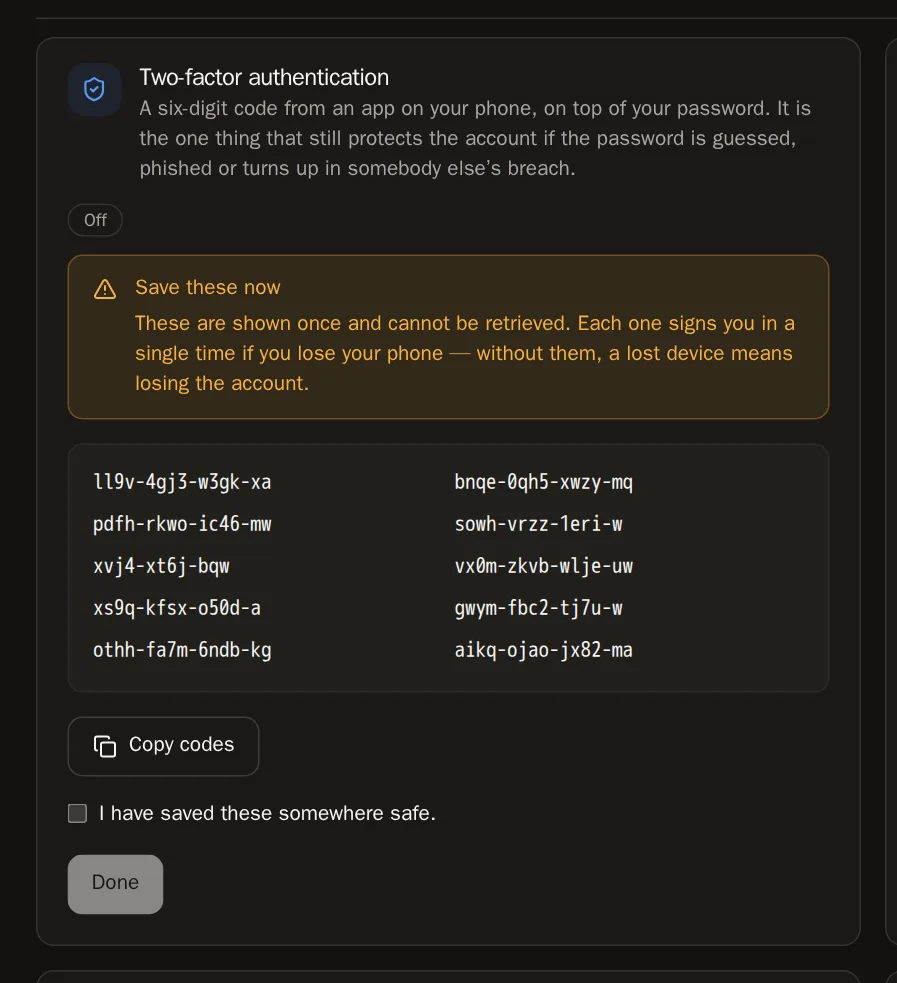 Achtung Diese Codes werden nur ein einziges Mal angezeigt. Ohne sie kann ein verlorenes Handy bedeuten, dass du dein Konto verlierst.
Schritt 5: So meldest du dich ab jetzt an
Nach deinem Passwort oder deiner Wallet fragt SolPersona: Enter your code (Gib deinen Code ein). Öffne deine App und tipp die sechs Ziffern ein. Handy verloren? Gib einen deiner Wiederherstellungscodes in dasselbe Feld ein.
Es hat geklappt, wenn … Bei der Zwei-Faktor-Authentifizierung steht On (Ein).
Weitere Wege, sicher zu bleiben
Schritt 6: Passwort ändern oder festlegen
Gib unter Change password (Passwort ändern) dein aktuelles Passwort und zweimal ein neues ein und drück dann auf Change password. Du hast dich mit einer Wallet registriert? Dann heißt die Karte Set a password (Passwort festlegen) – mit einem Passwort hast du einen zweiten Weg hinein.
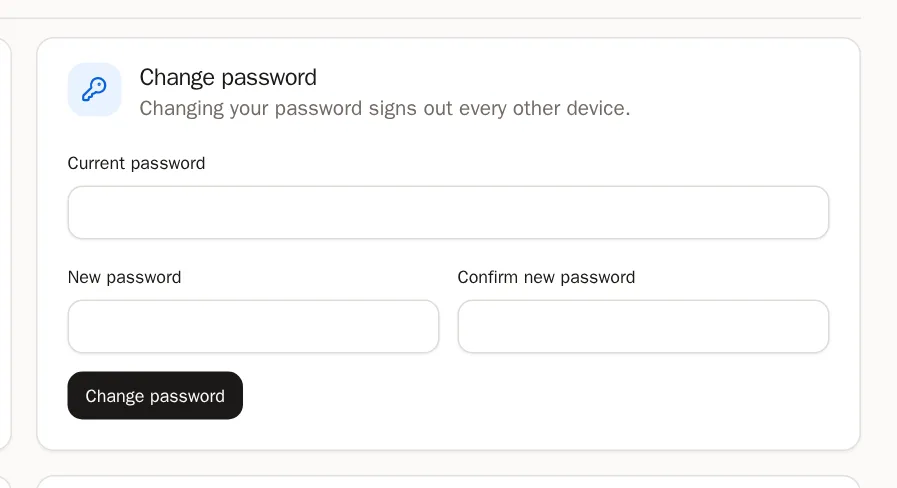
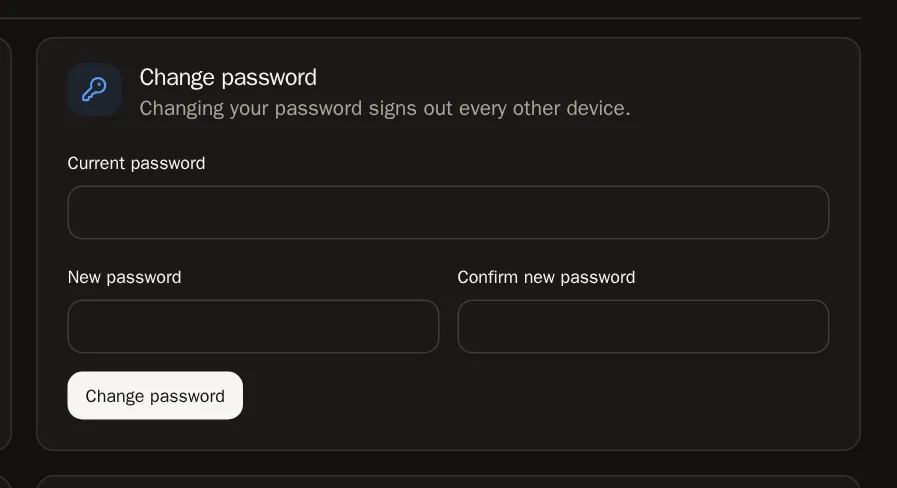 Gut zu wissen Wenn du dein Passwort änderst, werden alle anderen Geräte abgemeldet.
Schritt 7: Prüf deine Geräte
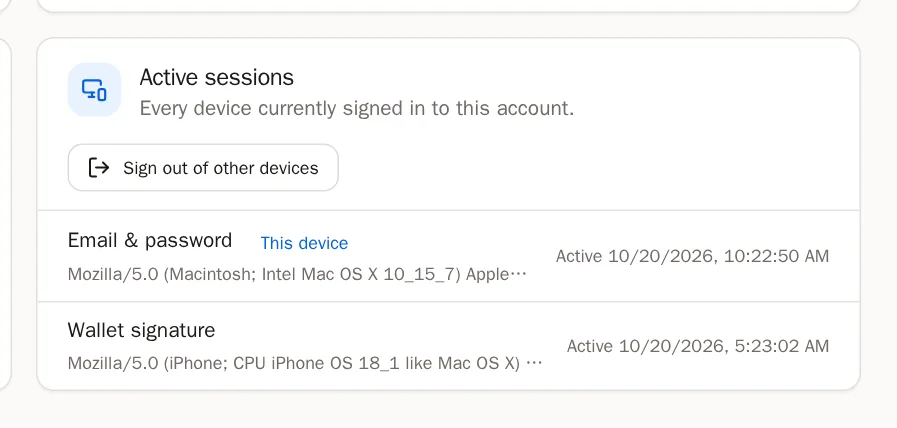
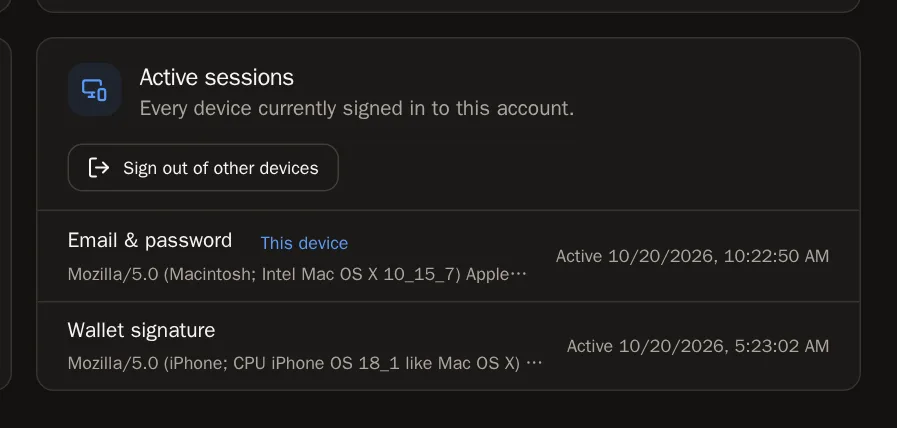
Active sessions (Aktive Sitzungen) listet jedes Gerät auf, das in deinem Konto angemeldet ist. Du siehst eines, das du nicht kennst? Drück auf Sign out of other devices (Andere Geräte abmelden) und ändere dann dein Passwort.
Schritt 8: Gehen dir die Wiederherstellungscodes aus?
Gib einen aktuellen Code aus deiner App ein und drück auf New recovery codes (Neue Wiederherstellungscodes), um zehn neue zu bekommen. Die alten funktionieren dann nicht mehr.
Häufige Fragen
Fragt SolPersona jemals nach meiner Wiederherstellungsphrase?
Niemals. Nicht per E-Mail, nicht im Support, auf keiner Seite. Wer nach den geheimen Wörtern deiner Wallet fragt, ist nicht von uns – bitte melde es.
Ich habe mein Handy und meine Wiederherstellungscodes verloren
Melde dich beim Support. Unser Team hilft dir wieder hinein, sobald wir bestätigt haben, dass du es wirklich bist.
Da steht „That code is not right“ (Dieser Code stimmt nicht)
Achte darauf, dass du den Code unter SolPersona in deiner App eingibst und dass die Uhrzeit auf deinem Handy automatisch eingestellt ist. Wenn du die Einrichtung zweimal begonnen hast, lösch den älteren SolPersona-Eintrag in der App.