

Nicht jede Kunst lebt auf einer Blockchain. Unter Studio work (Atelierarbeiten) erfasst du die physischen Werke: Gemälde, Drucke, Skulpturen, Keramik – alles, was man in die Hand nehmen kann.
Alles, was du hinzufügst, ist privat, bis du dich entscheidest, es zu zeigen. So kannst du dein ganzes Atelier für dich festhalten und nur veröffentlichen, was du möchtest.
Etwa 5 Minuten pro Werk
Das Dashboard ist auf Englisch. Deshalb stehen die Schaltflächen in dieser Anleitung auf Englisch – genau so, wie du sie auf dem Bildschirm siehst.
Bevor du anfängst
- Ein gutes Foto des Werks. Weitere Fotos (ein Detail, die Signatur, die Rückseite) sind willkommen, aber freiwillig.
Ein Werk hinzufügen
Schritt 1: Öffne In Real Life
Wähl im Menü links In Real Life. Du bist auf dem Reiter Studio work. Drück auf Add work (Werk hinzufügen).


Schritt 2: Beschreib das Werk
Das Fenster hat an der Seite mehrere Abschnitte. Fang mit The piece (Das Werk) an – das ist, was eine Galerie auf das Wandschild drucken würde.
- Gib den Title (Titel) ein. Er ist das Einzige, was du ausfüllen musst.
- Wenn du magst, füge Medium (Technik – zum Beispiel Öl auf Leinen), Year (Jahr) und Dimensions (Maße) hinzu.
- Füll bei einem Druck Edition (Auflage) aus – zum Beispiel 3 von 10.
- Füge eine Description (Beschreibung) hinzu, wenn du mehr erzählen möchtest.
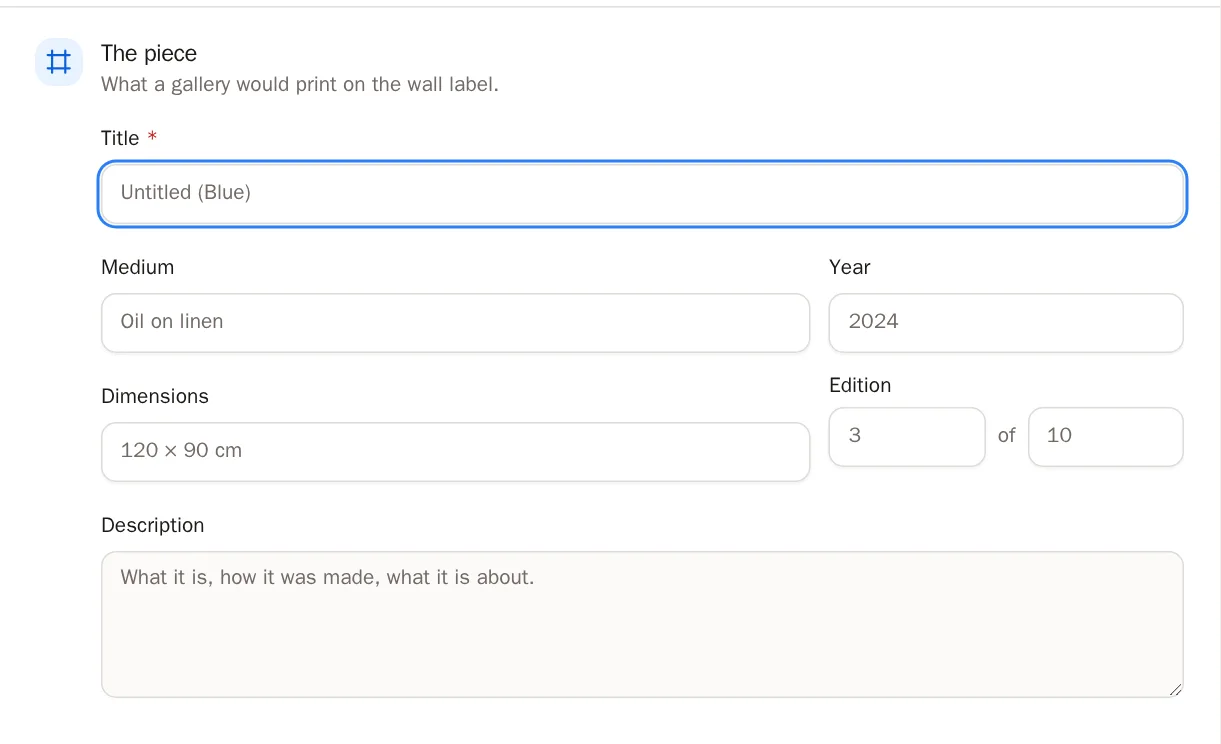
 Tipp Du weißt noch nicht alles? Speichere, was du hast. Den Rest kannst du später ergänzen.
Schritt 3: Füge Fotos hinzu
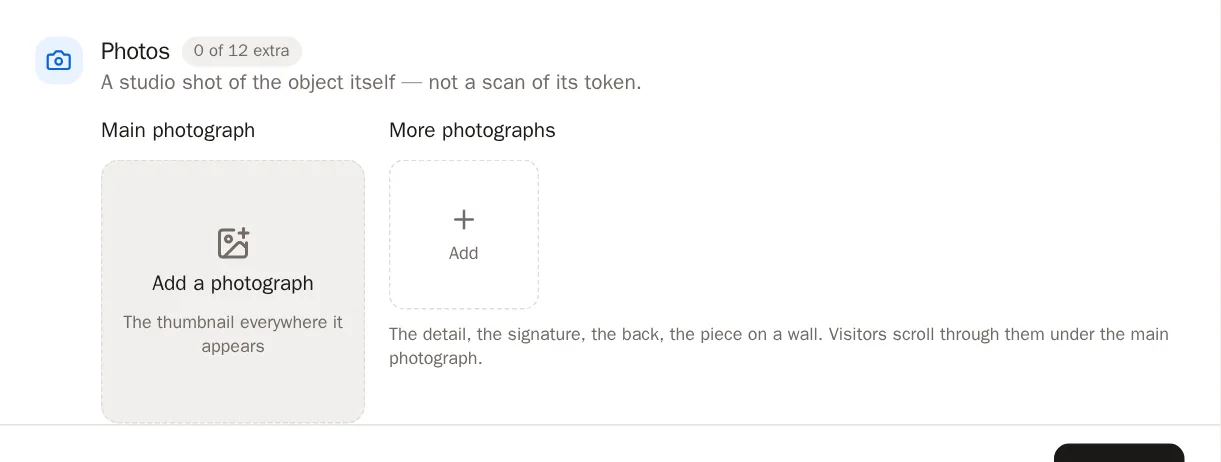
Drück unter Photos (Fotos) auf Add a photograph (Foto hinzufügen), um das Hauptbild auszuwählen. Das ist das Bild, das man überall sieht, wo das Werk erscheint.
Füge dann unter More photographs (Weitere Fotos) bis zu 12 weitere hinzu – ein Detail, die Signatur, die Rückseite, das Werk an einer Wand. Besucher können durchblättern und hineinzoomen.
Schritt 4: Sag, wie es um das Werk steht
Wähl unter Availability & price (Verfügbarkeit und Preis) eine Option:
- Available (Verfügbar) – jetzt zu verkaufen. Wenn du einen Preis angibst, erscheint er auf deiner Seite.
- Not for sale (Unverkäuflich) – du behältst es oder bietest es nicht an.
- Sold (Verkauft) – es ist bei einem Sammler.
- On loan (Verliehen) – es ist gerade in einer Ausstellung oder Galerie.

 Gut zu wissen Lässt du den Preis leer, steht auf deiner Seite Price on request (Preis auf Anfrage) – ganz normal für eine Galerie. Wähl die Währung aus der Liste. Füge unter Enquiries go to (Anfragen an) einen Link hinzu, damit Käufer wissen, wo sie fragen können. SolPersona wickelt den Verkauf selbst nie ab.
Schritt 5: Mit seinem Token verknüpfen (optional)
Wenn dieses Werk auch als NFT gemintet wurde, öffne Minted as (Gemintet als) und drück auf Link to a minted piece (Mit einem geminteten Werk verknüpfen). Wähl den Token aus. Dann verlinken die beiden Seiten aufeinander.
Schritt 6: Führ eine Verkaufsliste (privat)
Sale history (Verkaufshistorie) ist dein eigenes Notizbuch. Drück für jeden Verkauf auf Add a sale (Verkauf hinzufügen) – Datum, Preis, Käufer, Ort. Das wird niemandem je gezeigt.
Schritt 7: Speichern
Drück unten im Fenster auf Add work.
Es hat geklappt, wenn … Du siehst Work added (Werk hinzugefügt), und das Werk erscheint in deinem Atelier-Raster.
Auf deiner Seite zeigen
Schritt 8: Mach es öffentlich
Ein neues Werk ist privat. Um es zu zeigen, öffne das Werk und schalte unter On your profile (Auf deinem Profil) Show this work on my profile (Dieses Werk auf meinem Profil zeigen) ein. Drück dann auf Save changes (Änderungen speichern).
Oder drück im Raster auf den Augen-Knopf auf seiner Kachel – damit wechselst du mit einem Klick zwischen sichtbar und privat.
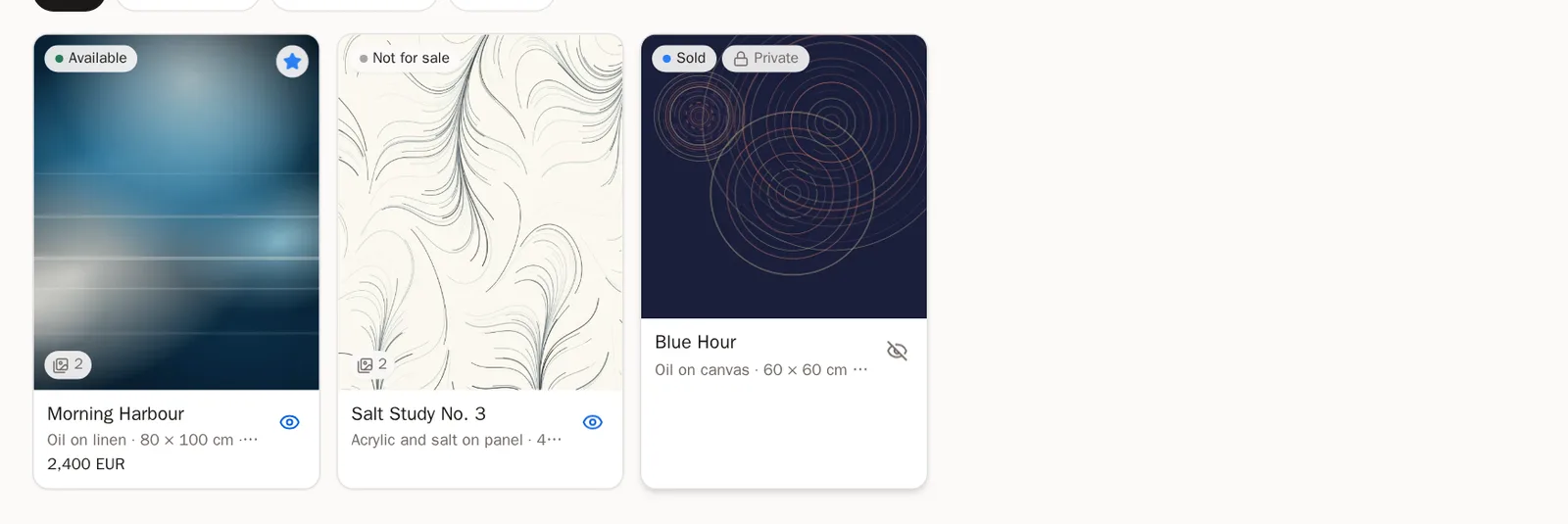
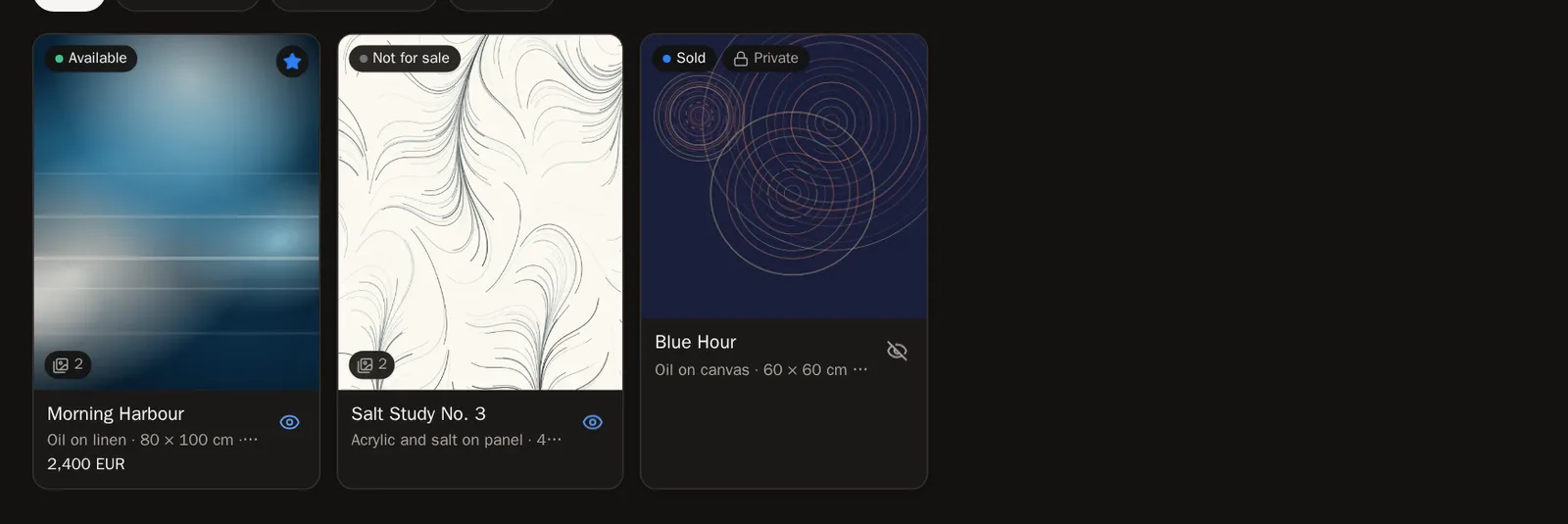 Es hat geklappt, wenn … Eine Nachricht bestätigt, dass das Werk is on your profile (auf deinem Profil ist).
Schritt 9: Heb es hervor
Sobald das Werk öffentlich ist, kannst du auch Feature this work (Dieses Werk hervorheben) einschalten. Hervorgehobene Werke stehen ganz oben auf deiner Seite.
Schritt 10: Leg es in eine Sammlung oder Ausstellung
Atelierarbeiten können in deinen Sammlungen direkt neben deinen Token stehen – und in deinen Ausstellungen.
Ein Werk finden und ändern
Schritt 11: Filtern und suchen
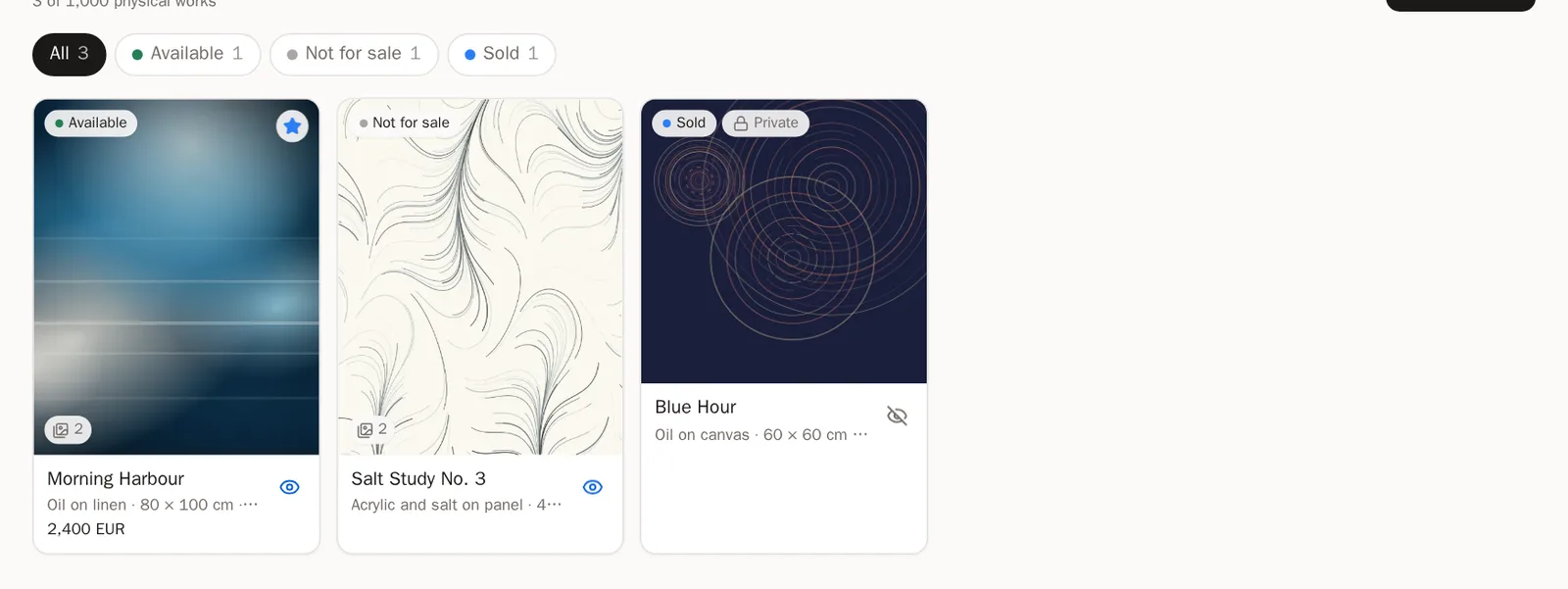
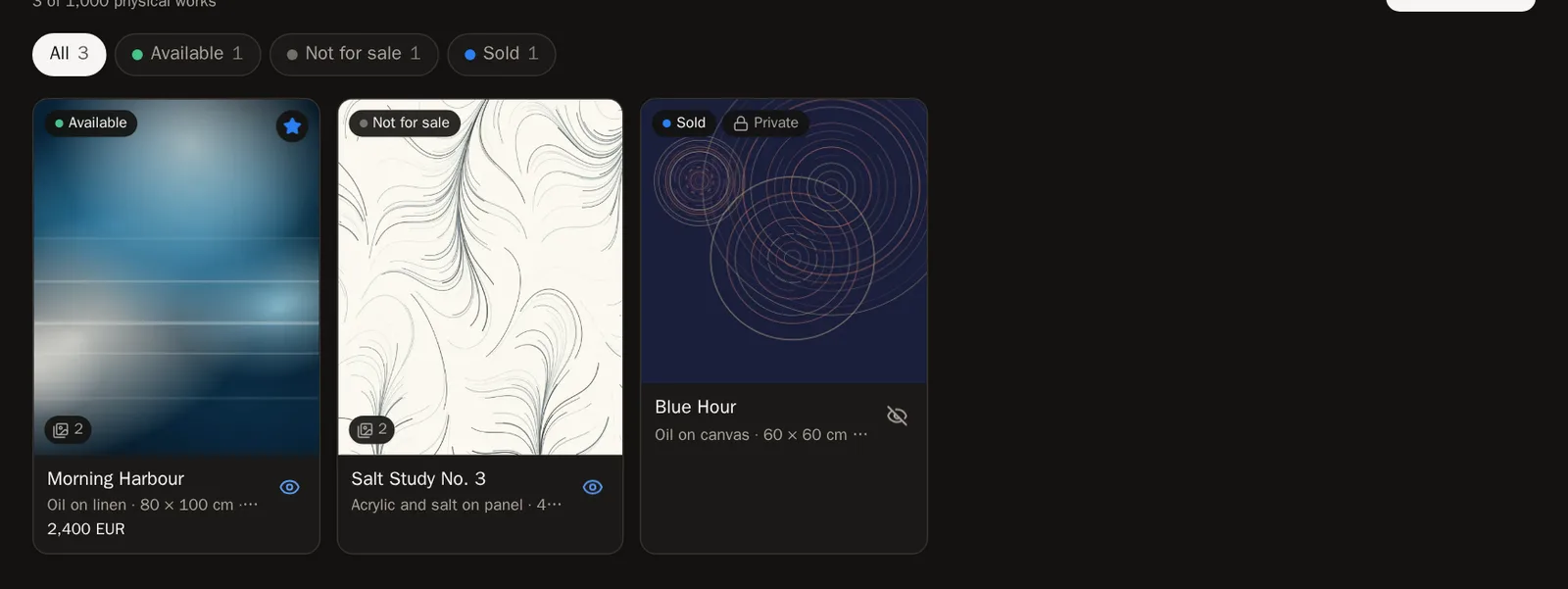
Drück über dem Raster auf einen Filter – Available, Not for sale, Sold oder On loan –, um nur diese Werke zu sehen. Sobald du neun oder mehr hast, erscheint auch ein Suchfeld Search studio work (Atelierarbeiten durchsuchen).
Schritt 12: Bearbeiten oder löschen
Drück auf den Titel eines Werks, um es zu öffnen. Ändere, was du möchtest, und drück dann auf Save changes.
Um es zu entfernen, drück auf Delete (Löschen) und dann auf Delete this work for good (Dieses Werk endgültig löschen).
Achtung Das Löschen einer Atelierarbeit lässt sich nicht rückgängig machen.
Häufige Fragen
Sehen Besucher, wer mein Werk gekauft hat?
Niemals. Besucher sehen nur, dass ein Werk Sold (Verkauft) ist (und den Preis, falls du einen eingetragen hast). Der Käufer und deine Verkaufshistorie bleiben privat.
Wie viele Werke kann ich erfassen?
Bis zu 1.000 Atelierarbeiten, jede mit einem Hauptfoto und 12 weiteren.