

Jede Ausstellung, an der du teilgenommen hast, verdient einen Platz auf deiner Seite: Galerieausstellungen, Kunstmessen, Festivals, Screenings, Online-Ausstellungen. Jede wird zu einem Eintrag auf deiner Seite, wie eine Zeile im Lebenslauf – mit Raumfotos, den gezeigten Werken und Links zur Presse.
Etwa 5 Minuten pro Ausstellung
Das Dashboard ist auf Englisch. Deshalb stehen die Schaltflächen in dieser Anleitung auf Englisch – genau so, wie du sie auf dem Bildschirm siehst.
Bevor du anfängst
- Den Titel der Ausstellung, den Ort und die Daten. Fotos und Links sind freiwillig.
Eine Ausstellung hinzufügen
Schritt 1: Öffne den Reiter Exhibitions
Wähl im Menü links In Real Life und drück dann oben auf den Reiter Exhibitions (Ausstellungen). Drück auf Add exhibition (Ausstellung hinzufügen).


Schritt 2: Füll die Angaben zur Ausstellung aus
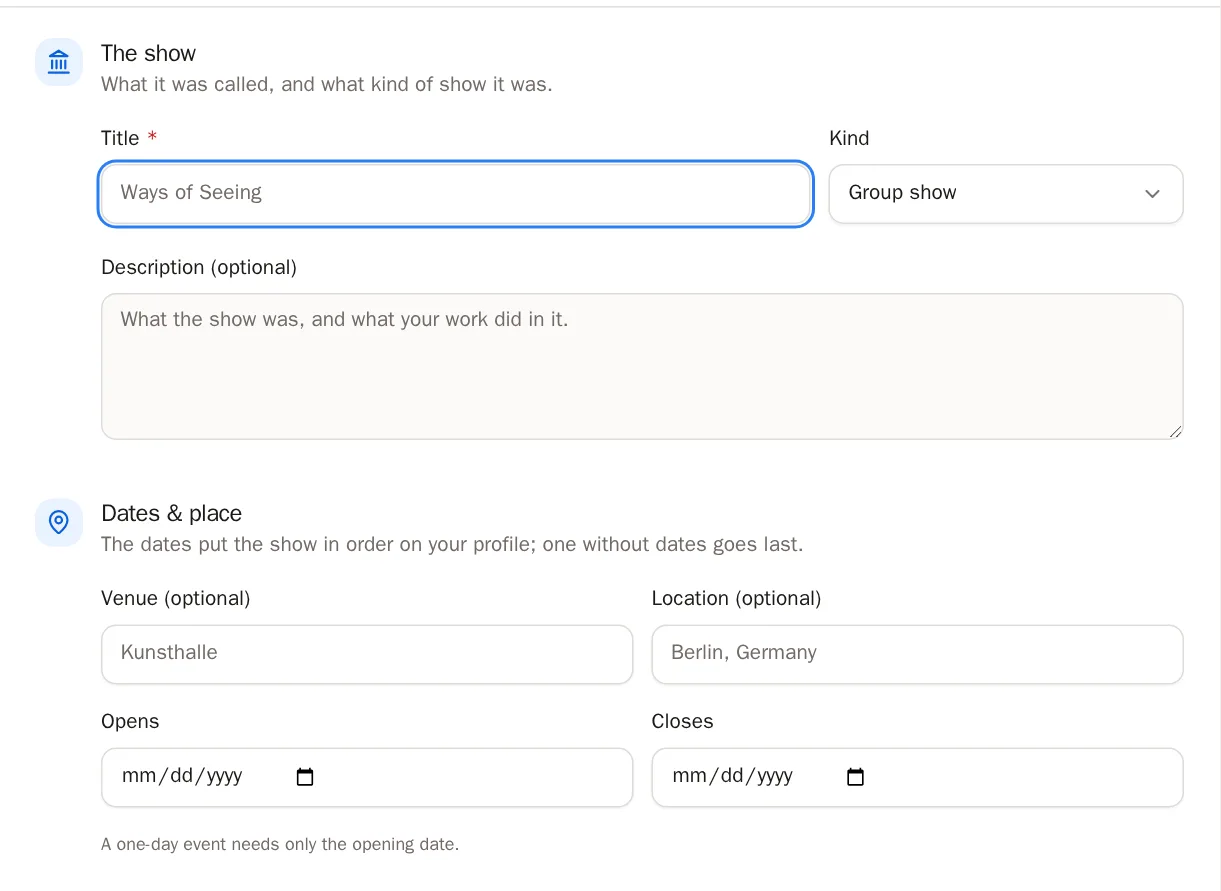
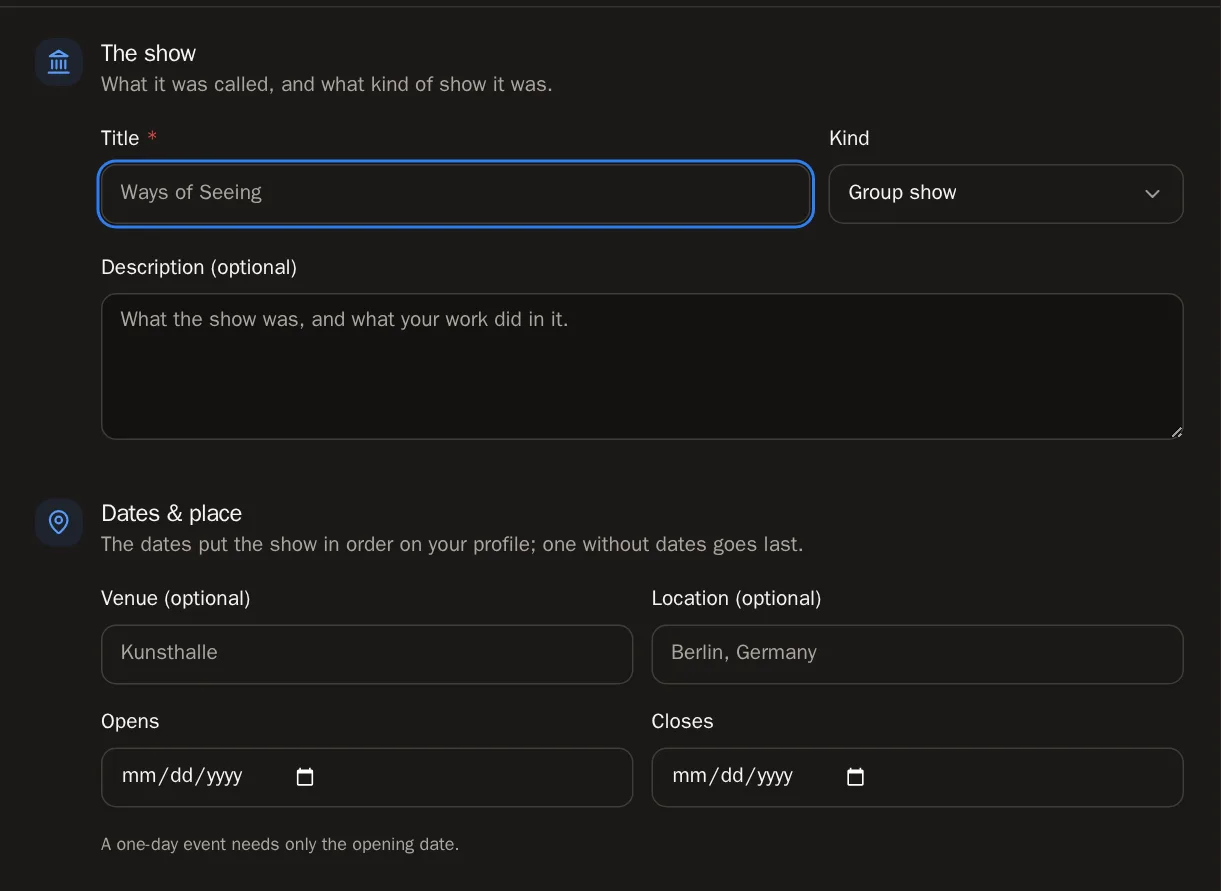
Unter The show (Die Ausstellung) und Dates & place (Daten und Ort):
- Gib den Title (Titel) der Ausstellung ein.
- Wähl die Kind (Art) – Solo show, Group show, Art fair, Festival, Screening, Online oder Other (Einzelausstellung, Gruppenausstellung, Kunstmesse, Festival, Screening, Online oder Sonstiges).
- Füge Venue (Ausstellungsort) und Location (Ort) hinzu (zum Beispiel Kunsthalle, Berlin, Deutschland).
- Wähl die Daten bei Opens (Eröffnung) und Closes (Ende). Bei einer eintägigen Veranstaltung reicht das Eröffnungsdatum.
 Tipp Ausstellungen werden automatisch nach Datum sortiert, die neueste zuerst. Eine Ausstellung ohne Datum kommt ans Ende.
Schritt 3: Drück auf Add exhibition
Drück unten auf Add exhibition. Das Fenster bleibt offen – jetzt kannst du die Fotos, die Werke und die Links hinzufügen.
Es hat geklappt, wenn … Du siehst Exhibition added — now its photographs, work and links. (Ausstellung hinzugefügt – jetzt Fotos, Werke und Links.)Schritt 4: Zeig den Raum
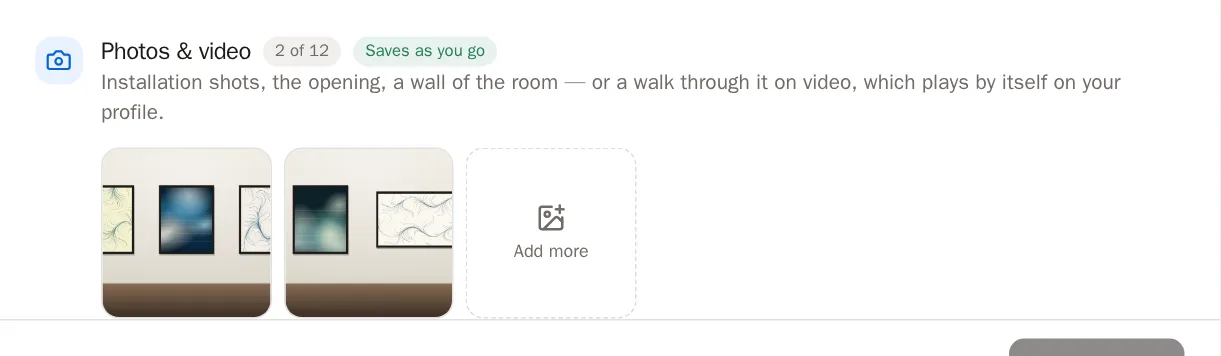
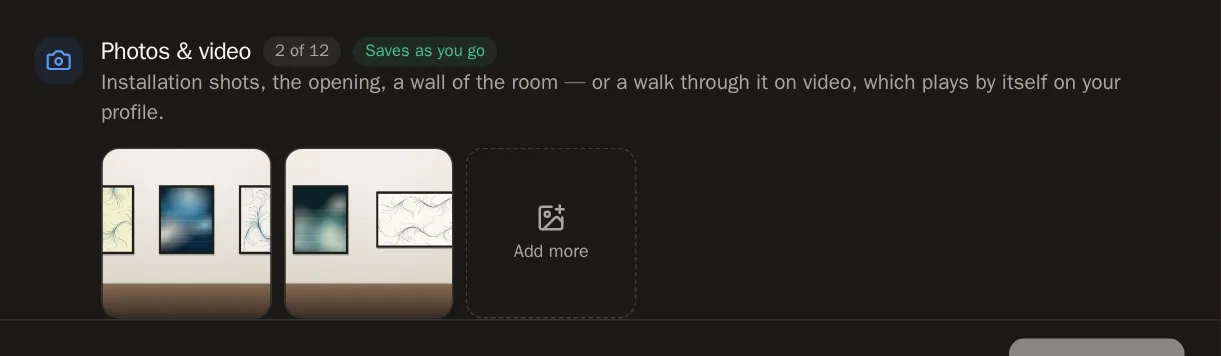
Drück unter Photos & video (Fotos und Video) auf Add photographs or video (Fotos oder Video hinzufügen). Wähl Installationsansichten, Fotos von der Eröffnung oder ein kurzes Rundgang-Video (MP4 oder WebM). Du kannst bis zu 12 hinzufügen. Sie werden direkt gespeichert.
 Tipp Ein Video spielt auf deiner Seite von selbst ohne Ton ab – eine schöne Art zu zeigen, wie es sich angefühlt hat, dort zu sein.
Schritt 5: Häng die Werke auf
Drück unter Work shown (Gezeigte Werke) auf die Werke, die in der Ausstellung waren – deine Token und deine Atelierarbeiten. Sie erscheinen auf deiner Seite als Raster unter der Ausstellung. Sie werden direkt gespeichert.
Schritt 6: Füge Links hinzu
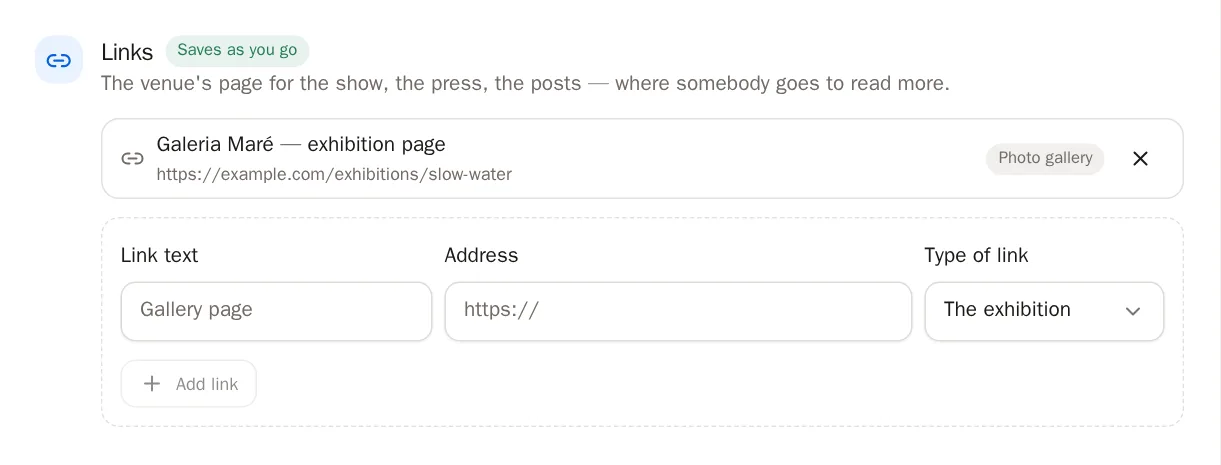
Füge unter Links die Seite der Galerie zur Ausstellung, Presseartikel oder Social-Media-Posts hinzu:
- Gib den Link text (Linktext) ein, zum Beispiel Galerieseite.
- Füge die Address (Adresse) ein (sie beginnt mit https://).
- Wähl den Type of link (Art des Links).
- Drück auf Add link (Link hinzufügen).
Schritt 7: Abschließen
Show on my profile (Auf meinem Profil zeigen) ist bereits eingeschaltet, die Ausstellung ist also sichtbar. Drück auf Close (Schließen), wenn du fertig bist, oder auf Save changes (Änderungen speichern), wenn du Titel, Daten oder Ort geändert hast.
Eine Ausstellung ändern oder entfernen
Schritt 8: Eine Ausstellung bearbeiten
Drück auf die Karte einer Ausstellung, um sie zu öffnen. Ändere, was du möchtest, und drück dann auf Save changes.
Schritt 9: Eine Ausstellung ausblenden
Schalte unter On your profile (Auf deinem Profil) Show on my profile aus. Die Ausstellung bleibt hier mit allem, was dazugehört – bereit für den Moment, in dem du sie wieder zeigst.
Schritt 10: Eine Ausstellung löschen
Drück auf Delete (Löschen) und dann auf Delete this exhibition for good (Diese Ausstellung endgültig löschen). Die Kunstwerke selbst werden nicht gelöscht.
Achtung Wenn du eine Ausstellung löschst, werden ihre Fotos und Links entfernt. Das lässt sich nicht rückgängig machen.
Häufige Fragen
Prüft jemand meine Ausstellungen?
Ausstellungen sind deine eigenen Einträge. Die Fotos, die Werke und die Links zum Ausstellungsort und zur Presse machen sie für Besucher glaubwürdig – füge sie also hinzu, wenn du kannst.
Ein Werk, das ich einer Ausstellung hinzugefügt habe, erscheint nicht
Besuchern werden nur öffentliche Werke gezeigt. Ist ein Werk privat, bleibt es in deinem Dashboard in der Ausstellung, ist auf deiner Seite aber ausgeblendet.