

Eine Sammlung ist eine Gruppe von Werken, die zusammengehören – eine Serie, ein Jahr, ein Auftrag, eine Ausstellung. Jede Sammlung erscheint auf deiner Seite als eigenes Raster mit Titel. So sehen Besucher ein zusammenhängendes Werk statt eines Stapels einzelner Stücke.
Featured ist deine Auswahlliste: die Handvoll Werke, die deine Seite eröffnen, in der Reihenfolge, die du bestimmst.
Etwa 5 Minuten
Das Dashboard ist auf Englisch. Deshalb stehen die Schaltflächen in dieser Anleitung auf Englisch – genau so, wie du sie auf dem Bildschirm siehst.
Bevor du anfängst
- Schon ein paar Kunstwerke auf deiner Seite. Falls du noch keine hast, fang mit Importiere deine Kunstwerke oder Atelierarbeiten an.
Eine Sammlung anlegen
Schritt 1: Öffne Collections
Wähl im Menü links Collections (Sammlungen). Drück dann auf New collection (Neue Sammlung).


Schritt 2: Gib ihr einen Namen
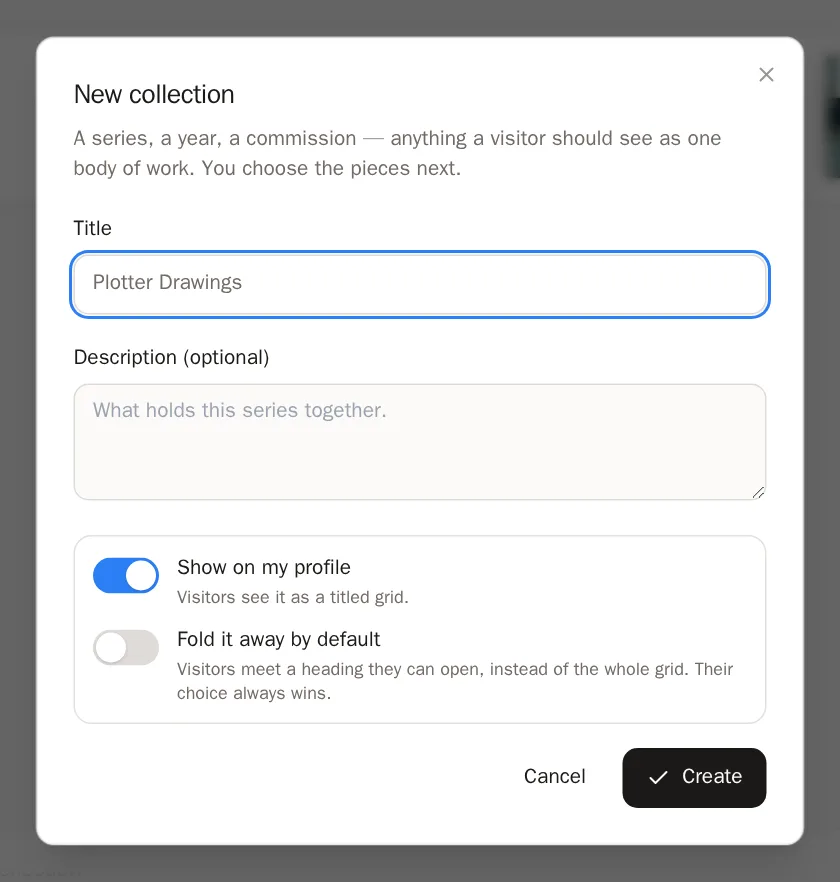
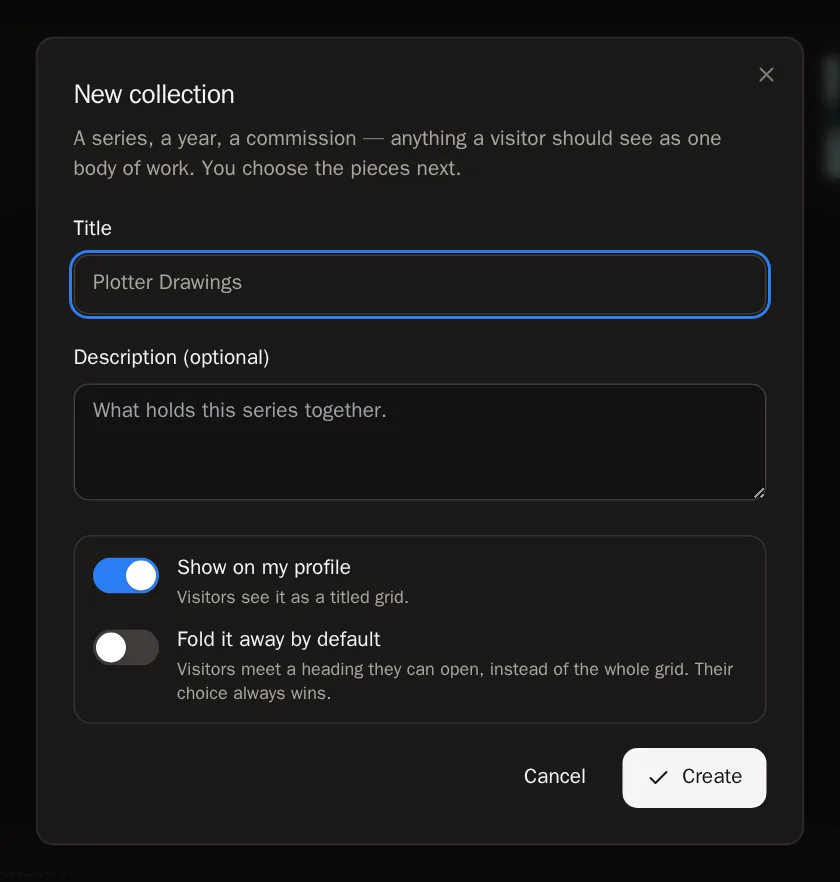
Ein Fenster namens New collection öffnet sich.
- Gib einen Title (Titel) ein, etwa Plotterzeichnungen oder Auswahl 2024.
- Wenn du magst, füge eine kurze Description (Beschreibung) hinzu – was die Serie zusammenhält.
- Lass Show on my profile (Auf meinem Profil zeigen) eingeschaltet, damit Besucher sie sehen können.
- Drück auf Create (Erstellen).
 Es hat geklappt, wenn … Du siehst Collection created (Sammlung erstellt), und deine neue, leere Sammlung öffnet sich.
Schritt 3: Füge deine Werke hinzu
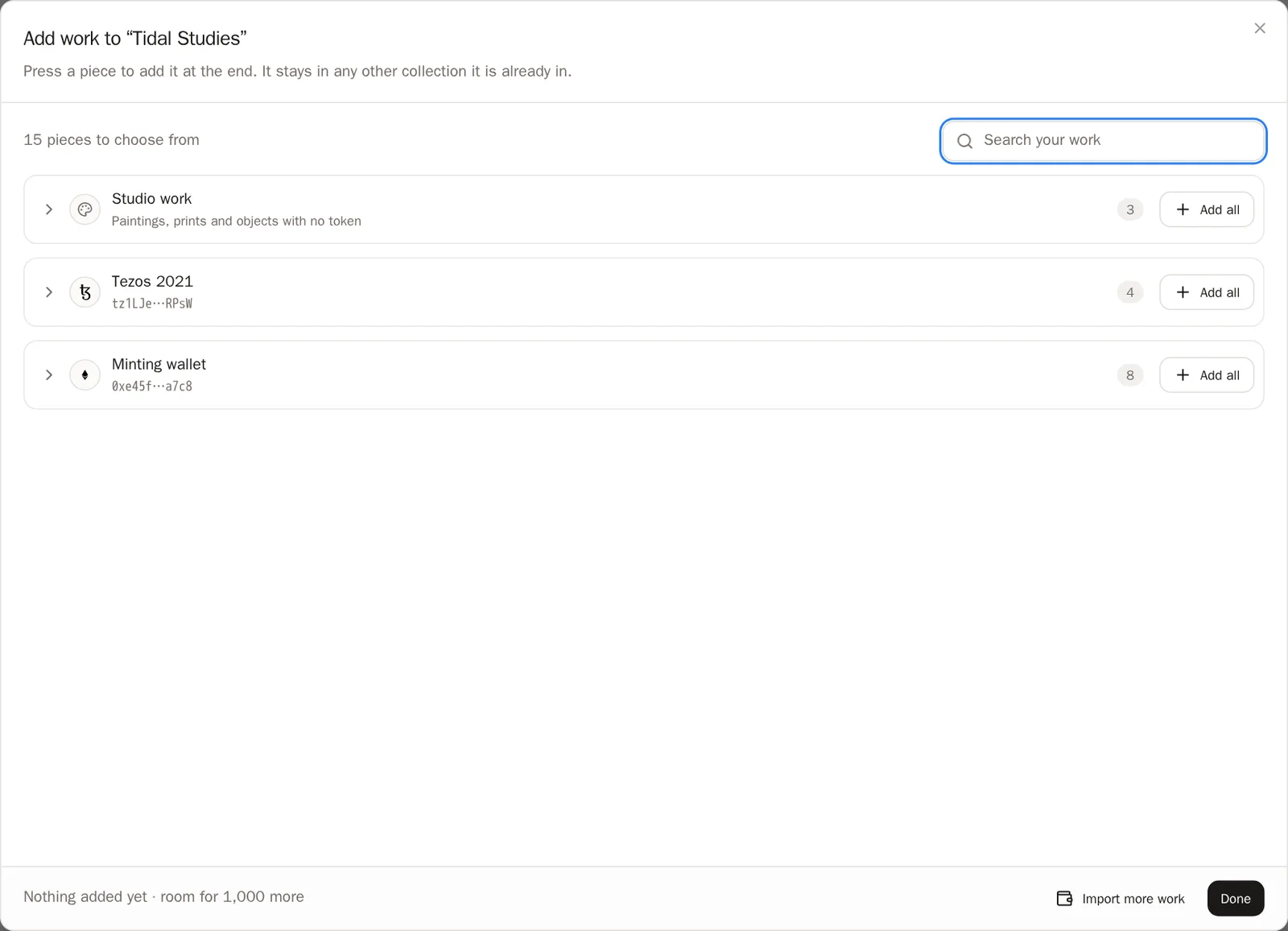
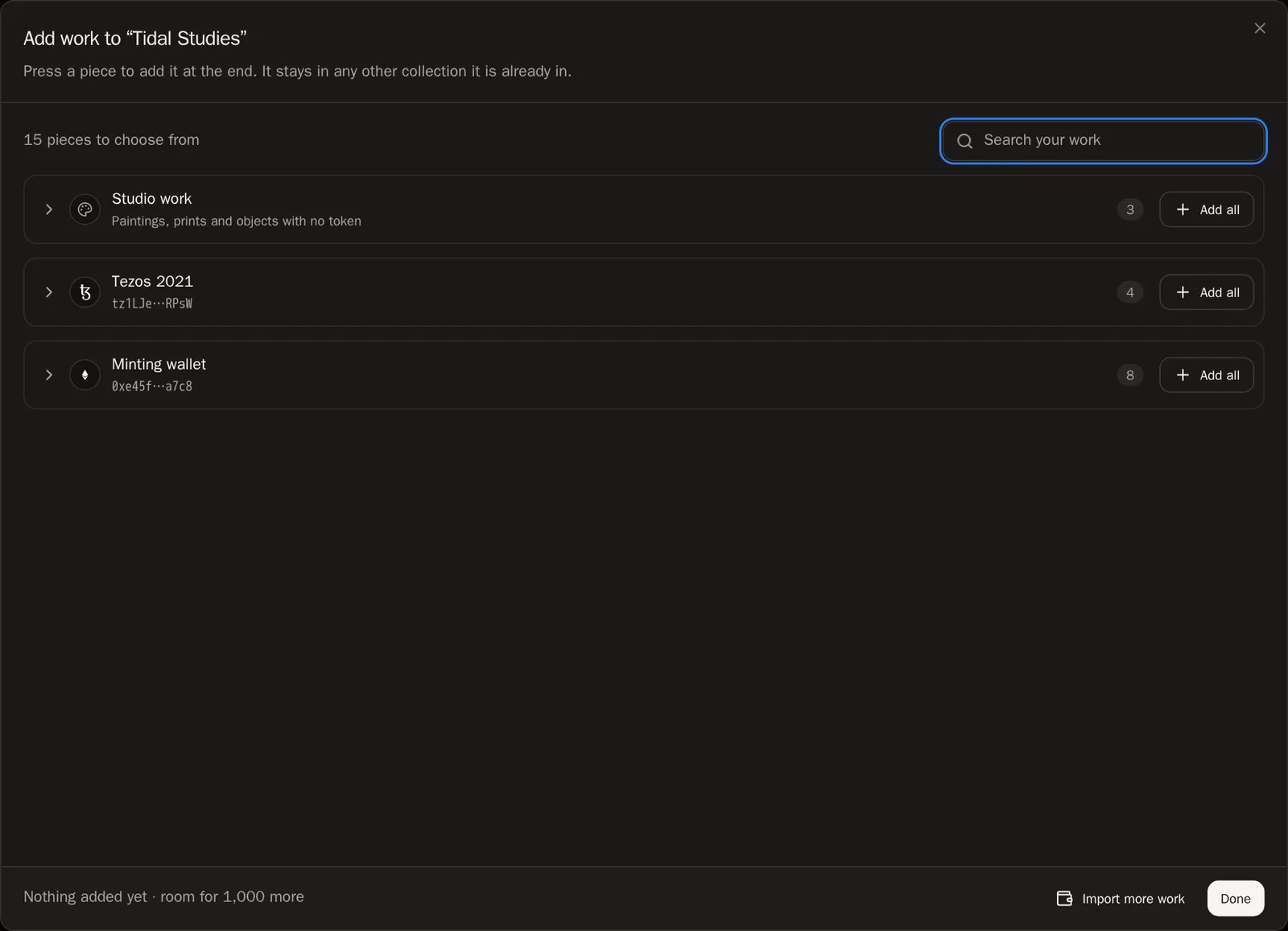
Drück auf Add work (Werke hinzufügen). Deine Werke werden in Ordnern angezeigt: zuerst Studio work (Atelierarbeiten), dann ein Ordner für jede Wallet. Öffne einen Ordner und drück auf ein Werk, um es hinzuzufügen – es wird sofort gespeichert.
- Drück auf ein Werk, um es ans Ende der Sammlung zu setzen.
- Drück bei einem Ordner auf Add all (Alle hinzufügen), um alles darin auf einmal hinzuzufügen.
- Nutze Search your work (Deine Werke durchsuchen), um ein Werk über seinen Titel zu finden.
- Drück auf Done (Fertig), wenn du fertig bist.
 Tipp Ein Werk kann in beliebig vielen Sammlungen sein. Wenn du es zu einer hinzufügst, verschwindet es nie aus einer anderen.
Schritt 4: Bring die Werke in Reihenfolge
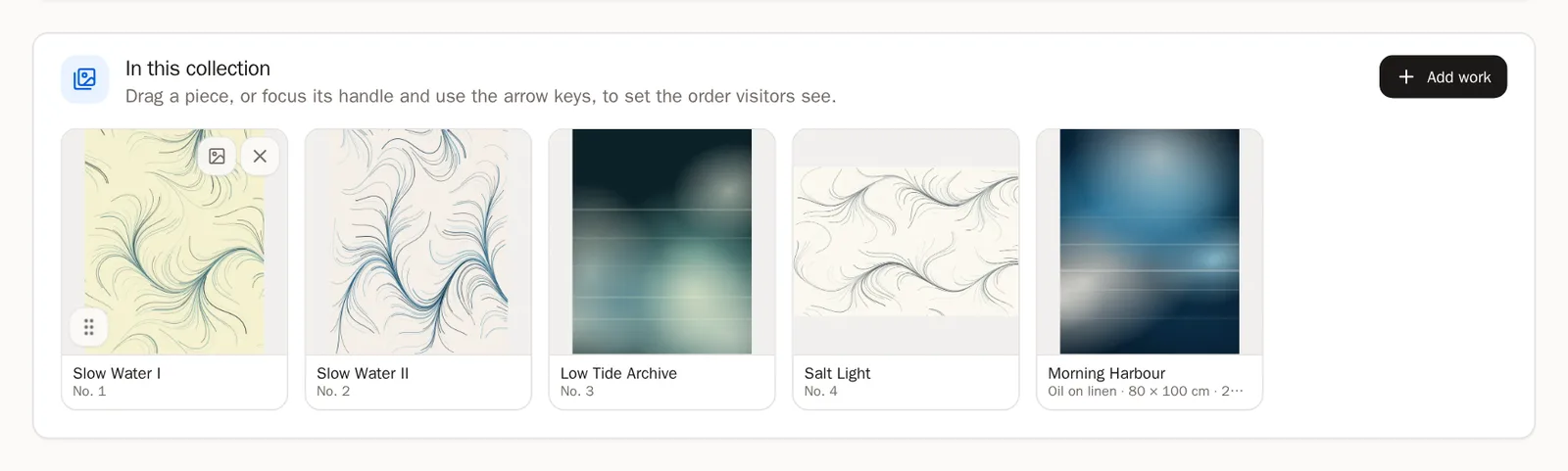
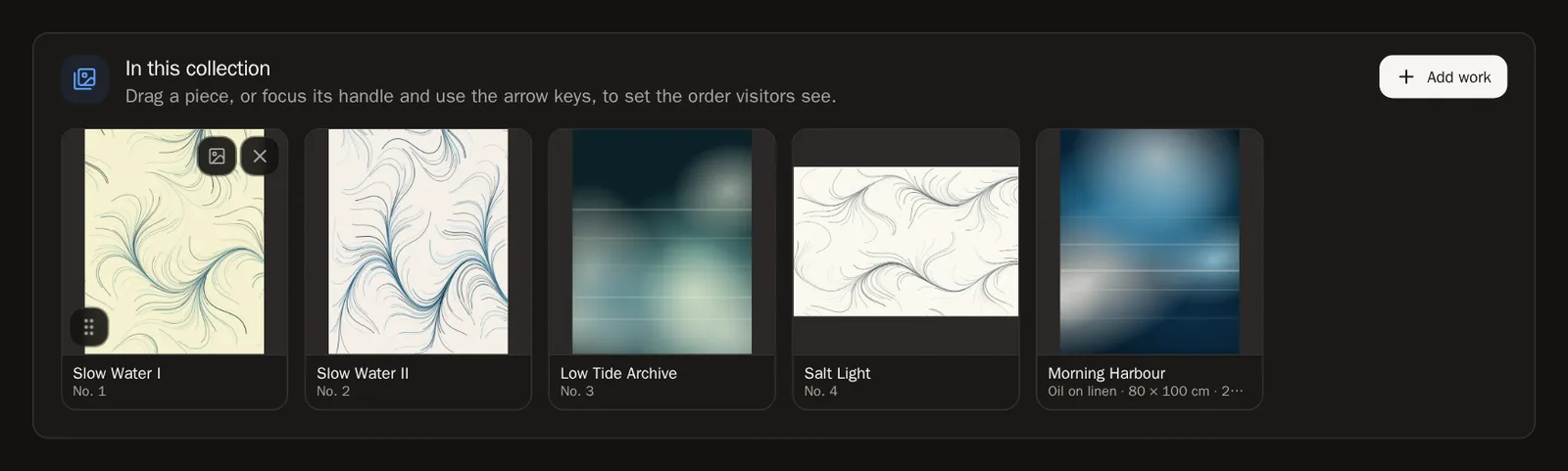
Die Reihenfolge auf dieser Seite ist die Reihenfolge, die Besucher sehen. Halte den kleinen Griff an einem Werk fest und zieh es an eine neue Stelle. Das wird von selbst gespeichert.
Schritt 5: Wähl ein Titelbild (optional)
Drück bei einem Werk auf den Bild-Knopf Use as the cover (Als Titelbild verwenden), damit es die Sammlung repräsentiert. Ohne Titelbild werden die ersten Werke verwendet.
Eine Sammlung ändern
Schritt 6: Zeigen, ausblenden oder zuklappen
Oben in einer Sammlung gibt es zwei Schalter. Sie werden gespeichert, sobald du sie umlegst.
- Show on my profile (Auf meinem Profil zeigen) – schalte das aus, um die ganze Sammlung auszublenden, während du daran arbeitest.
- Fold it away by default (Standardmäßig zuklappen) – Besucher sehen die Überschrift und öffnen sie selbst. Gut für eine sehr lange Sammlung.


Schritt 7: Ein Werk herausnehmen
Zeig auf ein Werk und drück auf seinen Knopf Remove from this collection (Aus dieser Sammlung entfernen). Das Werk bleibt auf deiner Seite und in allen anderen Sammlungen – es verlässt nur diese eine.
Schritt 8: Umbenennen oder löschen
Drück auf Edit details (Details bearbeiten), um Titel oder Beschreibung zu ändern, und dann auf Save (Speichern).
Um die Sammlung zu löschen, drück im selben Fenster auf Delete (Löschen) und dann auf Delete collection (Sammlung löschen). Deine Kunstwerke werden nicht gelöscht – nur die Gruppierung verschwindet.

 Gut zu wissen Das Umbenennen ändert die Webadresse der Sammlung nicht. Links, die schon geteilt wurden, funktionieren also weiter.
Schritt 9: Ordne die Sammlungen auf deiner Seite
Zieh zurück auf der Hauptseite der Sammlungen (drück auf All collections – Alle Sammlungen) eine Sammlungskarte an ihrem Griff, um sie zu verschieben. Deine Seite zeigt die Sammlungen in dieser Reihenfolge.
Featured – deine besten Werke
Featured steht auf deiner Seite immer ganz oben. Es läuft als Diashow (oder als Mosaik – das wählst du im Profile Designer).
Schritt 10: Mit einem Stern hervorheben
Du hebst ein Werk dort hervor, wo du es verwaltest: Drück auf den Stern auf seiner Kachel unter Minted works (Geminte Werke) einer Wallet oder schalte bei einer Atelierarbeit Feature this work (Dieses Werk hervorheben) ein.
Tipp Heb drei bis sechs Werke hervor. Eine kurze Liste wirkt stärker als eine lange.Schritt 11: Ordne deine hervorgehobenen Werke
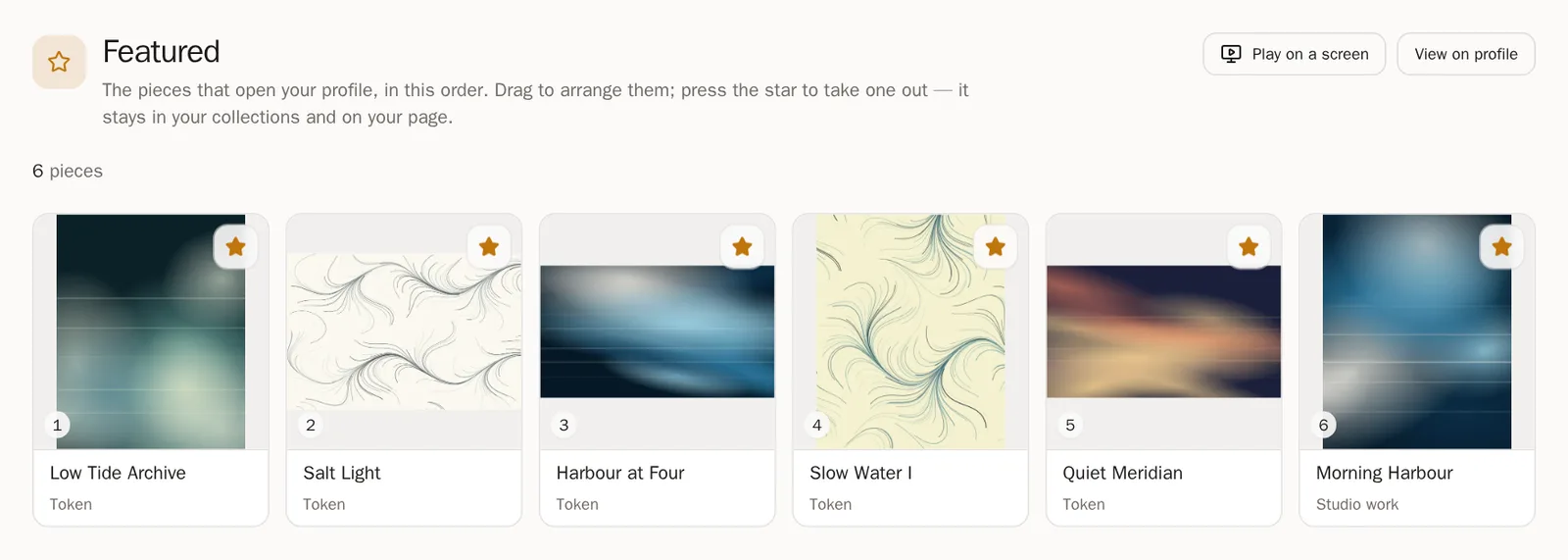
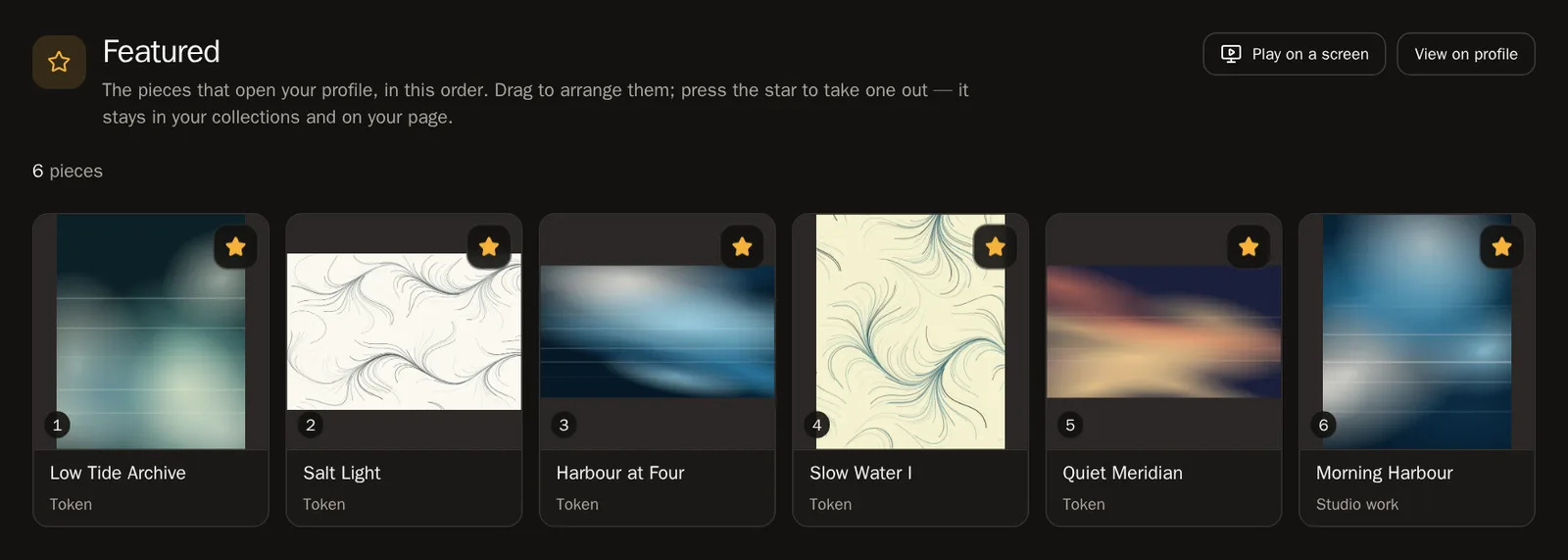
Auf der Seite Collections steht die Karte Featured immer an erster Stelle. Öffne sie und zieh die Werke in die gewünschte Reihenfolge. Das wird von selbst gespeichert.
- Drück bei einem Werk auf den Stern, um es aus Featured herauszunehmen. Es bleibt auf deiner Seite und in deinen Sammlungen.
- Drück auf Play on a screen (Auf einem Bildschirm abspielen), um deine hervorgehobenen Werke auf einem Galerie-Bildschirm zu zeigen.
Werke, die in keiner Sammlung sind
Schritt 12: „More artwork“ (Weitere Werke)
Werke, die in keiner Sammlung sind, können unter einer Überschrift namens More artwork erscheinen. Im Profile Designer entscheidest du, ob sie angezeigt, ausgeblendet oder zugeklappt angezeigt werden. Drück auf der Seite Collections auf Arrange your profile (Profil gestalten), um dorthin zu gelangen.
Häufige Fragen
Wie viele Sammlungen kann ich anlegen?
Bis zu 100 Sammlungen mit jeweils bis zu 1.000 Werken.
Bei einem Werk in meiner Sammlung steht „Private“ (Privat)
Private Werke bleiben in deinem Dashboard in der Sammlung, werden Besuchern aber nicht gezeigt. Mach das Werk unter Minted works seiner Wallet öffentlich, um es zu zeigen.
Meine Sammlung erscheint nicht auf meiner Seite
Eine leere Sammlung wird nie angezeigt. Füge mindestens ein öffentliches Werk hinzu und prüf, ob Show on my profile eingeschaltet ist.