

Una colección es un grupo de obras tuyas que van juntas — una serie, un año, un encargo, una exposición. Cada colección aparece en tu página como su propia cuadrícula con título, así los visitantes ven un cuerpo de obra en lugar de un montón de piezas sueltas.
Featured (Destacadas) es tu lista corta: el puñado de piezas que abren tu página, en el orden que tú eliges.
Unos 5 minutos
El panel está en inglés, así que los botones de esta guía aparecen en inglés, tal como los verás en la pantalla.
Antes de empezar
- Algunas obras ya en tu página. Si todavía no tienes ninguna, empieza con Importa tus obras u Obra de estudio.
Crea una colección
Paso 1: Abre Collections
En el menú de la izquierda, elige Collections (Colecciones). Luego pulsa New collection (Nueva colección).


Paso 2: Ponle nombre
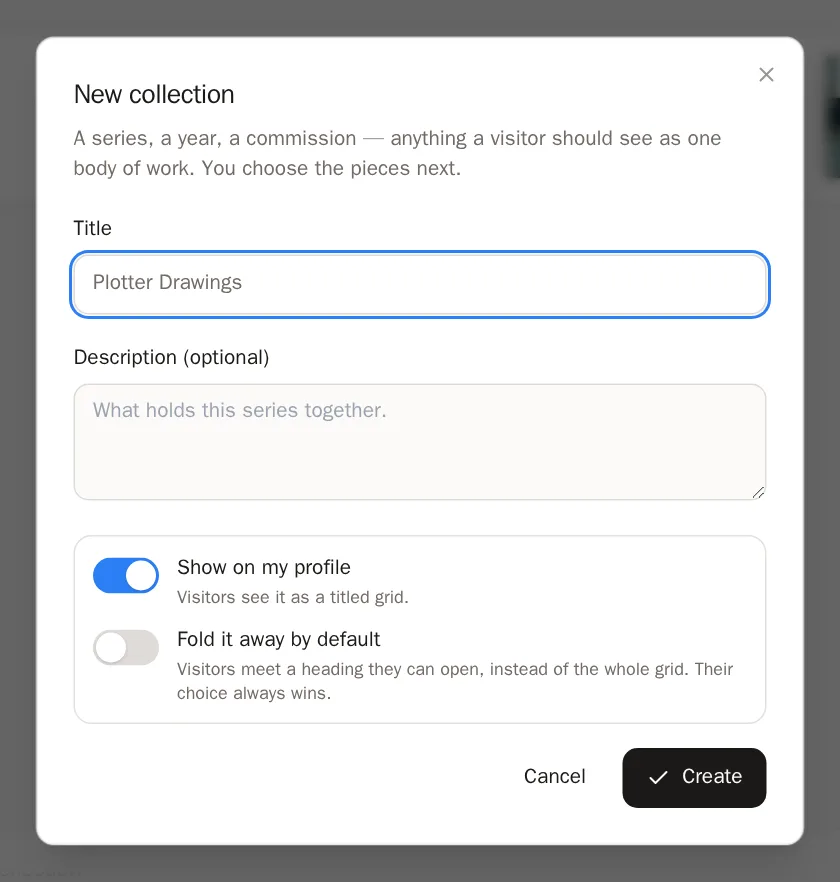
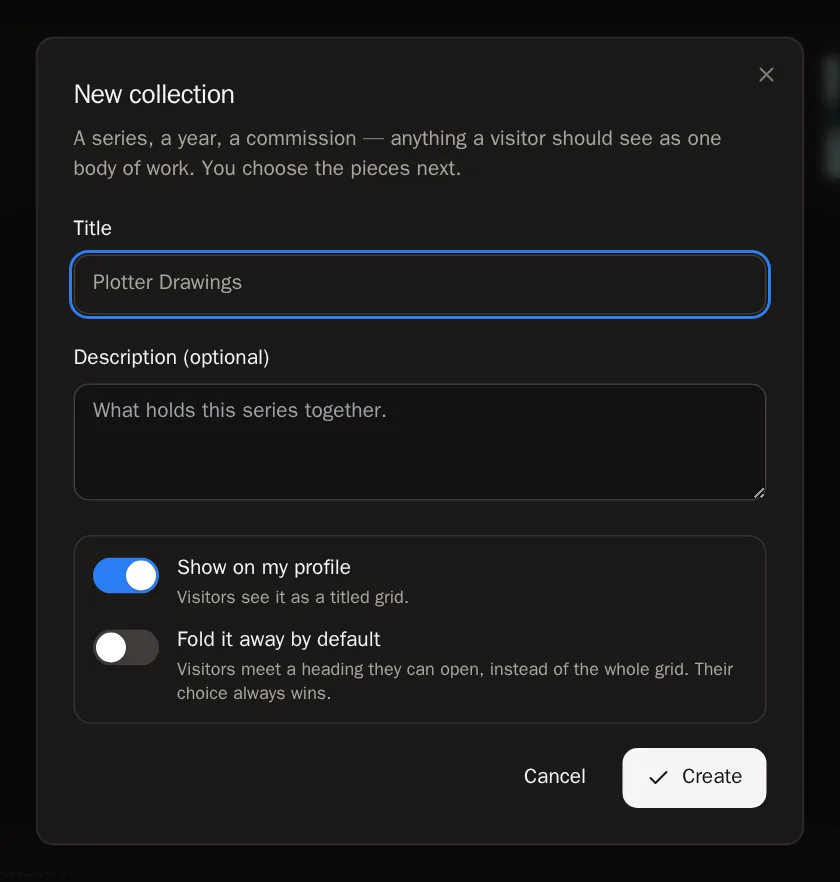
Se abre una ventana llamada New collection (Nueva colección).
- Escribe un Title (título), como Dibujos con plotter o Selección 2024.
- Si quieres, añade una Description (descripción) corta — qué une a la serie.
- Deja encendido Show on my profile (Mostrar en mi perfil) para que los visitantes puedan verla.
- Pulsa Create (Crear).
 Sabrás que funcionó cuando… Ves Collection created (Colección creada) y se abre tu colección nueva, vacía.
Paso 3: Añade tus obras
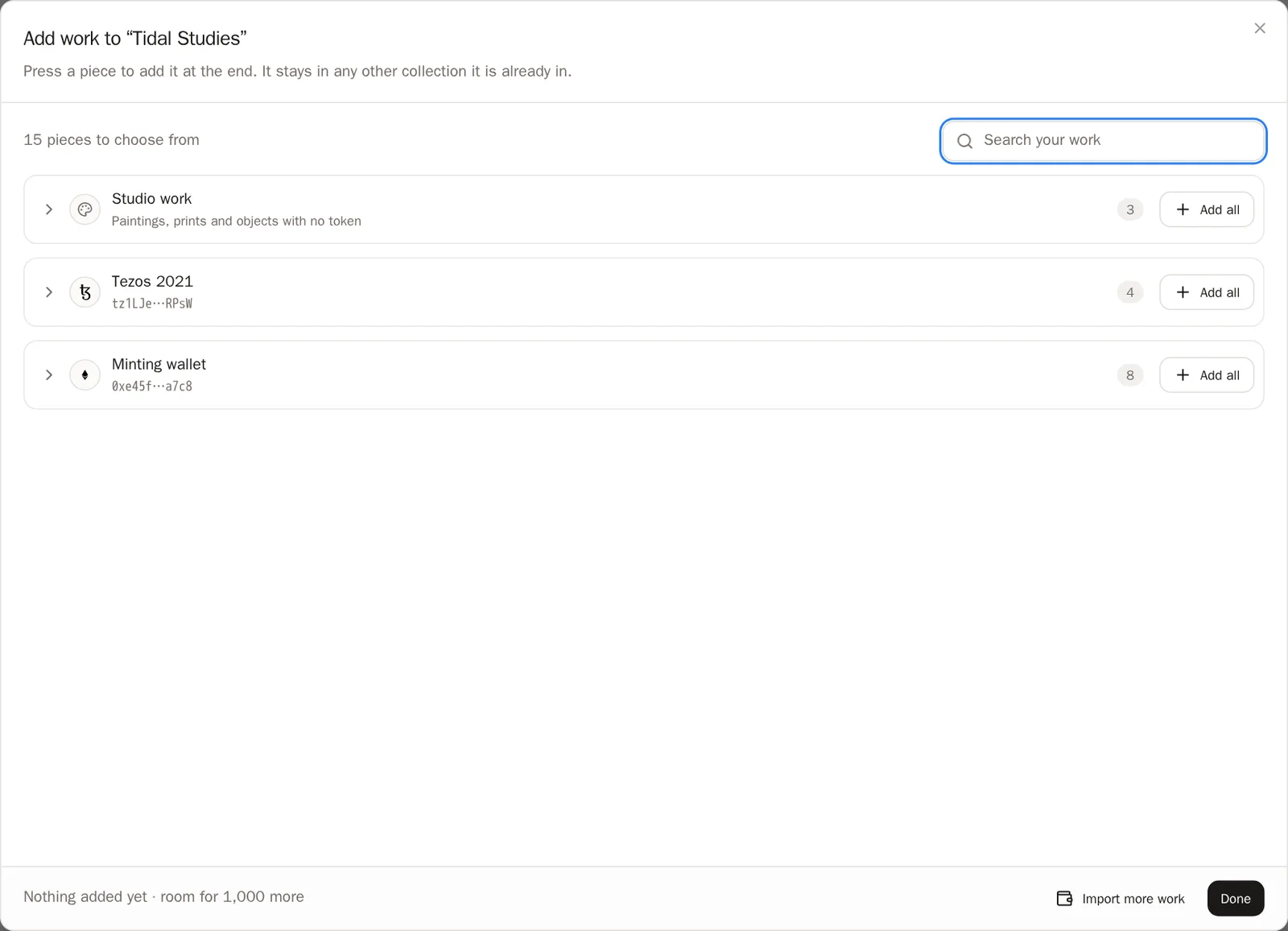
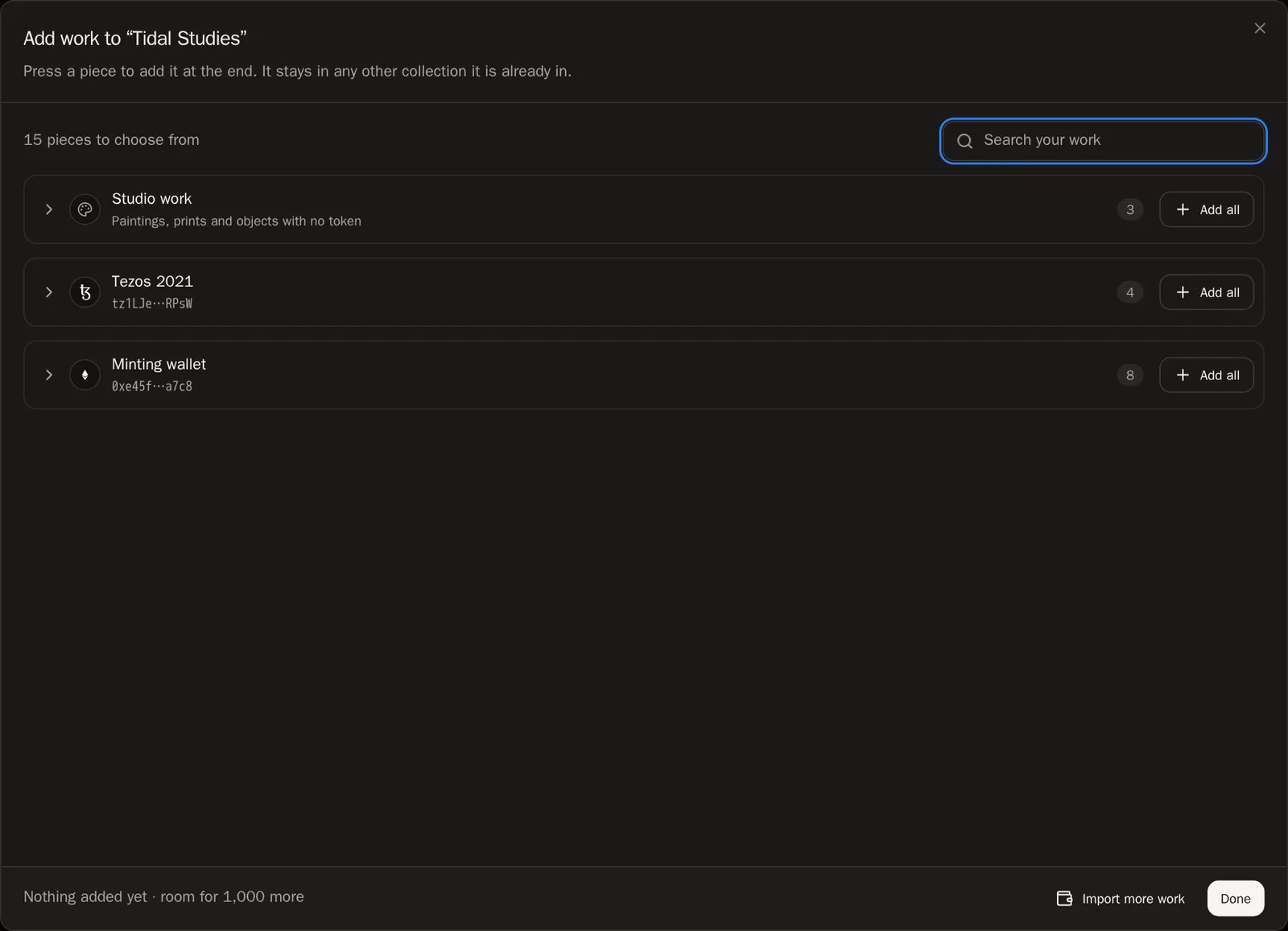
Pulsa Add work (Añadir obra). Tus obras aparecen en carpetas: primero Studio work (obra de estudio) y luego una carpeta por cada wallet. Abre una carpeta y pulsa una pieza para añadirla — se guarda al instante.
- Pulsa una pieza para añadirla al final de la colección.
- Pulsa Add all (Añadir todas) en una carpeta para añadir todo lo que contiene de una vez.
- Usa Search your work (Buscar en tus obras) para encontrar una pieza por su título.
- Pulsa Done (Listo) cuando termines.
 Consejo Una pieza puede estar en todas las colecciones que quieras. Añadirla a una nunca la saca de otra.
Paso 4: Pon las piezas en orden
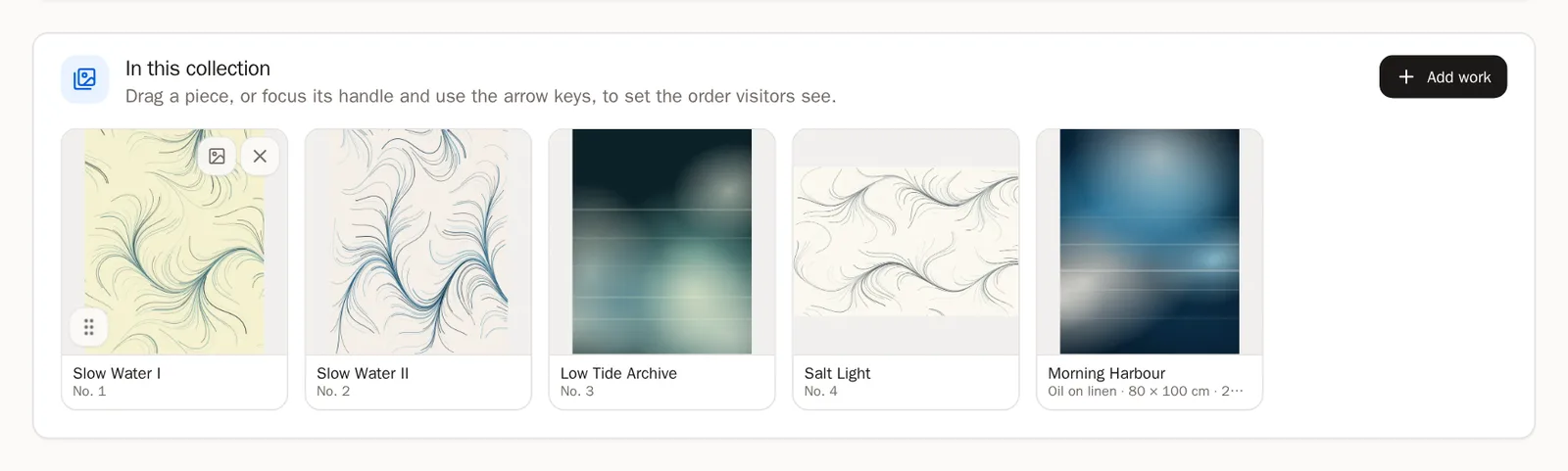
El orden en esta página es el orden que ven los visitantes. Mantén presionada la pequeña agarradera de una pieza y arrástrala a otro lugar. Se guarda sola.
Paso 5: Elige una portada (opcional)
Pulsa el botón de imagen de una pieza — Use as the cover (Usar como portada) — para que sea la imagen que representa la colección. Sin portada, se usan las primeras piezas.
Cambia una colección
Paso 6: Muéstrala, ocúltala o pliégala
Arriba de una colección hay dos interruptores. Se guardan en el momento en que los cambias.
- Show on my profile (Mostrar en mi perfil) — apágalo para ocultar toda la colección mientras trabajas en ella.
- Fold it away by default (Plegarla por defecto) — los visitantes ven el título y la abren ellos mismos. Ideal para una colección muy larga.


Paso 7: Saca una pieza
Pasa el cursor sobre una pieza y pulsa su botón Remove from this collection (Quitar de esta colección). La pieza se queda en tu página y en cualquier otra colección — solo sale de esta.
Paso 8: Cambia el nombre o bórrala
Pulsa Edit details (Editar detalles) para cambiar el título o la descripción, y luego Save (Guardar).
Para borrar la colección, pulsa Delete (Borrar) en la misma ventana y luego Delete collection (Borrar colección). Tus obras no se borran — solo desaparece el grupo.

 Es bueno saberlo Cambiar el nombre no cambia la dirección web de la colección, así que los enlaces que la gente ya compartió siguen funcionando.
Paso 9: Ordena las colecciones en tu página
De vuelta en la página principal de Collections (pulsa All collections, Todas las colecciones), arrastra la tarjeta de una colección por su agarradera para moverla. Tu página muestra las colecciones en este orden.
Featured — tus mejores piezas
Featured (Destacadas) siempre va primero en tu página. Se muestra como una presentación de diapositivas (o como un mosaico — lo eliges en el Profile Designer).
Paso 10: Marca una pieza con la estrella para destacarla
Destacas una pieza en el lugar donde la administras: pulsa la estrella en su miniatura dentro de Minted works (Obras minteadas) de una wallet, o enciende Feature this work (Destacar esta obra) en una pieza de estudio.
Consejo Destaca de tres a seis piezas. Una lista corta tiene más fuerza que una larga.Paso 11: Ordena tus piezas destacadas
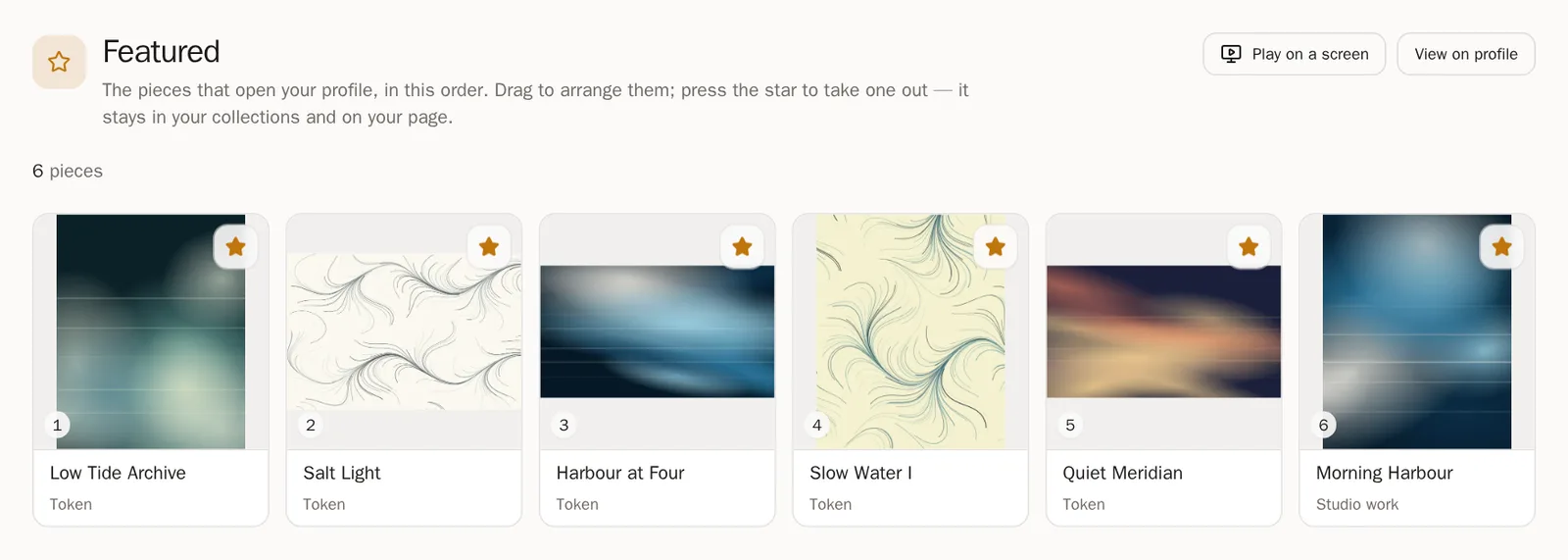
En la página Collections, la tarjeta Featured siempre va primero. Ábrela y arrastra las piezas al orden que quieras. Se guarda sola.
- Pulsa la estrella de una pieza para sacarla de Featured. Se queda en tu página y en tus colecciones.
- Pulsa Play on a screen (Reproducir en una pantalla) para mostrar tus obras destacadas en una pantalla de galería.
Las obras que no están en ninguna colección
Paso 12: "More artwork" (Más obras)
Las obras que no están en ninguna colección pueden aparecer bajo un título llamado More artwork (Más obras). Tú decides en el Profile Designer si mostrarlas, ocultarlas o mostrarlas plegadas. En la página Collections, pulsa Arrange your profile (Organizar tu perfil) para ir ahí.
Preguntas frecuentes
¿Cuántas colecciones puedo crear?
Hasta 100 colecciones, cada una con hasta 1000 piezas.
Una pieza de mi colección dice "Private" (Privada)
Las piezas privadas se quedan en la colección dentro de tu panel, pero no se muestran a los visitantes. Haz pública la pieza desde Minted works de su wallet para mostrarla.
Mi colección no aparece en mi página
Una colección vacía nunca se muestra. Añade al menos una pieza pública y revisa que Show on my profile esté encendido.