

Cuando una wallet está conectada, SolPersona puede encontrar todo lo que esa wallet creó — vendido o no, en todas las redes donde existe. Solo marcas lo que quieres y pulsas un botón.
Aquí solo se ofrecen las obras que tú hiciste. El arte que coleccionaste de otros artistas nunca llega a tu página por accidente — eso vive en Obras coleccionadas.
Unos 5 minutos
El panel está en inglés, así que los botones de esta guía aparecen en inglés, tal como los verás en la pantalla.
Antes de empezar
- Una wallet conectada — la que usas para mintear. Si todavía no lo hiciste, mira primero Conecta tus wallets.
Importa desde una wallet
Paso 1: Abre las obras minteadas de la wallet
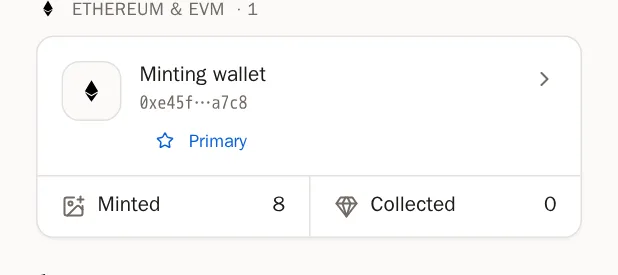
Ve a Wallets en el menú. En la tarjeta de la wallet con la que minteas, pulsa Minted (Minteadas).
Paso 2: Pulsa Import from this wallet
Se abre una ventana grande llamada Minted works (Obras minteadas). Pulsa la pestaña Import from this wallet (Importar desde esta wallet). SolPersona empieza a buscar de inmediato — en una wallet de Ethereum, revisa cada red una tras otra.
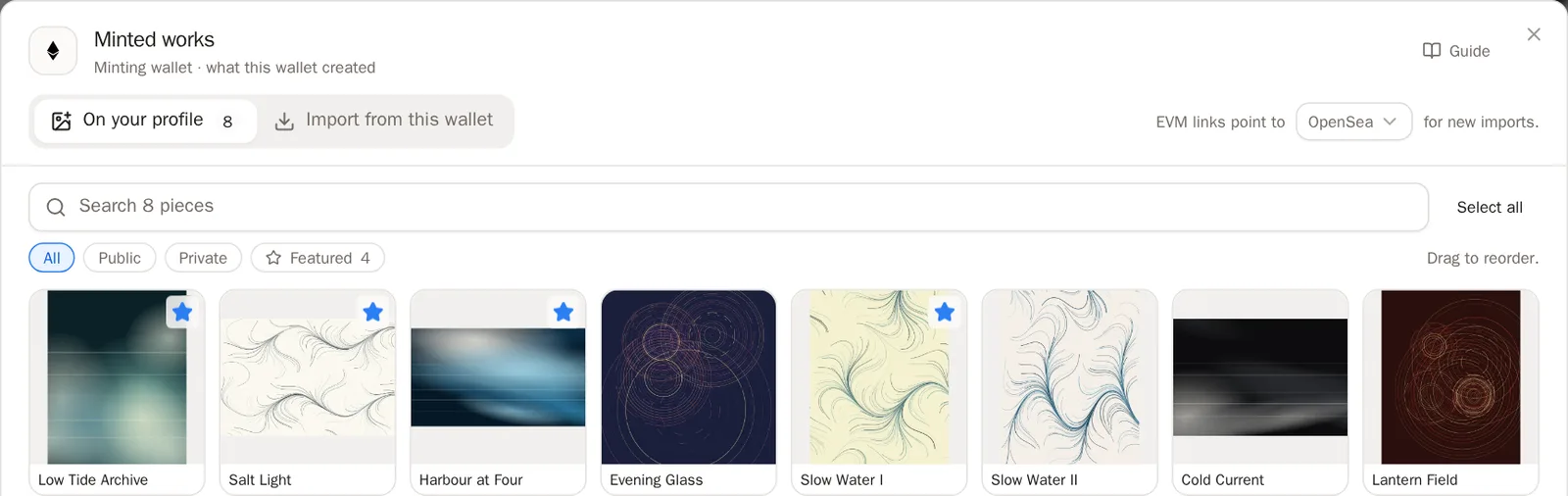
 Sabrás que funcionó cuando… Mientras busca, una línea dice Reading 1 of 7 networks… (Leyendo 1 de 7 redes…) y luego muestra cuántas piezas not on your profile yet (todavía no están en tu perfil).
Paso 3: Elige tus piezas
Pulsa cada pieza que quieras en tu página para que quede marcada, o pulsa Select all (Seleccionar todo) para llevarte todo.
- Las piezas marcadas Already added (Ya añadida) ya están en tu página.
- Pulsa el botón de una red (como Base) para ver solo esa red.
- Pulsa Load more (Cargar más) si hay más piezas para ver.
Paso 4: Añádelas a tu página
Pulsa Add to my profile (Añadir a mi perfil) abajo. Muestra cuántas elegiste, por ejemplo Add 12 to my profile (Añadir 12 a mi perfil).
Sabrás que funcionó cuando… Un resumen te dice cuántas se añadieron. Pulsa la pestaña On your profile (En tu perfil) para verlas.
Cuida tus obras importadas
La pestaña On your profile (En tu perfil) muestra todo lo que está guardado bajo esta wallet. Pasa el cursor sobre una pieza para ver sus botones.
Paso 5: Destaca tus mejores piezas
Pulsa la estrella en una pieza para destacarla. Las piezas destacadas abren tu página. Ponlas en orden en la página Colecciones.


Paso 6: Ponlas en orden
Mantén presionada la agarradera de una pieza y arrástrala a otro lugar. Se guarda sola.
Es bueno saberlo Arrastrar solo funciona cuando el cuadro de búsqueda está vacío y el filtro está en All (Todas).Paso 7: Edita una pieza
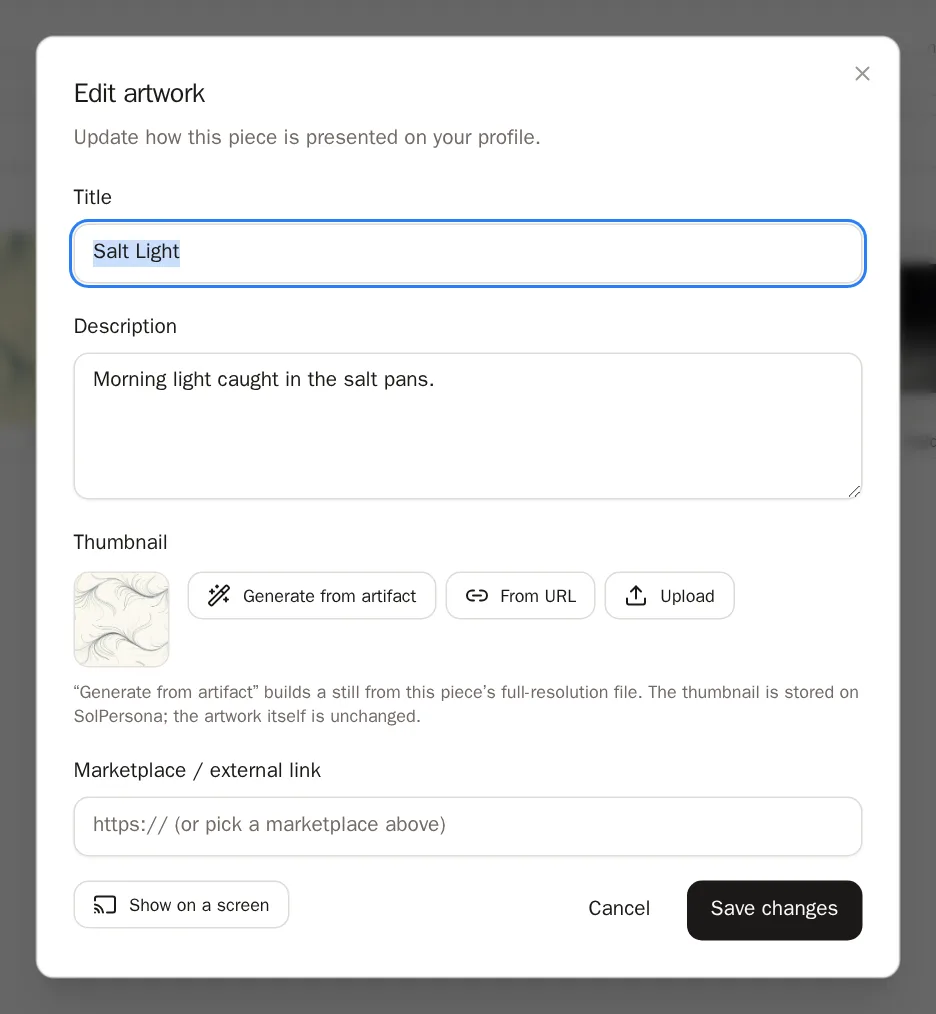
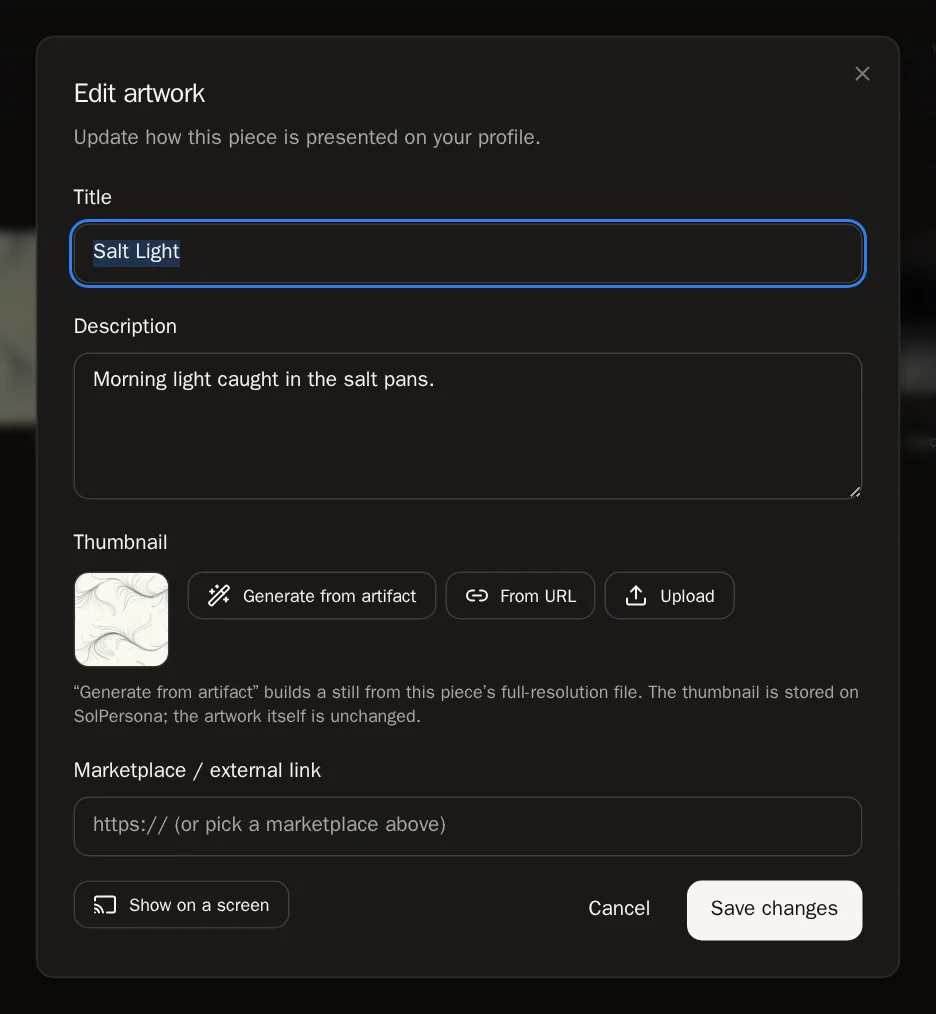
Pulsa el lápiz, Edit details (Editar detalles), para cambiar el título o la descripción, y luego Save changes (Guardar cambios).
Paso 8: Cambia muchas piezas a la vez
Marca varias piezas (o pulsa Select all). Aparece una barra con Feature (Destacar), Private (Privada), Public (Pública), Add to… (Añadir a… una colección) y Delete (Borrar).
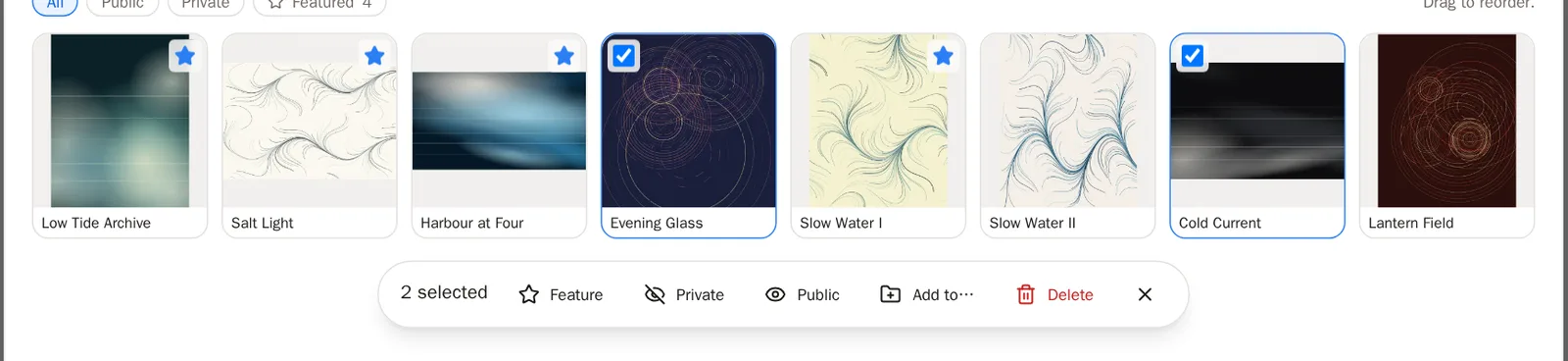
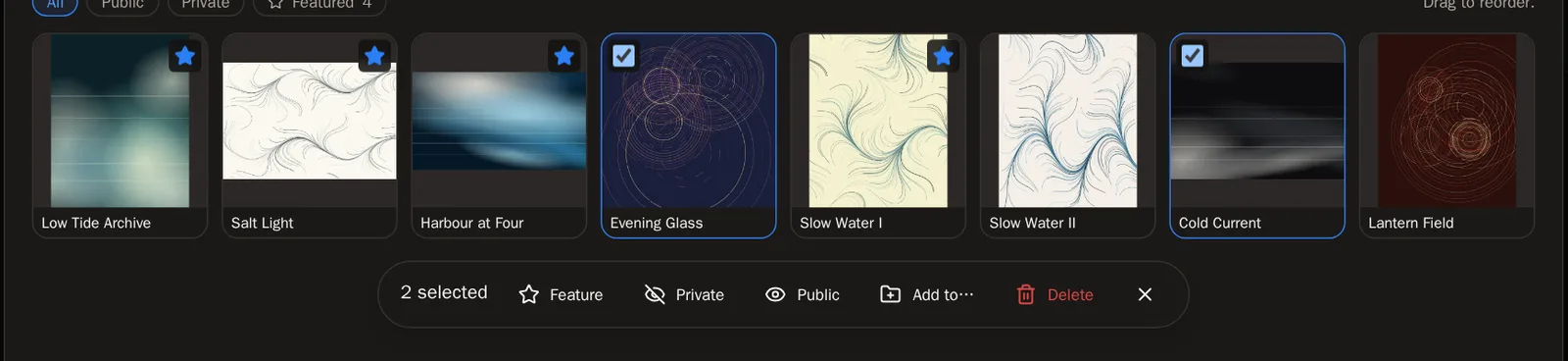 Consejo Usa Private para guardar piezas en tu panel pero fuera de tu página.
Paso 9: Encuentra una pieza
Escribe en Search this wallet's work (Buscar en las obras de esta wallet), o pulsa un filtro: All (Todas), Public (Públicas), Private (Privadas), Featured (Destacadas) o Needs attention (Necesitan atención).


Preguntas frecuentes
Una pieza que hice no está en la lista
Asegúrate de haber conectado la wallet que la minteó. En las blockchains tipo Ethereum, una pieza que un marketplace minteó para ti más tarde ("lazy-minted", minteo diferido) puede no estar vinculada a tu wallet. Algunas redes solo pueden mostrar obras que la wallet todavía tiene, así que las piezas que vendiste pueden no aparecer ahí — la pantalla te avisará cuando sea así.
Si borro una pieza, ¿se quema el NFT?
No. Borrar solo la quita de tu página de SolPersona. No pasa nada en la blockchain, y puedes volver a importarla más tarde.
Una pieza dice "hidden · missing media" (oculta · faltan archivos)
Todavía no pudimos traer sus archivos. Ve a tu Overview (Resumen) y usa Try again (Intentar de nuevo) en Artwork tokens with missing media (Tokens de obras con archivos faltantes). La guía del panel lo explica mejor.