

No todo el arte vive en una blockchain. Studio work (obra de estudio) es donde registras las piezas físicas: pinturas, grabados, escultura, cerámica — cualquier cosa que puedas tener en las manos.
Todo lo que añades es privado hasta que decides mostrarlo, así que puedes llevar un registro completo de tu estudio para ti y publicar solo lo que quieras.
Unos 5 minutos por pieza
El panel está en inglés, así que los botones de esta guía aparecen en inglés, tal como los verás en la pantalla.
Antes de empezar
- Una buena fotografía de la pieza. Más fotos (un detalle, la firma, el reverso) son bienvenidas, pero opcionales.
Añade una pieza
Paso 1: Abre In Real Life
En el menú de la izquierda, elige In Real Life (En la vida real). Estás en la pestaña Studio work. Pulsa Add work (Añadir obra).


Paso 2: Describe la pieza
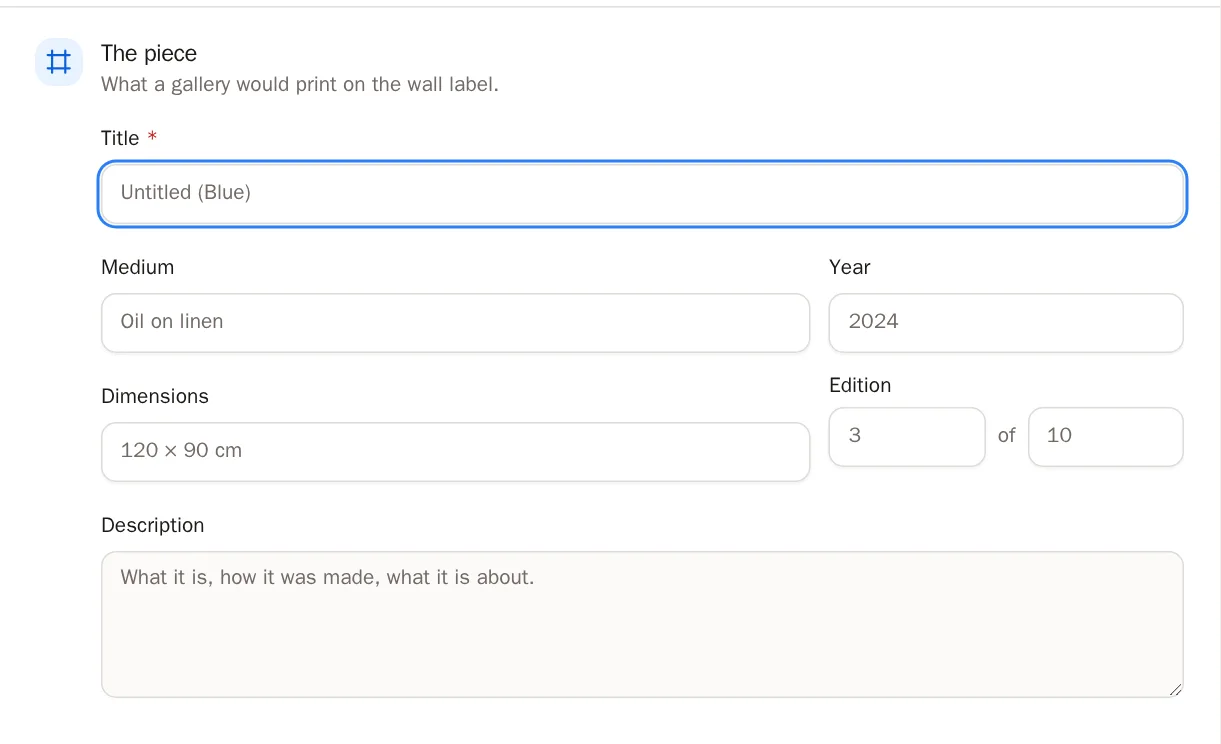
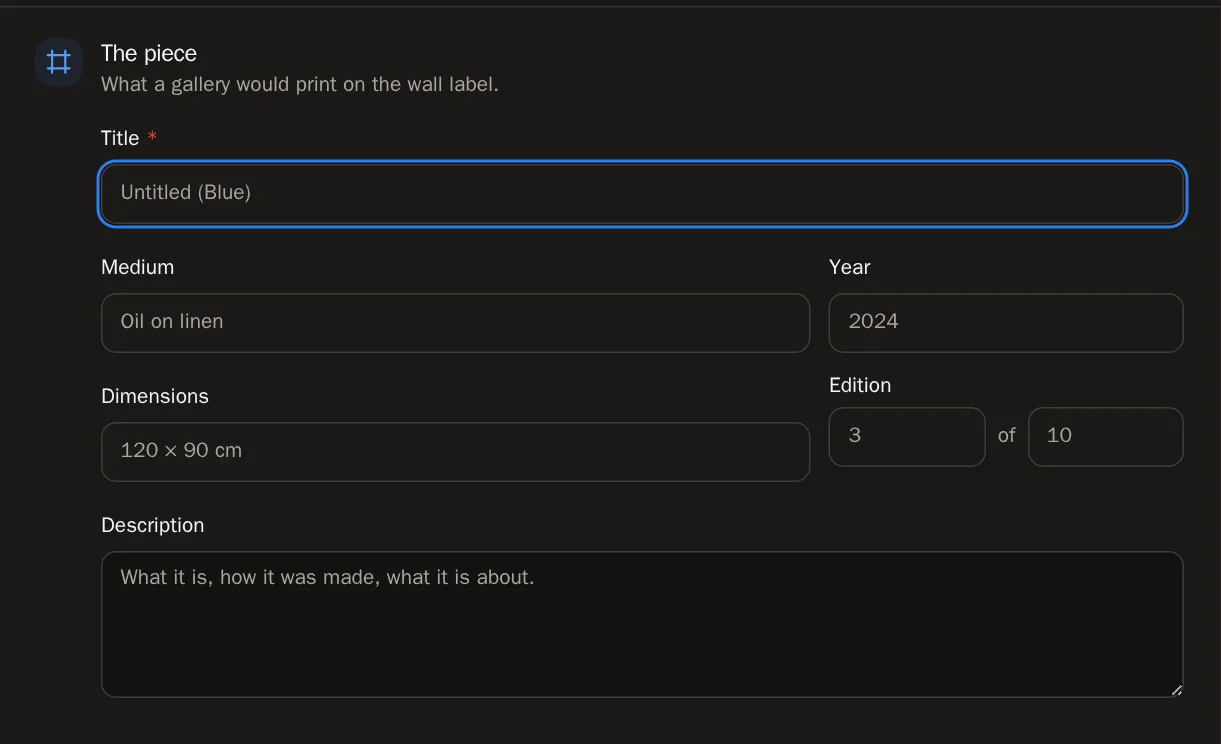
La ventana tiene secciones a un lado. Empieza por The piece (La pieza) — es lo que una galería imprimiría en la cartela de la pared.
- Escribe el Title (título). Es lo único que tienes que completar sí o sí.
- Si quieres, añade Medium (técnica, por ejemplo Óleo sobre lino), Year (año) y Dimensions (medidas).
- Para un grabado, completa Edition (edición) — por ejemplo 3 de 10.
- Añade una Description (descripción) si quieres contar más.
 Consejo ¿Todavía no sabes todo? Guarda lo que tienes. Puedes volver y completar el resto más tarde.
Paso 3: Añade fotografías
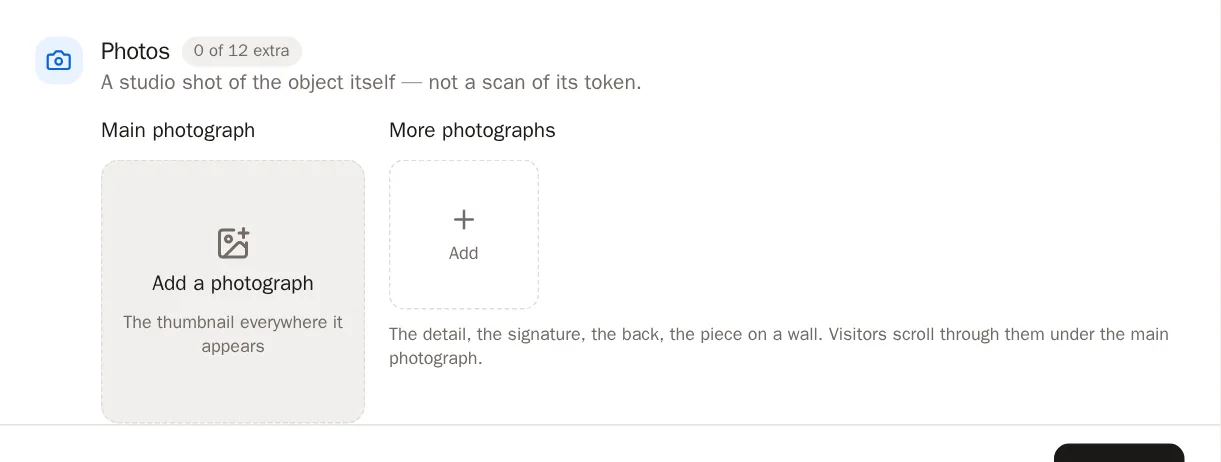
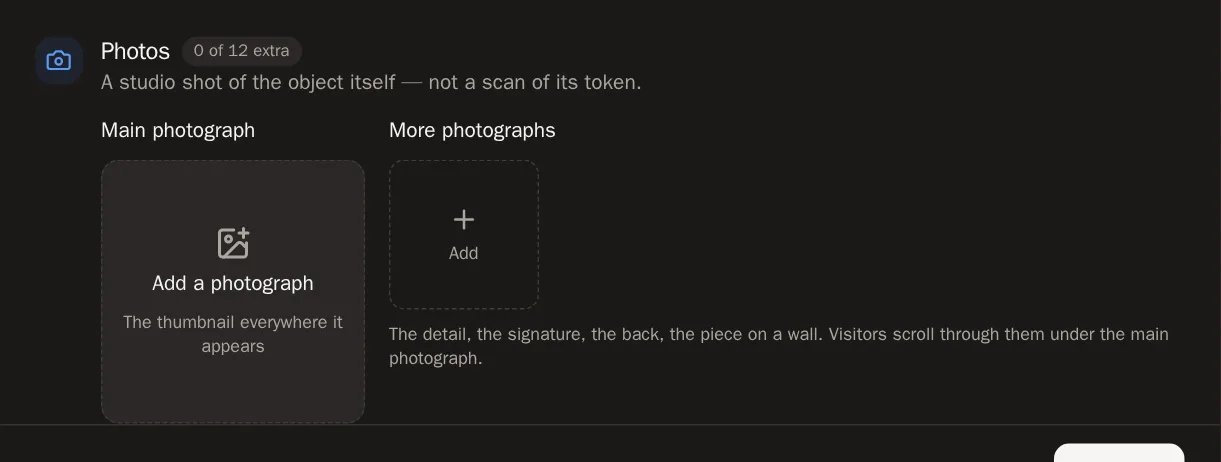
En Photos (Fotos), pulsa Add a photograph (Añadir una fotografía) para elegir la imagen principal. Es la imagen que la gente ve en todos los lugares donde aparece la pieza.
Luego añade hasta 12 más en More photographs (Más fotografías) — un detalle, la firma, el reverso, la pieza colgada en una pared. Los visitantes pueden pasarlas y hacer zoom.
Paso 4: Indica en qué situación está
En Availability & price (Disponibilidad y precio), elige una opción:
- Available (Disponible) — a la venta ahora. Si añades un precio, se muestra en tu página.
- Not for sale (No está a la venta) — te la quedas, o no la ofreces.
- Sold (Vendida) — ya está con un coleccionista.
- On loan (En préstamo) — está fuera, en una exposición o en una galería.

 Es bueno saberlo Si dejas el precio vacío, tu página dice Price on request (Precio a consultar) — algo muy normal en una galería. Elige la moneda de la lista. Añade un enlace en Enquiries go to (Las consultas van a) para que los compradores sepan dónde preguntar. SolPersona nunca se encarga de la venta en sí.
Paso 5: Vincúlala a su token (opcional)
Si esta pieza también se minteó como NFT, abre Minted as (Minteada como) y pulsa Link to a minted piece (Vincular a una pieza minteada). Elige el token. Así cada página enlazará a la otra.
Paso 6: Lleva un registro de ventas (privado)
Sale history (Historial de ventas) es tu propia libreta. Pulsa Add a sale (Añadir una venta) por cada venta — la fecha, el precio, el comprador, dónde ocurrió. Esto nunca se le muestra a nadie.
Paso 7: Guárdala
Pulsa Add work abajo en la ventana.
Sabrás que funcionó cuando… Ves Work added (Obra añadida) y la pieza aparece en la cuadrícula de tu estudio.
Muéstrala en tu página
Paso 8: Hazla pública
Una pieza nueva es privada. Para mostrarla, abre la pieza y, en On your profile (En tu perfil), enciende Show this work on my profile (Mostrar esta obra en mi perfil). Luego pulsa Save changes (Guardar cambios).
O pulsa el botón del ojo en su miniatura dentro de la cuadrícula — cambia entre mostrada y privada con un solo toque.
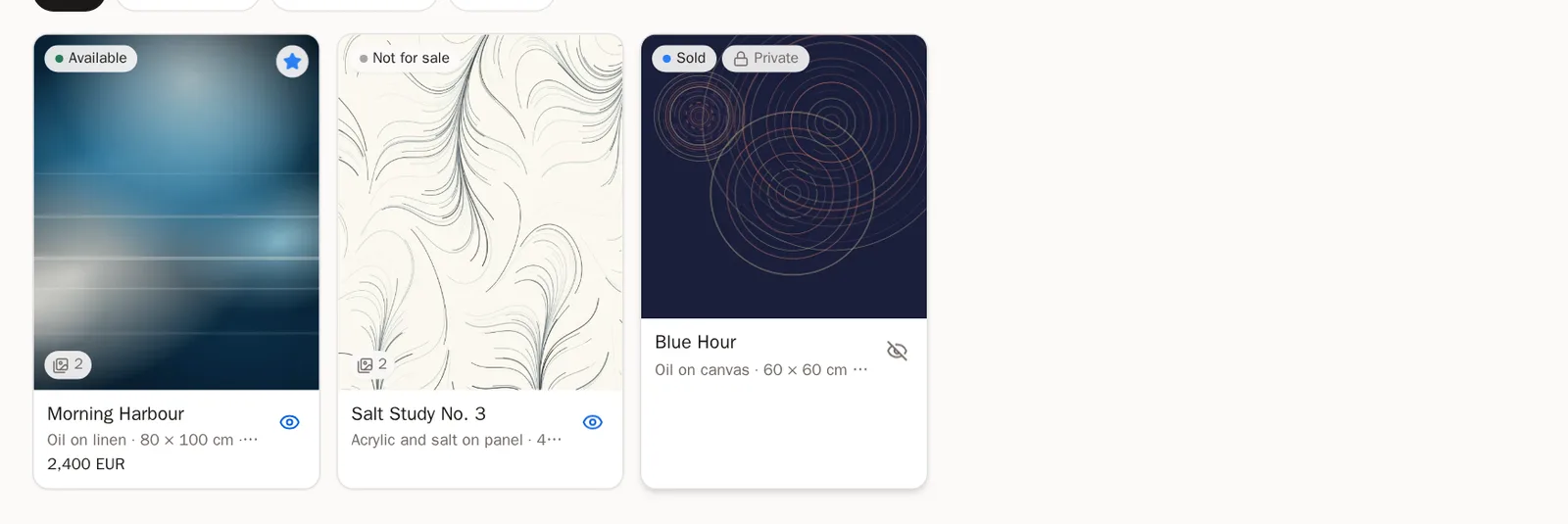
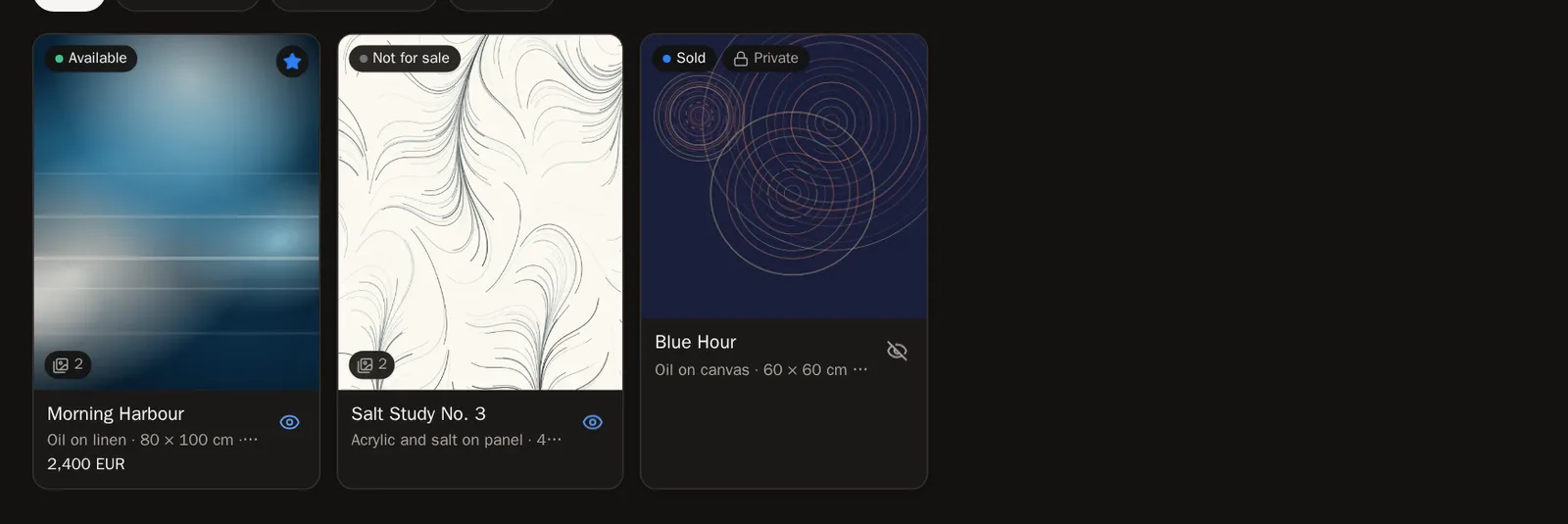 Sabrás que funcionó cuando… Un mensaje dice que la pieza is on your profile (está en tu perfil).
Paso 9: Destácala
Cuando la pieza es pública, también puedes encender Feature this work (Destacar esta obra). Las obras destacadas encabezan tu página.
Paso 10: Ponla en una colección o en una exposición
La obra de estudio puede estar en tus colecciones justo al lado de tus tokens, y en tus exposiciones.
Encuentra y cambia una pieza
Paso 11: Filtra y busca
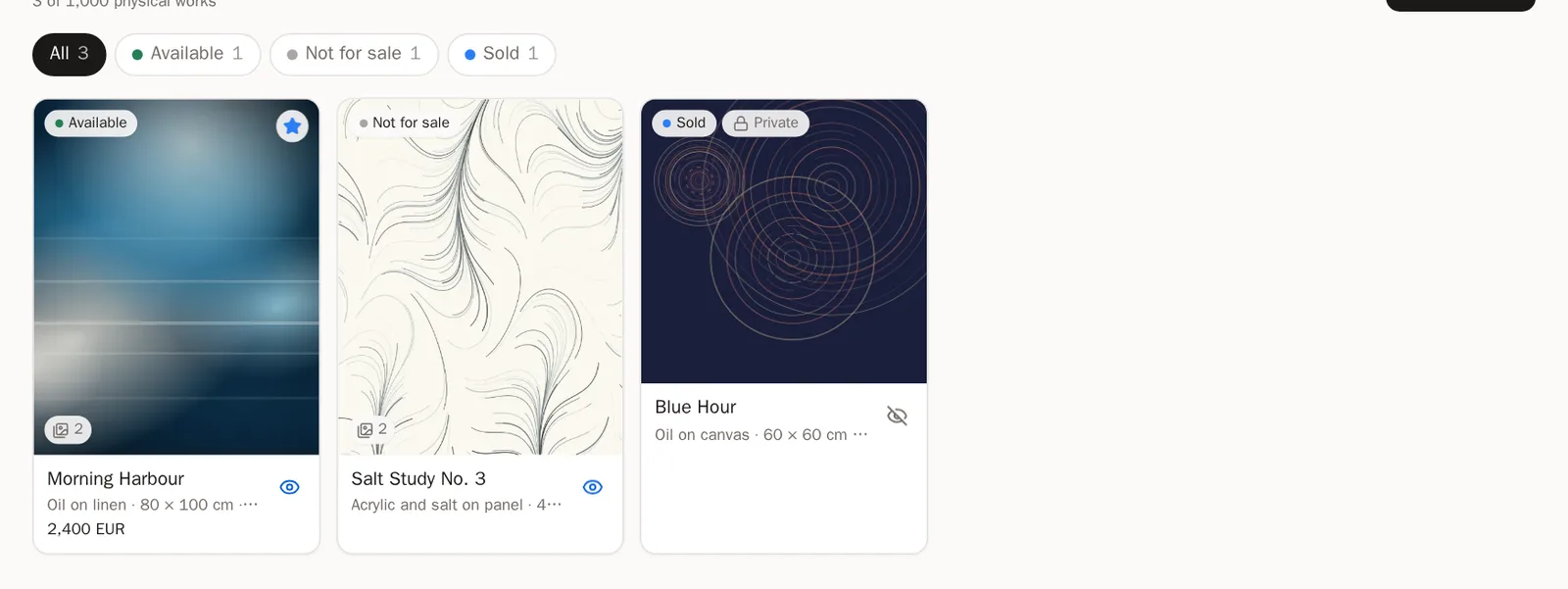
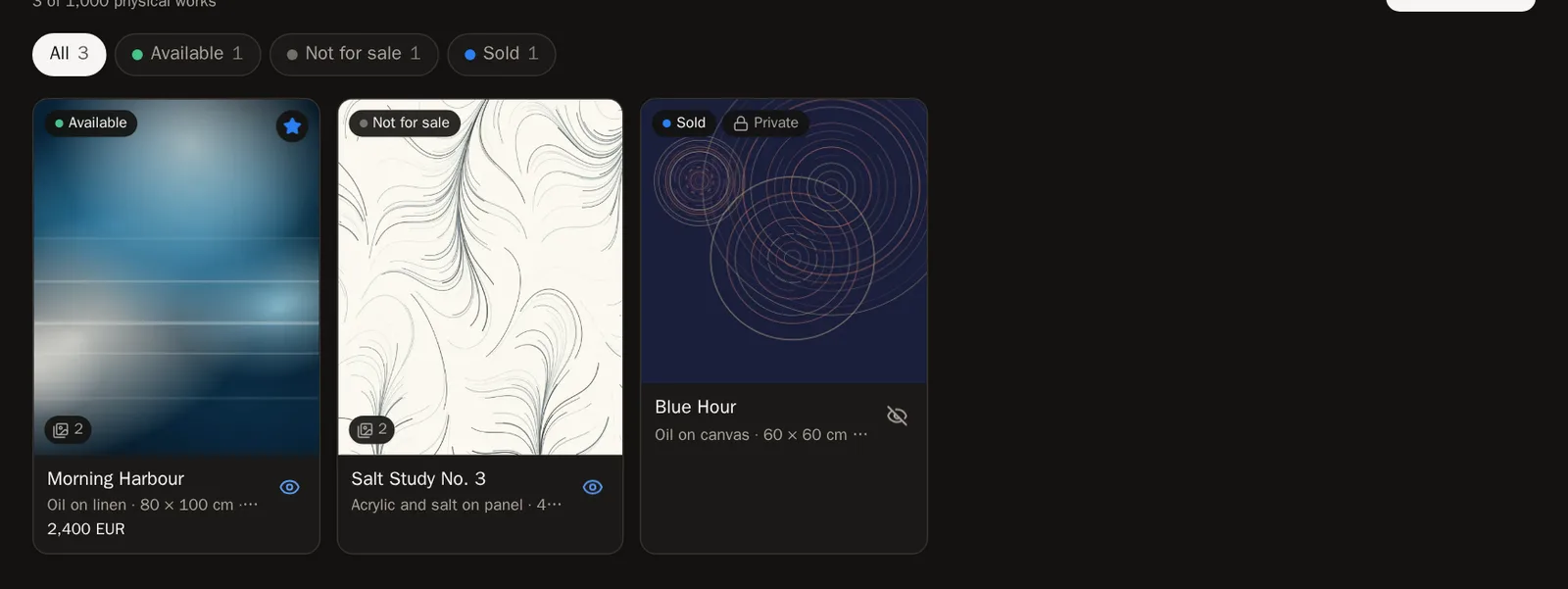
Pulsa una etiqueta sobre la cuadrícula — Available, Not for sale, Sold u On loan — para ver solo esas piezas. Cuando tengas nueve o más, también aparece un cuadro Search studio work (Buscar en la obra de estudio).
Paso 12: Edita o borra
Pulsa el título de una pieza para abrirla. Cambia lo que quieras y luego pulsa Save changes.
Para quitarla, pulsa Delete (Borrar) y luego Delete this work for good (Borrar esta obra para siempre).
Cuidado Borrar una pieza de estudio no se puede deshacer.
Preguntas frecuentes
¿Los visitantes verán quién compró mi obra?
Nunca. Los visitantes solo ven que una pieza está Sold (Vendida) — y el precio, si lo pusiste. El comprador y tu historial de ventas se quedan en privado.
¿Cuántas piezas puedo registrar?
Hasta 1000 piezas de estudio, cada una con una foto principal y 12 más.