

Tus enlaces le dicen a la gente dónde más encontrarte: Instagram, X, tus marketplaces, tu música, tu propio sitio web. Aparecen en tu página como íconos limpios y fáciles de reconocer.
Añádelos una vez aquí, y todas las apps conectadas a SolPersona leen la misma lista.
Unos 3 minutos
El panel está en inglés, así que los botones de esta guía aparecen en inglés, tal como los verás en la pantalla.
Añade un enlace
Paso 1: Abre Links
En el menú de la izquierda, elige Links (Enlaces). Pulsa Add link (Añadir enlace).


Paso 2: Elige la plataforma
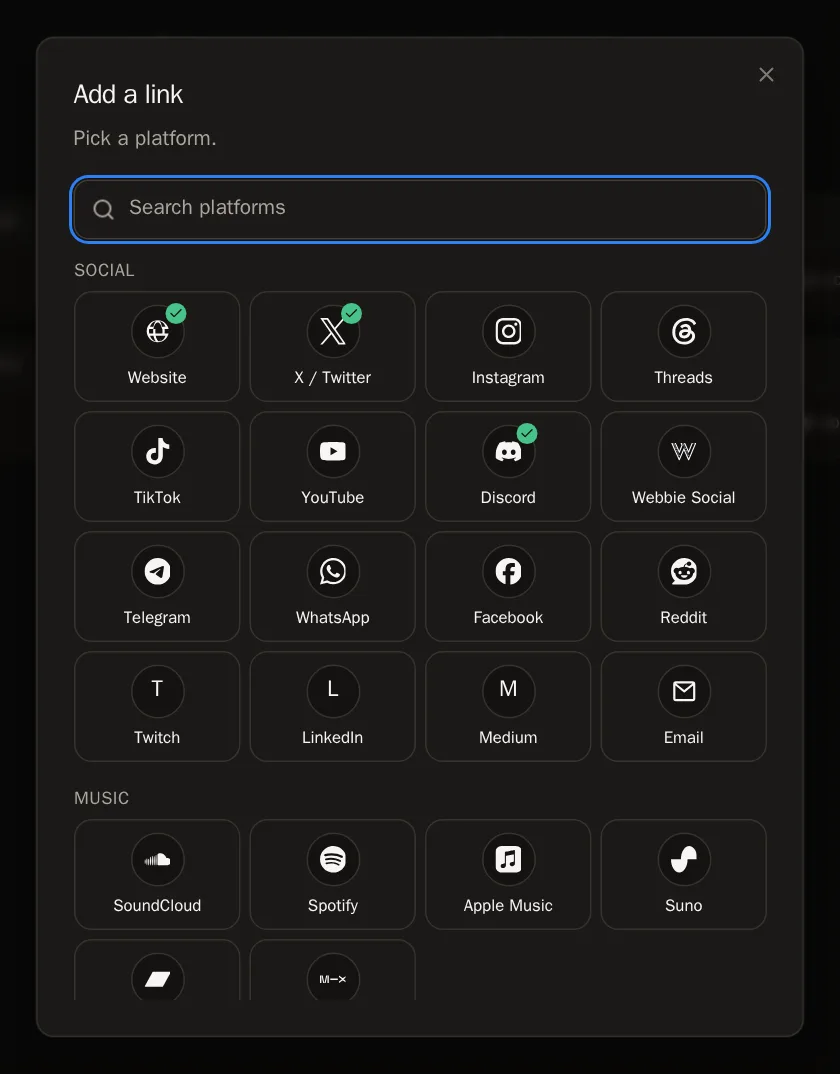
Una ventana llamada Add a link (Añadir un enlace) muestra todas las plataformas que conocemos, en grupos: Social, Music, Solana, Tezos, Ethereum & EVM y Other. Pulsa la que quieras o escribe su nombre en Search platforms (Buscar plataformas).
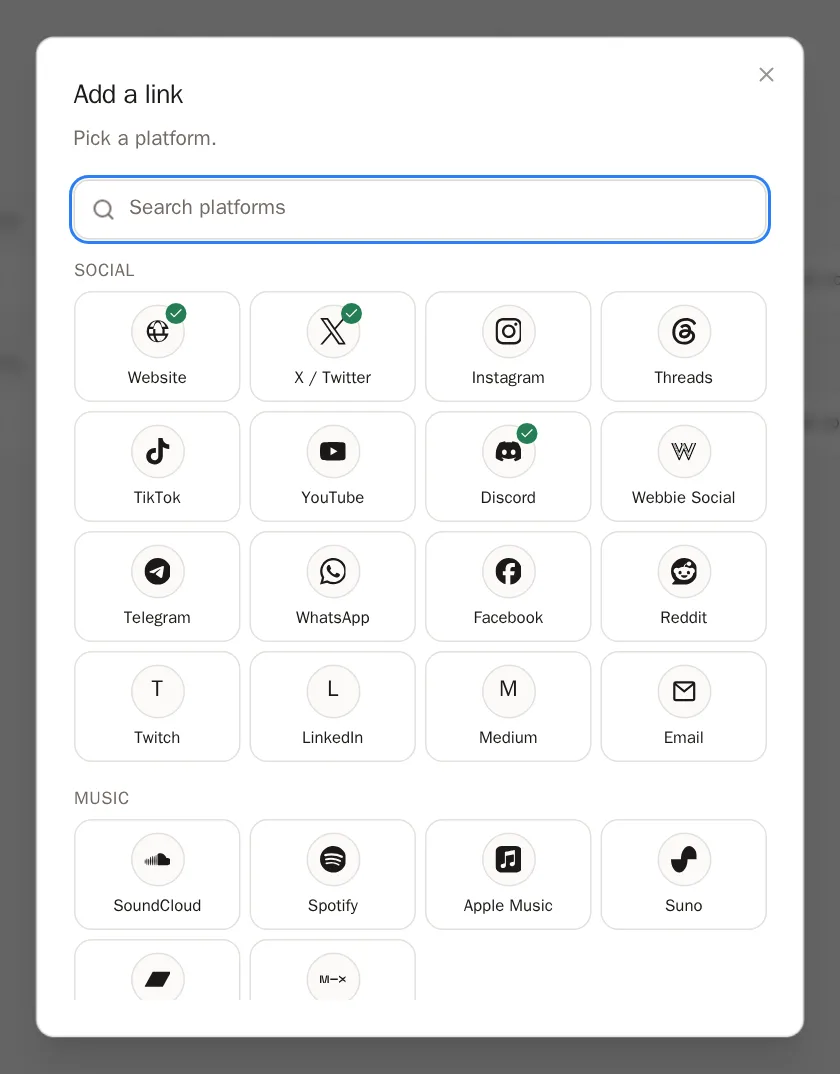
 Consejo ¿No está en la lista? Elige Custom link (Enlace personalizado) — funciona con cualquier sitio web.
Paso 3: Escribe tu nombre de usuario o pega tu enlace
Escribe tu nombre de usuario (por ejemplo tunombre) o pega la dirección completa de tu página — las dos cosas funcionan. Luego pulsa Add link.
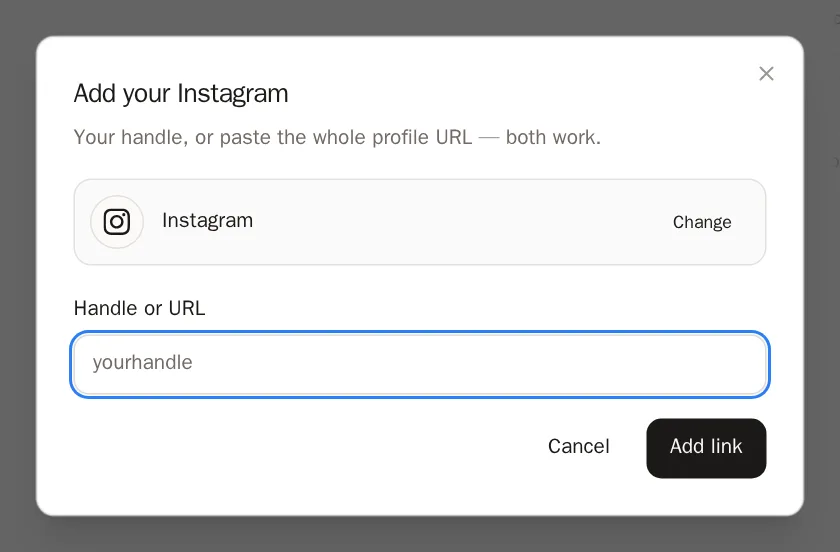
 Sabrás que funcionó cuando… Un mensaje dice que se añadió, y el enlace aparece en su grupo.
Ordena tus enlaces
Paso 4: Cambia el orden
Mantén presionada la agarradera de puntos a la izquierda de un enlace y arrástrala hacia arriba o hacia abajo. Se guarda sola. Los enlaces se quedan dentro de su grupo — el grupo siempre depende de la plataforma.
Paso 5: Cambia el nombre o corrige un enlace
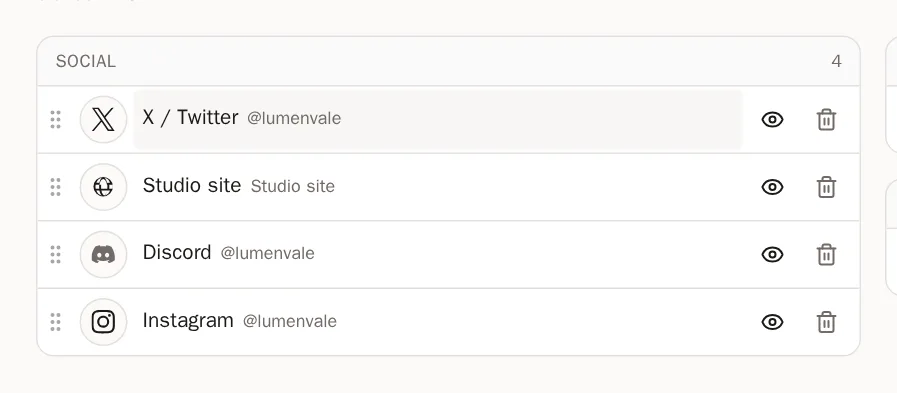
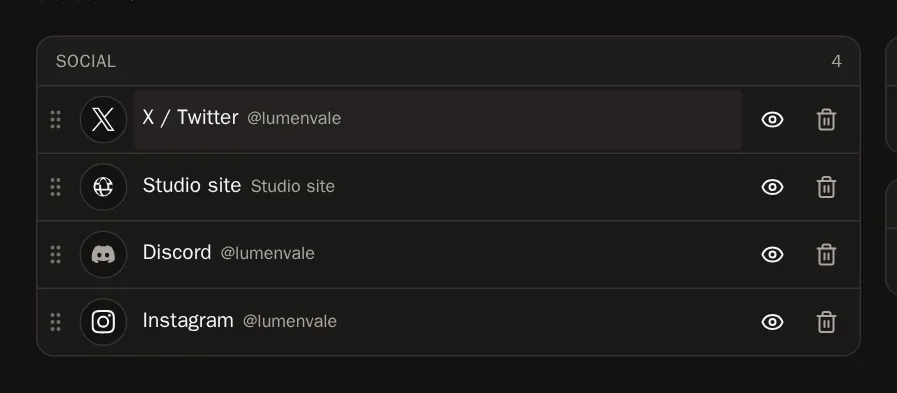
Pulsa el nombre del enlace. Cambia el nombre (por ejemplo Mi tienda en Tezos en lugar de objkt) o corrige el nombre de usuario, y luego pulsa la marca de verificación para guardar.
 Consejo Ponerles nombre a los enlaces ayuda cuando tienes dos en la misma plataforma, como dos perfiles de objkt.
Paso 6: Oculta o borra un enlace
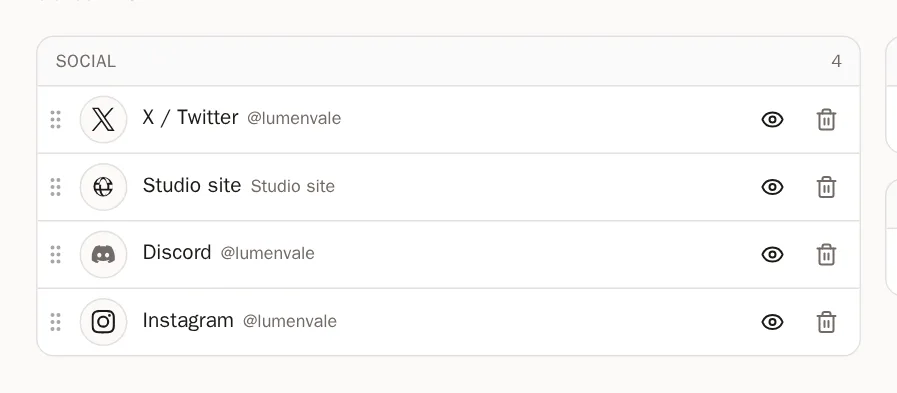
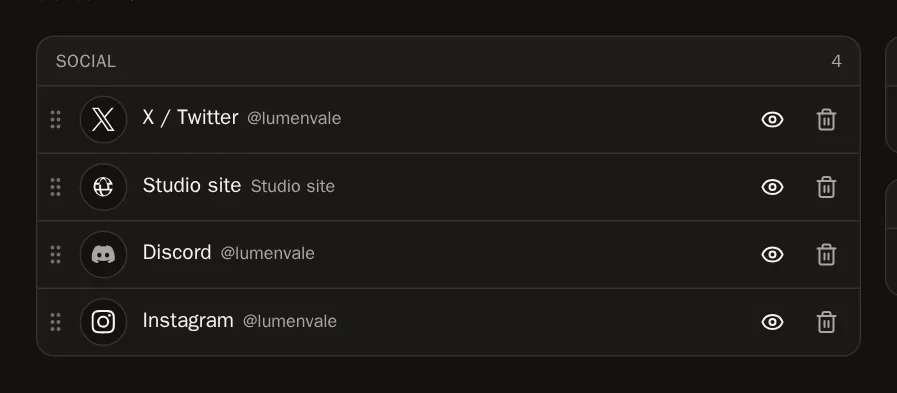
Pulsa el ojo para ocultar un enlace de tu página sin borrarlo — púlsalo otra vez para mostrarlo. Pulsa la papelera para borrarlo.
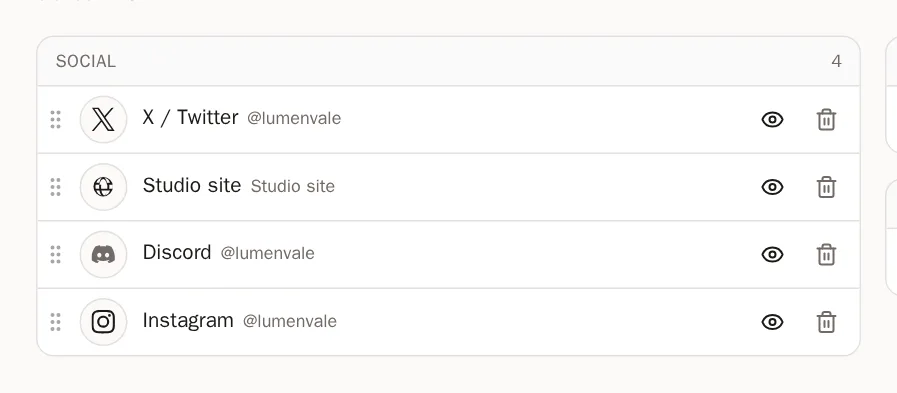
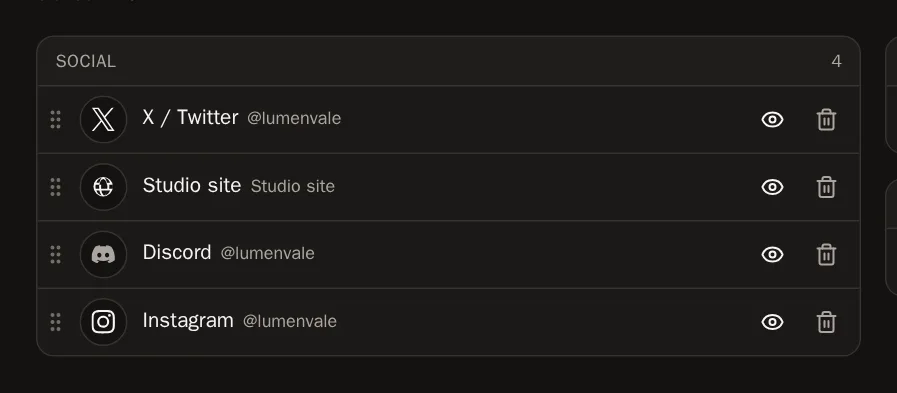 Cuidado La papelera borra el enlace al instante, sin preguntar "¿estás seguro?" — pero siempre puedes volver a añadirlo.
Cómo se ven en tu página
Paso 7: Elige el estilo
Tus enlaces pueden ir en grupos con título, en una sola línea que se desliza, en una columna junto a tu obra, y más. Elígelo en el Profile Designer (diseñador de perfil).
Paso 8: Enlaces a marketplaces desde tus wallets
¿Conectaste una wallet? Ábrela en la página Wallets y pulsa + junto a un marketplace en Your profile on marketplaces (Tu perfil en marketplaces) para añadir tu tienda con un solo toque.
Preguntas frecuentes
Discord no tiene página de perfil — ¿puedo añadirlo igual?
Sí. Añade tu nombre de usuario de Discord. En tu página, al pulsar el ícono de Discord se copia tu nombre de usuario para que la gente pueda encontrarte.
¿Cuántos enlaces puedo añadir?
Hasta 50.