

Tus wallets son de donde viene tu obra. Cuando conectas una wallet, SolPersona puede encontrar todo lo que minteaste con ella y mostrarlo en tu página — con una marca de verificación que les dice a los visitantes que la obra es realmente tuya.
Conectar es gratis y seguro. Solo firmas un mensaje corto. No se envía nada, no se gasta nada, y SolPersona nunca puede sacar nada de tu wallet.
Unos 3 minutos por wallet
El panel está en inglés, así que los botones de esta guía aparecen en inglés, tal como los verás en la pantalla.
Antes de empezar
- Una app de wallet instalada en este navegador (por ejemplo MetaMask, Phantom, Temple o Kukai), desbloqueada y lista.
- La wallet con la que minteas tu arte — es la que tiene tu obra.
Conecta una wallet
Haz esto una vez por cada wallet con la que minteas. Si minteas en más de una blockchain, conecta una wallet por cada una.
Paso 1: Abre la página Wallets
En el menú de la izquierda de tu panel, elige Wallets. Luego pulsa el botón azul Connect wallet (Conectar wallet) arriba de la página.

 Consejo En un teléfono, el menú es una fila en la parte de arriba de la pantalla en lugar de estar al costado.
Paso 2: Elige tu blockchain
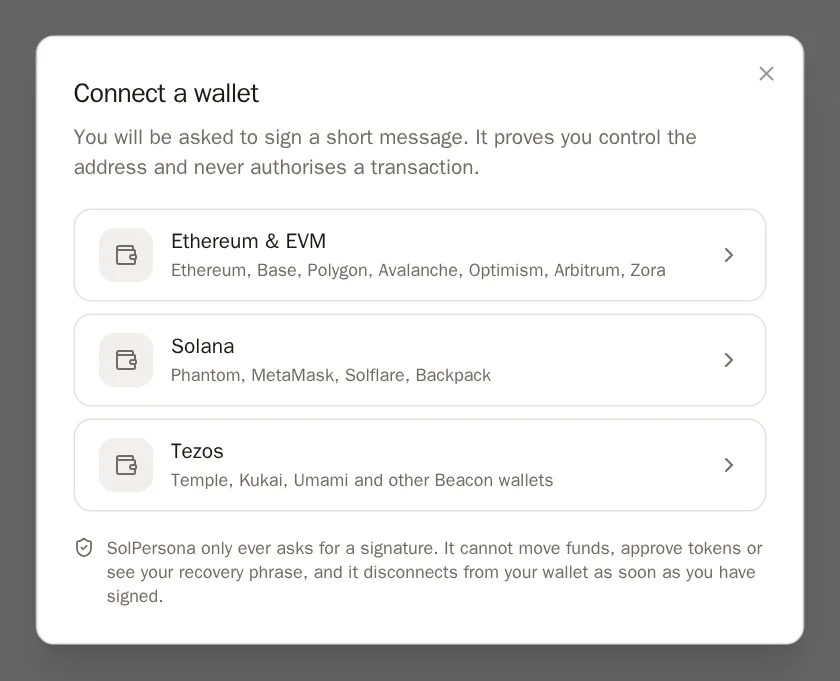
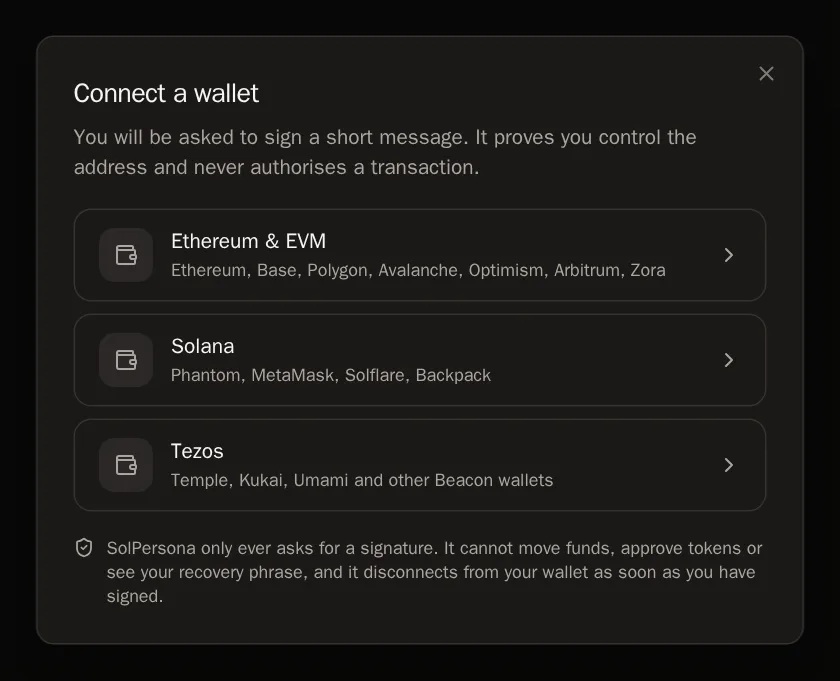
Se abre una ventana llamada Connect a wallet (Conecta una wallet). Elige la blockchain donde vive tu wallet:
- Ethereum & EVM — para Ethereum, Base, Polygon, Avalanche, Optimism, Arbitrum y Zora. Una sola wallet sirve para todas.
- Solana — para Phantom, Solflare, Backpack o MetaMask en Solana.
- Tezos — para Temple, Kukai, Umami y otras wallets de Tezos.
 Es bueno saberlo Si ves No wallet detected (No se detectó ninguna wallet), tu app de wallet no está instalada o no está desbloqueada en este navegador. Desbloquéala, recarga la página e inténtalo de nuevo.
Paso 3: Elige tu app de wallet
SolPersona te pregunta: Which wallet holds your address? (¿Qué wallet tiene tu dirección?). Pulsa el nombre de tu app de wallet, como MetaMask o Phantom.
En Tezos te saltas este paso — tu wallet muestra su propia lista. Elige tu wallet ahí.
Consejo ¿Elegiste la equivocada? Pulsa Back (Atrás) y vuelve a elegir.Paso 4: Aprueba la firma en tu wallet
Tu app de wallet se abre y muestra un mensaje corto que empieza con wants you to sign in. Léelo si quieres — dice que demuestra que controlas la wallet y que no autoriza ninguna transacción.
Pulsa Sign (Firmar) en tu wallet (algunas wallets dicen Confirm o Approve).
WalletsConnect walletPress Connect walletSabrás que funcionó cuando… Un mensaje dice Wallet verified and linked (Wallet verificada y vinculada), la ventana se cierra y tu wallet aparece en la página como una tarjeta.Cuidado SolPersona nunca te pedirá tu frase de recuperación (las 12 o 24 palabras secretas). Si algo te pide que las escribas, detente — no somos nosotros.Paso 5: Conoce la tarjeta de tu wallet
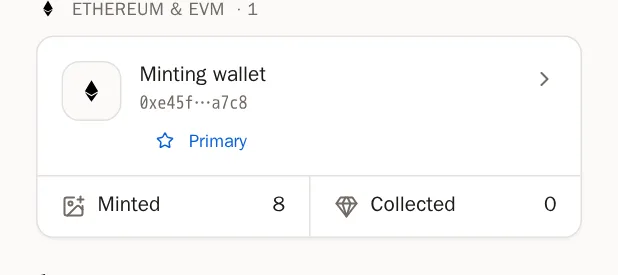
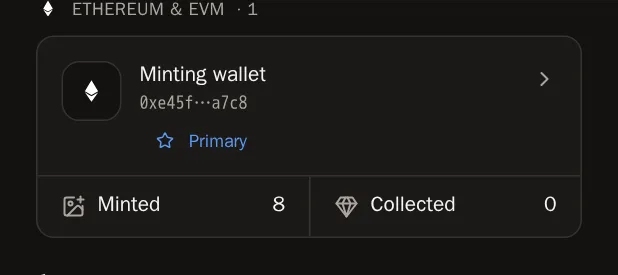
Cada wallet que conectas tiene una tarjeta, agrupada bajo su blockchain. La tarjeta muestra el nombre de la wallet (o una versión corta de su dirección) y dos botones:
- Minted (Minteadas) — las obras que creó esta wallet. Aquí es donde traes tu obra a tu página.
- Collected (Coleccionadas) — el arte de otros artistas que tiene esta wallet.
 Consejo Siguiente paso: abre Minted e importa tu obra. La guía Importa tus obras te acompaña paso a paso.
Cuida una wallet
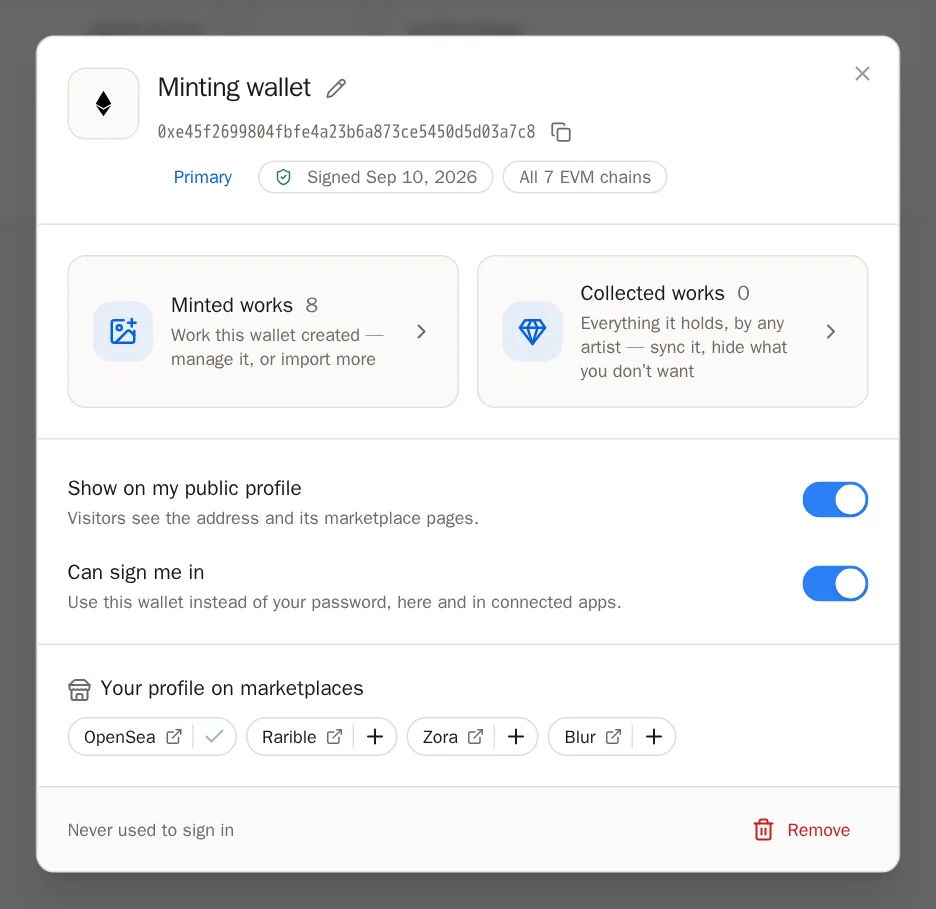
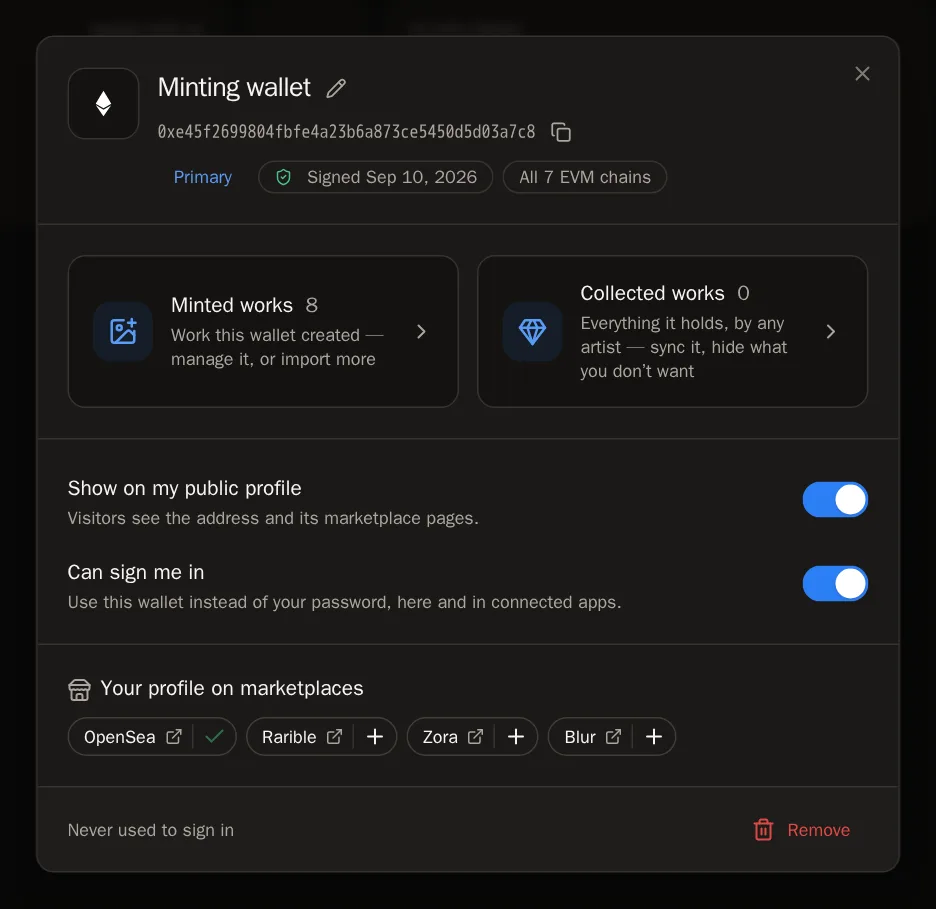
Pulsa el nombre de una wallet en su tarjeta para abrir su ventana. Todo lo que tiene que ver con esa wallet está ahí.
Paso 6: Ponle un nombre
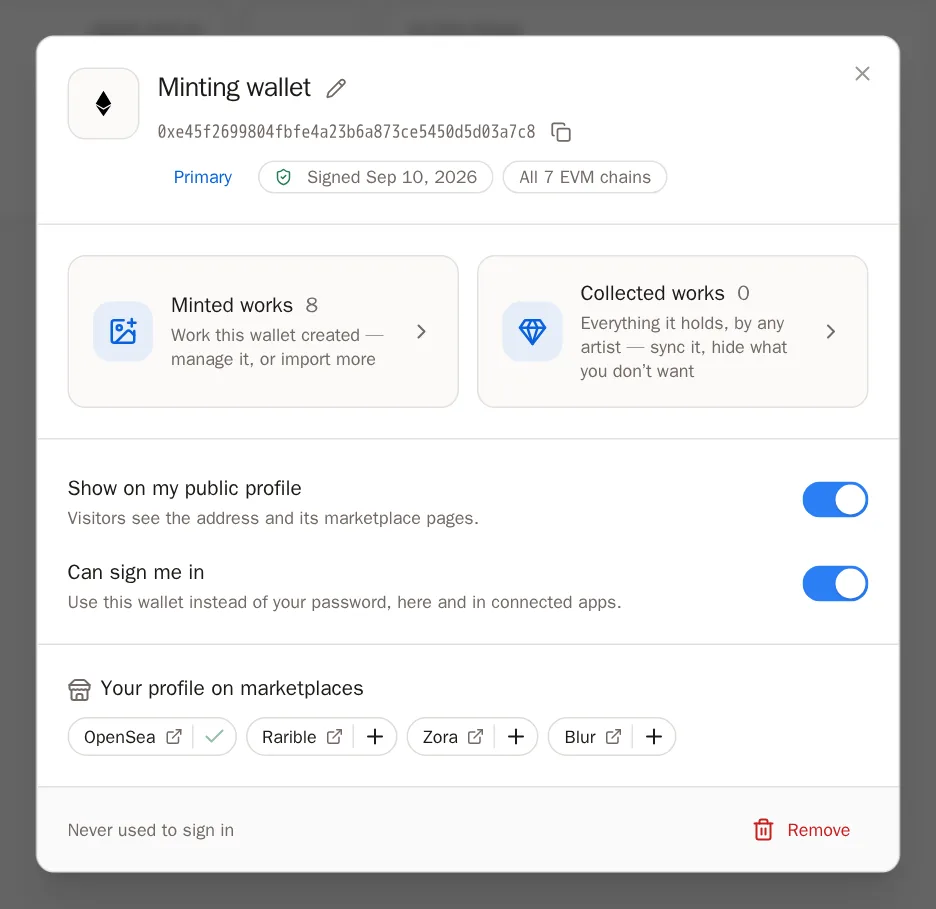
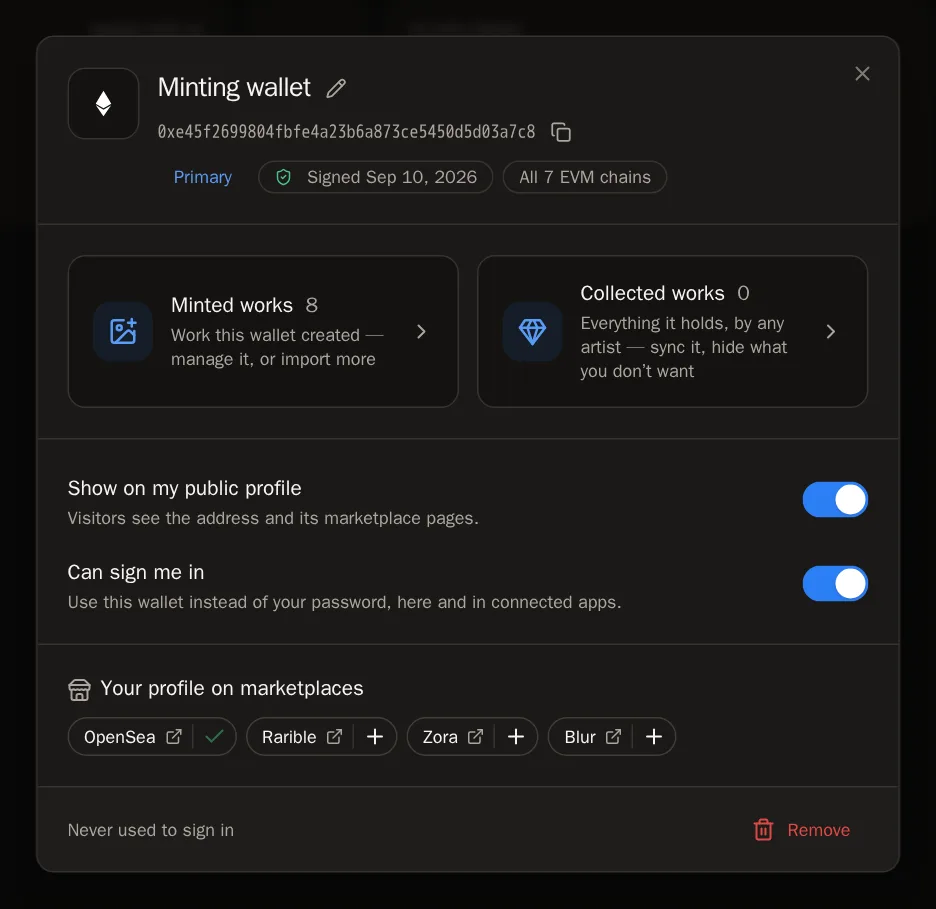
Las direcciones de wallet son largas y difíciles de distinguir. Ponle a cada una un nombre fácil, como Wallet de minteo o Tezos 2021.
- Pulsa el botón del lápiz, Rename this wallet (Renombrar esta wallet), junto al nombre.
- Escribe un nombre.
- Pulsa Save (Guardar).
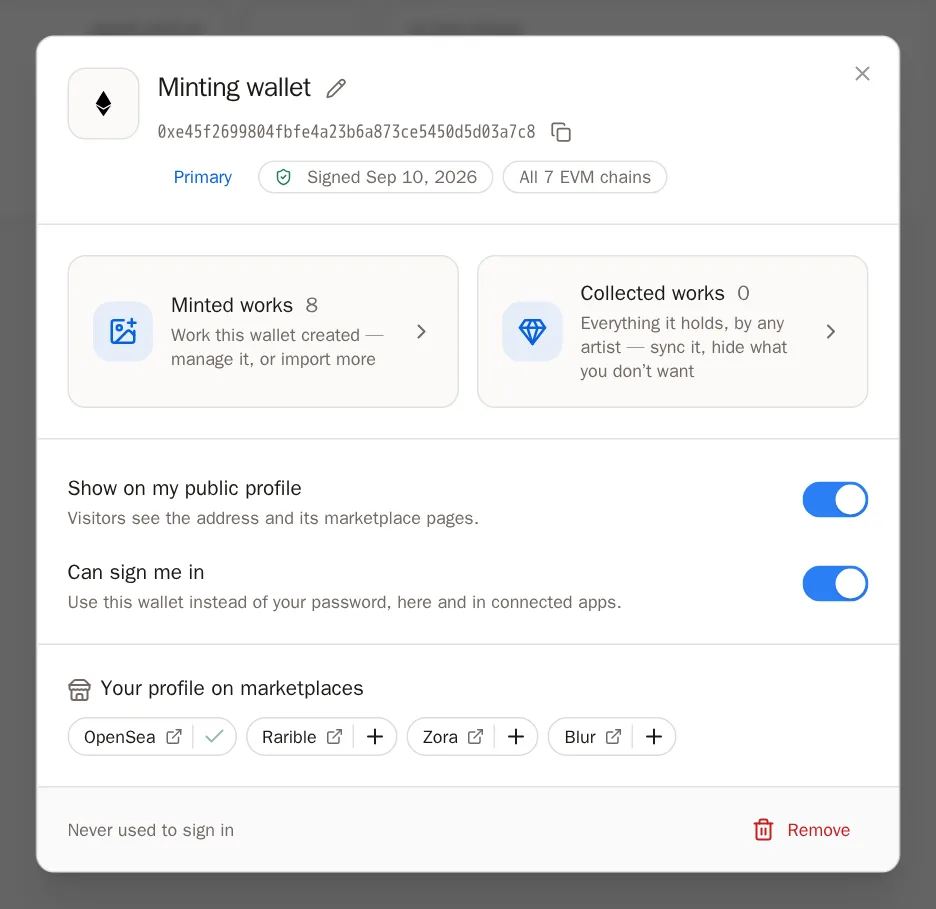
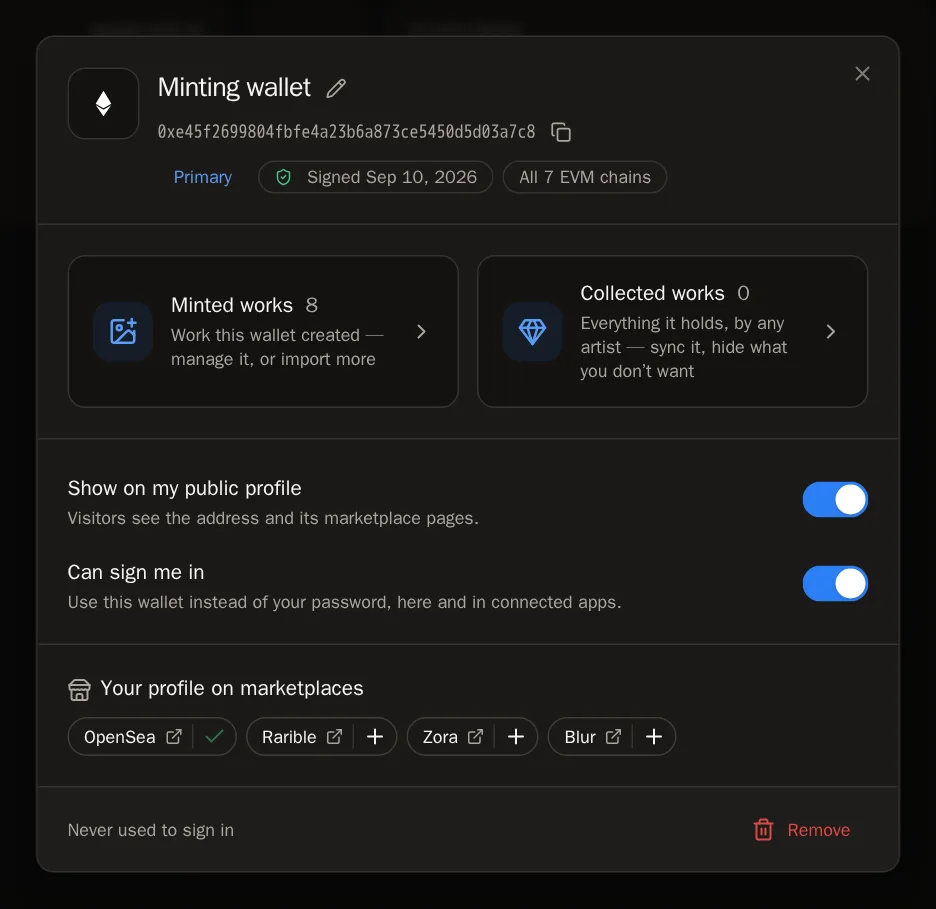 Sabrás que funcionó cuando… Ves Wallet renamed (Wallet renombrada) y la tarjeta muestra el nombre nuevo.
Paso 7: Copia la dirección
¿Necesitas pegar tu dirección en algún lugar? Pulsa el botón de copiar, Copy the address (Copiar la dirección). Aparece una marca por un momento para mostrar que funcionó.
Paso 8: Muéstrala u ocúltala en tu página
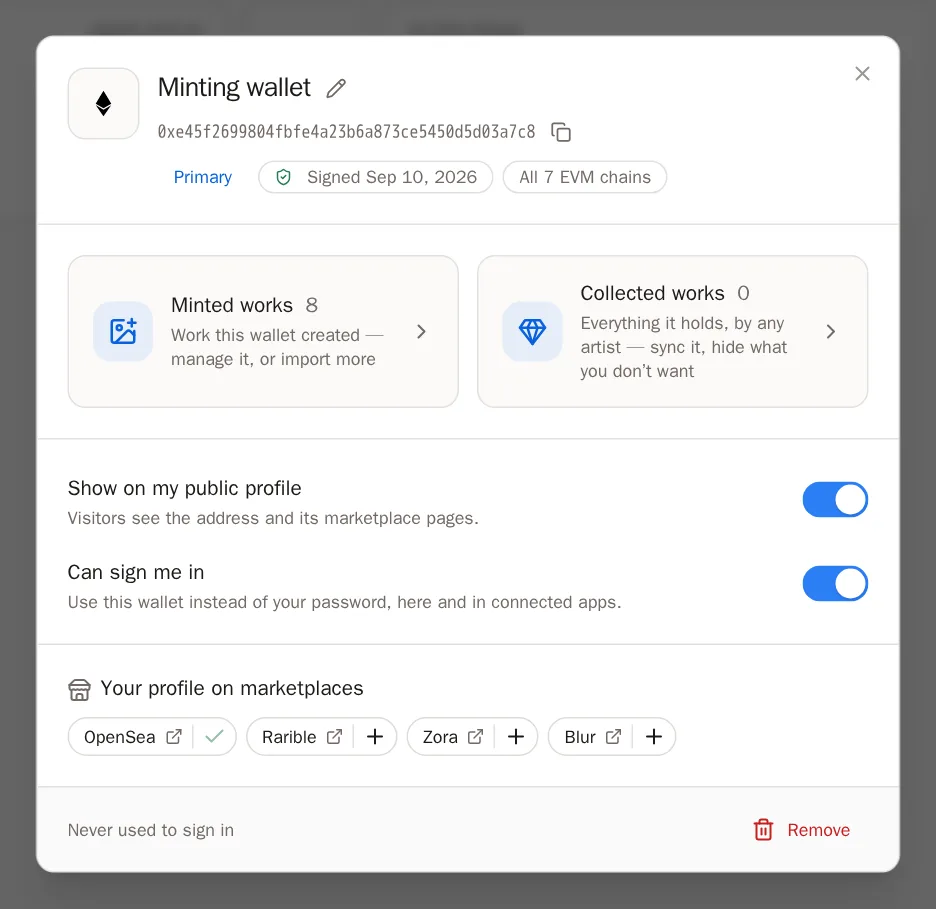
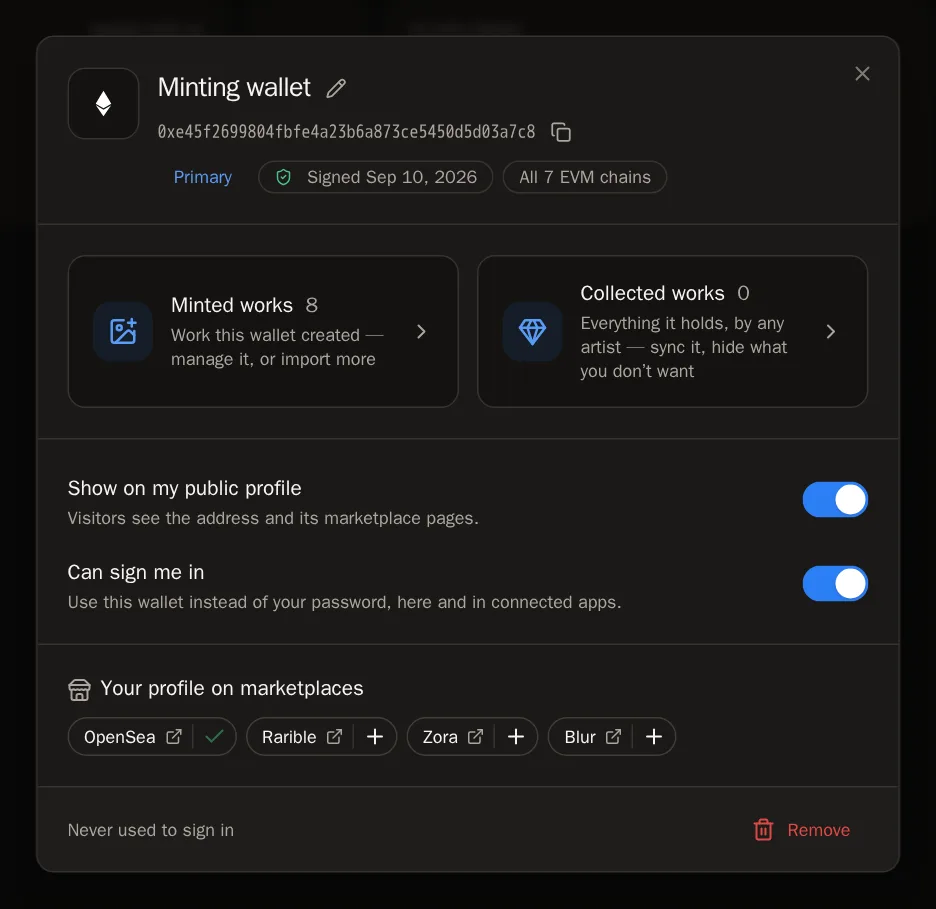
El interruptor Show on my public profile (Mostrar en mi perfil público) decide si los visitantes pueden ver la dirección de esta wallet y sus enlaces a marketplaces en tu página. Apágalo para mantener la dirección en privado — tu obra se sigue mostrando de todas formas.
Paso 9: Úsala para iniciar sesión
Con Can sign me in (Puede iniciar mi sesión) encendido, puedes entrar a SolPersona con esta wallet en lugar de escribir tu contraseña. En la página de inicio de sesión, elige Continue with wallet (Continuar con wallet).
 Es bueno saberlo Cuando enciendes el inicio de sesión o quitas una wallet, puede que SolPersona te pida escribir tu contraseña otra vez en una ventana llamada Confirm it is you (Confirma que eres tú). Es un control de seguridad — escríbela y pulsa Confirm (Confirmar).
Paso 10: Elige tu wallet principal
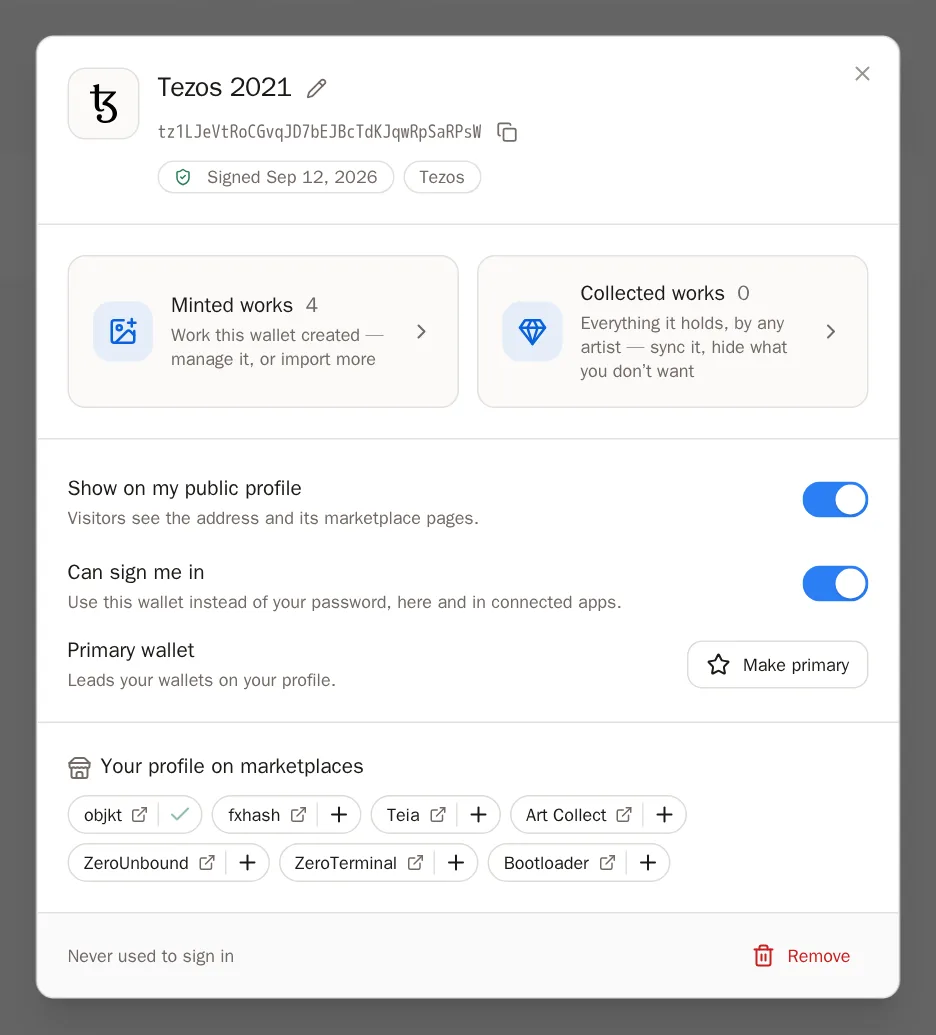
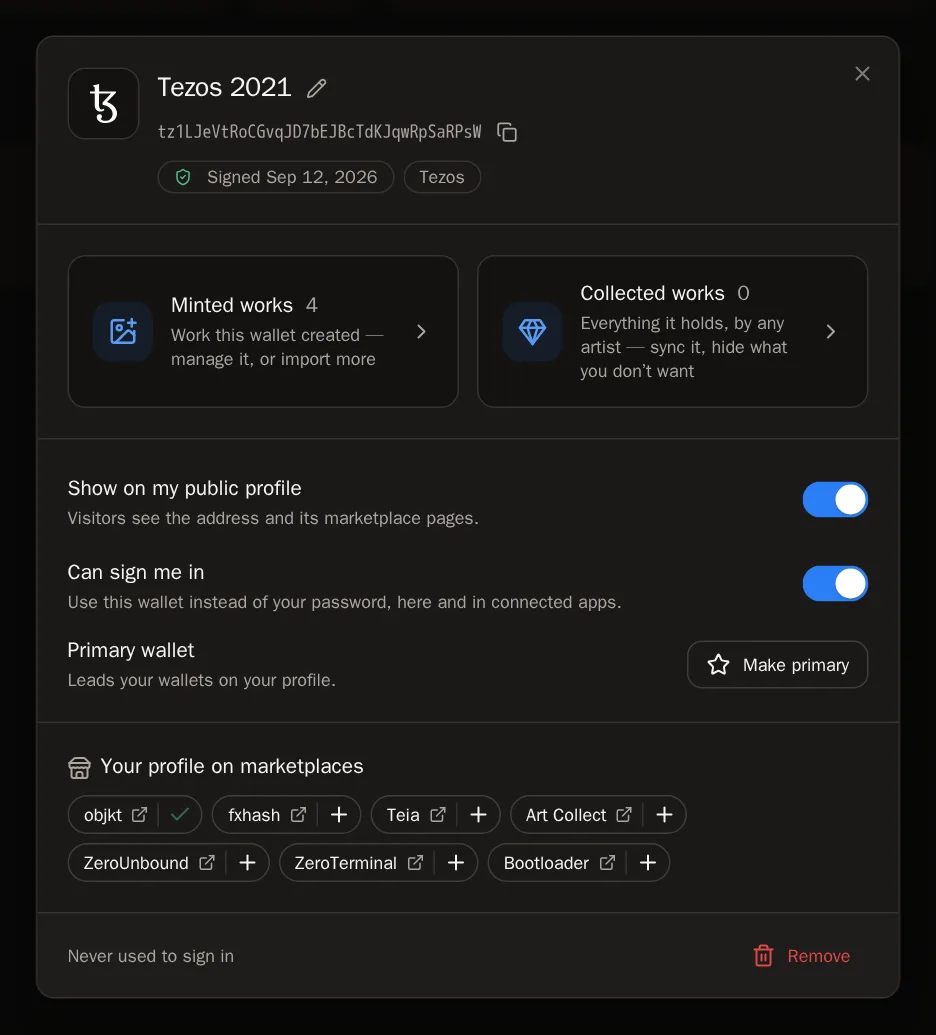
Si tienes varias wallets, pulsa Make primary (Hacer principal) en la que quieras que aparezca primero en tu página.
Paso 11: Añade tus páginas de marketplaces
En Your profile on marketplaces (Tu perfil en marketplaces) ves tus páginas en sitios como OpenSea, Magic Eden u objkt. Pulsa el + junto a una para añadirla a los enlaces de tu página de una sola vez.
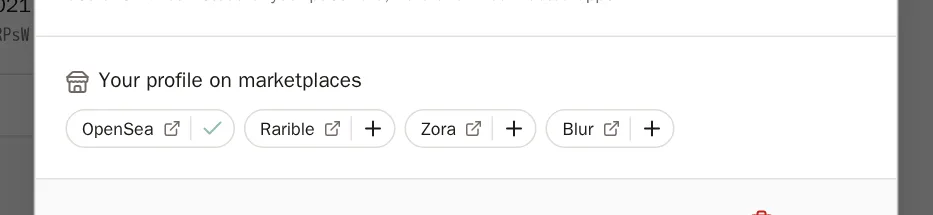
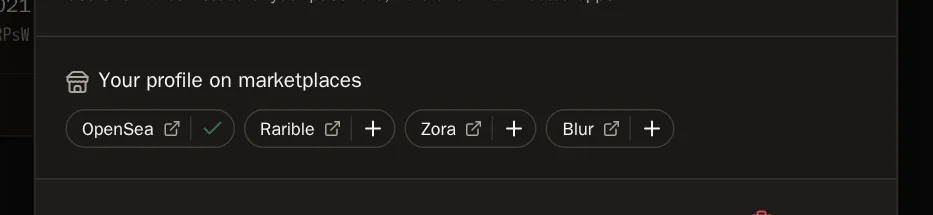 Sabrás que funcionó cuando… El + se convierte en una marca y un mensaje dice que se añadió a tus enlaces.
Paso 12: Quita una wallet
Pulsa Remove (Quitar) y luego Remove wallet (Quitar wallet) para confirmar. La wallet deja de mostrarse en tu página y ya no puede iniciar tu sesión. Las obras que ya importaste desde ella se quedan. Puedes volver a conectarla cuando quieras.
Si tu clave está en un Ledger
Las wallets de hardware también funcionan. Solo necesitas tu dispositivo conectado y su app abierta.
Paso 13: Ethereum o Tezos en un Ledger
Conecta tu Ledger a través de tu app de wallet (por ejemplo MetaMask o Temple) como lo haces siempre. Abre la app Ethereum o Tezos en el dispositivo y luego sigue los pasos de arriba. Aprueba el mensaje en la pantalla del Ledger cuando aparezca.
Paso 14: Solana en un Ledger
Abre la app Solana en tu Ledger y sigue los pasos de arriba. Un Ledger no puede firmar un mensaje simple en Solana, así que tu wallet te mostrará en su lugar una pequeña transacción con el mensaje de SolPersona escrito adentro. Revisa el mensaje en la pantalla de tu Ledger y apruébalo.
Es bueno saberlo Puede que Phantom te advierta que la transacción would fail (fallaría). Es lo esperado y es correcto: está hecha para que nunca se pueda enviar, y no cuesta nada. Solo demuestra que la wallet es tuya.
Preguntas frecuentes
¿Es seguro conectar mi wallet?
Sí. Solo firmas un mensaje. SolPersona no puede mover fondos, aprobar tokens ni ver tu frase de recuperación, y se desconecta de tu wallet en cuanto firmas.
¿Cuesta algo o usa gas?
No. Firmar un mensaje es gratis. No se envía ninguna transacción.
Minteo en Base (o Polygon, Zora, Optimism…). ¿Qué blockchain elijo?
Elige Ethereum & EVM. Una sola firma demuestra tu dirección en todas esas blockchains, así que tu obra en Base y tu obra en Ethereum vienen de la misma tarjeta de wallet.
¿Por qué una de mis wallets tiene una marca ámbar?
Una marca ámbar significa que la wallet se añadió sin tu firma — o bien una persona de nuestro equipo la confirmó por ti (por ejemplo, cuando perdiste la clave), o bien un marketplace dijo que era tuya. No puede iniciar tu sesión. Si es tuya y todavía tienes la clave, conéctala y firma: se convierte en una wallet normal. Si no es tuya, ábrela y pulsa Remove.
Dice "You cancelled the request in your wallet" (Cancelaste la solicitud en tu wallet)
La ventana de la wallet se cerró o se rechazó. Pulsa Connect wallet e inténtalo de nuevo, y esta vez pulsa Sign en tu wallet.
Dice que la wallet ya está vinculada a otro perfil
Cada wallet puede pertenecer a una sola cuenta de SolPersona. Si creaste dos cuentas por error, contacta a soporte y te ayudaremos a unirlas.