

Tu perfil es la parte de arriba de tu página pública: tu banner, tu foto, tu nombre y tu historia. Vale la pena dejarlo bien — es la primera impresión para cada coleccionista, curador y galería que te encuentra.
Todo está en una sola página: Profile (Perfil), en el menú de la izquierda.
Unos 10 minutos
El panel está en inglés, así que los botones de esta guía aparecen en inglés, tal como los verás en la pantalla.
Antes de empezar
- Una foto de perfil (una foto cuadrada funciona mejor).
- Una imagen ancha para el banner — horizontal, de al menos 1500 píxeles de ancho.
- Unas cuantas frases sobre ti y tu obra.
Tu foto y tu banner
Paso 1: Añade tu banner
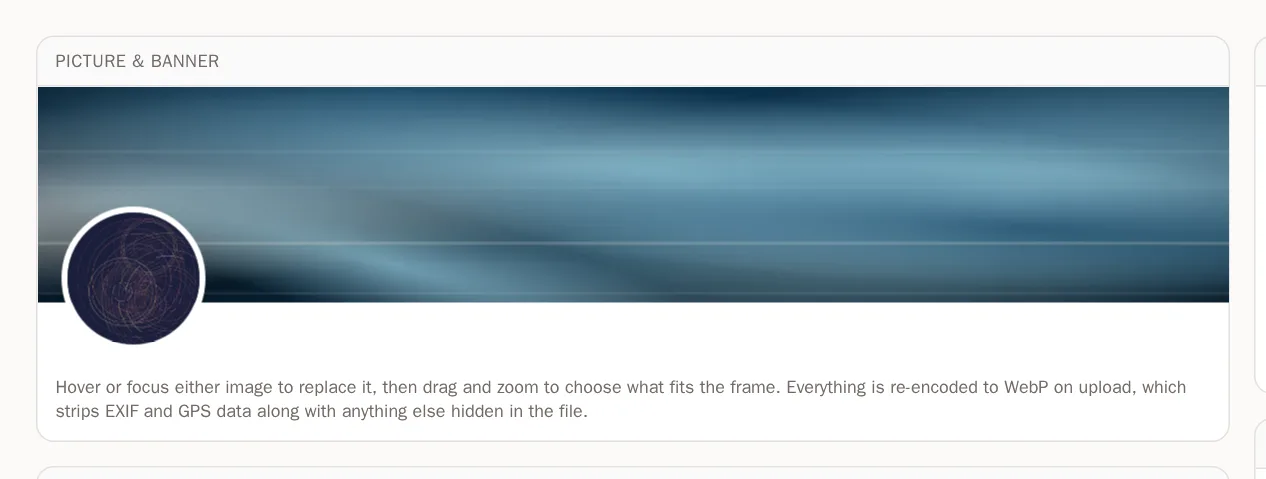
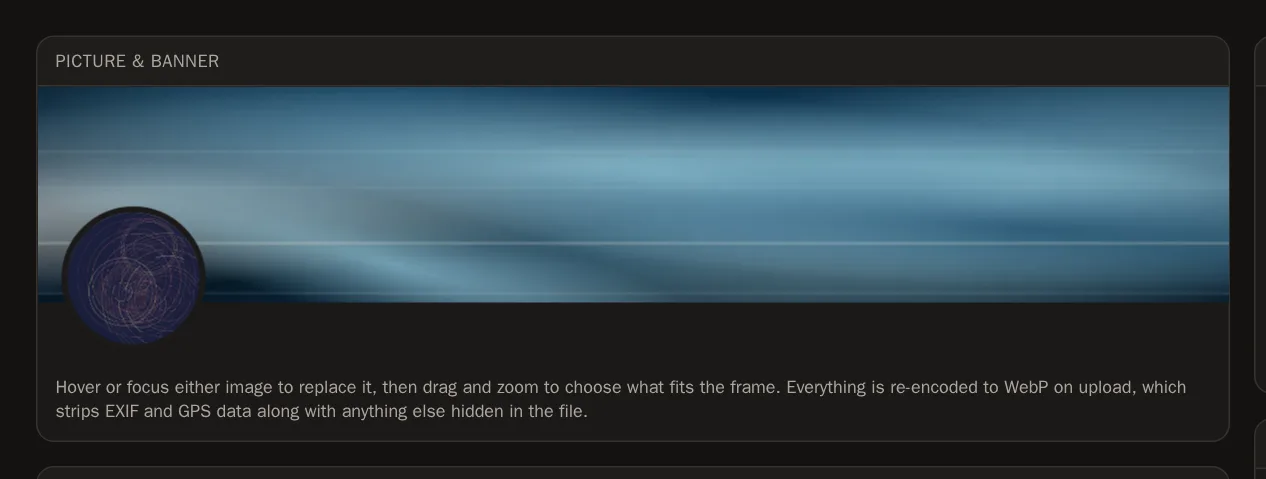
Arriba en la página Profile hay una vista previa del encabezado de tu página, tal como la verán los visitantes. Pasa el cursor (o toca) la zona ancha del banner y pulsa Upload (Subir). Elige una imagen de tu computadora o de tu teléfono.


Paso 2: Encuádrala
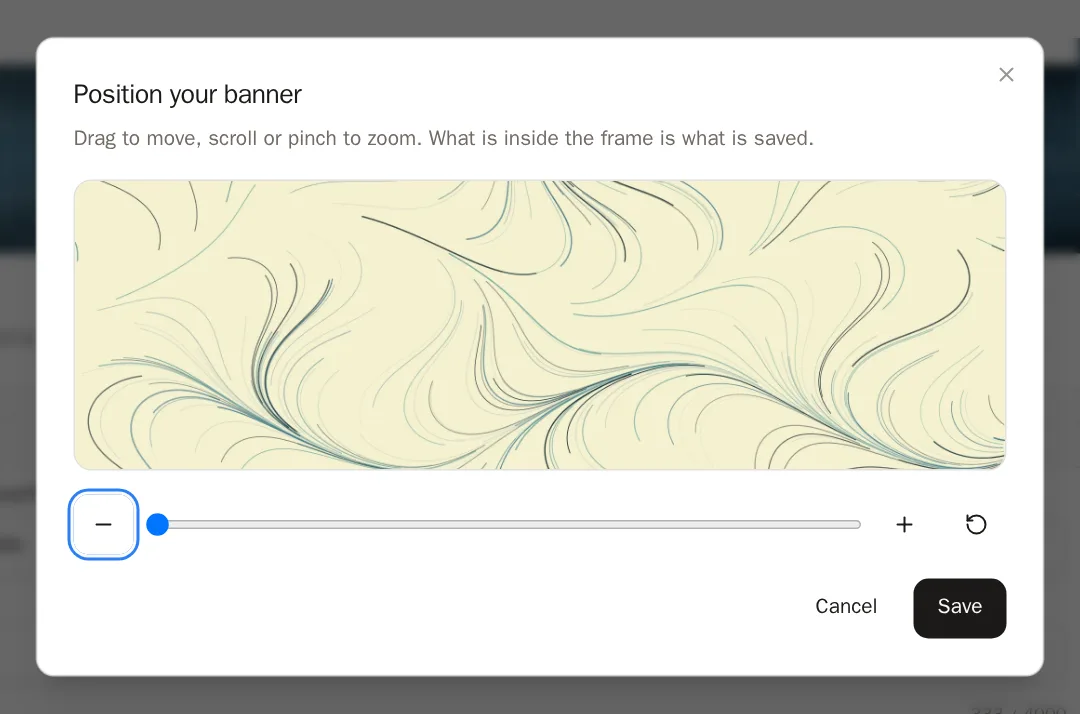
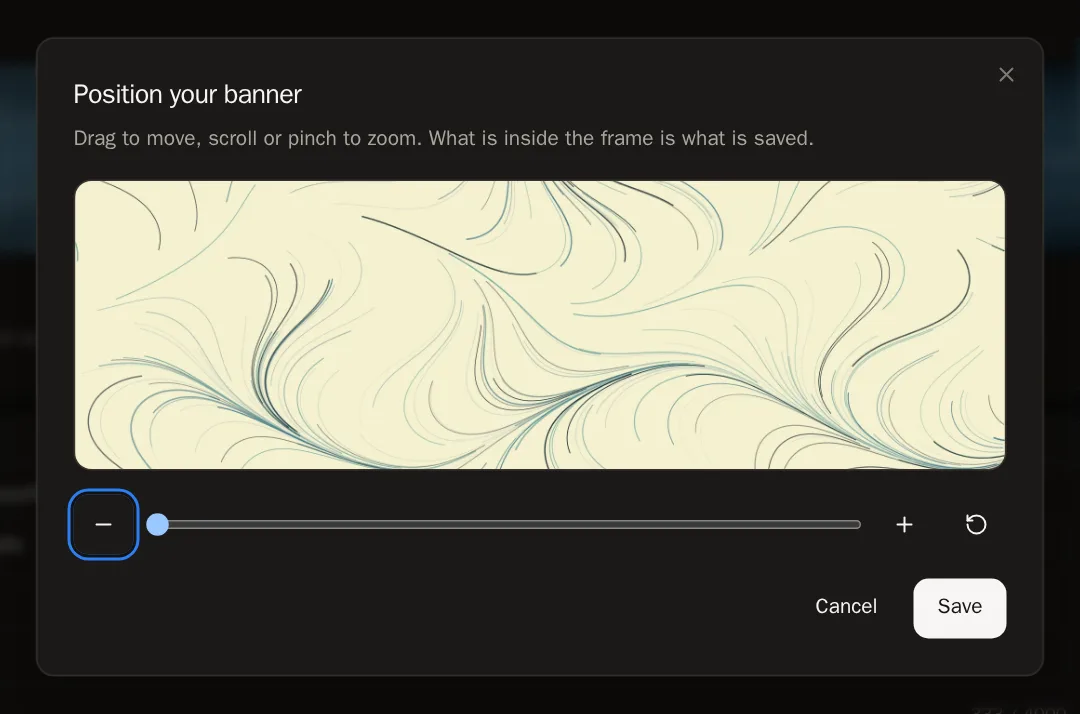
Se abre una ventana llamada Position your banner (Coloca tu banner). Lo que queda dentro del marco es lo que se guarda.
- Arrastra la imagen para moverla.
- Usa el control Zoom (o la rueda del mouse, o pellizca la pantalla) para hacerla más grande o más pequeña.
- Pulsa Recentre (Volver a centrar) para empezar de nuevo.
- Pulsa Save (Guardar).
 Sabrás que funcionó cuando… Ves Your banner was updated (Se actualizó tu banner). Las imágenes se guardan al instante — no hace falta ningún otro botón.
Paso 3: Añade tu foto de perfil
Haz lo mismo con la imagen redonda: pasa el cursor sobre ella, pulsa Upload, encuádrala y pulsa Save.
 Consejo Los GIF animados funcionan en las dos — la animación se conserva.
Paso 4: Cambia o quita una imagen
Pulsa Replace (Reemplazar) en una imagen para elegir una nueva. El botón de la papelera, en su esquina, la quita.
Sobre ti
Paso 5: Completa tus datos
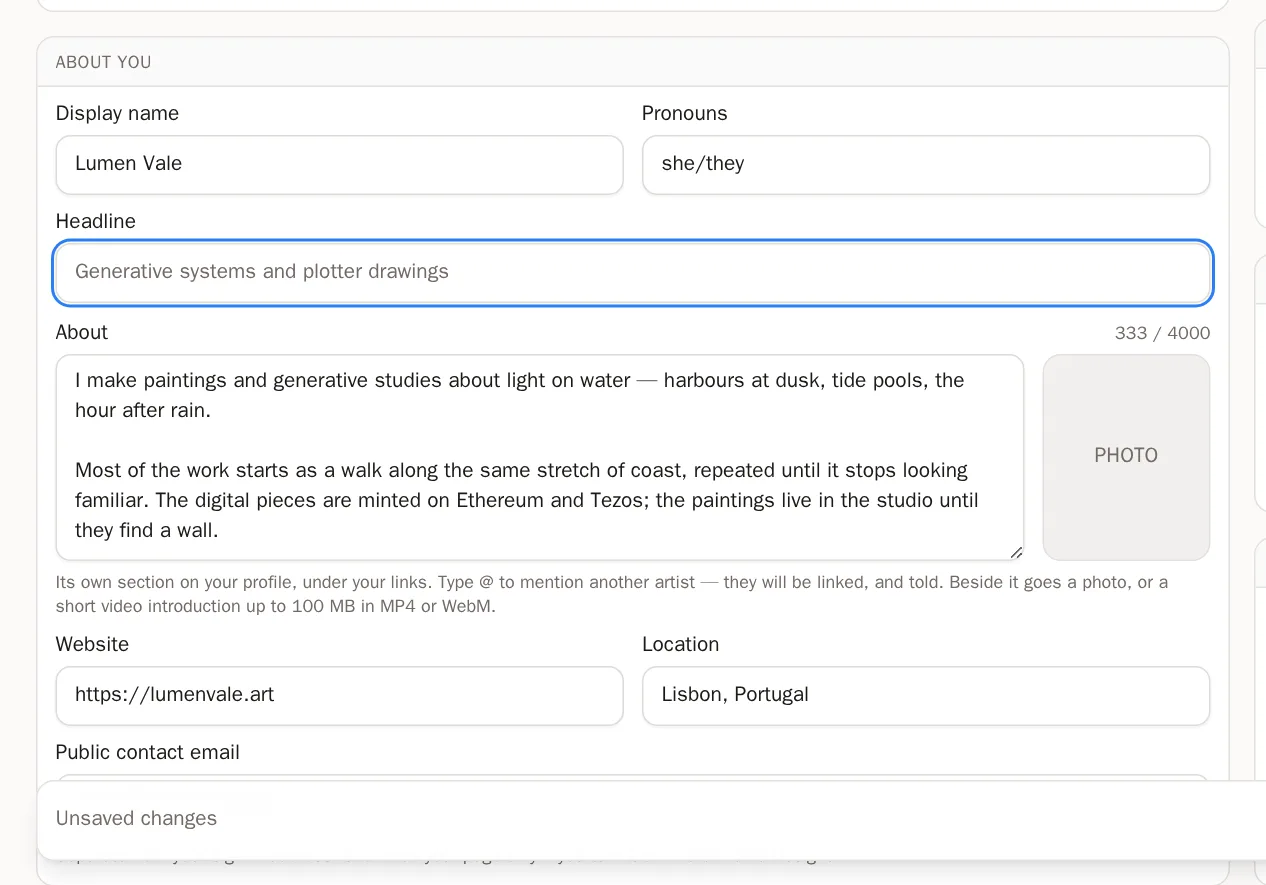
En About you (Sobre ti), completa lo que quieras compartir. Todo es opcional excepto tu nombre visible:
- Display name (nombre visible) — tu nombre artístico, tal como quieres que aparezca.
- Pronouns (pronombres) — por ejemplo ella o elle.
- Headline (titular) — una línea sobre tu obra, como Sistemas generativos y dibujos con plotter.
- About (Acerca de) — tu declaración de artista. Tiene su propia sección en tu página.
- Website (sitio web), Location (ubicación) y Public contact email (email de contacto público).
 Es bueno saberlo Tu ubicación y tu email de contacto solo se muestran si los activas en el Profile Designer (diseñador de perfil).
Paso 6: Menciona a otros artistas
En tu texto About, escribe @ y las primeras letras del nombre de usuario de otro artista. Aparece una lista — pulsa el correcto. Su nombre se convierte en un enlace en tu página, y se le avisa que lo mencionaste.
Paso 7: Añade una foto o un video para About
Junto al cuadro About hay un espacio para una foto — o para un video corto de presentación (MP4 o WebM, de hasta 100 MB). Un video se reproduce solo y sin sonido cuando los visitantes llegan a él.
Paso 8: Guarda tus cambios
En cuanto cambias cualquier texto, aparece una barra abajo en la pantalla que dice Unsaved changes (Cambios sin guardar). Pulsa Save changes (Guardar cambios).

 Sabrás que funcionó cuando… Ves Profile saved (Perfil guardado) y la barra desaparece.Consejo ¿Cambiaste de idea? Pulsa Discard (Descartar) para volver a lo que estaba guardado.
Quién puede verlo, y tu dirección
Paso 9: Elige quién puede ver tu página
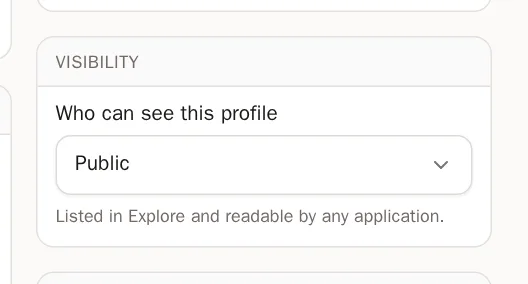
En Visibility (Visibilidad), abre Who can see this profile (Quién puede ver este perfil) y elige:
- Public (Pública) — cualquiera puede encontrarla, también en Explore.
- Unlisted (No listada) — solo la gente que tiene el enlace puede verla.
- Private (Privada) — solo tú puedes verla.
 Consejo ¿Estás armando tu página? Ponla en Private hasta que esté lista y luego cámbiala a Public. Recuerda pulsar Save changes.
Paso 10: Tu dirección (nombre de usuario)
Address (Dirección) muestra la dirección web de tu página,
solpersona.com/@yourhandle. Para cambiar tu nombre de usuario, pulsa el enlace de soporte que hay ahí y pídelo en Change my handle (Cambiar mi nombre de usuario). Nuestro equipo lo cambiará por ti, y tu dirección anterior seguirá llevando a la gente a tu página.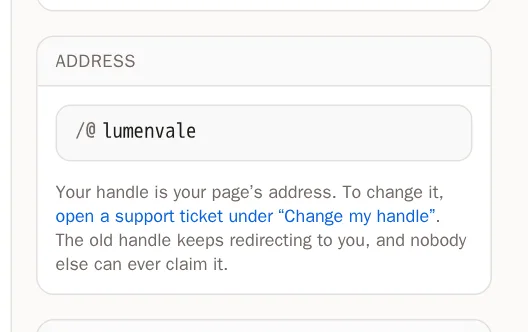
Paso 11: Copia tus datos desde un marketplace
¿Ya escribiste una bio en OpenSea u objkt? En Import from a marketplace (Importar desde un marketplace), elige una wallet y pulsa Look up (Buscar). Marca lo que quieras conservar y luego pulsa Apply to my profile (Aplicar a mi perfil).
Paso 12: Organiza tu página
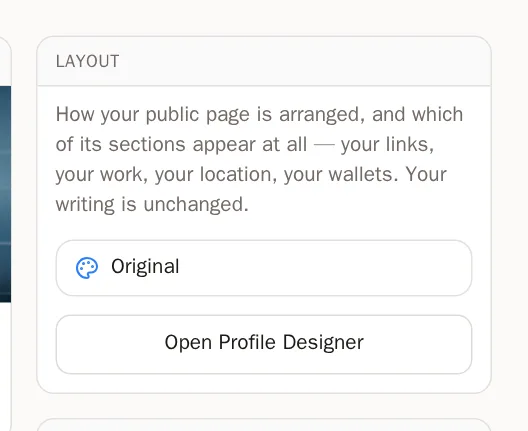
En Layout (Diseño), pulsa Open Profile Designer (Abrir el diseñador de perfil) para elegir cómo se organiza toda tu página. La guía del Profile Designer te muestra cómo.
Preguntas frecuentes
¿Se publican los datos de ubicación de mi foto?
No. Cada imagen se vuelve a guardar cuando la subes, y eso elimina la información oculta, como la ubicación GPS.
¿Cómo veo lo que ven los visitantes?
Pulsa View public profile (Ver perfil público) arriba en la página Profile.