

Cada exposición en la que has participado merece un lugar en tu página: muestras en galerías, ferias de arte, festivales, proyecciones, exposiciones en línea. Cada una se convierte en una entrada en tu página, como una línea en un CV — con las fotos de la sala, las piezas que se mostraron y enlaces a la prensa.
Unos 5 minutos por exposición
El panel está en inglés, así que los botones de esta guía aparecen en inglés, tal como los verás en la pantalla.
Antes de empezar
- El título de la exposición, el lugar y las fechas. Las fotos y los enlaces son opcionales.
Añade una exposición
Paso 1: Abre la pestaña Exhibitions
En el menú de la izquierda, elige In Real Life (En la vida real) y luego pulsa la pestaña Exhibitions (Exposiciones) arriba. Pulsa Add exhibition (Añadir exposición).


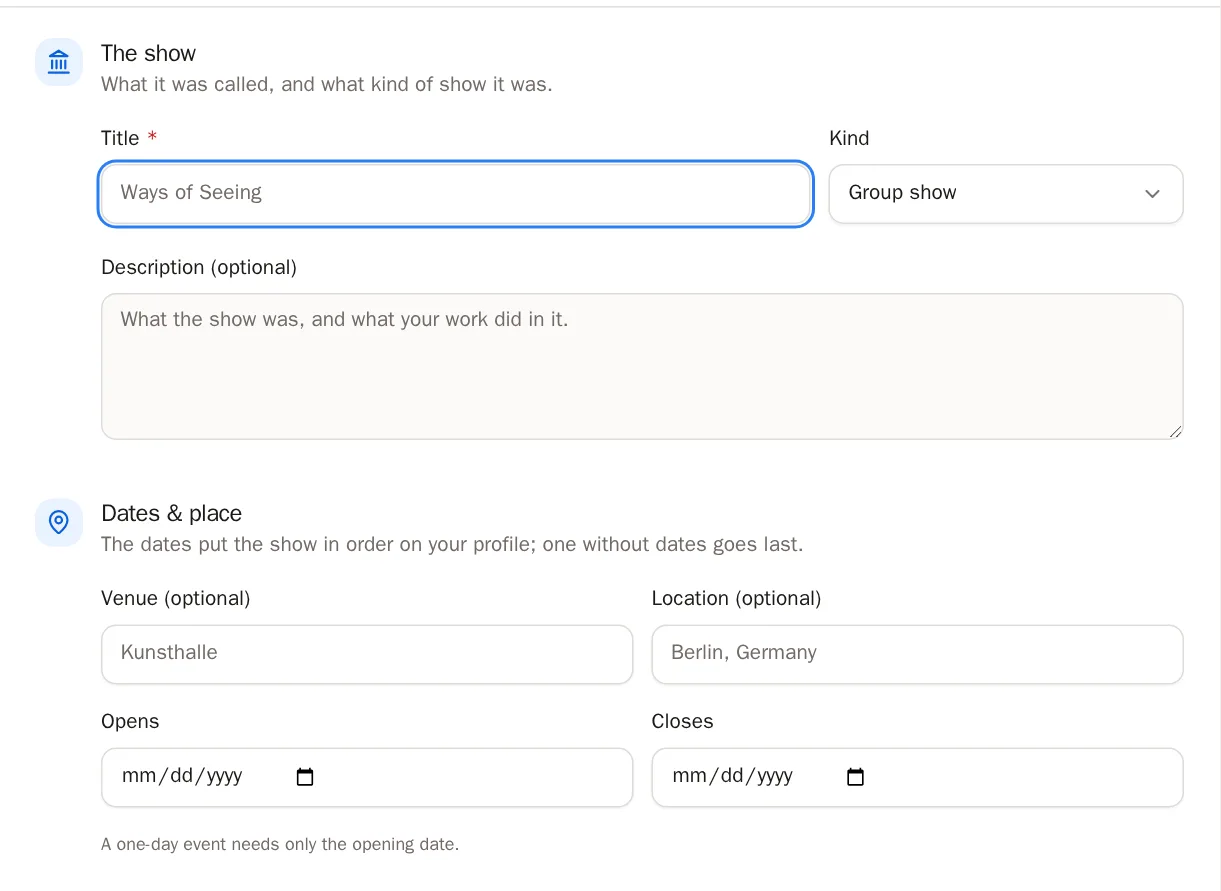
Paso 2: Completa los datos de la exposición
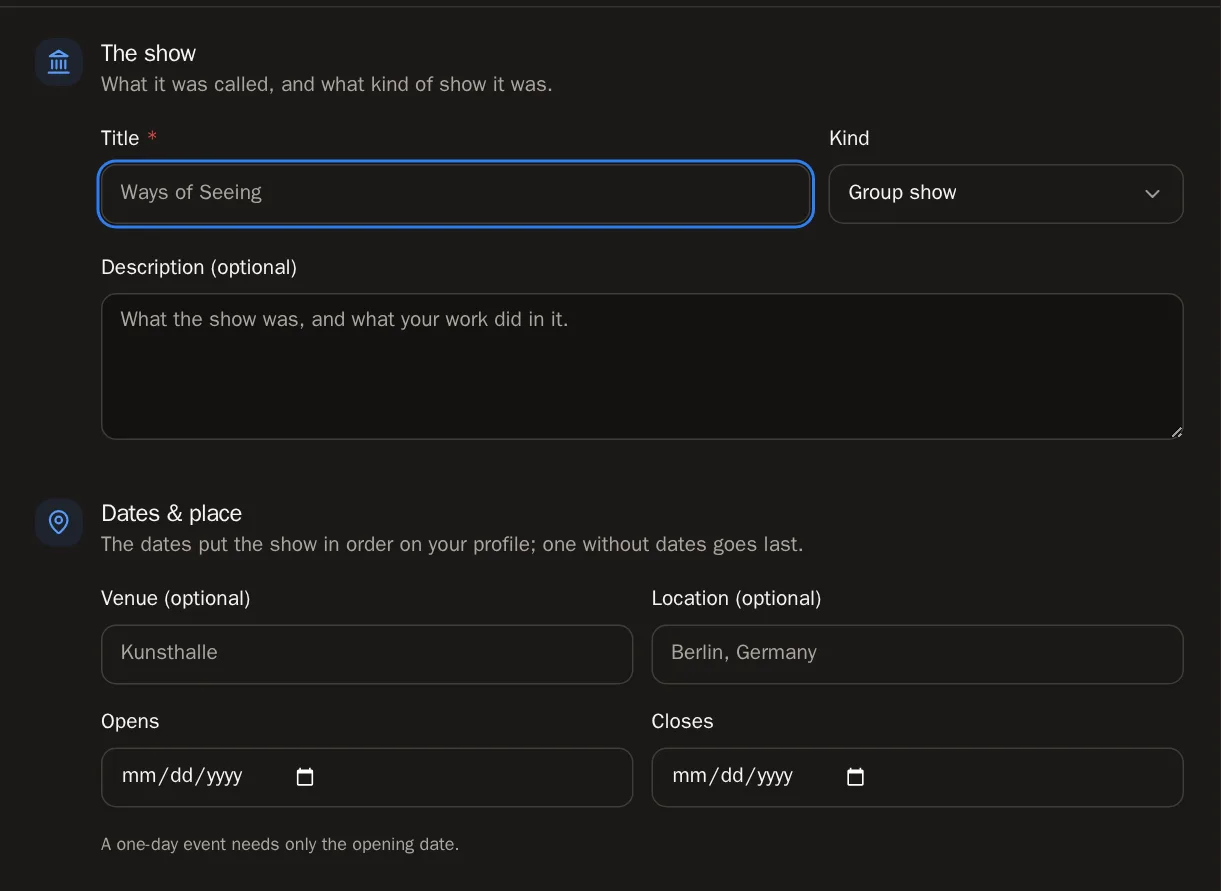
En The show (La exposición) y Dates & place (Fechas y lugar):
- Escribe el Title (título) de la exposición.
- Elige su Kind (tipo) — Solo show (individual), Group show (colectiva), Art fair (feria de arte), Festival, Screening (proyección), Online (en línea) u Other (otro).
- Añade el Venue (lugar) y la Location (ubicación) — por ejemplo Kunsthalle, Berlín, Alemania.
- Elige las fechas Opens (inauguración) y Closes (cierre). Para un evento de un solo día, basta con la fecha de inauguración.
 Consejo Las exposiciones se ordenan por fecha automáticamente, la más reciente primero. Una exposición sin fechas va al final.
Paso 3: Pulsa Add exhibition
Pulsa Add exhibition abajo. La ventana sigue abierta — ahora puedes añadir las fotos, las obras y los enlaces.
Sabrás que funcionó cuando… Ves Exhibition added — now its photographs, work and links. (Exposición añadida — ahora sus fotografías, obras y enlaces.)Paso 4: Muestra la sala
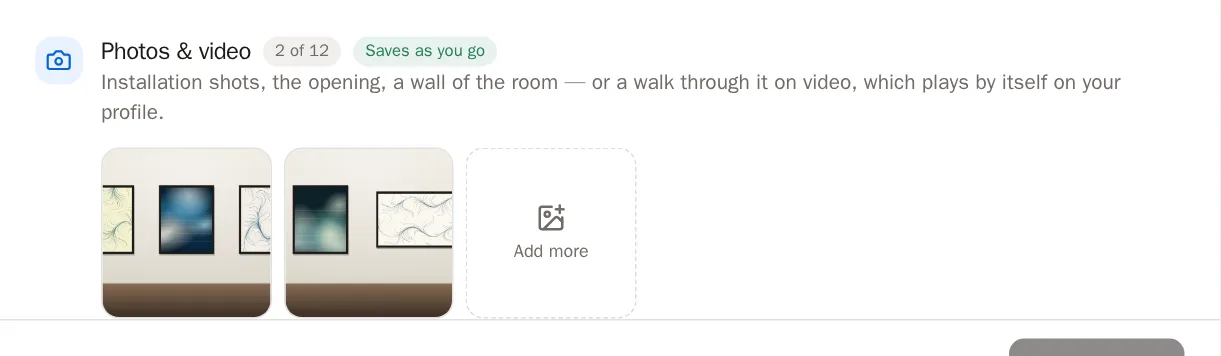
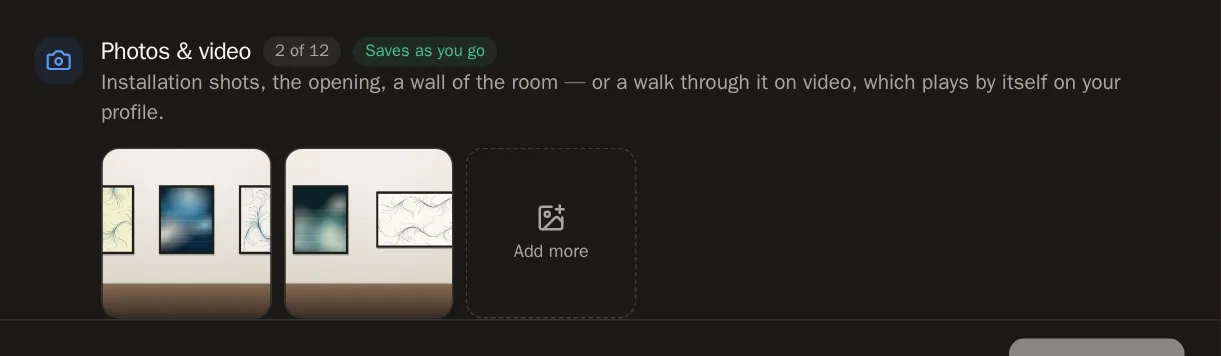
En Photos & video (Fotos y video), pulsa Add photographs or video (Añadir fotografías o video). Elige fotos del montaje, de la noche de inauguración, o un video corto de recorrido (MP4 o WebM). Puedes añadir hasta 12. Se guardan a medida que avanzas.
 Consejo Un video se reproduce solo, sin sonido, en tu página — una forma genial de mostrar cómo se sentía estar ahí.
Paso 5: Cuelga las obras
En Work shown (Obras expuestas), pulsa las piezas que estuvieron en la exposición — tus tokens y tu obra de estudio. Aparecen como una cuadrícula debajo de la exposición en tu página. Se guardan a medida que avanzas.
Paso 6: Añade enlaces
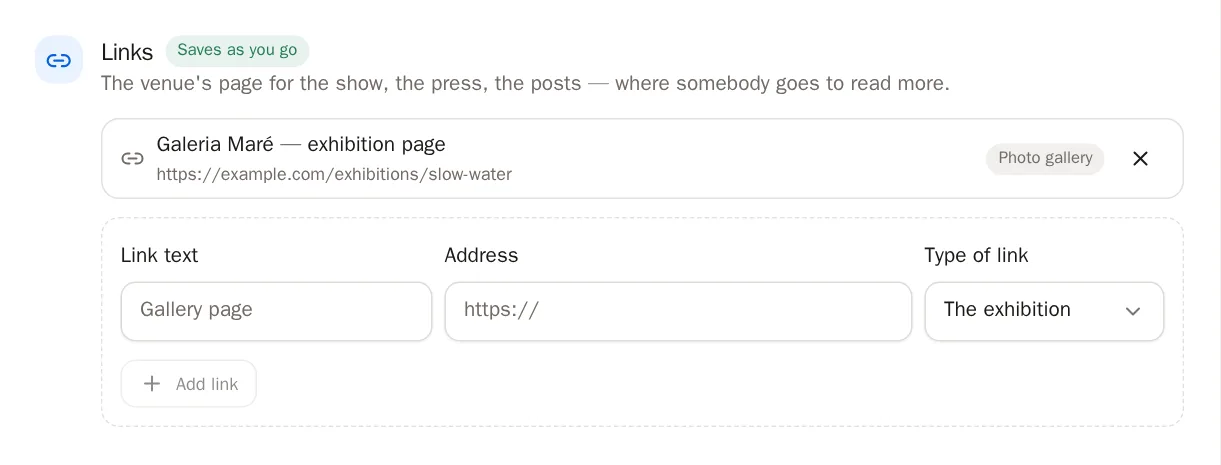
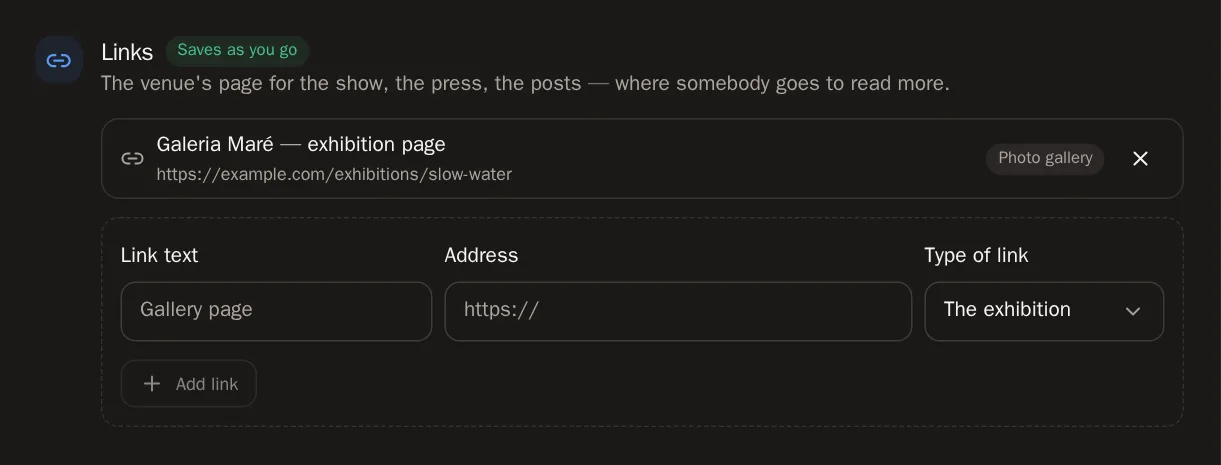
En Links (Enlaces), añade la página de la galería sobre la exposición, artículos de prensa o publicaciones en redes:
- Escribe el Link text (texto del enlace), por ejemplo Página de la galería.
- Pega la Address (dirección, que empieza con https://).
- Elige el Type of link (tipo de enlace).
- Pulsa Add link (Añadir enlace).
Paso 7: Termina
Show on my profile (Mostrar en mi perfil) ya está encendido, así que la exposición se ve. Pulsa Close (Cerrar) cuando termines, o Save changes (Guardar cambios) si editaste el título, las fechas o el lugar.
Cambia o quita una exposición
Paso 8: Edita una exposición
Pulsa la tarjeta de una exposición para abrirla. Cambia lo que quieras y luego pulsa Save changes.
Paso 9: Oculta una exposición
Apaga Show on my profile en On your profile (En tu perfil). La exposición se queda aquí con todo lo que tiene, lista para cuando quieras mostrarla otra vez.
Paso 10: Borra una exposición
Pulsa Delete (Borrar) y luego Delete this exhibition for good (Borrar esta exposición para siempre). Las obras en sí no se borran.
Cuidado Borrar una exposición elimina sus fotografías y enlaces, y no se puede deshacer.
Preguntas frecuentes
¿Alguien revisa mis exposiciones?
Las exposiciones son entradas que haces tú. Las fotografías, las obras y los enlaces al lugar y a la prensa son lo que las hace creíbles para los visitantes — así que añádelos cuando puedas.
Una pieza que añadí a una exposición no aparece
Solo las piezas públicas se muestran a los visitantes. Si una pieza es privada, se queda en la exposición dentro de tu panel, pero está oculta en tu página.