

Tu panel es el lado privado de SolPersona — el lugar donde armas y cuidas tu página pública. Solo tú puedes verlo.
Esta guía es un recorrido rápido, para que sepas dónde está cada cosa.
Unos 2 minutos
El panel está en inglés, así que los botones de esta guía aparecen en inglés, tal como los verás en la pantalla.
El menú
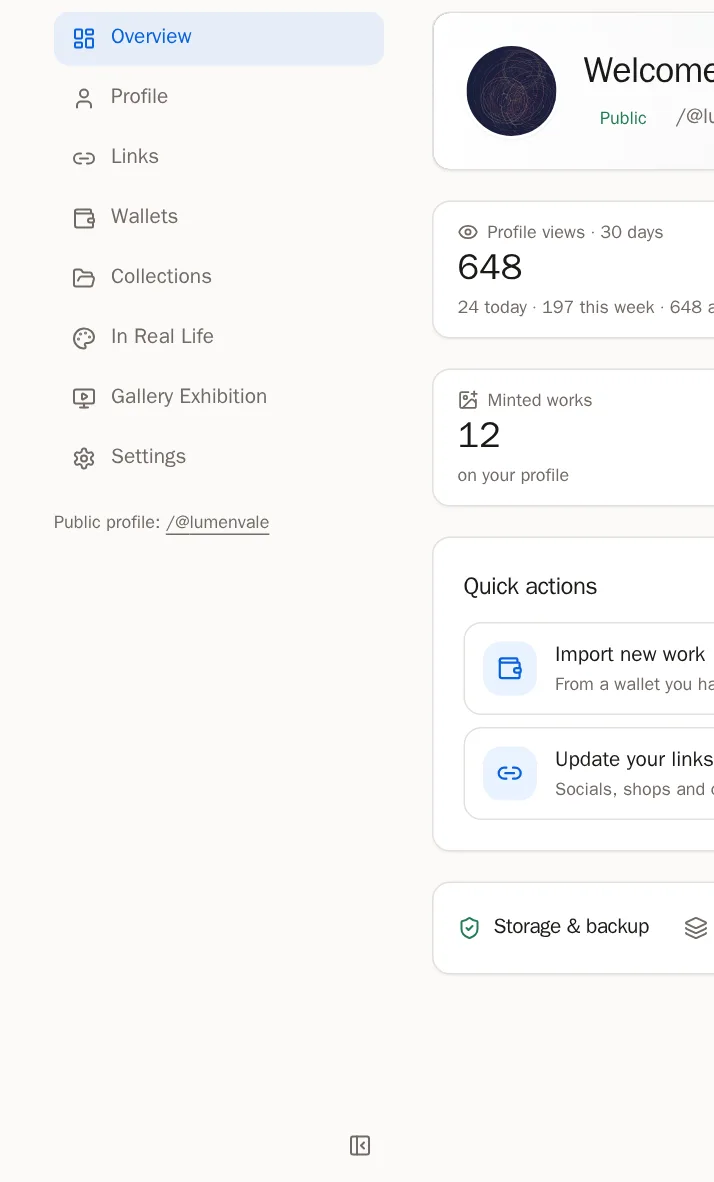
Paso 1: Todo está en el menú de la izquierda
Cada fila abre una parte de tu página:
- Overview (Resumen) — esta pantalla de inicio.
- Profile (Perfil) — tu nombre, tus imágenes, tu texto About y el diseño de tu página.
- Links (Enlaces) — tus enlaces a redes sociales y marketplaces.
- Wallets — conecta wallets y trae las obras que minteaste y coleccionaste.
- Collections (Colecciones) — agrupa tu obra y elige tus piezas destacadas.
- In Real Life (En la vida real) — obra de estudio y exposiciones.
- Gallery Exhibition (Exposición en galería) — muestra tu arte en televisores y pantallas.
- Settings (Ajustes) — almacenamiento, dominios, apps conectadas y seguridad.
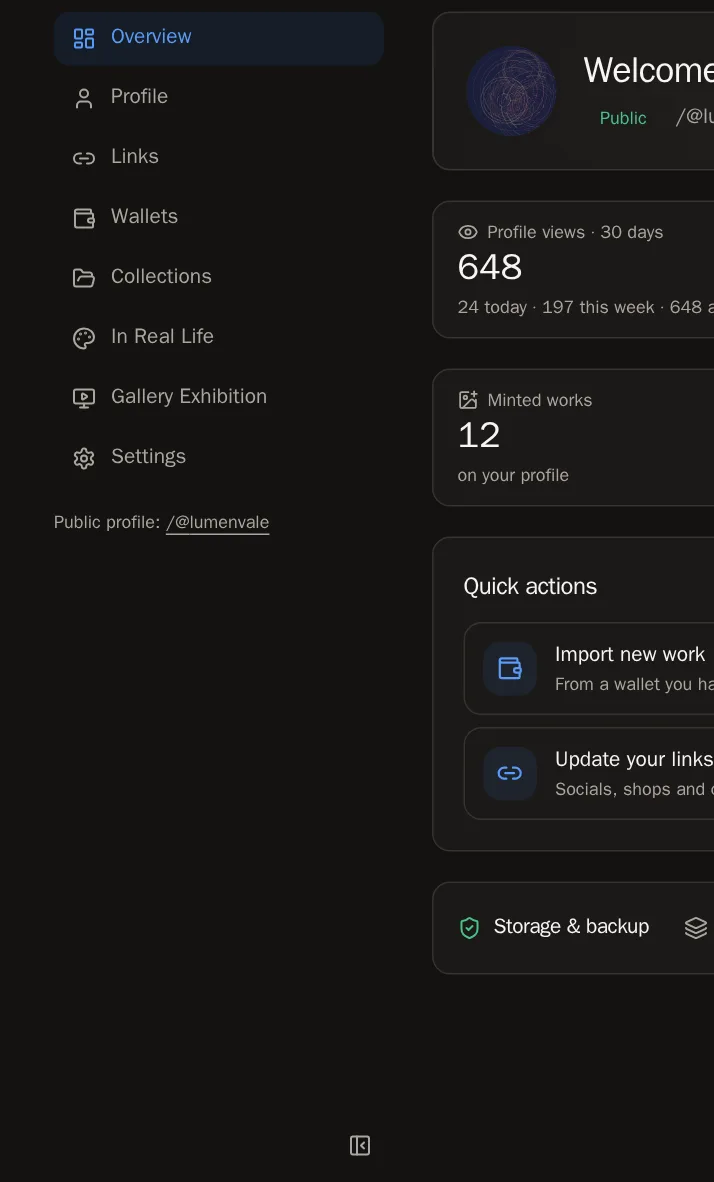 Consejo ¿Quieres más espacio? Pulsa el botoncito de abajo del menú para reducirlo a íconos. En un teléfono, el menú es una fila en la parte de arriba de la pantalla.
Paso 2: Hay ayuda en cada página
Cada página de tu panel tiene un botón Guide (Guía) arriba. Púlsalo y la guía paso a paso de esa página se abre a un lado, en tu idioma, para que puedas seguirla sin salir de ahí.


Tu pantalla de inicio
Paso 3: Tu banner de bienvenida
Arriba ves tu banner, tu foto y la dirección de tu página. Pulsa Edit profile (Editar perfil) para cambiarlos, o View profile (Ver perfil) para ver tu página como la ven los visitantes.


Paso 4: Termina tu página
Hasta que tu página esté completa, una lista llamada Finish your page (Termina tu página) muestra lo que falta. Pulsa cualquier paso para ir directo ahí:
- Añade un nombre visible y una bio (Add a display name and bio)
- Sube una foto de perfil (Upload a profile picture)
- Añade una imagen de banner (Add a banner image)
- Verifica una wallet (Verify a wallet)
- Añade un enlace social o de contacto (Add a social or contact link)
- Importa tus obras desde una wallet (Import your work from a wallet)
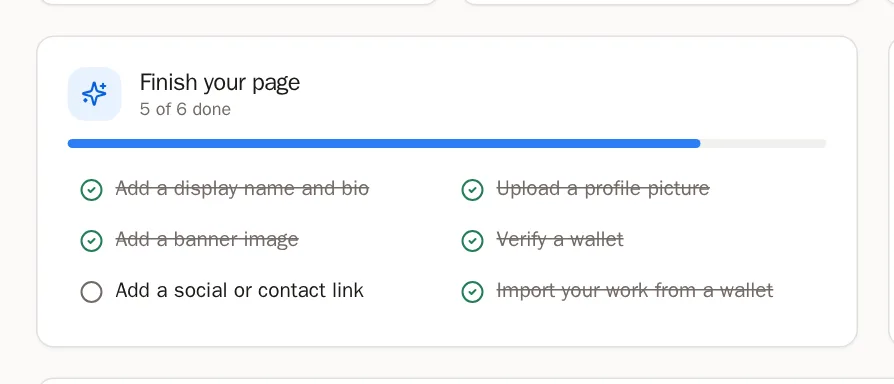
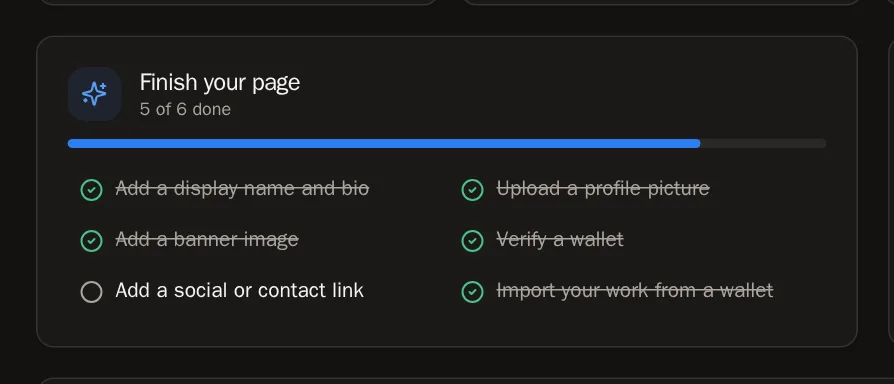 Sabrás que funcionó cuando… Cuando completas los seis, la lista se convierte en Quick actions (Acciones rápidas) — atajos a lo que más vas a hacer.
Paso 5: Tu alcance
Profile views (Visitas al perfil) muestra cuánta gente visitó tu página en los últimos 30 días. Tus propias visitas nunca cuentan.
Pulsa el recuadro Followers (Seguidores) o Following (Siguiendo) para ver a las personas. Ahí mismo puedes seguir de vuelta a alguien.


Paso 6: Tu página de un vistazo
Cuatro recuadros cuentan tus Minted works (obras minteadas), lo que has Collected (coleccionado), tus Collections (colecciones) y tu obra In Real Life (en la vida real). Pulsa un recuadro para ir a esa página.


Paso 7: Almacenamiento
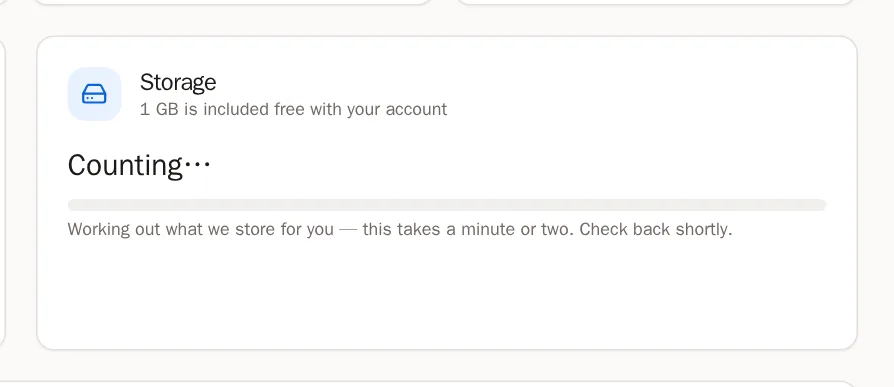
La tarjeta Storage (Almacenamiento) muestra cuánto espacio usan tus obras. Toda cuenta recibe almacenamiento gratis. Si algún día necesitas más, la guía de almacenamiento explica cómo añadirlo.
Cuando algo te necesita
Paso 8: Confirma tu email
Si ves Confirm your email address (Confirma tu dirección de email), abre el email que te enviamos y pulsa el enlace que contiene. Revisa tu carpeta de spam si no lo encuentras. Confirmar tu email desbloquea todas las funciones.
Paso 9: Obras con archivos faltantes
A veces el lugar donde está guardado el archivo de una obra no responde. Esas piezas aparecen en Artwork tokens with missing media (Tokens de obras con archivos faltantes) y quedan ocultas en tu página hasta que se arreglen.
- Pulsa Try again (Intentar de nuevo) — esto arregla la mayoría en menos de un minuto.
- ¿Sigue faltando? Pulsa Fix (Arreglar) y pega un enlace al archivo correcto, o súbelo tú mismo.
Consejo Nosotros también seguimos intentándolo por nuestra cuenta. Las piezas arregladas vuelven a tu página automáticamente.
Preguntas frecuentes
¿Los visitantes pueden ver mi panel?
No. El panel es solo para ti. Los visitantes ven tu página pública — pulsa View profile para verla como la ven ellos.