

Tu SolPersona es tu identidad como artista, así que vale la pena protegerla. Lo mejor que puedes hacer es activar la autenticación en dos pasos: después de tu contraseña (o tu wallet), también escribes un código de seis dígitos que sale en tu teléfono. Aunque alguien robe tu contraseña, no puede entrar sin él.
Unos 5 minutos
El panel está en inglés, así que los botones de esta guía aparecen en inglés, tal como los verás en la pantalla.
Antes de empezar
- Tu teléfono, con una app de autenticación gratis instalada — Google Authenticator, Authy o 1Password funcionan.
- Un lugar seguro para guardar diez códigos de recuperación, como un gestor de contraseñas o una hoja impresa.
Activa la autenticación en dos pasos
Paso 1: Abre Security
En el menú, elige Settings (Ajustes) y luego Security (Seguridad). En Two-factor authentication (Autenticación en dos pasos), pulsa Set up two-factor authentication (Configurar la autenticación en dos pasos).


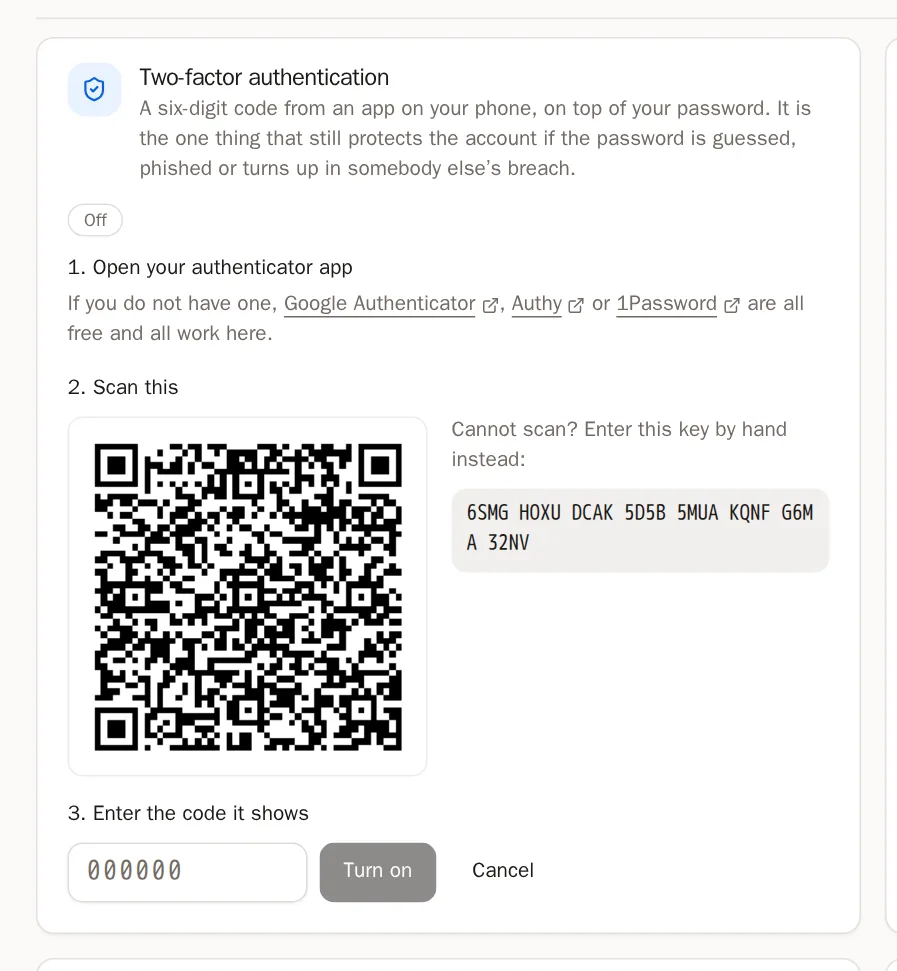
Paso 2: Escanea el código QR con tu teléfono
Abre tu app de autenticación, pulsa + (o Add account, Añadir cuenta) y elige Scan a QR code (Escanear un código QR). Apunta tu teléfono al código QR de la pantalla.
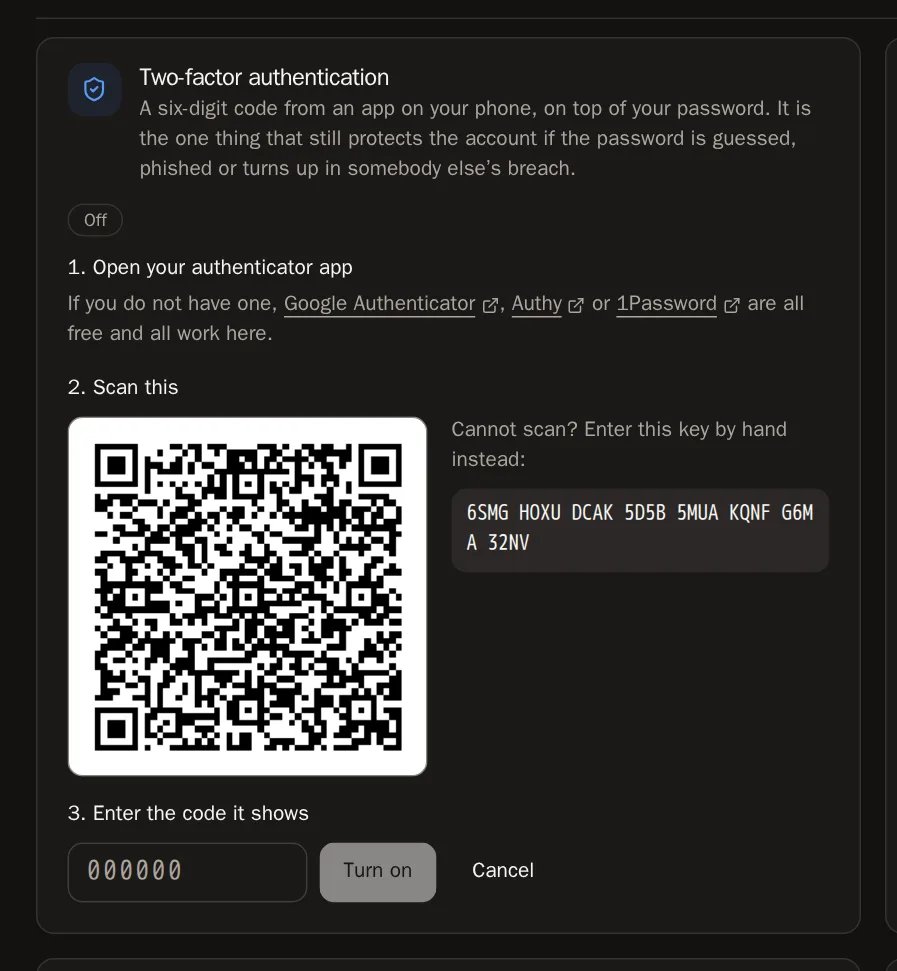
Two-factor authenticationOff3. Enter the code it shows000000Turn onAuthenticator+ Scan a QR codeOpen your authenticator appConsejo ¿No puedes escanearlo? Pulsa Enter a setup key (Introducir una clave de configuración) en la app y escribe la clave que aparece debajo del código QR.Paso 3: Escribe el código que muestra
Ahora tu app muestra SolPersona con un código de seis dígitos que cambia cada 30 segundos. Escribe el código actual en el cuadro y pulsa Turn on (Activar).
Paso 4: Guarda tus códigos de recuperación
Verás diez códigos de recuperación. Cada uno te deja entrar una vez si pierdes tu teléfono. Pulsa Copy codes (Copiar códigos) y pégalos en tu gestor de contraseñas — o escríbelos a mano y guárdalos en un lugar seguro. Marca I have saved these somewhere safe (Los guardé en un lugar seguro) y pulsa Done (Listo).
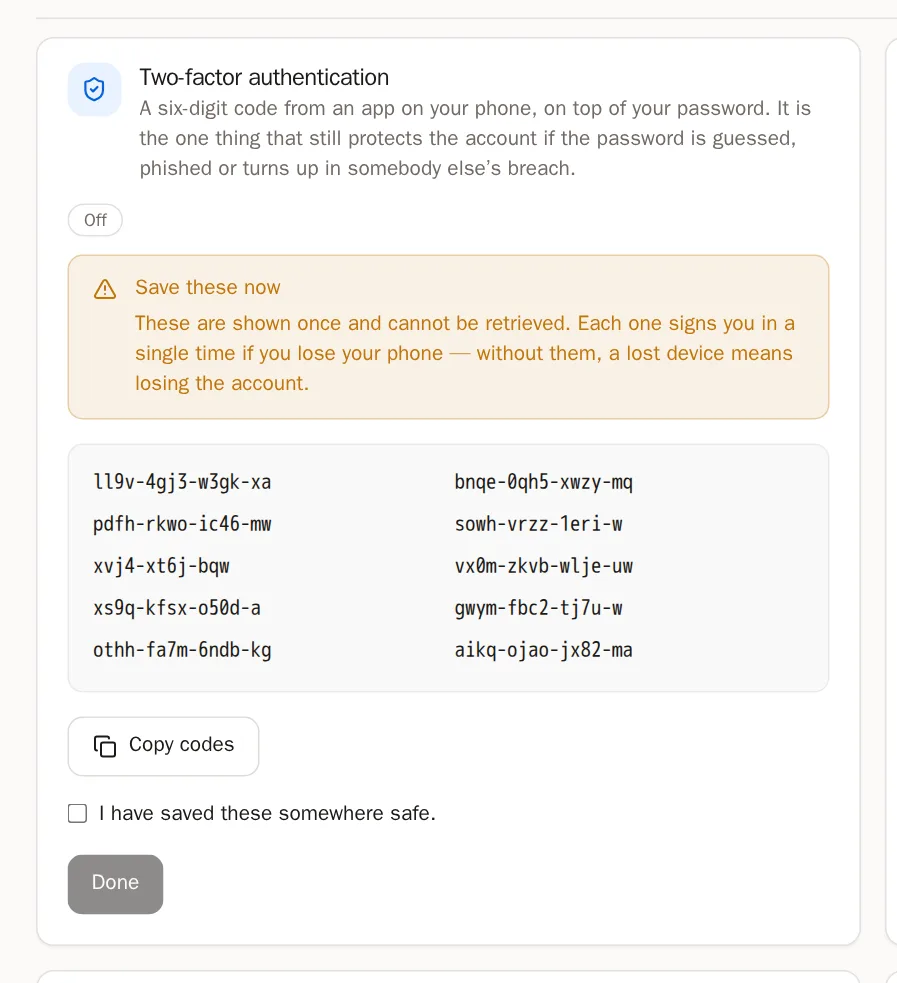
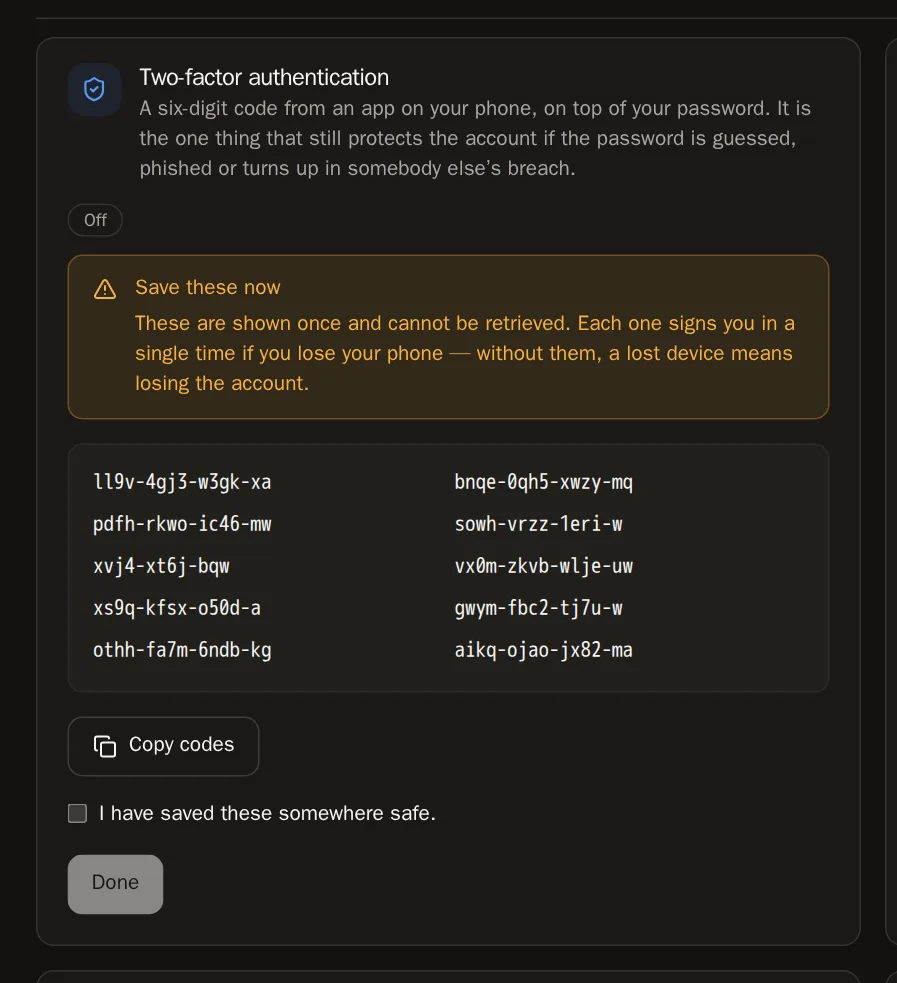 Cuidado Estos códigos se muestran una sola vez. Sin ellos, perder tu teléfono puede significar perder tu cuenta.
Paso 5: Cómo entrar de ahora en adelante
Después de tu contraseña o tu wallet, SolPersona te pide: Enter your code (Escribe tu código). Abre tu app y escribe los seis dígitos. ¿Perdiste tu teléfono? Escribe uno de tus códigos de recuperación en el mismo cuadro.
Sabrás que funcionó cuando… La autenticación en dos pasos muestra On (Activada).
Otras formas de mantenerte seguro
Paso 6: Cambia o crea tu contraseña
En Change password (Cambiar contraseña), escribe tu contraseña actual y una nueva dos veces, y luego pulsa Change password. ¿Te registraste con una wallet? La tarjeta se llama Set a password (Crear una contraseña) — añadir una te da una segunda forma de entrar.
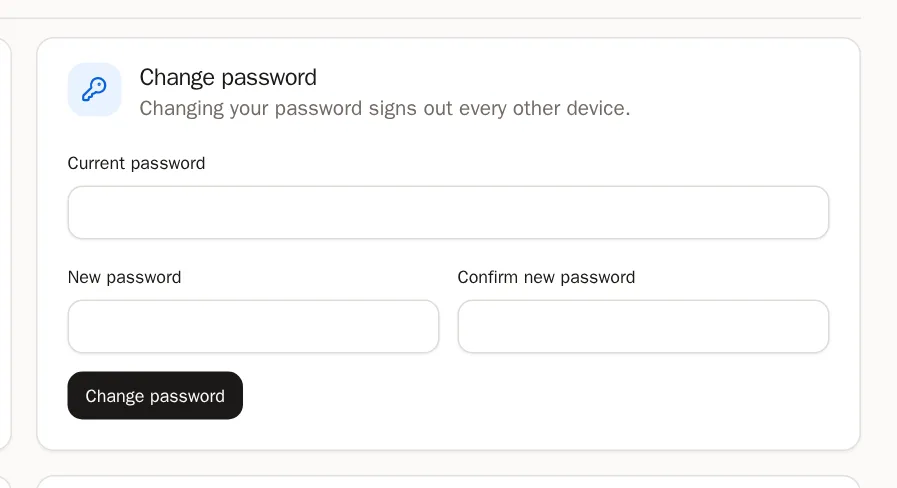
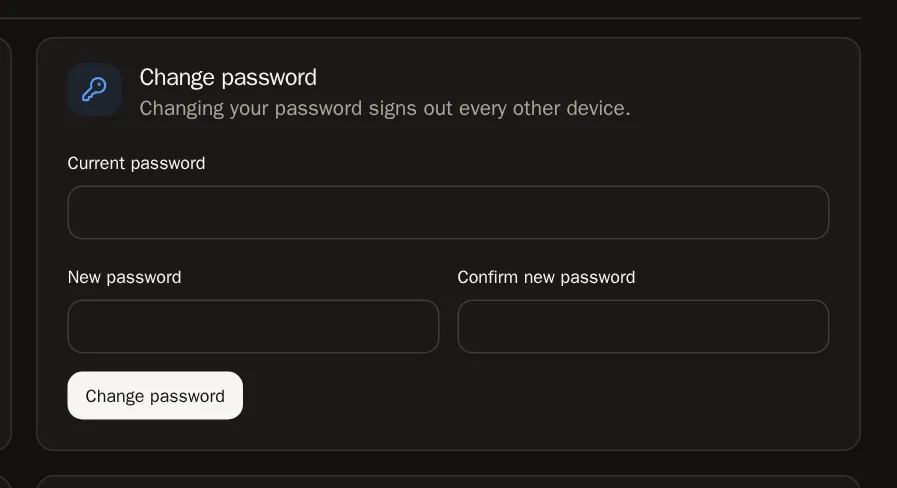 Es bueno saberlo Cambiar tu contraseña cierra la sesión en todos los demás dispositivos.
Paso 7: Revisa tus dispositivos
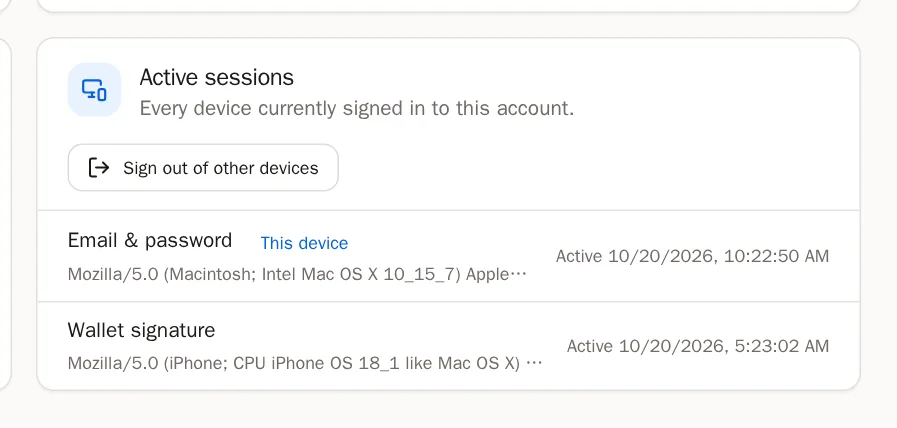
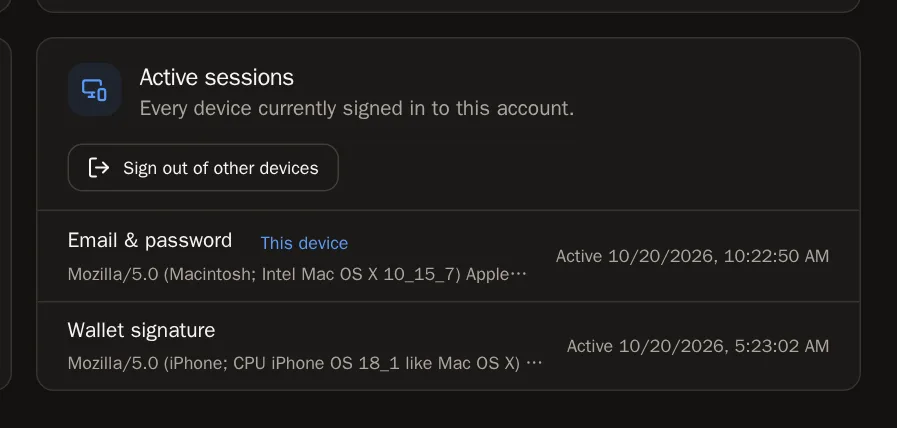
Active sessions (Sesiones activas) muestra todos los dispositivos que tienen tu cuenta abierta. ¿Ves uno que no reconoces? Pulsa Sign out of other devices (Cerrar sesión en los demás dispositivos) y luego cambia tu contraseña.
Paso 8: ¿Te estás quedando sin códigos de recuperación?
Escribe un código actual de tu app y pulsa New recovery codes (Nuevos códigos de recuperación) para recibir un juego nuevo de diez. Los anteriores dejan de funcionar.
Preguntas frecuentes
¿SolPersona me pedirá alguna vez mi frase de recuperación?
Nunca. Ni por email, ni en soporte, ni en ninguna página. Cualquiera que te pida las palabras secretas de tu wallet no somos nosotros — por favor, denúncialo.
Perdí mi teléfono y mis códigos de recuperación
Contacta a soporte. Nuestro equipo puede ayudarte a volver a entrar cuando confirmemos que de verdad eres tú.
Dice "That code is not right" (Ese código no es correcto)
Asegúrate de escribir el código que está debajo de SolPersona en tu app, y de que el reloj de tu teléfono esté en hora automática. Si empezaste la configuración dos veces, borra la entrada de SolPersona más antigua en la app.