

SolPersona guarda una copia segura de los archivos de tus obras para que tu página siempre cargue rápido — incluso si el lugar donde se guardó el archivo al principio deja de funcionar. Esas copias usan almacenamiento.
Toda cuenta recibe almacenamiento gratis, y la mayoría de los artistas nunca necesita más. Esta guía te muestra dónde revisarlo y qué pasa si te pasas del límite.
Unos 3 minutos
El panel está en inglés, así que los botones de esta guía aparecen en inglés, tal como los verás en la pantalla.
Revisa tu almacenamiento
Paso 1: Abre Settings
En el menú de la izquierda, elige Settings (Ajustes). La primera sección, Storage & billing (Almacenamiento y facturación), muestra Your usage (Tu uso): cuánto usas, dividido en Your work & profile (Tu obra y tu perfil) y Your collection (Tu colección).
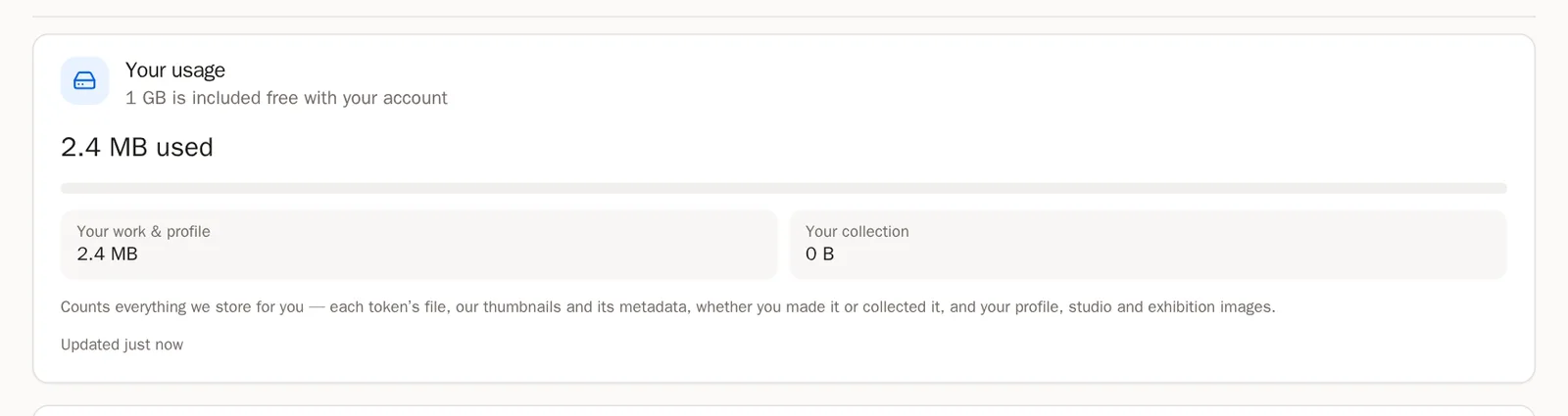
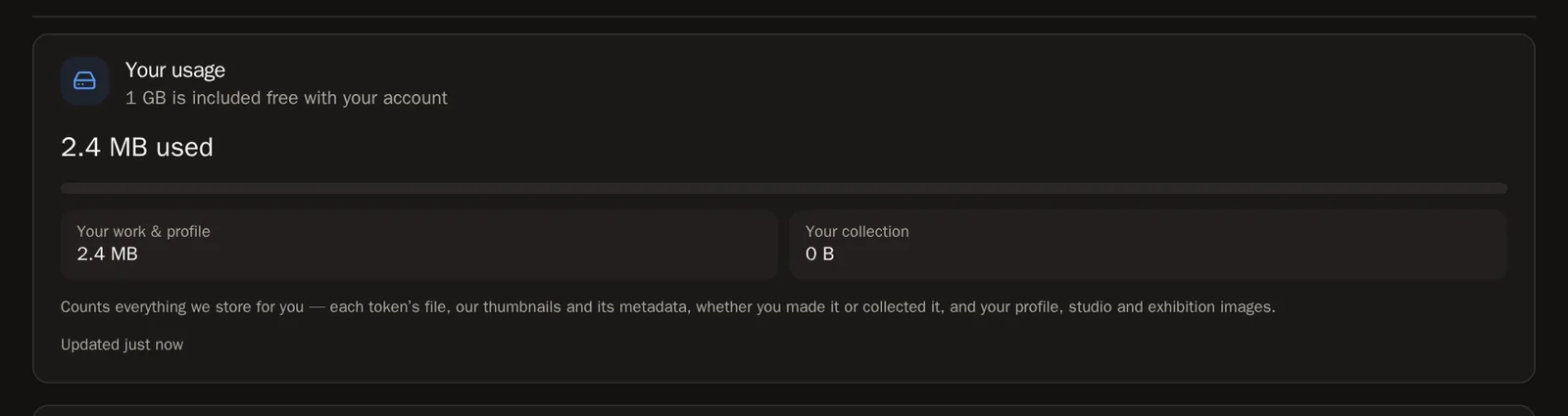 Consejo Tu Overview (Resumen) también muestra una pequeña tarjeta de almacenamiento.
Paso 2: "Counting…" (Contando…)
Justo después de importar muchas obras, el número puede decir Counting… (Contando…) o counting what you added since (contando lo que añadiste desde entonces). Es normal — se actualiza en unos minutos.
Paso 3: Qué cuenta
Todo lo que guardamos por ti: el archivo de cada obra y sus miniaturas, el arte que coleccionaste, y las imágenes de tu perfil, de tu estudio y de tus exposiciones. El arte que vendiste deja de contar.
Añade más almacenamiento
Si la compra de almacenamiento está activada para tu cuenta, verás una tarjeta llamada Add storage (Añadir almacenamiento) debajo de tu uso.
Paso 4: Elige cuánto
En GB to add (GB para añadir), pulsa + o − para elegir cuántos gigabytes. ¿Te pasaste del límite? Pulsa Cover my overage (Cubrir mi exceso) y se elige la cantidad justa por ti.
Es bueno saberlo El almacenamiento se compra por un año a la vez. Lo que añadas después vence en la misma fecha de renovación, con un precio según el tiempo que queda.Paso 5: Añade licencias de pantalla (opcional)
¿Necesitas más que tu única pantalla de galería gratis? Elige cuántas en Screen licences to add (Licencias de pantalla para añadir).
Paso 6: Elige cómo pagar
En Pay with (Pagar con), elige una moneda y una blockchain, como USDC on Base o USDC on Solana. ¿Tienes un código de descuento? Escríbelo en Discount code (Código de descuento) y pulsa Apply (Aplicar).
Paso 7: Paga
Revisa el total en Due (A pagar), luego pulsa Pay (Pagar) y confirma. Tu wallet te pide aprobar el pago — nada sale de tu wallet hasta que lo apruebas. Deja la ventana abierta mientras se confirma.
Sabrás que funcionó cuando… Ves Paid. Your storage is active. (Pagado. Tu almacenamiento está activo.) y te enviamos un recibo por email.Cuidado Todas las ventas son definitivas. Los pagos ocurren en una blockchain pública y no se pueden reembolsar.Paso 8: Pagar desde un exchange o desde otro dispositivo
Abre Manually send (Enviar manualmente), copia el Amount (monto) exacto y la To address (dirección de destino), envíalo desde donde quieras, luego pega el Transaction hash (hash de la transacción) y pulsa I have paid (Ya pagué).
Si te pasas del límite
Paso 9: Nunca se borra nada
Siempre puedes seguir importando. Si te pasas de lo que tienes asignado, te avisamos y te damos tiempo para añadir almacenamiento. Después de dos semanas por encima del límite, tus piezas más nuevas se ocultan de tu página pública hasta que todo vuelva a caber — se quedan en tu panel y vuelven en el momento en que añades almacenamiento.
Preguntas frecuentes
¿Cuánto almacenamiento es gratis?
La cantidad incluida en tu cuenta aparece arriba en Your usage (Tu uso).
¿Se renueva automáticamente?
No. Nunca se cobra nada automáticamente. Te avisamos antes de que termine tu almacenamiento, y renuevas desde la misma tarjeta.