

Gallery Exhibition pone tu arte en la pared. Cualquier televisor, monitor o proyector puede convertirse en una pantalla de galería que reproduce las obras que elijas — tus piezas destacadas, una colección o el arte que coleccionaste. Varias pantallas en una misma sala pueden incluso cambiar de pieza exactamente al mismo tiempo.
Toda cuenta incluye una pantalla gratis.
Son tres partes: 1. instala la app SolPersona Gallery en tu pantalla, 2. vincula la pantalla a tu cuenta con tu teléfono, y 3. elige qué reproduce. Elige la forma de conectar que mejor le vaya a la pantalla que tienes.
Unos 10 minutos para tu primera pantalla
El panel está en inglés, así que los botones de esta guía aparecen en inglés, tal como los verás en la pantalla.
Antes de empezar
- Un televisor, monitor o proyector.
- Uno de estos: un Roku, una Raspberry Pi, un Chromecast o Google TV, un Apple TV o un televisor con AirPlay, o cualquier computadora que puedas conectar a la pantalla.
- Tu teléfono, con la sesión de SolPersona iniciada, para vincular la pantalla.
¿De qué forma debería conectar?
Elige la que coincida con lo que tienes. Solo necesitas una.
Paso 1: Tus opciones de un vistazo
Todas muestran exactamente la misma galería:
- Roku — lo más fácil si tienes un Roku stick o un televisor Roku. Instala la app gratis desde la tienda de Roku.
- Raspberry Pi — lo mejor para una pantalla que se queda en la pared para siempre. Una computadora pequeña y barata que inicia la galería sola.
- Reproductor web en una computadora — sin instalar nada. Abre
solpersona.com/playeren una laptop conectada a la pantalla. - Google Cast — envía la galería desde Chrome a un Chromecast o a un Google TV.
- Apple AirPlay — duplica el reproductor desde una Mac, un iPhone o un iPad a un Apple TV o a un televisor con AirPlay.
Consejo ¿Solo tienes curiosidad? Abre solpersona.com/player ahora mismo en esta computadora y pulsa Try a sample gallery (Probar una galería de muestra) para ver cómo se ve.
Roku: instala la app SolPersona Gallery
La app se llama SolPersona Gallery y es gratis en la Roku Channel Store.
Paso 2: Instálala desde tu televisor
Con tu Roku encendido y conectado a internet:
- Pulsa el botón Home (Inicio) en el control remoto de tu Roku.
- Elige Search (Buscar). En algunos Roku, primero ve a Streaming Store o a + Add channels.
- Escribe SolPersona Gallery y elígela en los resultados.
- Elige Add app (Añadir app; en los Roku más antiguos dice Add channel). Escribe el PIN de tu Roku si te lo pide.
- Elige Go to app (Ir a la app) para abrirla.
HomeSearchStreaming StoreSettingsPress Home on the Roku remoteSabrás que funcionó cuando… La app se abre en una pantalla de vinculación con un código QR y un código de ocho letras.Paso 3: O instálala desde tu teléfono o tu computadora
Abre SolPersona Gallery en la Roku Channel Store, entra con tu cuenta de Roku y pulsa Add app. Aparece en tu Roku en unos minutos.
Consejo ¿No quieres esperar? En el Roku ve a Settings → System → System update → Check now (Ajustes → Sistema → Actualización del sistema → Comprobar ahora) y aparece al instante.Paso 4: Cómo usar el control remoto
En la pantalla de vinculación, pulsa OK para reproducir una galería de muestra y Back (Atrás) para volver. Una vez vinculada, pulsa OK para ver el nombre y los ajustes de la pantalla.
Consejo Roku no puede abrir una app solo cuando se enciende el televisor. En un televisor Roku, pon Settings → System → Power → Power on (Ajustes → Sistema → Energía → Al encender) en la última app usada, para que la galería vuelva después de un corte de luz.
Raspberry Pi: una pantalla de galería dedicada
Una Raspberry Pi conectada en la parte de atrás de una pantalla se convierte en una galería que se inicia sola cada vez que se enciende, se mantiene actualizada por su cuenta e incluso puede reproducir sin internet.
Paso 5: Lo que necesitas
- Una Raspberry Pi 5 (la mejor — hasta 4K a 60 cuadros por segundo) o una Raspberry Pi 4 (4K a 30 cuadros), con su fuente de alimentación oficial.
- Una tarjeta microSD de 16 GB o más. Una tarjeta marcada A2 o High Endurance es la que más dura.
- Un cable micro-HDMI a HDMI para conectar la Pi a tu pantalla.
- Wi-Fi, o un cable de red.
- Una computadora con ranura para tarjetas SD (o un lector de tarjetas USB barato) para preparar la tarjeta.
Paso 6: Descarga la imagen de SolPersona Gallery
En tu computadora, abre la página de descarga de SolPersona Gallery para Raspberry Pi. En la versión más reciente, busca Assets (Archivos) y descarga el archivo que termina en .img.xz (por ejemplo
solpersona-gallery-0.1.0.img.xz). Pesa unos 700 MB.Es bueno saberlo No lo descomprimas. Raspberry Pi Imager lee el archivo .img.xz tal como está.Paso 7: Consigue Raspberry Pi Imager
Raspberry Pi Imager es la app gratis que graba la galería en tu tarjeta SD. Descárgala desde raspberrypi.com/software para Windows, Mac o Linux, e instálala como cualquier otra app.
Paso 8: Graba la imagen en tu tarjeta SD
Pon la tarjeta microSD en tu computadora y abre Raspberry Pi Imager.
- Pulsa Choose Device (Elegir dispositivo) y elige tu Raspberry Pi (Pi 5 o Pi 4).
- Pulsa Choose OS (Elegir sistema operativo), baja hasta el final y elige Use Custom (Usar personalizado). Selecciona el archivo .img.xz que descargaste.
- Pulsa Choose Storage (Elegir almacenamiento) y elige tu tarjeta SD. Revisa el tamaño — debe coincidir con el de tu tarjeta.
- Pulsa Next (Siguiente). Cuando Imager te pregunte por OS customisation (personalización del sistema), pulsa Edit settings (Editar ajustes) para escribir el nombre de tu Wi-Fi, la contraseña, el país y la zona horaria — o sáltalo y configura el Wi-Fi más tarde.
- Pulsa Yes (Sí) para empezar a grabar. Espera hasta que Imager diga que la tarjeta se grabó y se verificó, y luego sácala.
Raspberry Pi ImagerRaspberry Pi DeviceCHOOSE DEVICEOperating SystemCHOOSE OSStorageCHOOSE STORAGENEXT1. Raspberry Pi ImagerCuidado Grabar borra todo lo que hay en la tarjeta. Revisa bien que elegiste la tarjeta SD y no otra unidad.Paso 9: Conéctala y enciéndela
Pon la tarjeta SD en la Pi. Conecta la Pi a tu pantalla con el cable HDMI (usa el puerto HDMI más cercano a la entrada de corriente) y luego conecta la alimentación. Cambia la pantalla a esa entrada HDMI.
El primer arranque tarda unos dos minutos — la Pi prepara la tarjeta y se reinicia una o dos veces. Es normal.
Raspberry PiPut the card in the PiSabrás que funcionó cuando… La pantalla muestra Register this screen to your SolPersona account (Registra esta pantalla en tu cuenta de SolPersona) con un código QR y un código.Paso 10: ¿No configuraste el Wi-Fi? Usa el punto de acceso de configuración
Si la Pi no encuentra una red después de más o menos un minuto, la pantalla dice Join Wi-Fi SolPersona-Gallery-XXXX on your phone (Conéctate al Wi-Fi SolPersona-Gallery-XXXX desde tu teléfono).
- En tu teléfono, abre los ajustes de Wi-Fi y conéctate a SolPersona-Gallery-XXXX (o escanea el código QR de la pantalla).
- Se abre una página en tu teléfono. Elige el Wi-Fi de tu casa o de tu local y escribe su contraseña.
- La Pi se conecta y muestra su código de vinculación.
Consejo Un cable de red funciona sin configurar nada.Paso 11: Cómo cuidarla
La Pi se actualiza sola durante la noche (alrededor de las 3 de la mañana, o fuera de tu horario de apertura), así que no hay nada que mantener. Pulsa OK en el control remoto de tu televisor (o Enter en un teclado) para ver su nombre, su conexión y su versión.
Una computadora o una laptop: el reproductor web
No hace falta ninguna app. Cualquier computadora con navegador puede ser una pantalla de galería — en su propia pantalla o en un televisor al que esté conectada.
Paso 12: Conecta la computadora al televisor (opcional)
Para usar un televisor, conecta tu laptop con un cable HDMI (algunas laptops necesitan un adaptador de USB-C a HDMI). Cambia el televisor a esa entrada HDMI. Si el televisor muestra tu escritorio, ya estás listo.
Paso 13: Abre el reproductor web
Abre tu navegador (Chrome, Edge, Safari o Firefox) y ve a
solpersona.com/player. También puedes pulsar Open the web player (Abrir el reproductor web) en la página Gallery Exhibition.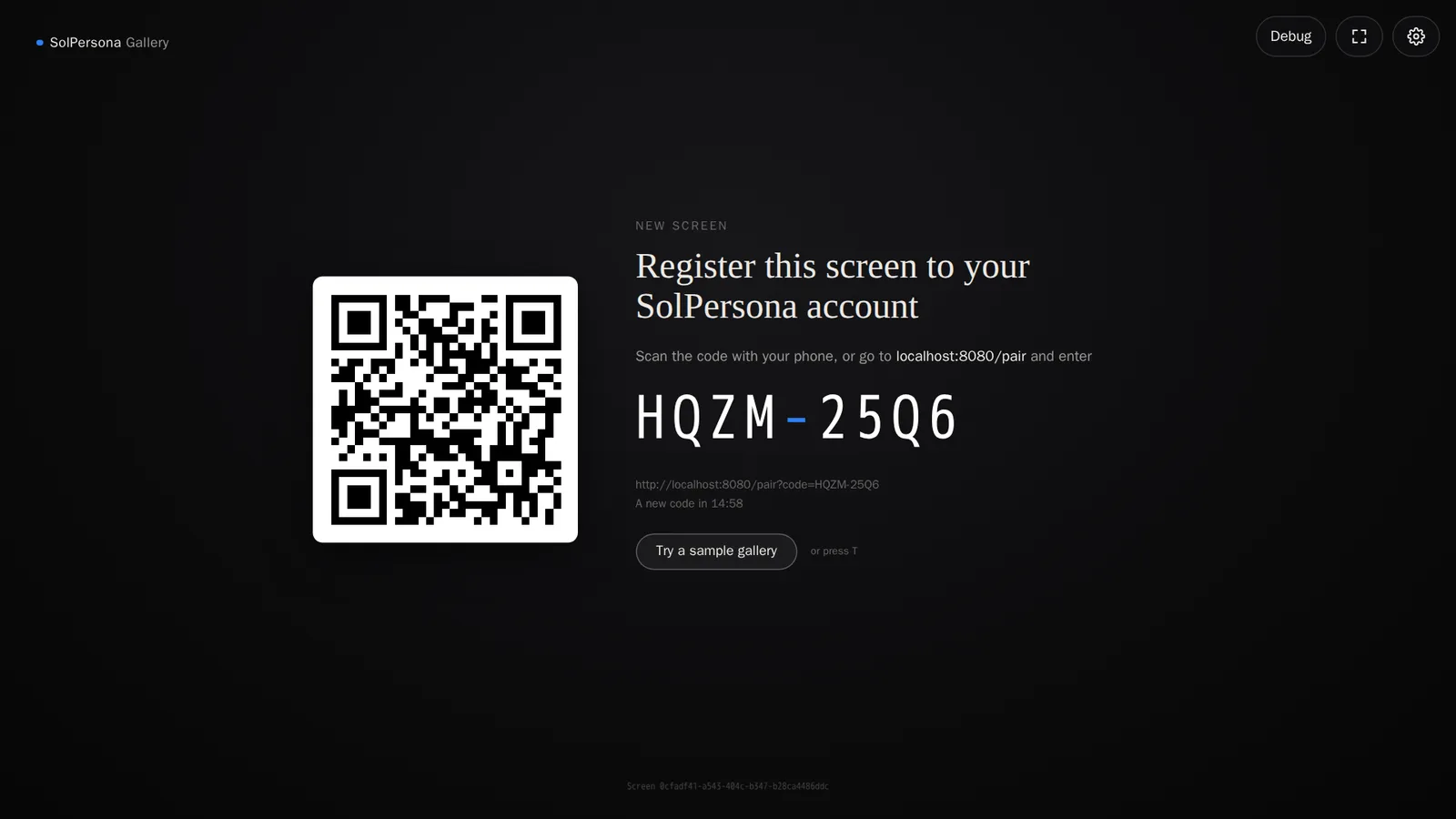
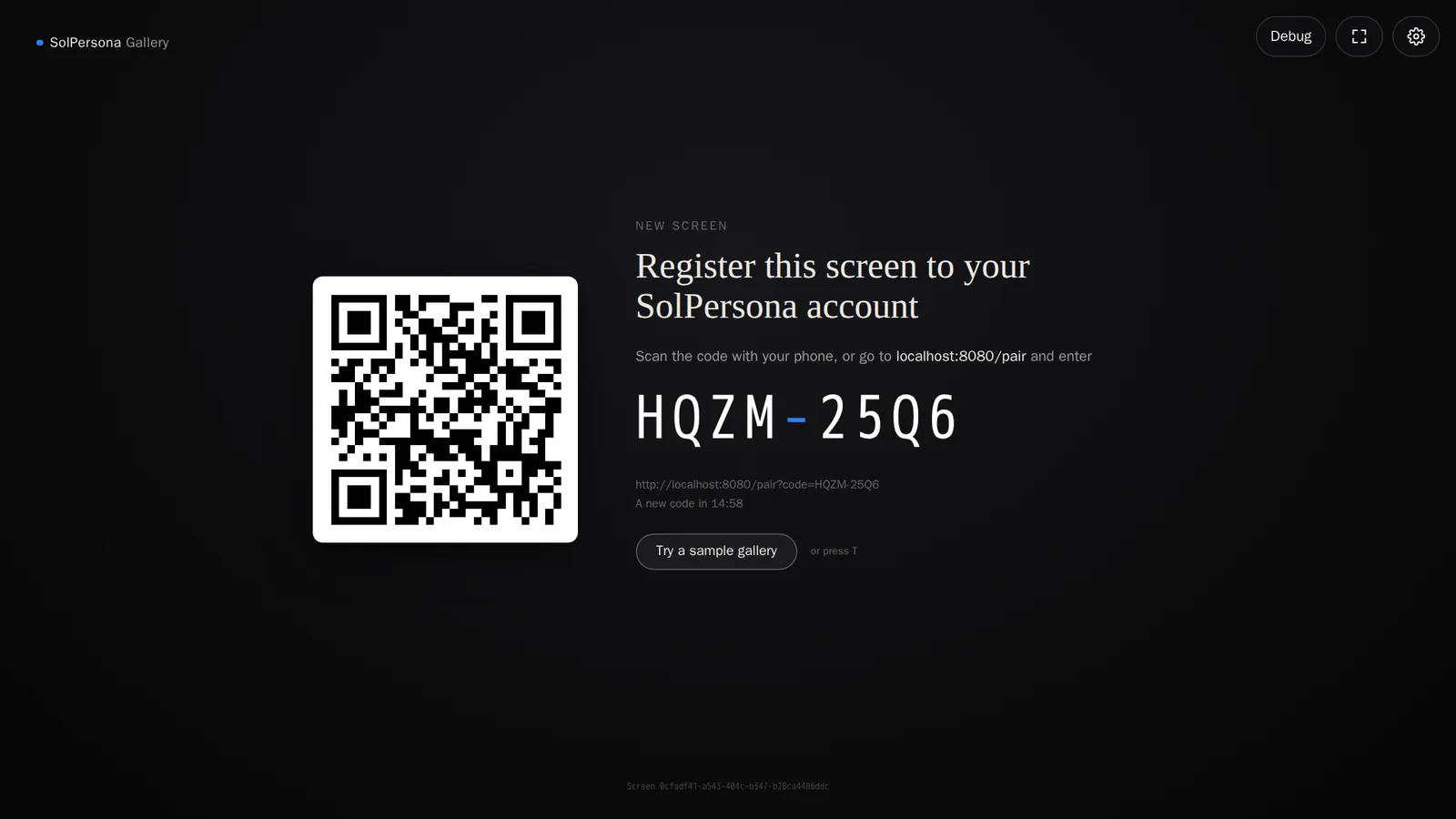 Plug the laptop into the TVSabrás que funcionó cuando… El reproductor muestra un código QR y un código de ocho letras.
Paso 14: Ponlo en pantalla completa
Pulsa F en el teclado (o el botón de pantalla completa en la esquina de arriba). Si tu televisor muestra un escritorio aparte, primero arrastra la ventana del navegador al televisor y luego pulsa F.
Consejo Configura tu computadora para que nunca se suspenda ni apague la pantalla mientras se muestra la galería — si no, la pantalla se pone negra.Paso 15: Teclas útiles
- T — reproduce una galería de muestra.
- F — activa y desactiva la pantalla completa.
- R — recarga.
- Esc — detiene la muestra o cierra los ajustes.
Google Cast: Chromecast y Google TV
Puedes enviar la galería desde Chrome a un Chromecast o a un Google TV en el mismo Wi-Fi. Así el televisor se convierte en una pantalla de galería por sí mismo — después puedes cerrar tu computadora.
Paso 16: Transmite desde el reproductor
Usa Chrome o Edge en una computadora (o Chrome en un teléfono Android), en el mismo Wi-Fi que tu Chromecast.
- Abre
solpersona.com/player. - Pulsa el botón del engranaje en la esquina de arriba para abrir Settings (Ajustes).
- En Show on a TV (Mostrar en un televisor), pulsa Cast to a Chromecast (Transmitir a un Chromecast) y elige tu televisor.
- El televisor muestra su propio código de vinculación — vincúlalo como se explica más abajo. O pulsa Play the sample on the TV (Reproducir la muestra en el televisor) para probarlo primero.
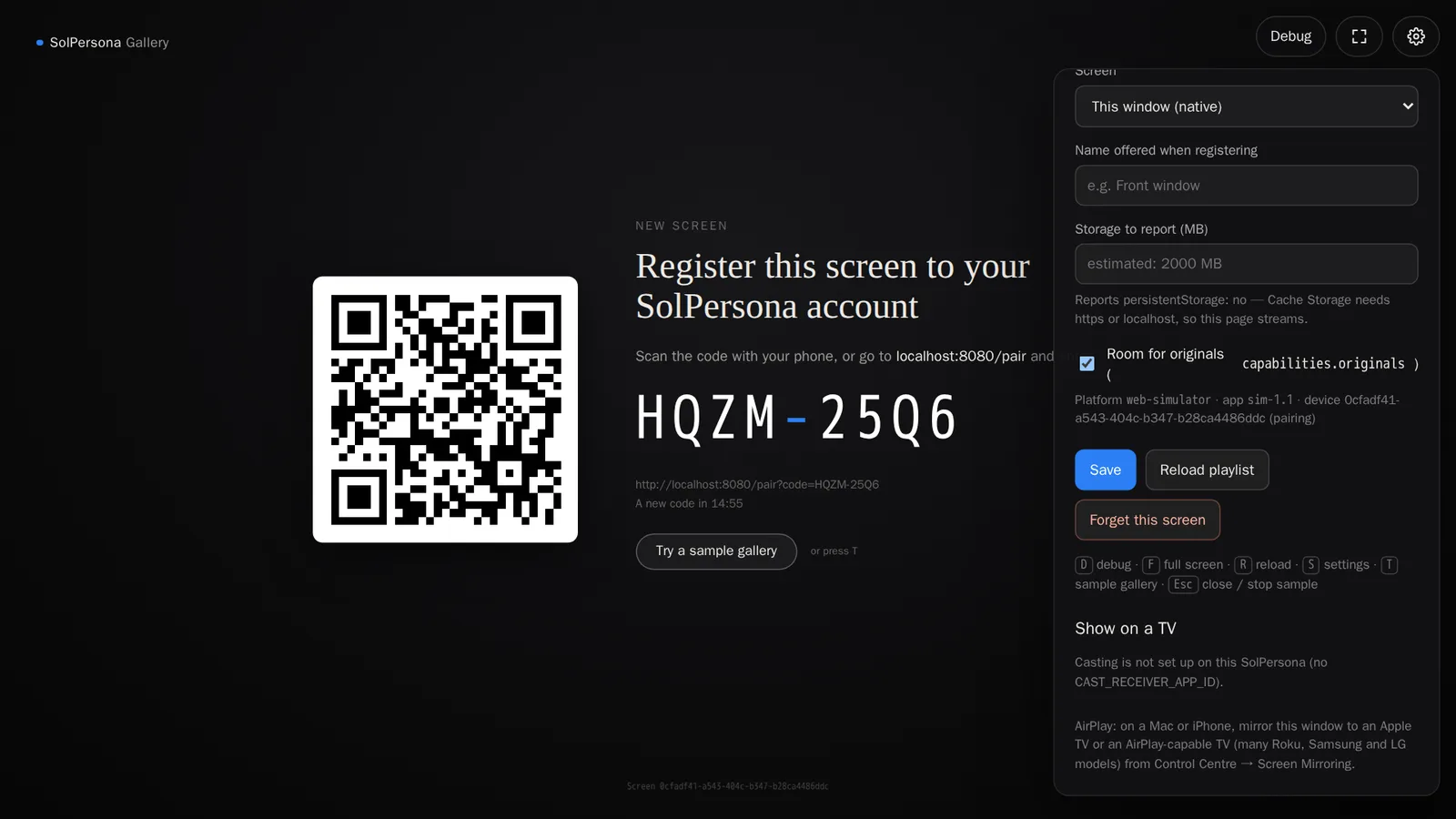
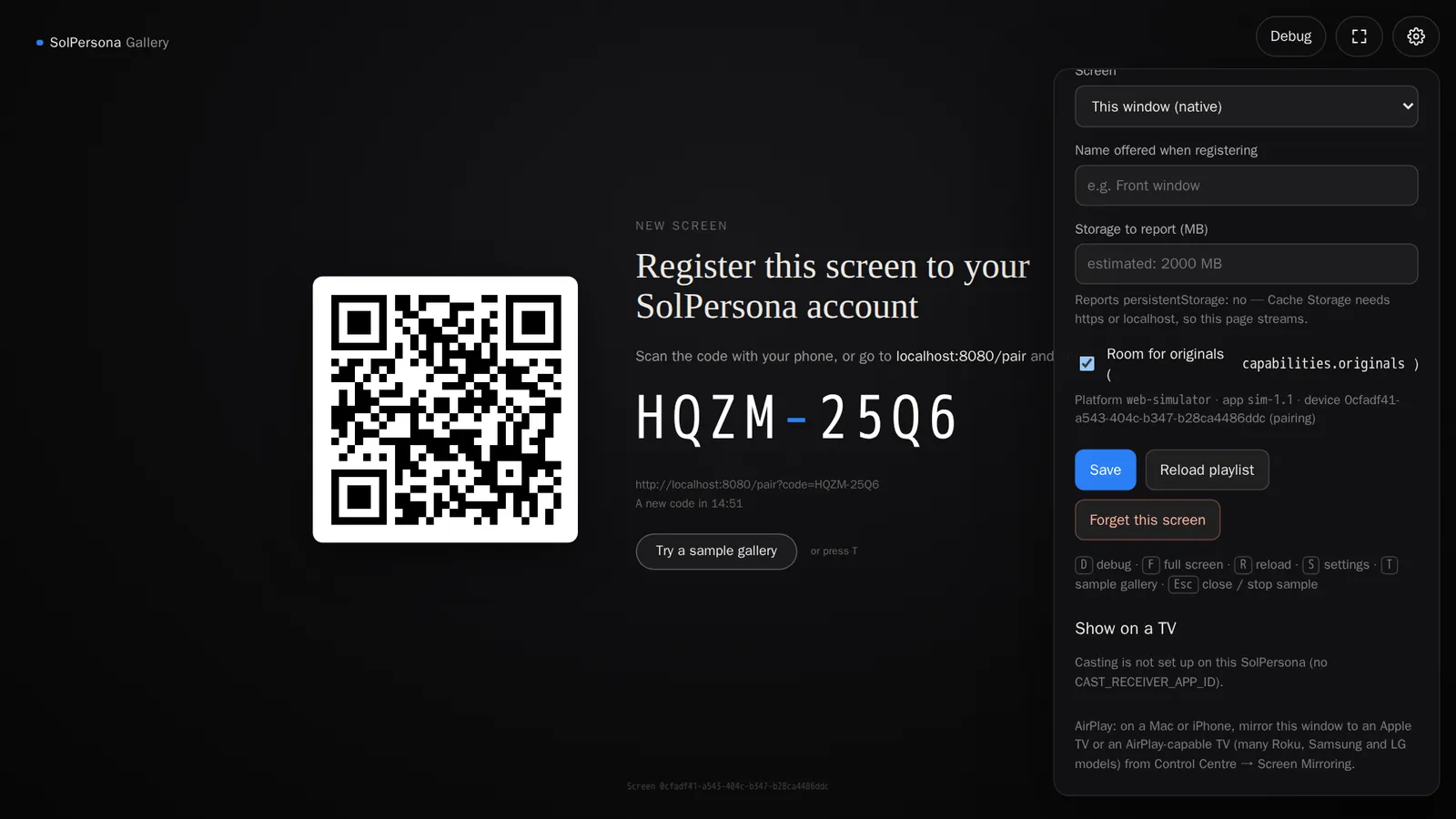 solpersona.com/playerSolPersona GalleryABCD-EFGHsolpersona.com/pairOpen solpersona.com/player in Chrome or EdgeSabrás que funcionó cuando… El panel dice Showing on (Mostrando en) y el nombre de tu televisor.Es bueno saberlo Si el botón no está, el panel dice por qué — por ejemplo, que Google Cast solo funciona en Chrome o Edge, o que no se encontró ningún Chromecast en tu red.
- Abre
Paso 17: Otra forma: transmite la pestaña
También puedes usar el menú propio de Chrome: pulsa ⋮ arriba a la derecha, elige Cast… (Transmitir…) y luego elige tu televisor. Esto duplica la pestaña del navegador, así que mantén la computadora encendida y sin suspender.
Apple AirPlay: Apple TV y televisores con AirPlay
Duplica el reproductor web desde una Mac, un iPhone o un iPad a un Apple TV o a un televisor compatible con AirPlay (muchos televisores Samsung, LG, Sony y Roku). Los dos tienen que estar en el mismo Wi-Fi.
Paso 18: Desde una Mac
- Abre
solpersona.com/playeren Safari o Chrome. - Abre Control Centre (Centro de control: los dos interruptores arriba a la derecha de la pantalla) y pulsa Screen Mirroring (Duplicación de pantalla).
- Elige tu Apple TV o tu televisor con AirPlay.
- Pulsa F para poner el reproductor en pantalla completa.
⌥⌥10:30SolPersona GalleryABCD-EFGHsolpersona.com/pairOpen solpersona.com/playerConsejo Mantén la Mac despierta mientras duplica la pantalla: conéctala a la corriente y configura la pantalla para que nunca se apague.- Abre
Paso 19: Desde un iPhone o un iPad
- Abre
solpersona.com/playeren Safari. - Desliza hacia abajo desde la esquina de arriba a la derecha para abrir Control Centre (Centro de control).
- Pulsa Screen Mirroring (Duplicación de pantalla) y elige tu televisor.
- Pon tu teléfono de lado para ver mejor la imagen.
- Abre
Vincula la pantalla a tu cuenta
Conectes como conectes, la pantalla ahora muestra un código QR y un código de ocho letras. Vincularla toma más o menos un minuto.
Paso 20: Escanea el código con tu teléfono
Apunta la cámara de tu teléfono al código QR de la pantalla y pulsa el enlace que aparece. Inicia sesión en SolPersona si te lo pide.
SolPersona GalleryRegister this screen to your SolPersona accountABCD-EFGHsolpersona.com/pairThe screen shows a QR codeConsejo ¿No tienes cámara? En cualquier dispositivo, ve asolpersona.com/pairy escribe el código, o pulsa Add a screen (Añadir una pantalla) en la página Gallery Exhibition y escríbelo en I have a code (Tengo un código).Paso 21: Ponle nombre y vincúlala
Revisa que el código coincida con el de la pantalla. Ponle un nombre a la pantalla — el lugar donde está colgada, como Vitrina o Sala de estar — y luego pulsa Link this screen (Vincular esta pantalla).
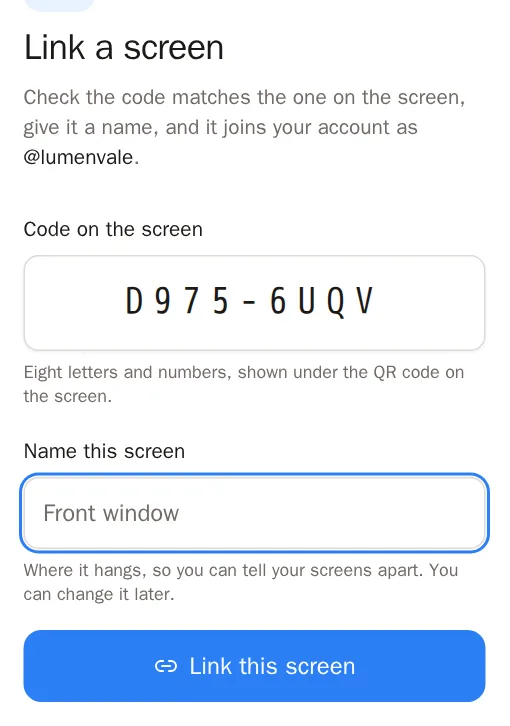
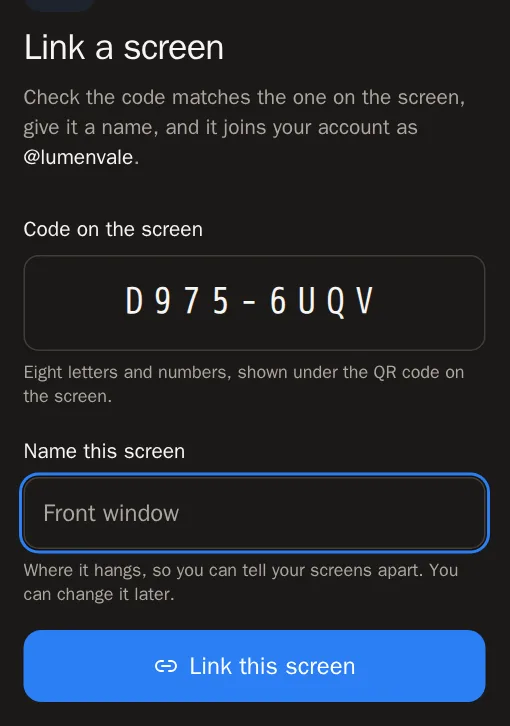 Sabrás que funcionó cuando… Tu teléfono dice is linked (está vinculada), y en unos segundos la pantalla empieza a reproducir tus obras destacadas.Es bueno saberlo Los códigos duran quince minutos. Si el tuyo venció, la pantalla muestra uno nuevo sola.
Elige qué se reproduce
Paso 22: Abre Gallery Exhibition
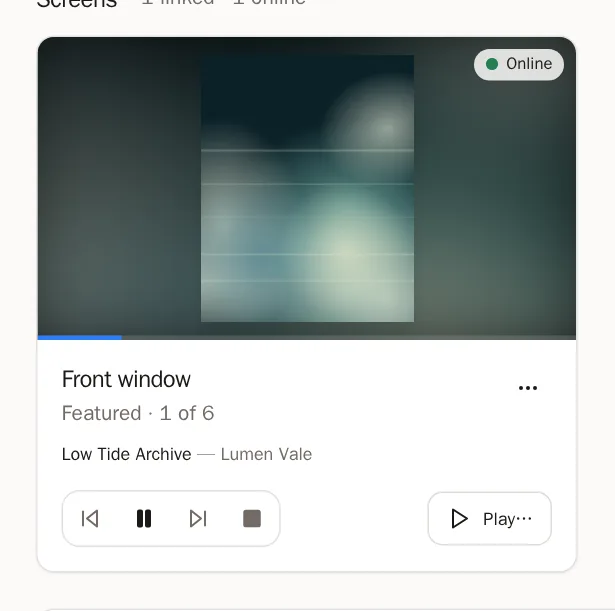
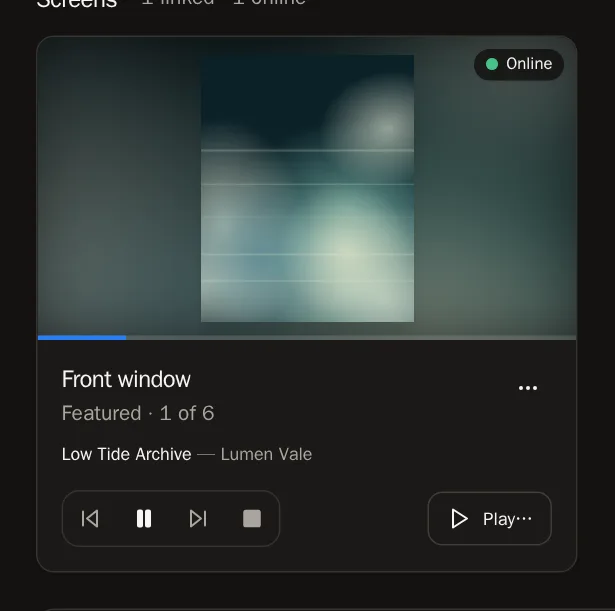
En el menú de la izquierda, elige Gallery Exhibition (Exposición en galería). Cada pantalla vinculada tiene una tarjeta que muestra en vivo lo que está reproduciendo, y si está Online (en línea).
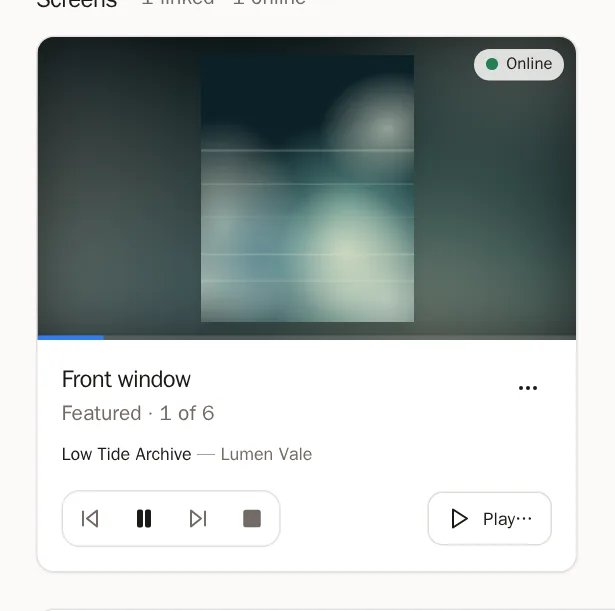
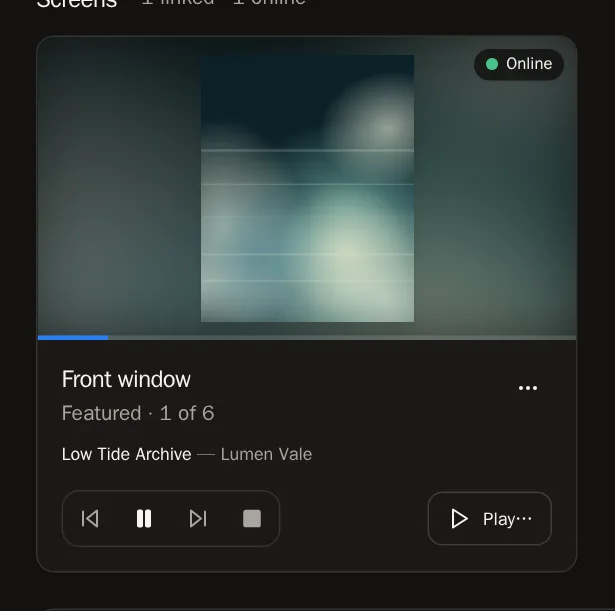
Paso 23: Elige una galería
En la tarjeta de una pantalla, pulsa Choose a gallery (Elegir una galería), o Play… si ya se está reproduciendo algo. Elige qué mostrar:
- Featured (Destacadas) — tu lista corta, en tu orden.
- Collections (Colecciones) — cualquiera de tus colecciones.
- TheVault galleries (Galerías de TheVault) — galerías que curaste en TheVault.Art.
- Collected (Coleccionadas) — el arte que tiene una de tus wallets.
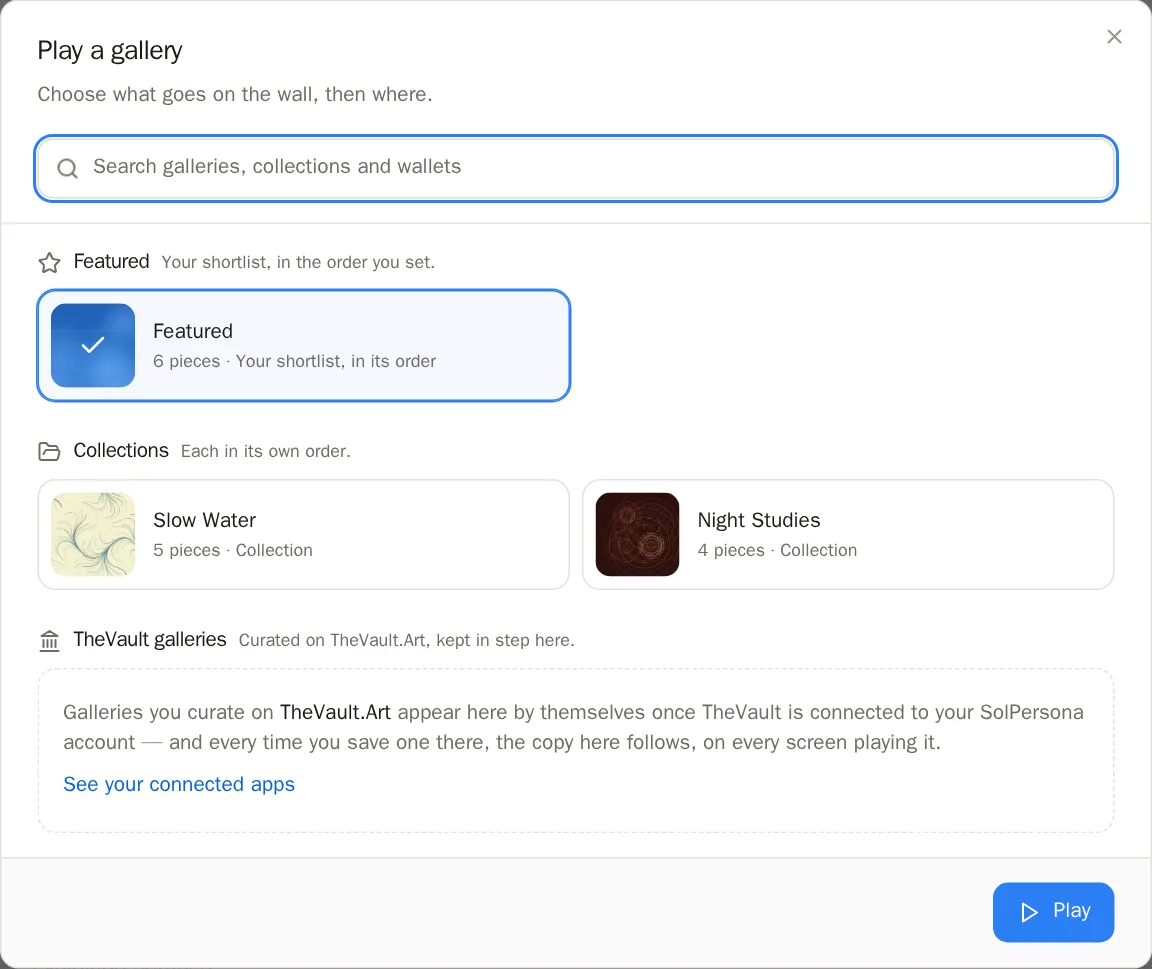
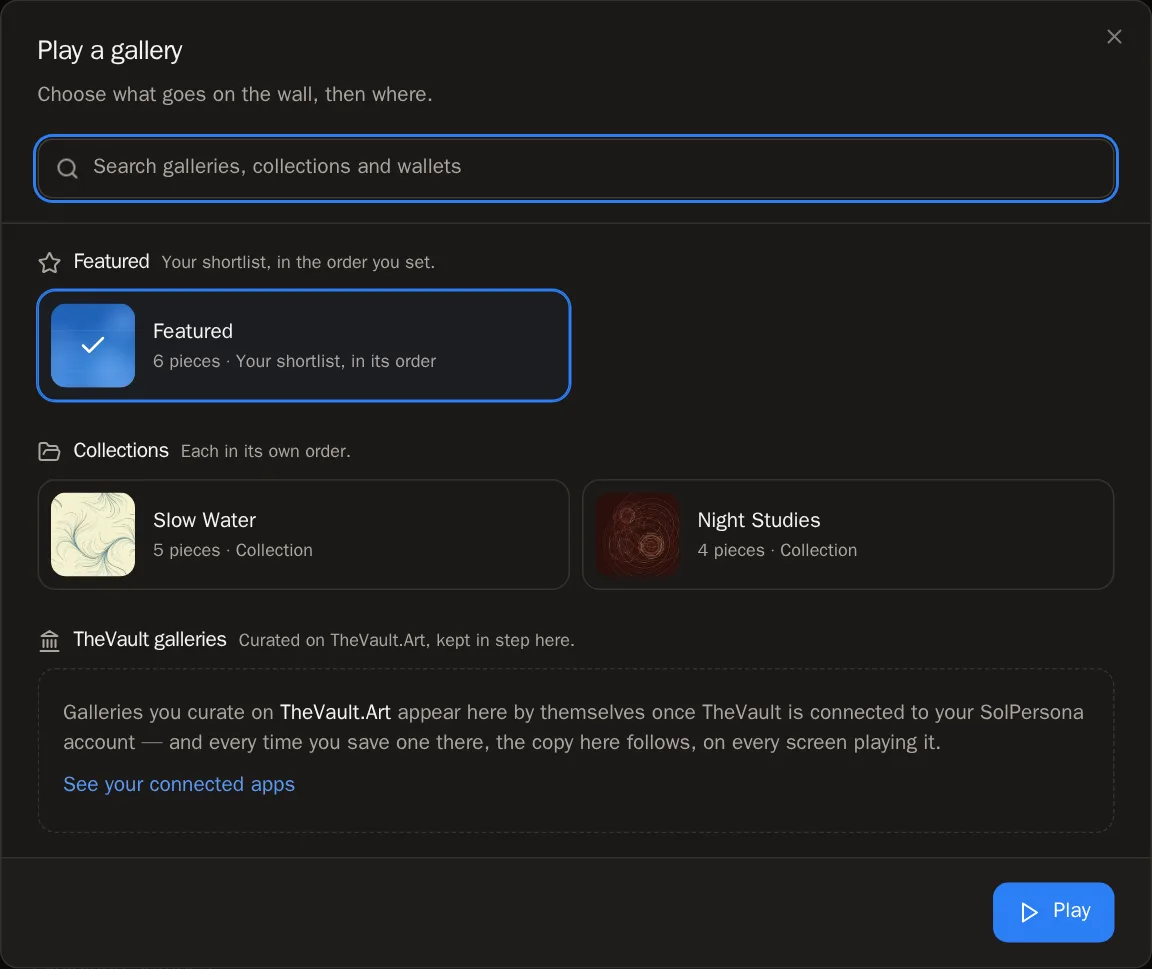 Sabrás que funcionó cuando… Pulsa Play (Reproducir). La pantalla cambia en unos segundos.
Paso 24: Contrólala desde tu teléfono o tu computadora
Usa los botones de la tarjeta: Previous piece (pieza anterior), Pause (pausa), Next piece (pieza siguiente) y Stop (detener). Pulsa la imagen de la tarjeta para ver todas las piezas en orden — pulsa una para ponerla ahora mismo.
Paso 25: Muestra una pieza ahora mismo
En cualquiera de tus obras, pulsa Show on a screen (Mostrar en una pantalla). Elige las pantallas y por cuánto tiempo, y luego pulsa Show now (Mostrar ahora). Cuando se quita, la galería sigue donde estaba.
Paso 26: Varias pantallas, sincronizadas
Con dos o más pantallas, márcalas y pulsa Play on 2 in step (Reproducir en 2, sincronizadas) — o pulsa Put every screen in step (Sincronizar todas las pantallas). Cambiarán de pieza al mismo tiempo, como una sola instalación.
Paso 27: Guarda la galería en la pantalla
Algunos reproductores (como la Raspberry Pi) pueden guardar toda la galería y reproducirla sin internet. Pulsa ⋯ en la tarjeta y elige Keep this gallery on the screen (Guardar esta galería en la pantalla).
Déjala justo como quieres
Paso 28: Ajustes de la exposición
En Exhibition settings (Ajustes de la exposición) eliges cómo se cuelga la obra:
- Timing (Tiempos) — cuánto dura cada pieza, el orden, la transición y el horario de apertura (fuera de ese horario la pantalla se apaga).
- Video — repetir los videos cortos, y si se reproduce el sonido.
- Presentation (Presentación) — lo que rodea la pieza: un fondo suave y difuminado, un marco con paspartú, negro, o llenar la pantalla.
- Wall label (Cartela) — una cartela de museo con título y artista, una sola línea, o nada.
- QR code (Código QR) — a dónde lleva, para que los visitantes puedan llevarse la obra a casa en su teléfono.
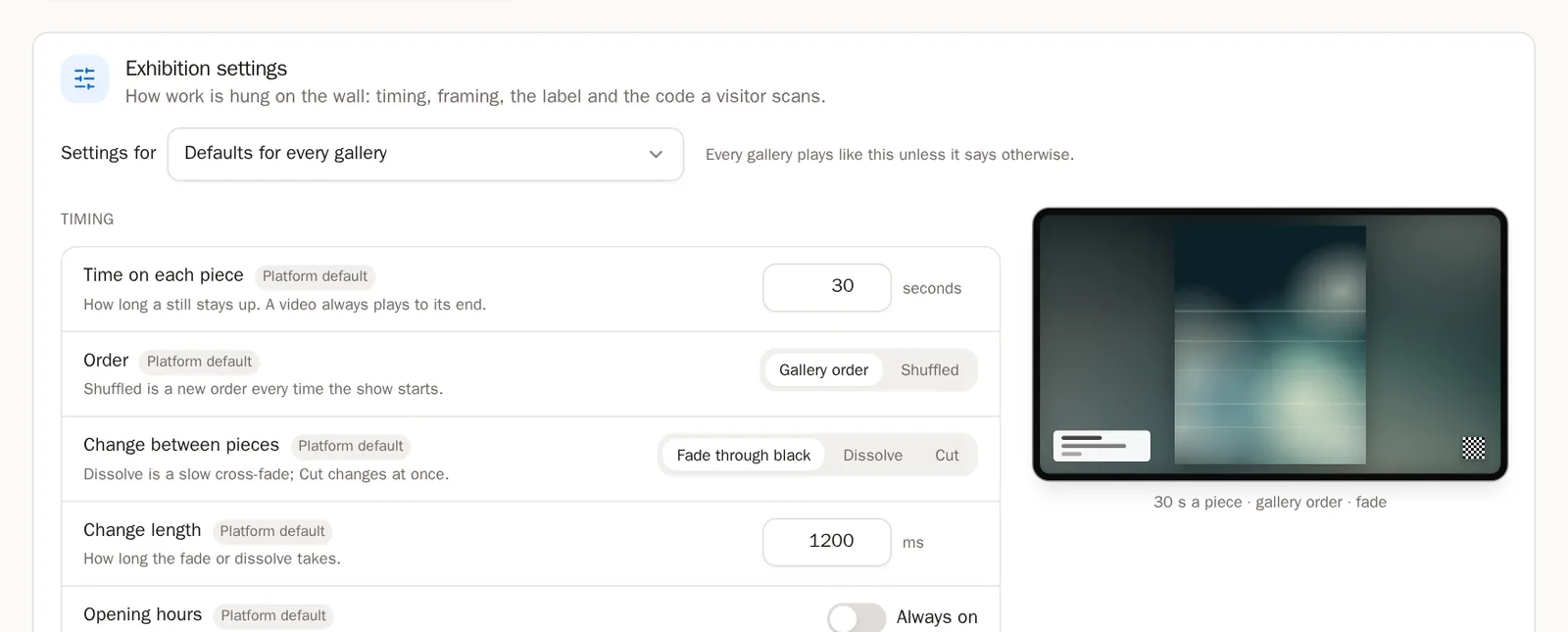
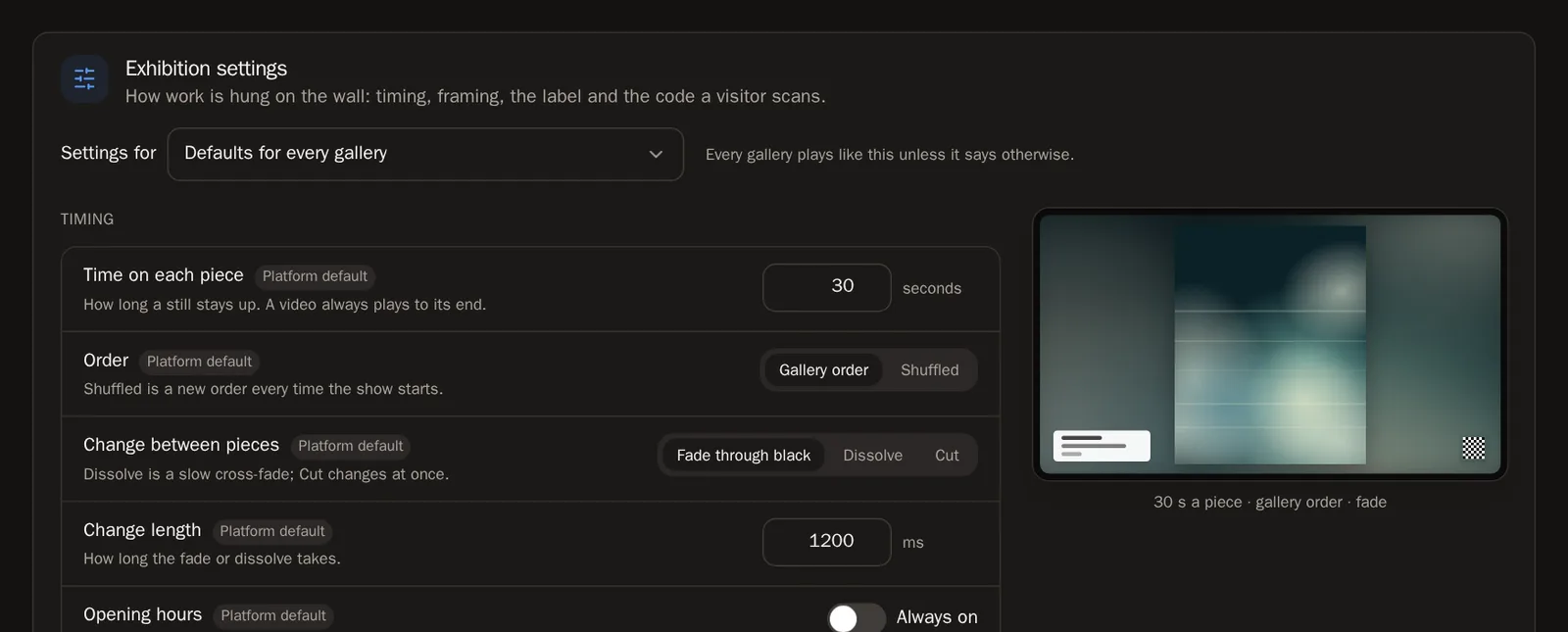 Consejo Elige Defaults for every gallery (Valores por defecto para todas las galerías) en Settings for (Ajustes para) para cambiarlas todas de una vez, o elige una galería para darle su propio estilo. Pulsa Save changes (Guardar cambios).
Paso 29: Más de una pantalla
Tu primera pantalla es gratis. Si necesitas más, añade licencias de pantalla en Settings (Ajustes), en Add storage (Añadir almacenamiento) — la guía de almacenamiento explica cómo. Una pantalla sin licencia sigue vinculada y vuelve a reproducir en el momento en que añades una.
Paso 30: Cambia el nombre o quita una pantalla
Pulsa ⋯ en la tarjeta de una pantalla para ver Rename (Renombrar), Identify (Identificar: muestra su nombre en la pantalla), Reload (Recargar) y Remove screen (Quitar pantalla). Una pantalla quitada vuelve a mostrar un código de vinculación, lista para vincularse otra vez.
Preguntas frecuentes
¿Puedo mostrar obras de otros artistas en mi pantalla?
En tu propia pantalla puedes reproducir tu obra y el arte que tienen tus wallets. Mostrar obras de otros artistas de forma comercial — en un café, un hotel o una tienda — se hace a través del programa Commercial, donde los artistas cobran.
La pantalla dice "Ready" (Lista) pero no se reproduce nada
Está vinculada, pero todavía no tiene nada que reproducir. Elige una galería en su tarjeta dentro de Gallery Exhibition — o destaca algunas piezas, y las reproducirá sola.
La tarjeta de mi pantalla dice "Offline" (Sin conexión)
La pantalla no se ha reportado en un rato. Asegúrate de que esté encendida, de que la app o el reproductor esté abierto y de que esté conectada a internet.
Dice "This screen isn't active on your account yet" (Esta pantalla todavía no está activa en tu cuenta)
Todas tus licencias de pantalla están en uso. Añade una en Settings, o quita una pantalla que ya no uses.