

همهی آثار هنری روی بلاکچین نیستند. Studio work (آثار استودیو) جایی است که آثار فیزیکی را ثبت میکنید: نقاشی، چاپ، مجسمه، سرامیک — هر چیزی که بتوانید در دست بگیرید.
هر چه اضافه میکنید تا وقتی خودتان تصمیم به نمایشش نگیرید خصوصی است، پس میتوانید سابقهی کامل استودیوتان را برای خودتان نگه دارید و فقط آنچه را میخواهید منتشر کنید.
حدود ۵ دقیقه برای هر اثر
داشبورد به زبان انگلیسی است، به همین دلیل دکمهها در این راهنما به انگلیسی نشان داده شدهاند، دقیقاً همانطور که روی صفحه میبینید.
پیش از شروع
- یک عکس خوب از اثر. عکسهای بیشتر (جزئیات، امضا، پشت اثر) خوشآمدند اما اختیاریاند.
افزودن یک اثر
مرحله 1: In Real Life را باز کنید
در منوی سمت چپ، In Real Life (در دنیای واقعی) را انتخاب کنید. در زبانهی Studio work (آثار استودیو) هستید. Add work (افزودن اثر) را بزنید.


مرحله 2: اثر را توصیف کنید
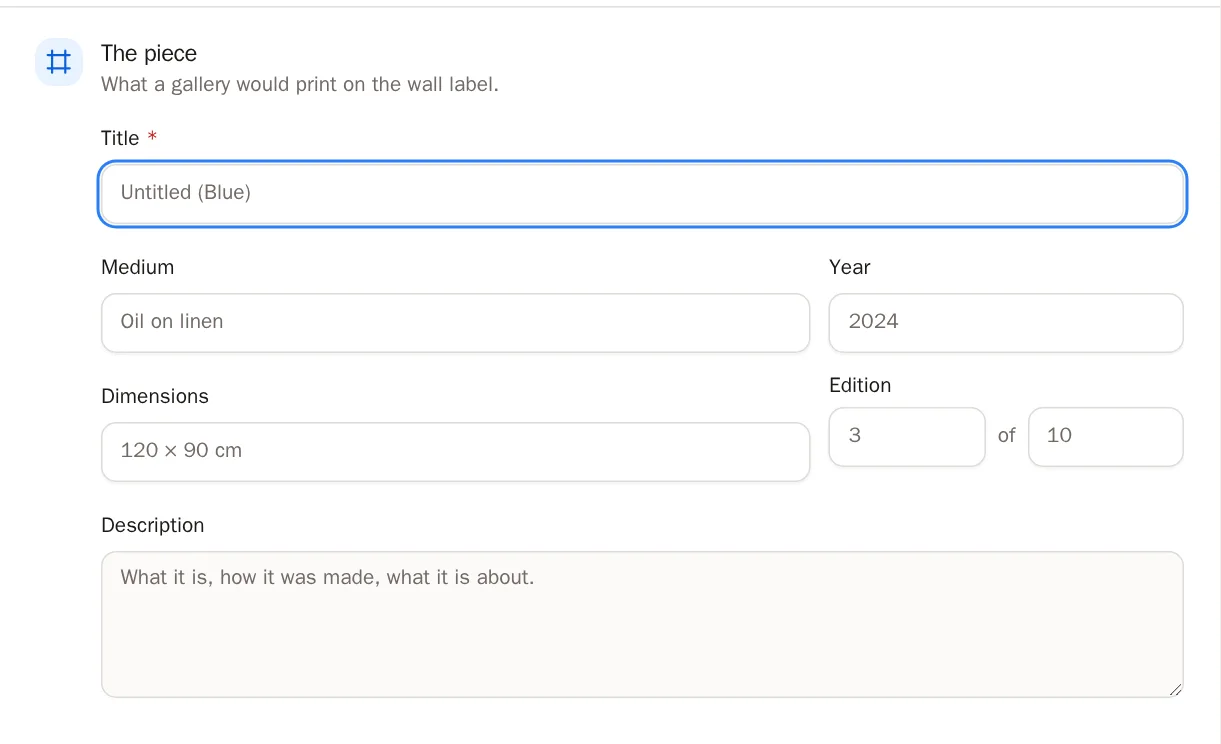
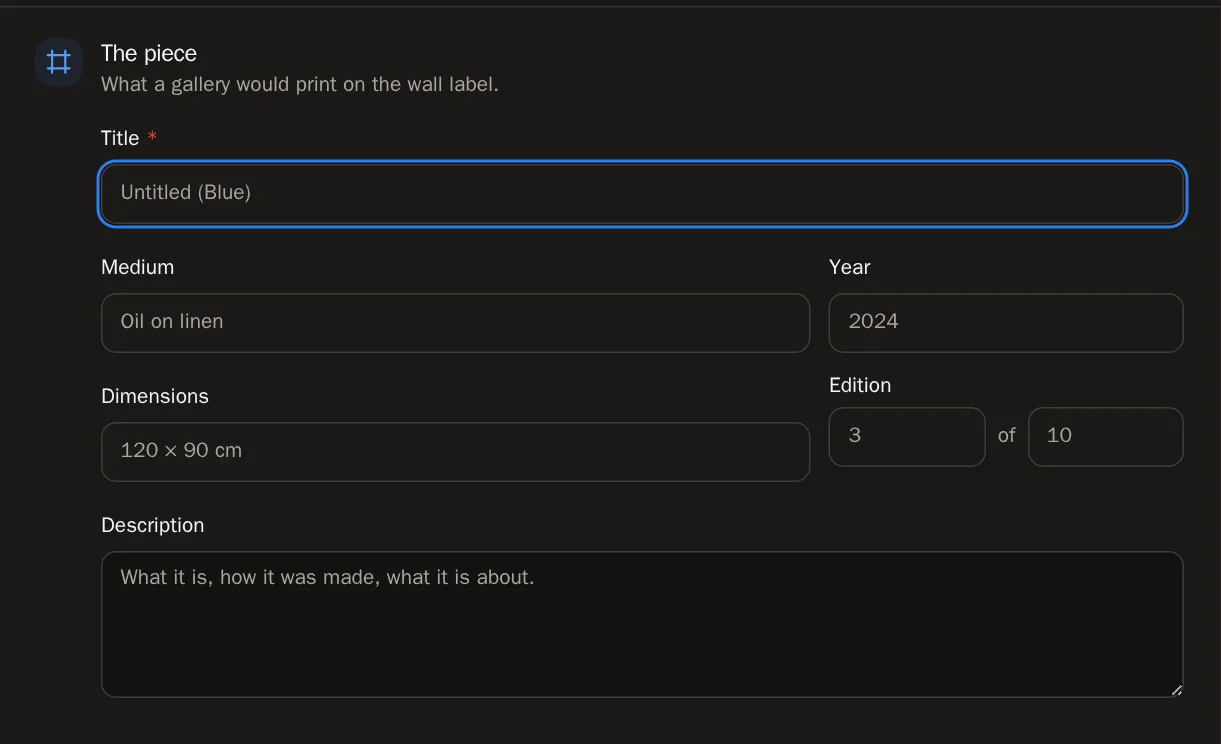
پنجره در کنارش چند بخش دارد. با The piece (اثر) شروع کنید — همان چیزی که یک گالری روی برچسب دیوار چاپ میکند.
- Title (عنوان) را بنویسید. این تنها چیزی است که حتماً باید پر کنید.
- اگر دوست دارید، Medium (مواد و شیوه) (مثلاً Oil on linen یعنی رنگ روغن روی کتان)، Year (سال) و Dimensions (ابعاد) را اضافه کنید.
- برای یک چاپ، Edition (نسخه) را پر کنید — مثلاً 3 از 10.
- اگر میخواهید بیشتر بگویید، یک Description (توضیح) اضافه کنید.
 نکته هنوز همهچیز را نمیدانید؟ هر چه دارید ذخیره کنید. بعداً میتوانید برگردید و بقیه را پر کنید.
مرحله 3: عکس اضافه کنید
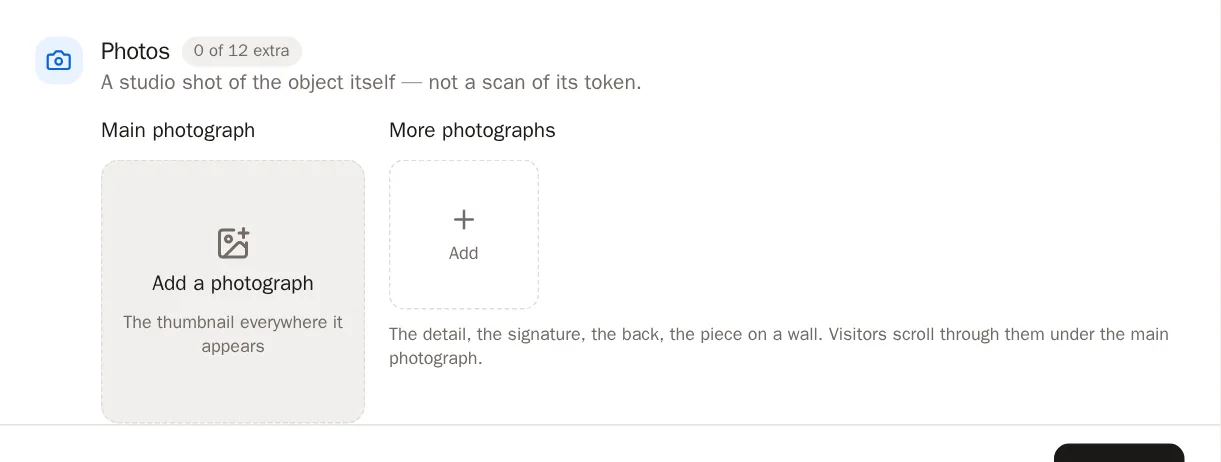
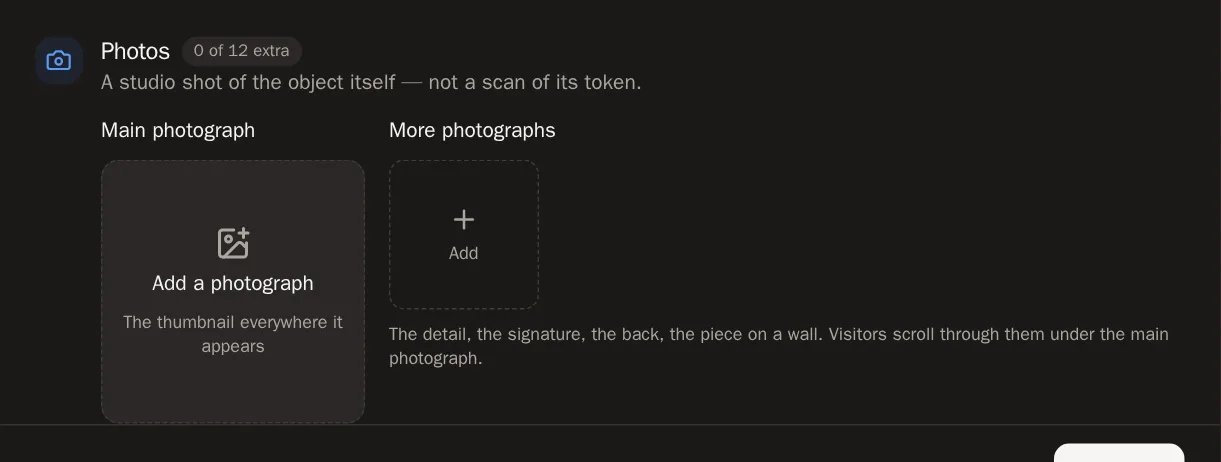
در Photos (عکسها)، Add a photograph (افزودن عکس) را بزنید تا عکس اصلی را انتخاب کنید. این همان عکسی است که مردم هر جا اثر ظاهر شود میبینند.
بعد زیر More photographs (عکسهای بیشتر) تا ۱۲ عکس دیگر اضافه کنید — جزئیات، امضا، پشت اثر، اثر آویخته روی دیوار. بازدیدکنندگان میتوانند آنها را ورق بزنند و بزرگنمایی کنند.
مرحله 4: بگویید اثر در چه وضعی است
در Availability & price (وضعیت و قیمت)، یکی را انتخاب کنید:
- Available (موجود) — همین حالا برای فروش است. اگر قیمت اضافه کنید، روی صفحهتان نشان داده میشود.
- Not for sale (فروشی نیست) — آن را نگه میدارید، یا عرضهاش نمیکنید.
- Sold (فروختهشده) — به دست یک مجموعهدار رسیده است.
- On loan (امانت) — در یک نمایشگاه یا گالری است.

 خوب است بدانید اگر قیمت را خالی بگذارید، صفحهتان مینویسد Price on request (قیمت با درخواست) — چیزی معمول برای یک گالری. واحد پول را از فهرست انتخاب کنید. در Enquiries go to (پرسشها به کجا فرستاده شوند) یک لینک بگذارید تا خریداران بدانند کجا بپرسند. SolPersona خودش هرگز در فروش دخالت نمیکند.
مرحله 5: آن را به توکنش وصل کنید (اختیاری)
اگر این اثر به شکل NFT هم مینت شده، Minted as (مینتشده بهصورت) را باز کنید و Link to a minted piece (اتصال به یک اثر مینتشده) را بزنید. توکن را انتخاب کنید. بعد از آن، هر صفحه به دیگری لینک میدهد.
مرحله 6: سابقهی فروش را نگه دارید (خصوصی)
Sale history (سابقهی فروش) دفترچهی شخصی شماست. برای هر فروش Add a sale (افزودن فروش) را بزنید — تاریخ، قیمت، خریدار، محل فروش. این هرگز به هیچکس نشان داده نمیشود.
مرحله 7: ذخیرهاش کنید
پایین پنجره Add work را بزنید.
وقتی درست انجام شده باشد، میبینید که… پیام Work added (اثر اضافه شد) را میبینید، و اثر در جدول استودیوی شما ظاهر میشود.
نمایشش روی صفحهتان
مرحله 8: عمومیاش کنید
یک اثر تازه خصوصی است. برای نمایشش، اثر را باز کنید و در On your profile (در پروفایل شما)، Show this work on my profile (نمایش این اثر در پروفایل من) را روشن کنید. بعد Save changes (ذخیرهی تغییرات) را بزنید.
یا دکمهی چشم روی کاشیاش در جدول را بزنید — با یک ضربه بین نمایان و خصوصی جابهجا میشود.
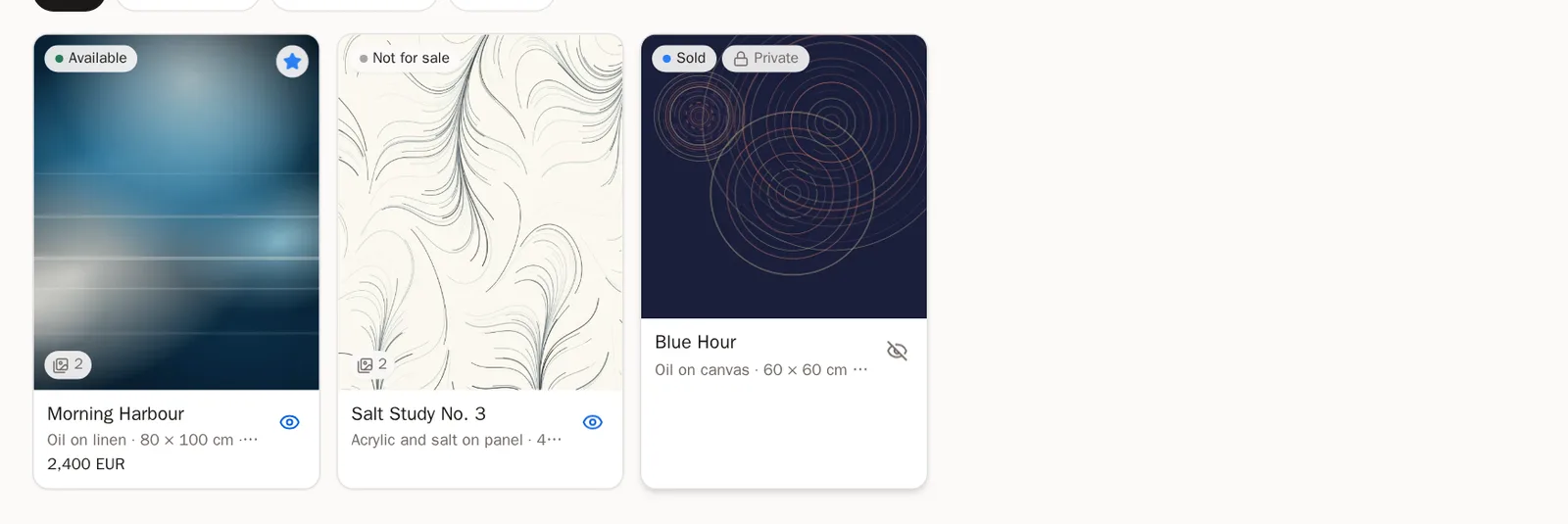
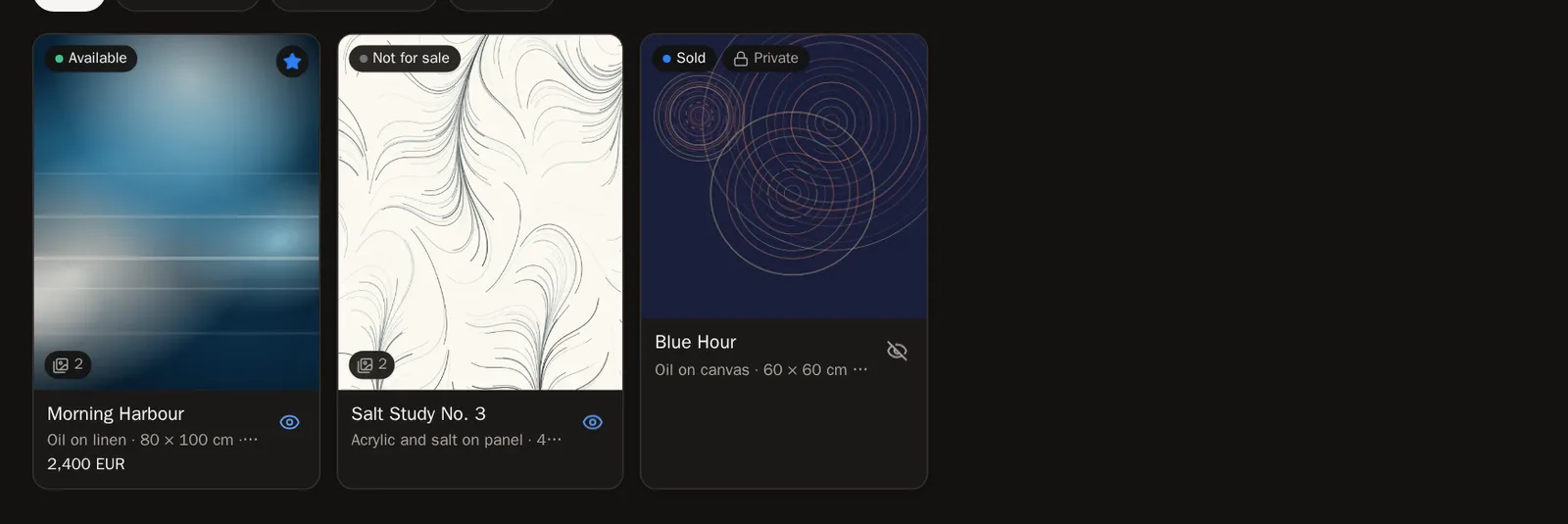 وقتی درست انجام شده باشد، میبینید که… پیامی میگوید اثر is on your profile (در پروفایل شماست).
مرحله 9: ویژهاش کنید
وقتی اثر عمومی شد، میتوانید Feature this work (ویژه کردن این اثر) را هم روشن کنید. آثار ویژه در صدر صفحهتان قرار میگیرند.
مرحله 10: آن را در یک مجموعه یا نمایشگاه بگذارید
آثار استودیو میتوانند درست کنار توکنهایتان در مجموعههایتان، و در نمایشگاههایتان قرار بگیرند.
پیدا کردن و تغییر یک اثر
مرحله 11: فیلتر و جستوجو
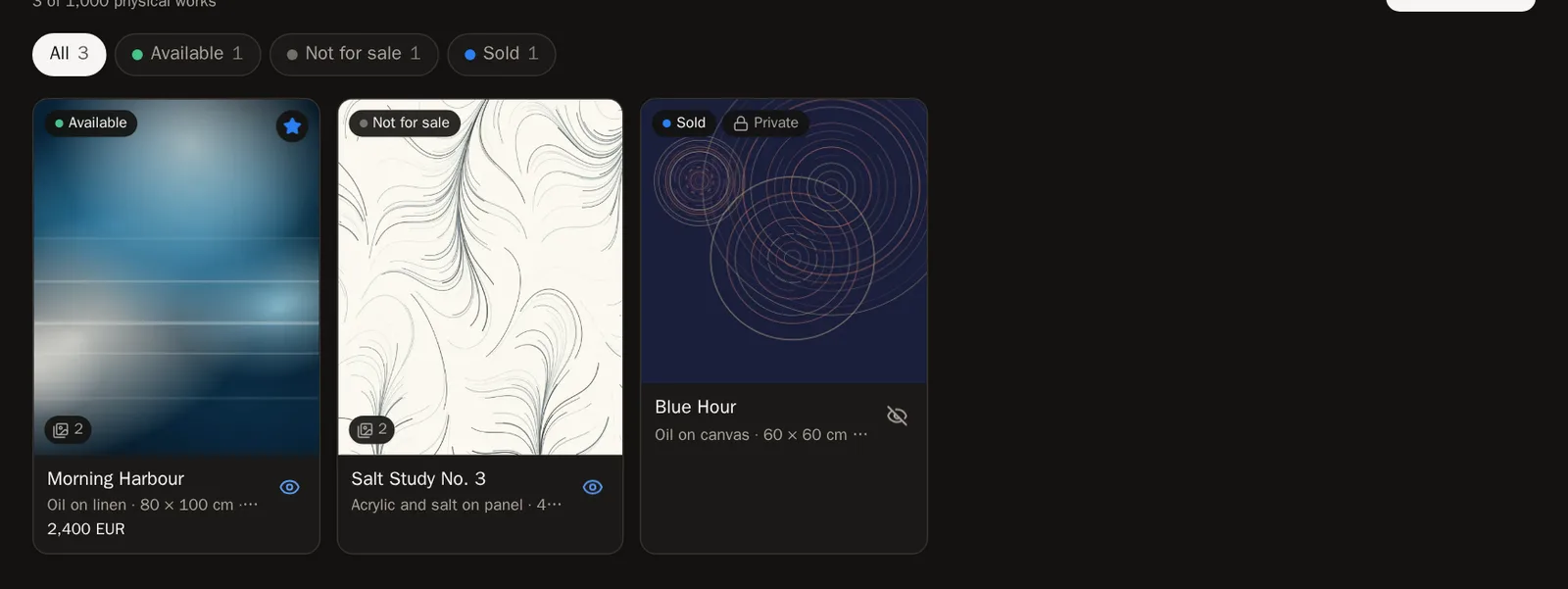
روی یکی از برچسبهای بالای جدول بزنید — Available، Not for sale، Sold یا On loan — تا فقط همان آثار را ببینید. وقتی نه اثر یا بیشتر داشته باشید، کادر Search studio work (جستوجو در آثار استودیو) هم ظاهر میشود.
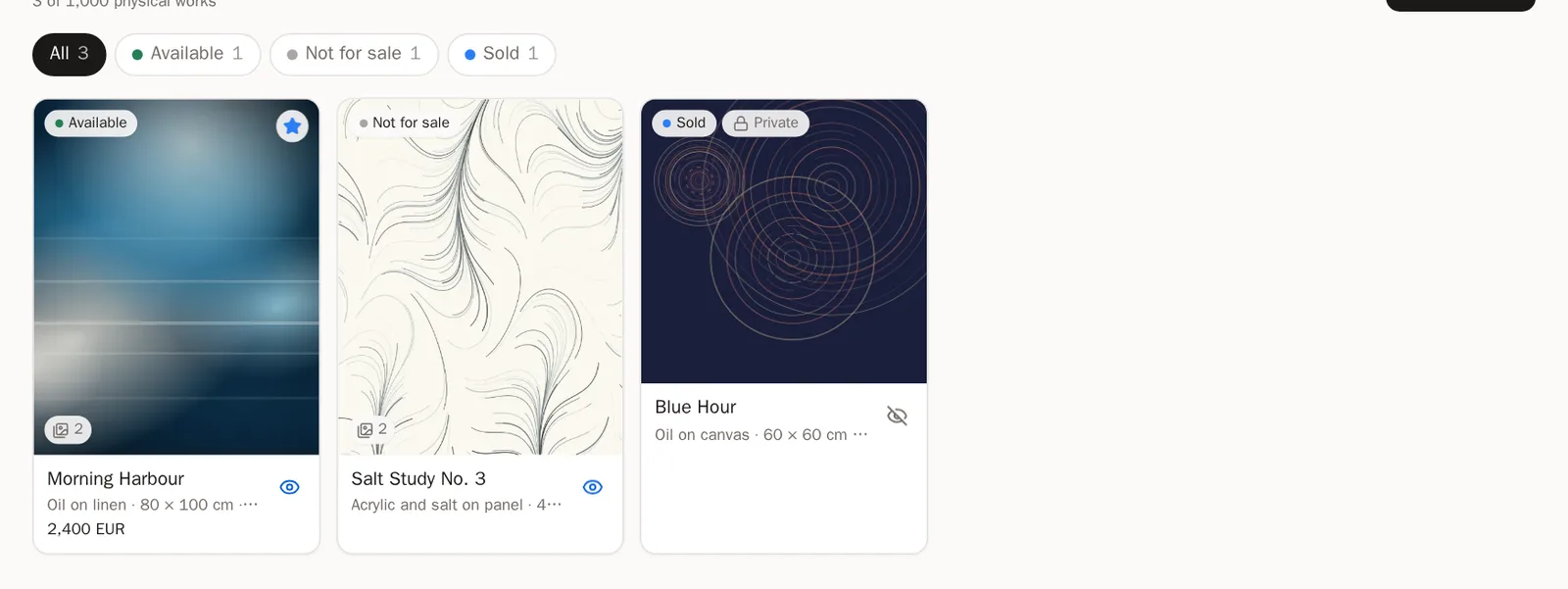
مرحله 12: ویرایش یا حذف
روی عنوان یک اثر بزنید تا باز شود. هر چه را میخواهید تغییر دهید، بعد Save changes را بزنید.
برای حذفش، Delete (حذف) را بزنید، بعد Delete this work for good (حذف همیشگی این اثر) را.
مراقب باشید حذف یک اثر استودیو قابل بازگشت نیست.
پرسشهای رایج
آیا بازدیدکنندگان میبینند چه کسی اثرم را خریده؟
هرگز. بازدیدکنندگان فقط میبینند که اثری Sold (فروختهشده) است (و قیمتش، اگر وارد کرده باشید). خریدار و سابقهی فروشتان خصوصی میمانند.
چند اثر میتوانم ثبت کنم؟
تا ۱٬۰۰۰ اثر استودیو، هر کدام با یک عکس اصلی و ۱۲ عکس دیگر.